> ## Documentation Index
> Fetch the complete documentation index at: https://docs.ahaslides.com/llms.txt
> Use this file to discover all available pages before exploring further.
# Comprar várias licenças do plano Team
> Guia passo a passo para comprar e ajustar várias licenças da assinatura colaborativa do plano Team do AhaSlides.
O plano Team do AhaSlides oferece uma experiência colaborativa poderosa, permitindo que os usuários trabalhem juntos com diversos recursos. Se você quer comprar várias licenças da assinatura do plano Team, siga o passo a passo abaixo para um processo tranquilo e eficiente.
**Comprar um plano individual não cobre os seus colegas.** Um plano individual e um plano de equipe são dois tipos diferentes de plano: um plano individual atualiza apenas a sua própria conta, e todas as outras pessoas continuam no plano Free até atualizarem a própria conta ou até você passar para um plano Team. As contas também não podem ser compartilhadas entre pessoas — veja [Compartilhar sua conta do AhaSlides](/pt-BR/account-management/sharing-your-ahaslides-account). Portanto, se você quer que várias pessoas tenham recursos pagos, compre um plano Team com uma licença por pessoa, como descrito abaixo, em vez de uma única assinatura individual.
## Como comprar várias licenças do plano Team
Acesse o site do AhaSlides e [faça login](https://presenter.ahaslides.com/pages/login) na sua conta existente. Se você não tem uma conta, precisará criar uma antes de continuar.
Há duas formas de comprar uma assinatura do plano Team:
**Página de preços e planos do AhaSlides**
Clique no link para ver os detalhes de preços [Pricing & Plans | Flexible & Great Value | AhaSlides](https://ahaslides.com/pricing/). Ele leva você à página de Preços e planos do AhaSlides, onde você pode explorar as diferentes opções de assinatura.
Na página de preços, role até a seção de planos de equipe. Na linha **If you buy … licences of … plan**, informe o número de licenças de que você precisa e escolha o plano. Você pode ajustar a quantidade ao tamanho da sua equipe. O mínimo é de 2 licenças, e as licenças de equipe são cobradas anualmente.
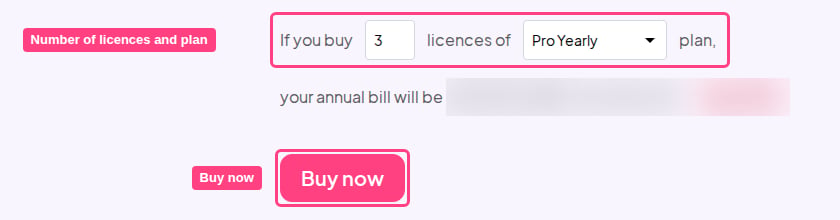 Depois de selecionar o número de licenças desejado, o valor total da assinatura será exibido. Confirme que os detalhes correspondem ao que você precisa antes de continuar.
Quando estiver satisfeito com a seleção, clique no botão **Comprar agora** (Buy now) para iniciar o processo de compra. Você será redirecionado à página de pagamento.
**Página de membros da sua equipe**
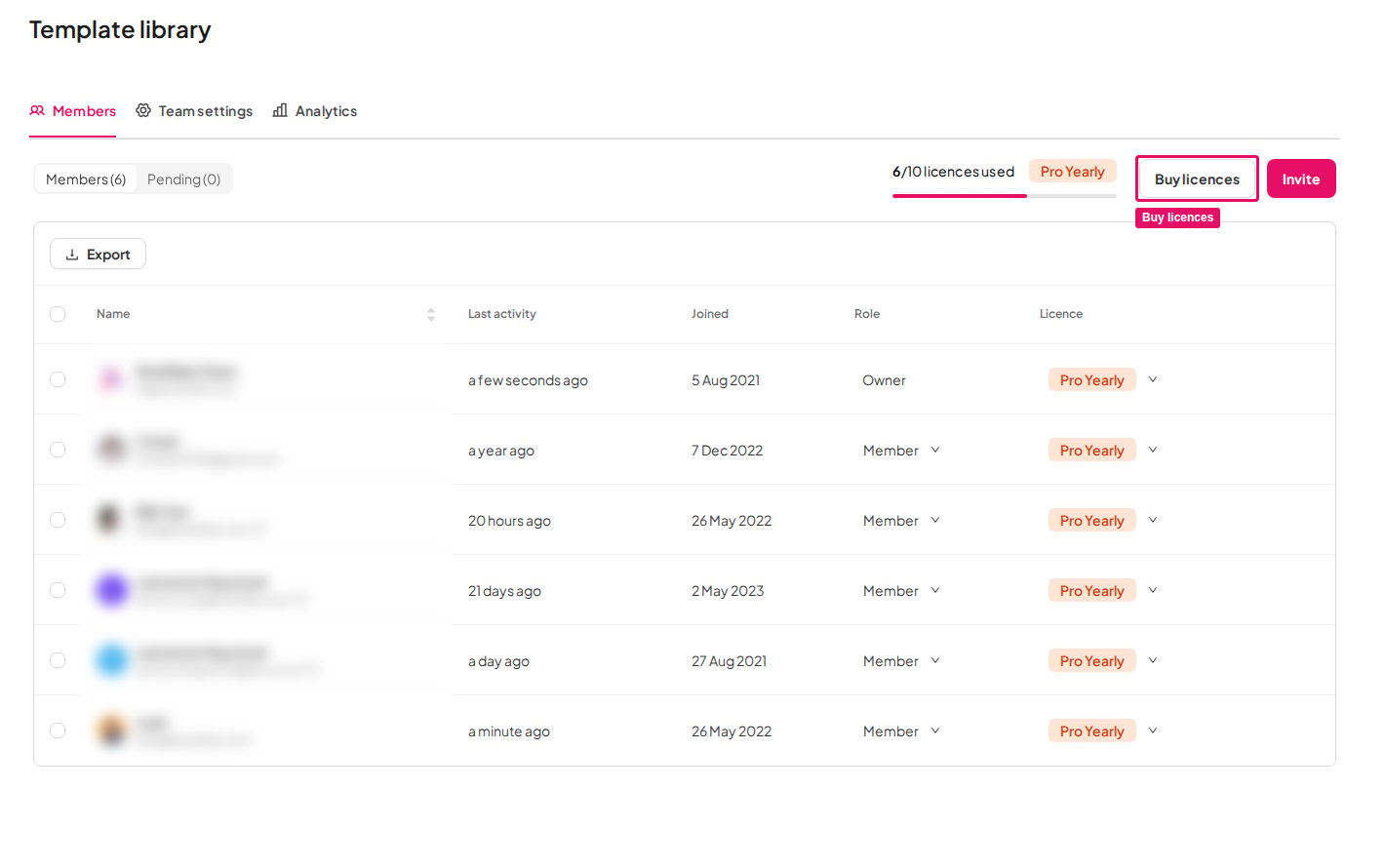
Com a sessão iniciada na sua conta, vá à página [Team Members](https://presenter.ahaslides.com/apps/team/members) e clique em **Buy licences**. Se a sua equipe já tem uma assinatura paga, isso abre a assinatura no portal de cobrança do Stripe, onde você altera o número de licenças e confirma — veja [Como alterar o número de licenças](#como-alterar-o-número-de-licenças-do-plano-team) abaixo. Se o plano de equipe foi configurado para você pela equipe do AhaSlides, abre-se um formulário **Request Additional Licences**. Se a sua equipe ainda não tem um plano de equipe pago, o botão mostra **Atualizar plano de equipe** (Upgrade team plan) em vez de **Buy licences**.
Depois de selecionar o número de licenças desejado, o valor total da assinatura será exibido. Confirme que os detalhes correspondem ao que você precisa antes de continuar.
Quando estiver satisfeito com a seleção, clique no botão **Comprar agora** (Buy now) para iniciar o processo de compra. Você será redirecionado à página de pagamento.
**Página de membros da sua equipe**
Com a sessão iniciada na sua conta, vá à página [Team Members](https://presenter.ahaslides.com/apps/team/members) e clique em **Buy licences**. Se a sua equipe já tem uma assinatura paga, isso abre a assinatura no portal de cobrança do Stripe, onde você altera o número de licenças e confirma — veja [Como alterar o número de licenças](#como-alterar-o-número-de-licenças-do-plano-team) abaixo. Se o plano de equipe foi configurado para você pela equipe do AhaSlides, abre-se um formulário **Request Additional Licences**. Se a sua equipe ainda não tem um plano de equipe pago, o botão mostra **Atualizar plano de equipe** (Upgrade team plan) em vez de **Buy licences**.
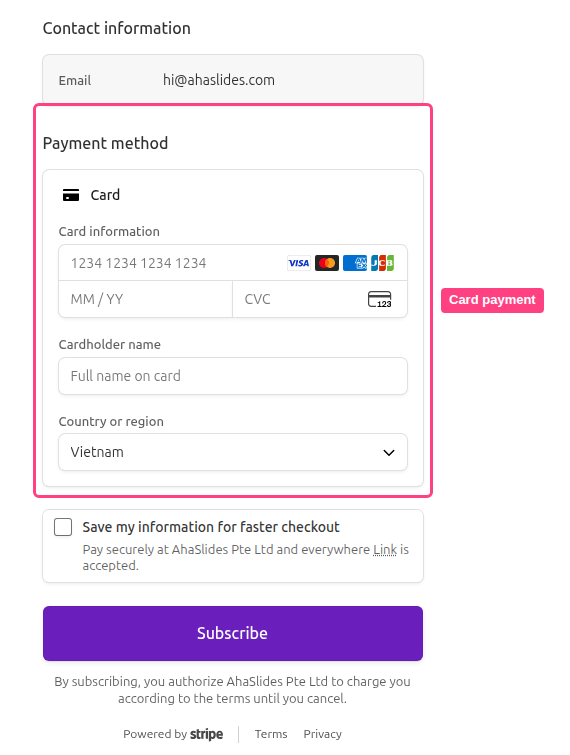
 Na página de pagamento, informe os dados do seu cartão de crédito ou débito conforme solicitado. Confira as informações para garantir que estejam corretas. Depois de preenchê-las, clique no botão **'Subscribe'** para prosseguir com o pagamento.
 Após o pagamento ser concluído, você receberá um e-mail de confirmação do AhaSlides. Esse e-mail traz instruções essenciais para configurar os planos de equipe e adicionar membros.
Siga as instruções do e-mail de confirmação para configurar os planos de equipe. Adicione membros conforme necessário, permitindo que acessem todos os recursos incluídos na assinatura do plano Team comprado.
## Como alterar o número de licenças do plano Team
**Antes de fazer alterações**
* Se você tem **uma única licença** e quer adicionar mais, caso ainda não tenha feito isso, precisará **criar uma equipe antes de comprar licenças adicionais**. Para orientações sobre como criar e gerenciar uma equipe, veja [Gerenciar os membros da sua equipe](/pt-BR/teams-and-enterprise/managing-your-team-members).
* Se você está **reduzindo o número de licenças** do plano, precisará **remover membros da equipe primeiro** para que o **tamanho da equipe corresponda à nova quantidade de licenças** para a qual você está mudando.
Faça login na sua conta do AhaSlides e vá à seção **Faturação** (Billing):
* Clique na sua imagem de perfil e selecione **Faturação** (Billing)
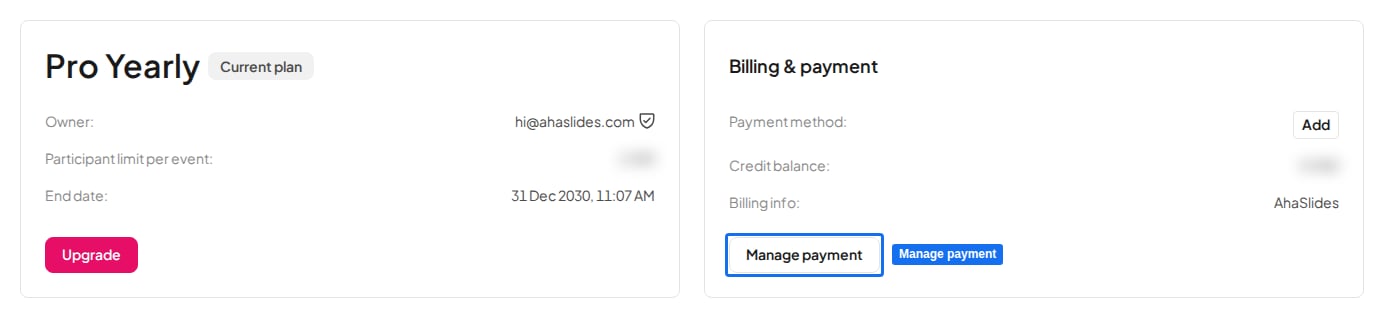
* Ou clique no botão **Gerir pagamento** (Manage payment) no cartão **Faturamento e pagamento** (Billing & payment) da página [My Plan](https://presenter.ahaslides.com/apps/user-plan)
Após o pagamento ser concluído, você receberá um e-mail de confirmação do AhaSlides. Esse e-mail traz instruções essenciais para configurar os planos de equipe e adicionar membros.
Siga as instruções do e-mail de confirmação para configurar os planos de equipe. Adicione membros conforme necessário, permitindo que acessem todos os recursos incluídos na assinatura do plano Team comprado.
## Como alterar o número de licenças do plano Team
**Antes de fazer alterações**
* Se você tem **uma única licença** e quer adicionar mais, caso ainda não tenha feito isso, precisará **criar uma equipe antes de comprar licenças adicionais**. Para orientações sobre como criar e gerenciar uma equipe, veja [Gerenciar os membros da sua equipe](/pt-BR/teams-and-enterprise/managing-your-team-members).
* Se você está **reduzindo o número de licenças** do plano, precisará **remover membros da equipe primeiro** para que o **tamanho da equipe corresponda à nova quantidade de licenças** para a qual você está mudando.
Faça login na sua conta do AhaSlides e vá à seção **Faturação** (Billing):
* Clique na sua imagem de perfil e selecione **Faturação** (Billing)
* Ou clique no botão **Gerir pagamento** (Manage payment) no cartão **Faturamento e pagamento** (Billing & payment) da página [My Plan](https://presenter.ahaslides.com/apps/user-plan)
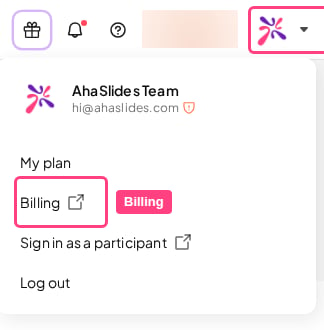
 Clique em **Update subscription**.
Ajuste a quantidade de licenças conforme a sua necessidade, seja para comprar mais para o plano de equipe ou para reduzir o número de membros. Depois, clique em **Continuar** (Continue).
Selecione **Confirm** para confirmar as atualizações.
**Tem alguma dúvida?**
Fale com a nossa equipe de suporte: se você estiver conectado, use o ícone de chat no canto inferior direito do painel; caso contrário, [fale conosco aqui](https://ahaslides.com/contact-us/) ou envie um e-mail para [hi@ahaslides.com](mailto:hi@ahaslides.com).
Quer se conectar com outros usuários? Participe da [comunidade AhaSlides](https://community.ahaslides.com/) para compartilhar dicas, sugerir funcionalidades e ver como outras pessoas engajam suas audiências.
This documentation is built and hosted on [Mintlify](https://mintlify.com), a developer documentation platform.
Clique em **Update subscription**.
Ajuste a quantidade de licenças conforme a sua necessidade, seja para comprar mais para o plano de equipe ou para reduzir o número de membros. Depois, clique em **Continuar** (Continue).
Selecione **Confirm** para confirmar as atualizações.
**Tem alguma dúvida?**
Fale com a nossa equipe de suporte: se você estiver conectado, use o ícone de chat no canto inferior direito do painel; caso contrário, [fale conosco aqui](https://ahaslides.com/contact-us/) ou envie um e-mail para [hi@ahaslides.com](mailto:hi@ahaslides.com).
Quer se conectar com outros usuários? Participe da [comunidade AhaSlides](https://community.ahaslides.com/) para compartilhar dicas, sugerir funcionalidades e ver como outras pessoas engajam suas audiências.
This documentation is built and hosted on [Mintlify](https://mintlify.com), a developer documentation platform.