> ## Documentation Index
> Fetch the complete documentation index at: https://docs.ahaslides.com/llms.txt
> Use this file to discover all available pages before exploring further.
# Como usar o filtro de palavrões
> O filtro de palavrões bloqueia xingamentos digitados pelos participantes em nuvens de palavras, respostas abertas, Q&A, quiz de resposta curta e nomes.
A configuração do filtro de palavrões bloqueia os xingamentos digitados pelos participantes em qualquer momento da sua apresentação.
Essa configuração pode filtrar palavrões em **qualquer slide em que os participantes possam digitar livremente**, incluindo:
* *Word clouds*
* Slides *Open Ended*
* Slides *Q\&A*
* Slides de quiz *Short answer*
* Qualquer lugar em que os participantes possam informar o nome
Com o filtro de palavrões ativado, os xingamentos aparecem como uma sequência de asteriscos, com o mesmo número de letras da palavra.
Há **3 lugares** no editor do AhaSlides onde você pode ativar ou desativar o filtro de palavrões:
1. Na aba **Definições** (Settings) da tela de edição.
2. Em **Outras definições** (Other settings), na aba **Conteúdo** (Content) dos slides Open Ended, Q\&A, Brainstorm e Word Cloud. Ativar ou desativar o filtro aqui **vale para todos os slides**.
3. Durante a apresentação, para ativar o filtro de palavrões, você pode clicar no ícone **Menu** (Menu) e selecionar **Filtrar linguagem imprópria** (Filter profanity).
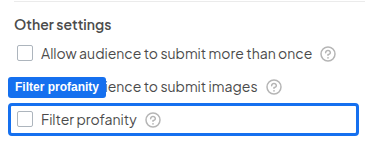 No momento, o filtro de palavrões funciona com a grande maioria dos palavrões em inglês. Se você notou um erro no filtro ou quer dar uma sugestão, entre em contato pelo e-mail [hi@ahaslides.com](mailto:hi@ahaslides.com).
Você também pode censurar qualquer nome enviado em um quiz, na tela de lobby ou no ranking, seja ele um palavrão ou não. Veja [Como censurar nomes inadequados em um quiz](/pt-BR/presenting/how-to-censor-inappropriate-names-on-a-quiz) para um guia rápido de como fazer isso.
## Perguntas frequentes
O AhaSlides tem quatro ferramentas de moderação:
1. **Moderação de Perguntas e Respostas** (Q\&A moderation): ative **Moderar perguntas da audiência** (Moderate audience’s questions) em um [slide Q\&A](/pt-BR/using-slide-types/using-qa) e cada pergunta fica **Pendente** (Pending) até você aprová-la ou **Dispensar** (Dismiss).
2. **Filtro de palavrões:** os xingamentos digitados pelos participantes são substituídos por asteriscos, como descrito nesta página.
3. **Censura de nomes em quizzes:** clique no nome de um jogador no lobby do quiz, ou no ícone de olho no ranking, para [censurar um nome inadequado](/pt-BR/presenting/how-to-censor-inappropriate-names-on-a-quiz).
4. **Remoção de respostas:** clique em uma palavra em um slide Word Cloud, ou no X ao lado de uma resposta Open Ended, para [removê-la](/pt-BR/presenting/how-to-manually-censor-responses-on-open-ended-word-cloud-slides).
**Tem alguma dúvida?**
Fale com a nossa equipe de suporte: se você estiver conectado, use o ícone de chat no canto inferior direito do painel; caso contrário, [fale conosco aqui](https://ahaslides.com/contact-us/) ou envie um e-mail para [hi@ahaslides.com](mailto:hi@ahaslides.com).
Quer se conectar com outros usuários? Participe da [comunidade AhaSlides](https://community.ahaslides.com/) para compartilhar dicas, sugerir funcionalidades e ver como outras pessoas engajam suas audiências.
This documentation is built and hosted on [Mintlify](https://mintlify.com), a developer documentation platform.
No momento, o filtro de palavrões funciona com a grande maioria dos palavrões em inglês. Se você notou um erro no filtro ou quer dar uma sugestão, entre em contato pelo e-mail [hi@ahaslides.com](mailto:hi@ahaslides.com).
Você também pode censurar qualquer nome enviado em um quiz, na tela de lobby ou no ranking, seja ele um palavrão ou não. Veja [Como censurar nomes inadequados em um quiz](/pt-BR/presenting/how-to-censor-inappropriate-names-on-a-quiz) para um guia rápido de como fazer isso.
## Perguntas frequentes
O AhaSlides tem quatro ferramentas de moderação:
1. **Moderação de Perguntas e Respostas** (Q\&A moderation): ative **Moderar perguntas da audiência** (Moderate audience’s questions) em um [slide Q\&A](/pt-BR/using-slide-types/using-qa) e cada pergunta fica **Pendente** (Pending) até você aprová-la ou **Dispensar** (Dismiss).
2. **Filtro de palavrões:** os xingamentos digitados pelos participantes são substituídos por asteriscos, como descrito nesta página.
3. **Censura de nomes em quizzes:** clique no nome de um jogador no lobby do quiz, ou no ícone de olho no ranking, para [censurar um nome inadequado](/pt-BR/presenting/how-to-censor-inappropriate-names-on-a-quiz).
4. **Remoção de respostas:** clique em uma palavra em um slide Word Cloud, ou no X ao lado de uma resposta Open Ended, para [removê-la](/pt-BR/presenting/how-to-manually-censor-responses-on-open-ended-word-cloud-slides).
**Tem alguma dúvida?**
Fale com a nossa equipe de suporte: se você estiver conectado, use o ícone de chat no canto inferior direito do painel; caso contrário, [fale conosco aqui](https://ahaslides.com/contact-us/) ou envie um e-mail para [hi@ahaslides.com](mailto:hi@ahaslides.com).
Quer se conectar com outros usuários? Participe da [comunidade AhaSlides](https://community.ahaslides.com/) para compartilhar dicas, sugerir funcionalidades e ver como outras pessoas engajam suas audiências.
This documentation is built and hosted on [Mintlify](https://mintlify.com), a developer documentation platform.