> ## Documentation Index
> Fetch the complete documentation index at: https://docs.ahaslides.com/llms.txt
> Use this file to discover all available pages before exploring further.
# Apresentação não inicia ou ninguém entra
> Resolva uma apresentação que não inicia ou participantes que não entram verificando modo privado, modo Apresentar, rede, link de entrada e verificação.
Se você clica em **Apresentar** (Present) e nada acontece para a sua audiência, ou as pessoas dizem que não conseguem entrar com o código de acesso ou o código QR, quase sempre a causa é uma de poucas. Siga as verificações abaixo em ordem: cada uma leva alguns segundos e resolve os motivos mais comuns de uma sessão não iniciar.
## Solucione uma apresentação que não inicia ou à qual não dá para entrar
### O link de entrada não abre: a apresentação está no modo privado
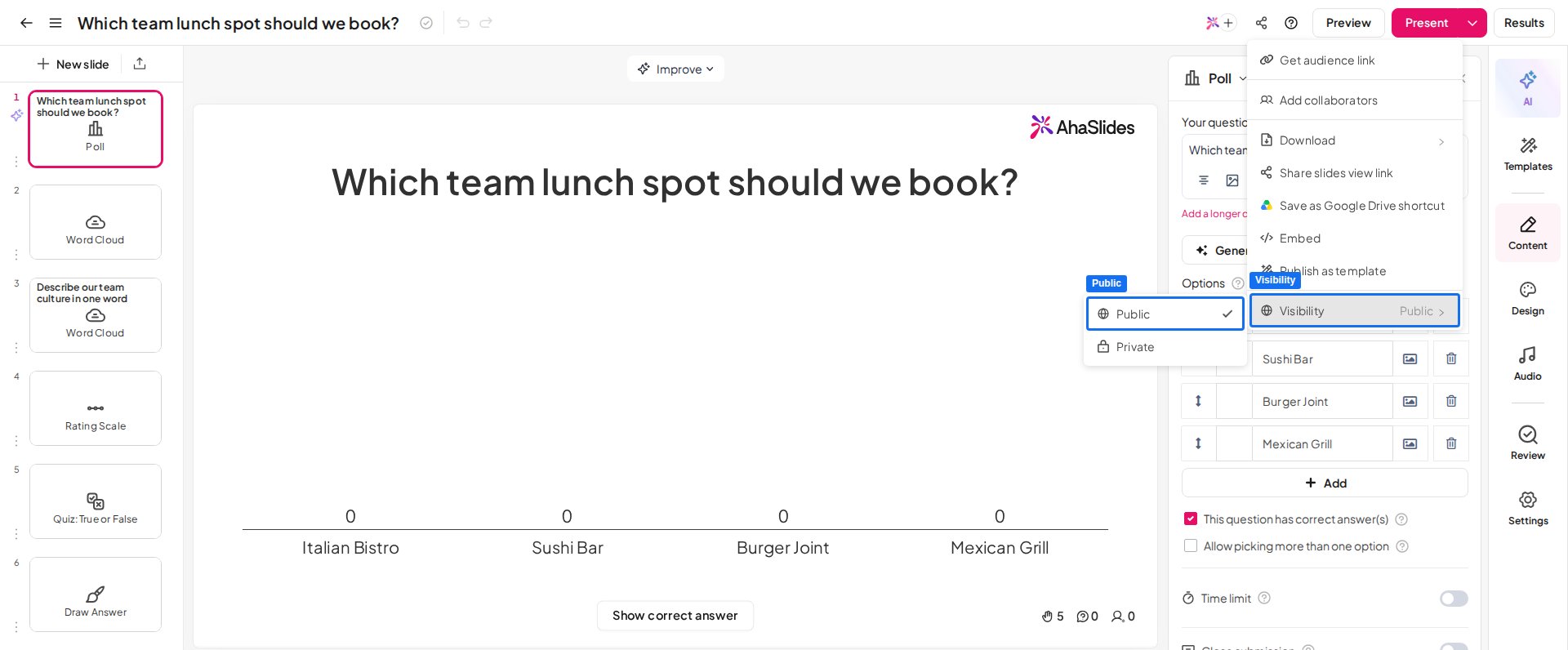
Os participantes só conseguem entrar e interagir quando a apresentação está no modo **público**. Se ela ainda está no modo **privado**, a configuração que você usa enquanto edita, o link de entrada não abre para ninguém.
Clique no ícone **Partilhar** (Share) no canto superior direito do editor, abra **Visibilidade** (Visibility) e escolha **Público** (Public). O modo privado está disponível em todos os planos, então isso nunca é uma restrição de plano. Veja [Ativar o modo privado na sua apresentação](/pt-BR/presenting/turning-on-private-mode-for-your-presentation).
 ### Os participantes não conseguem entrar: você não clicou em Apresentar (ou, num quiz, não está em um slide de quiz)
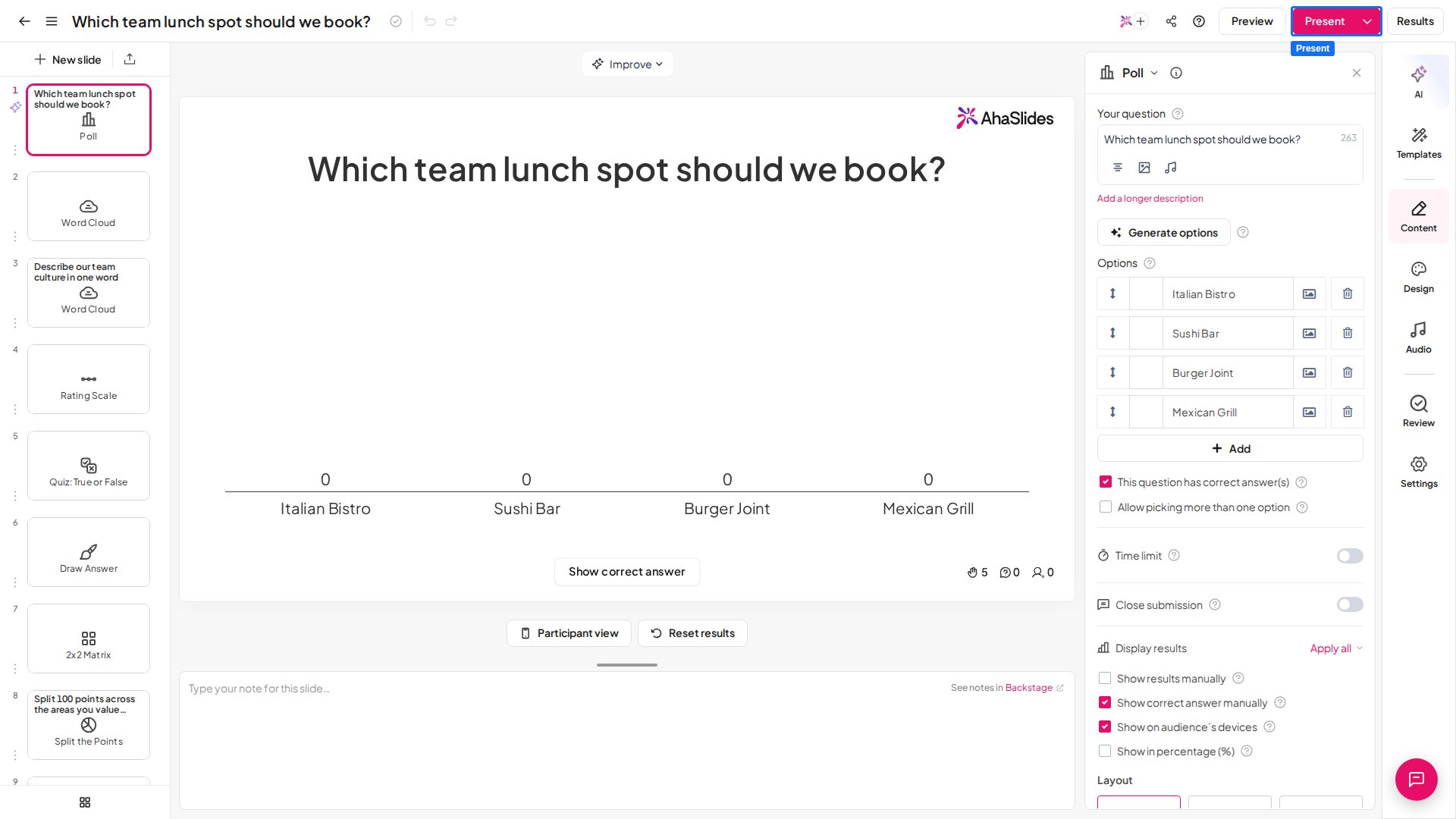
No formato padrão **conduzido pelo anfitrião**, os participantes só conseguem entrar enquanto você está de fato apresentando. Se você ainda está na tela de edição, ou compartilhou o link antes de clicar em **Apresentar** (Present), a sessão ainda não está aberta.
Clique primeiro em **Apresentar** (Present) e só depois compartilhe o link ou o código QR. Para um **quiz**, os participantes também precisam que você esteja em um slide de quiz: um quiz conduzido pelo anfitrião não está "aberto" antes de você clicar em **Apresentar** (Present) nem enquanto um slide que não é de quiz está na tela. Veja [Como criar e executar um quiz](/pt-BR/using-slide-types/how-to-make-and-run-a-quiz) e [Solução de problemas e perguntas frequentes sobre quizzes](/pt-BR/using-slide-types/quiz-troubleshooting-and-faqs).
### Os participantes não conseguem entrar: você não clicou em Apresentar (ou, num quiz, não está em um slide de quiz)
No formato padrão **conduzido pelo anfitrião**, os participantes só conseguem entrar enquanto você está de fato apresentando. Se você ainda está na tela de edição, ou compartilhou o link antes de clicar em **Apresentar** (Present), a sessão ainda não está aberta.
Clique primeiro em **Apresentar** (Present) e só depois compartilhe o link ou o código QR. Para um **quiz**, os participantes também precisam que você esteja em um slide de quiz: um quiz conduzido pelo anfitrião não está "aberto" antes de você clicar em **Apresentar** (Present) nem enquanto um slide que não é de quiz está na tela. Veja [Como criar e executar um quiz](/pt-BR/using-slide-types/how-to-make-and-run-a-quiz) e [Solução de problemas e perguntas frequentes sobre quizzes](/pt-BR/using-slide-types/quiz-troubleshooting-and-faqs).
 Se você prefere que as pessoas entrem e respondam a qualquer momento, sem anfitrião, mude para o modo no ritmo de cada um: abra a aba **Definições** (Settings), clique em **Quem está na liderança** (Who takes the lead) e escolha **Audiência (ao seu ritmo)** (Audience (self-paced)). Veja [Configurar uma apresentação no ritmo de cada participante no AhaSlides](/pt-BR/presenting/setting-up-a-self-paced-presentation-on-ahaslides).
 ### O AhaSlides não carrega: uma rede restrita está bloqueando
Se o AhaSlides não carrega de jeito nenhum, para você ou para seus participantes, o bloqueio costuma vir de uma rede de empresa, organização ou escola, ou de um provedor de internet.
Peça a quem gerencia a rede que libere o AhaSlides e confira se a conexão dos próprios participantes está estável. A lista completa de portas e domínios a permitir está em [Usar o AhaSlides em uma rede restrita](/pt-BR/getting-started/using-ahaslides-on-a-restricted-network).
### O código ou link é recusado: é o link de entrada errado ou antigo
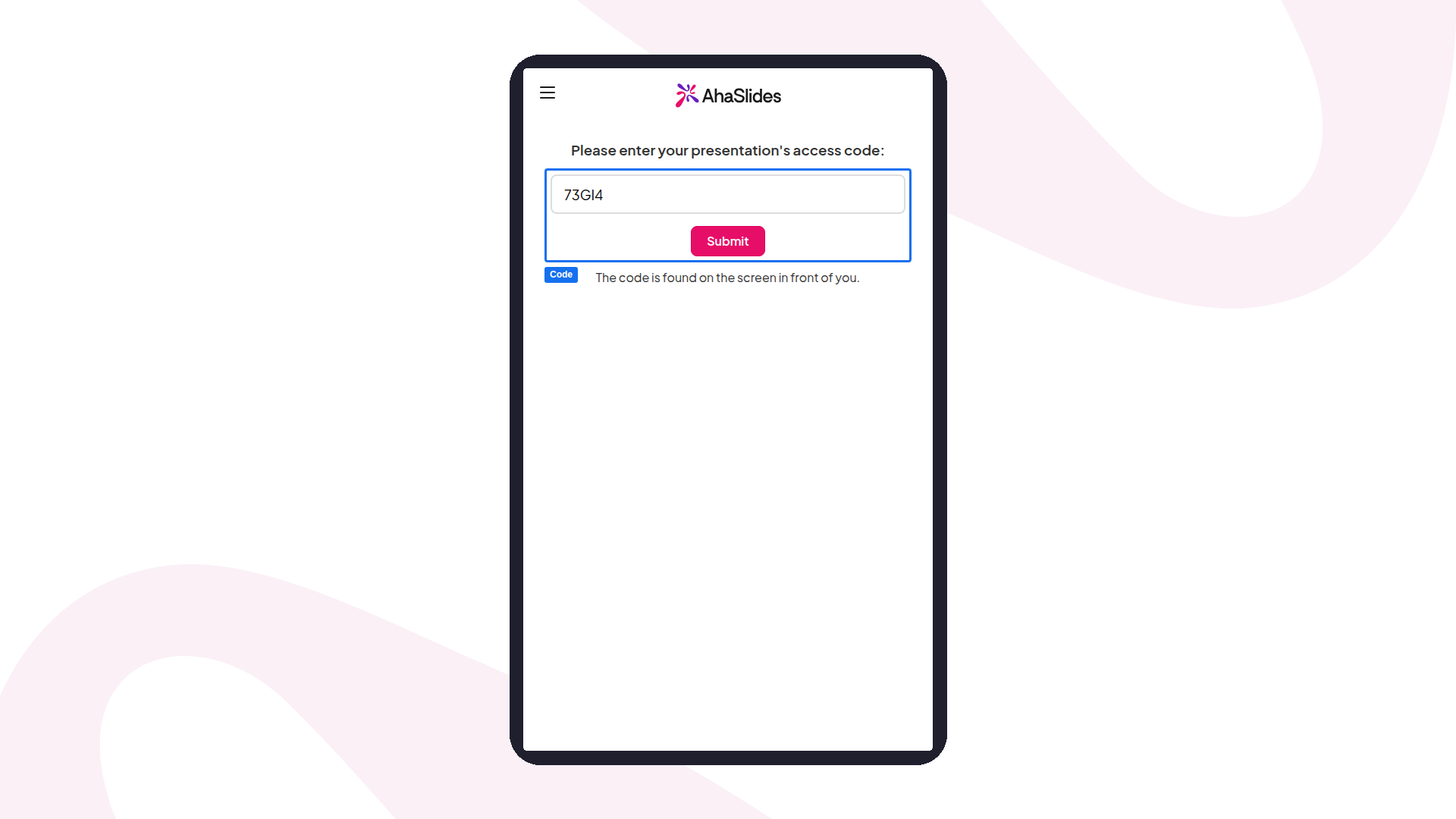
Cada apresentação tem o próprio código de acesso e código QR únicos. Se alguém usa o link ou código de outra apresentação, ou uma captura de tela de uma sessão anterior, não vai conseguir entrar.
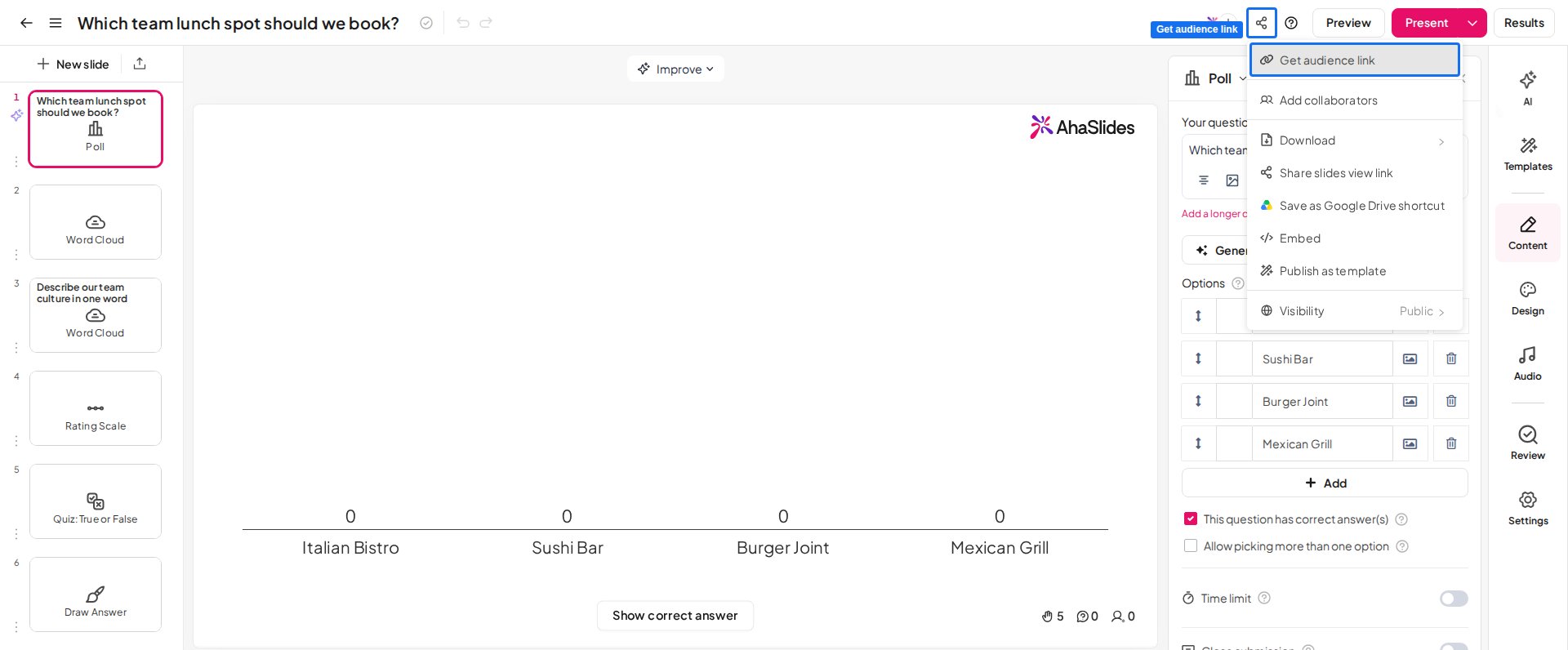
Compartilhe o link ou código QR atual direto do menu **Partilhar** (Share) da apresentação que você está executando e peça aos participantes que digitem o código exatamente como aparece. Veja [Compartilhar sua apresentação para os participantes entrarem](/pt-BR/presenting/sharing-your-presentation-for-participants-to-join).
### O AhaSlides não carrega: uma rede restrita está bloqueando
Se o AhaSlides não carrega de jeito nenhum, para você ou para seus participantes, o bloqueio costuma vir de uma rede de empresa, organização ou escola, ou de um provedor de internet.
Peça a quem gerencia a rede que libere o AhaSlides e confira se a conexão dos próprios participantes está estável. A lista completa de portas e domínios a permitir está em [Usar o AhaSlides em uma rede restrita](/pt-BR/getting-started/using-ahaslides-on-a-restricted-network).
### O código ou link é recusado: é o link de entrada errado ou antigo
Cada apresentação tem o próprio código de acesso e código QR únicos. Se alguém usa o link ou código de outra apresentação, ou uma captura de tela de uma sessão anterior, não vai conseguir entrar.
Compartilhe o link ou código QR atual direto do menu **Partilhar** (Share) da apresentação que você está executando e peça aos participantes que digitem o código exatamente como aparece. Veja [Compartilhar sua apresentação para os participantes entrarem](/pt-BR/presenting/sharing-your-presentation-for-participants-to-join).
 ### Alguns participantes não conseguem entrar: a verificação da audiência está ativada
Se você ativou de propósito a verificação ou autenticação da audiência, por exemplo para restringir uma apresentação a pessoas específicas, os participantes precisam se verificar antes de entrar. Quem não tem permissão, ou não concluiu a etapa, não entra.
Confira se você queria deixar isso ativado e se as pessoas certas estão na lista. Veja [Verificação de participantes](/pt-BR/features-and-functions/participant-verification) e [Usar a autenticação da audiência](/pt-BR/presenting/using-audience-authentication).
### O botão Apresentar está sumido ou acinzentado
O botão **Apresentar** (Present) fica no canto superior direito do editor, à direita do ícone **Partilhar** (Share) e de **Pré-visualização** (Preview). Se estiver acinzentado, a apresentação ainda não tem nenhum slide: adicione pelo menos um slide e o botão passa a funcionar.
### A apresentação expira ou os participantes precisam entrar de novo?
Não há limite de tempo para os participantes entrarem em uma apresentação do AhaSlides, nem tempo de inatividade na sessão de um participante.
Quem é o participante e o que ele já respondeu ficam salvos **no cache do navegador** do aparelho com que ele entrou, e não em uma conta do AhaSlides, já que os participantes não precisam de uma. Então, enquanto eles permanecerem no **mesmo navegador, nesse mesmo aparelho, e o cache do navegador não for limpo**:
1. **Os dados deles não são pedidos de novo.** O nome, e o avatar, e-mail ou equipe, se você [coletar essas informações](/pt-BR/features-and-functions/collecting-audience-information), são lidos do cache do navegador pelo resto da sessão, então eles nunca precisam digitá-los uma segunda vez.
2. **Uma conexão interrompida se reconecta sozinha.** Se o celular entra em repouso, a pessoa muda para outro app ou o Wi-Fi cai por um instante, a página da audiência se reconecta sozinha assim que ela volta. Não precisa do código de acesso nem do nome de novo.
3. **Fechar a aba também não é um problema.** Reabrir o link de entrada traz a pessoa de volta como o mesmo participante, com o mesmo progresso, por até três dias depois da última vez que participou daquela apresentação.
Uma coisa muda na tela deles: se você **voltar** a um slide de quiz, todos voltam para a tela de espera (lobby) desse quiz e aguardam você iniciar a pergunta de novo. É assim por design: um quiz sempre recomeça pelo lobby, para que todos comecem a rodada juntos. Eles não estão sendo solicitados a entrar de novo: o lobby mostra o nome de cada um.
As únicas contagens regressivas do AhaSlides são os temporizadores de resposta por slide que você mesmo define, como o **Limite de tempo** (Time limit) de um [slide Poll](/pt-BR/using-slide-types/creating-a-poll-question-on-ahaslides) ou o limite de tempo de uma pergunta de quiz. Eles valem para um único slide, não para a sessão.
**Tem de ser o mesmo navegador, no mesmo aparelho, com o cache do navegador sem ser limpo.** Como tudo isso fica no cache do navegador, um participante que muda de aparelho, abre o link em outro navegador ou em uma janela privada/anônima, ou limpa o cache ou os dados de navegação, volta como um participante totalmente novo: pedem a ele o código de acesso e o nome de novo, e ele não consegue continuar de onde parou. Tudo o que ele já tinha enviado continua nos seus resultados, só que pertence ao participante que ele era antes.
### Por que alguns participantes não conseguem entrar e veem "Participant limit exceeded"?
O limite de participantes de uma apresentação vem do plano da conta que está apresentando, e não do plano do proprietário da apresentação. O limite de participantes é o número de participantes que podem estar online ao mesmo tempo. Compartilhar uma apresentação não compartilha o limite de participantes do proprietário com o colaborador. Se um colaborador no plano Free apresenta uma apresentação sua, que está em um plano pago, vale o limite de participantes do plano Free. Os participantes acima desse limite não conseguem entrar e veem a tela **Participant limit exceeded**. Para deixar mais participantes entrarem, apresente pela conta com o maior limite de participantes ou [faça upgrade da conta que está apresentando](/pt-BR/after-purchase/how-to-change-your-subscription#aumentar-seu-limite-de-participantes). Veja também a [função de Apresentador](/pt-BR/features-and-functions/presenter-role).
### Posso executar uma apresentação ao longo de dois dias?
Sim. As respostas e as pontuações da sua audiência são mantidas até você [redefinir os resultados](/pt-BR/after-the-presentation/resetting-the-results), então fechar o notebook à noite e apresentar de novo no dia seguinte não apaga nada. Quando você volta a apresentar, os participantes que reabrirem o link de entrada no mesmo navegador e aparelho, até três dias depois da última participação, continuam como a mesma pessoa, com nome, respostas e pontuação do quiz. Quem trocar de aparelho, usar uma janela privada ou limpar os dados do navegador entra como novo participante. Não clique em **Repor resultados** (Reset results) entre os dois dias: isso apaga tudo e inicia uma nova sessão no seu relatório.
## Páginas relacionadas
Para a configuração completa por trás dessas soluções, veja:
Como compartilhar o link de acesso e o código QR, e se os participantes precisam de uma conta.
As portas e os domínios a liberar quando a rede de uma empresa, escola ou ISP bloqueia o AhaSlides.
**Tem alguma dúvida?**
Fale com a nossa equipe de suporte: se você estiver conectado, use o ícone de chat no canto inferior direito do painel; caso contrário, [fale conosco aqui](https://ahaslides.com/contact-us/) ou envie um e-mail para [hi@ahaslides.com](mailto:hi@ahaslides.com).
Quer se conectar com outros usuários? Participe da [comunidade AhaSlides](https://community.ahaslides.com/) para compartilhar dicas, sugerir funcionalidades e ver como outras pessoas engajam suas audiências.
This documentation is built and hosted on [Mintlify](https://mintlify.com), a developer documentation platform.
### Alguns participantes não conseguem entrar: a verificação da audiência está ativada
Se você ativou de propósito a verificação ou autenticação da audiência, por exemplo para restringir uma apresentação a pessoas específicas, os participantes precisam se verificar antes de entrar. Quem não tem permissão, ou não concluiu a etapa, não entra.
Confira se você queria deixar isso ativado e se as pessoas certas estão na lista. Veja [Verificação de participantes](/pt-BR/features-and-functions/participant-verification) e [Usar a autenticação da audiência](/pt-BR/presenting/using-audience-authentication).
### O botão Apresentar está sumido ou acinzentado
O botão **Apresentar** (Present) fica no canto superior direito do editor, à direita do ícone **Partilhar** (Share) e de **Pré-visualização** (Preview). Se estiver acinzentado, a apresentação ainda não tem nenhum slide: adicione pelo menos um slide e o botão passa a funcionar.
### A apresentação expira ou os participantes precisam entrar de novo?
Não há limite de tempo para os participantes entrarem em uma apresentação do AhaSlides, nem tempo de inatividade na sessão de um participante.
Quem é o participante e o que ele já respondeu ficam salvos **no cache do navegador** do aparelho com que ele entrou, e não em uma conta do AhaSlides, já que os participantes não precisam de uma. Então, enquanto eles permanecerem no **mesmo navegador, nesse mesmo aparelho, e o cache do navegador não for limpo**:
1. **Os dados deles não são pedidos de novo.** O nome, e o avatar, e-mail ou equipe, se você [coletar essas informações](/pt-BR/features-and-functions/collecting-audience-information), são lidos do cache do navegador pelo resto da sessão, então eles nunca precisam digitá-los uma segunda vez.
2. **Uma conexão interrompida se reconecta sozinha.** Se o celular entra em repouso, a pessoa muda para outro app ou o Wi-Fi cai por um instante, a página da audiência se reconecta sozinha assim que ela volta. Não precisa do código de acesso nem do nome de novo.
3. **Fechar a aba também não é um problema.** Reabrir o link de entrada traz a pessoa de volta como o mesmo participante, com o mesmo progresso, por até três dias depois da última vez que participou daquela apresentação.
Uma coisa muda na tela deles: se você **voltar** a um slide de quiz, todos voltam para a tela de espera (lobby) desse quiz e aguardam você iniciar a pergunta de novo. É assim por design: um quiz sempre recomeça pelo lobby, para que todos comecem a rodada juntos. Eles não estão sendo solicitados a entrar de novo: o lobby mostra o nome de cada um.
As únicas contagens regressivas do AhaSlides são os temporizadores de resposta por slide que você mesmo define, como o **Limite de tempo** (Time limit) de um [slide Poll](/pt-BR/using-slide-types/creating-a-poll-question-on-ahaslides) ou o limite de tempo de uma pergunta de quiz. Eles valem para um único slide, não para a sessão.
**Tem de ser o mesmo navegador, no mesmo aparelho, com o cache do navegador sem ser limpo.** Como tudo isso fica no cache do navegador, um participante que muda de aparelho, abre o link em outro navegador ou em uma janela privada/anônima, ou limpa o cache ou os dados de navegação, volta como um participante totalmente novo: pedem a ele o código de acesso e o nome de novo, e ele não consegue continuar de onde parou. Tudo o que ele já tinha enviado continua nos seus resultados, só que pertence ao participante que ele era antes.
### Por que alguns participantes não conseguem entrar e veem "Participant limit exceeded"?
O limite de participantes de uma apresentação vem do plano da conta que está apresentando, e não do plano do proprietário da apresentação. O limite de participantes é o número de participantes que podem estar online ao mesmo tempo. Compartilhar uma apresentação não compartilha o limite de participantes do proprietário com o colaborador. Se um colaborador no plano Free apresenta uma apresentação sua, que está em um plano pago, vale o limite de participantes do plano Free. Os participantes acima desse limite não conseguem entrar e veem a tela **Participant limit exceeded**. Para deixar mais participantes entrarem, apresente pela conta com o maior limite de participantes ou [faça upgrade da conta que está apresentando](/pt-BR/after-purchase/how-to-change-your-subscription#aumentar-seu-limite-de-participantes). Veja também a [função de Apresentador](/pt-BR/features-and-functions/presenter-role).
### Posso executar uma apresentação ao longo de dois dias?
Sim. As respostas e as pontuações da sua audiência são mantidas até você [redefinir os resultados](/pt-BR/after-the-presentation/resetting-the-results), então fechar o notebook à noite e apresentar de novo no dia seguinte não apaga nada. Quando você volta a apresentar, os participantes que reabrirem o link de entrada no mesmo navegador e aparelho, até três dias depois da última participação, continuam como a mesma pessoa, com nome, respostas e pontuação do quiz. Quem trocar de aparelho, usar uma janela privada ou limpar os dados do navegador entra como novo participante. Não clique em **Repor resultados** (Reset results) entre os dois dias: isso apaga tudo e inicia uma nova sessão no seu relatório.
## Páginas relacionadas
Para a configuração completa por trás dessas soluções, veja:
Como compartilhar o link de acesso e o código QR, e se os participantes precisam de uma conta.
As portas e os domínios a liberar quando a rede de uma empresa, escola ou ISP bloqueia o AhaSlides.
**Tem alguma dúvida?**
Fale com a nossa equipe de suporte: se você estiver conectado, use o ícone de chat no canto inferior direito do painel; caso contrário, [fale conosco aqui](https://ahaslides.com/contact-us/) ou envie um e-mail para [hi@ahaslides.com](mailto:hi@ahaslides.com).
Quer se conectar com outros usuários? Participe da [comunidade AhaSlides](https://community.ahaslides.com/) para compartilhar dicas, sugerir funcionalidades e ver como outras pessoas engajam suas audiências.
This documentation is built and hosted on [Mintlify](https://mintlify.com), a developer documentation platform.