> ## Documentation Index
> Fetch the complete documentation index at: https://docs.ahaslides.com/llms.txt
> Use this file to discover all available pages before exploring further.
# Convide participantes para sua apresentação
> Compartilhe sua apresentação com código, link ou código QR. Os participantes também podem compartilhar o código QR pelo menu do próprio celular.
**Vai entrar como participante?** Escaneie o código QR do apresentador ou digite o código de acesso em [audience.ahaslides.com](https://audience.ahaslides.com/). Você não precisa de conta e só é solicitado um nome em slides de quiz, em Q\&A ou feedback, ou quando o anfitrião usa Recolher informações da audiência (Collect audience info).
Para que os participantes comecem a enviar respostas aos seus slides, você precisa compartilhar a apresentação com eles. Há duas formas de fazer isso:
1. Uma **URL** única (também chamada de 'link de acesso' ou 'código de acesso') que os participantes digitam no celular.
2. Um **Código QR** (QR code) único que os participantes podem escanear com a câmera do celular.
## Os participantes precisam de uma conta do AhaSlides para entrar?
Não. Os participantes **não precisam de uma conta do AhaSlides, nem de se cadastrar ou iniciar sessão** para entrar na sua apresentação. Eles apenas abrem a URL de entrada ou escaneiam o código QR no celular, digitam o nome se você pedir, e pronto.
A única exceção é se você ativou de propósito a verificação da audiência na sua apresentação, por exemplo para restringir o acesso a pessoas específicas. Nesse caso, os participantes precisam se verificar antes de entrar. Veja [Verificação de participantes](/pt-BR/features-and-functions/participant-verification) e [Usar a autenticação da audiência](/pt-BR/presenting/using-audience-authentication) para saber como funciona.
## A apresentação expira ou os participantes precisam entrar de novo?
Não. Não há limite de tempo para entrar nem tempo de inatividade, e os participantes que permanecem no mesmo navegador do mesmo aparelho mantêm seus dados e seu progresso. Veja [A apresentação expira ou os participantes precisam entrar de novo?](/pt-BR/presenting/presentation-wont-start-or-participants-cant-join#a-apresentação-expira-ou-os-participantes-precisam-entrar-de-novo).
## Compartilhar a URL/link de entrada ou o código de acesso
Os participantes entram no navegador de qualquer aparelho, seja celular, tablet, notebook ou computador de mesa, de uma destas três formas: escaneiam o código QR da sua apresentação com a câmera do celular (veja **Compartilhar o código QR** abaixo), digitam a URL de entrada (ahaslides.com/ seguido do seu código de acesso) ou acessam [audience.ahaslides.com](https://audience.ahaslides.com/) e digitam o código de acesso lá.
Essa URL e o código de acesso ficam na barra de instruções de entrada, no alto de todos os slides da sua apresentação. Você pode vê-la na tela do slide no editor da apresentação, e ela também fica visível durante a apresentação.
O código de acesso é o trecho depois de ahaslides.com/ na URL.
### Ocultar controles e status
Você pode ocultar os controles do apresentador e a barra de status para que a audiência veja apenas o conteúdo do slide. Isso oculta três coisas ao mesmo tempo: a barra de instruções de entrada no alto, a barra de controles embaixo e a **contagem ao vivo de participantes/votantes**, o contador que mostra quantas pessoas responderam.
Ative em um destes dois lugares:
* **Antes de apresentar:** abra **Definições** (Settings), vá para a aba **Avançado** (Advanced) e marque **Ocultar controlos e estado** (Hide controls and status).
* **Durante a apresentação:** clique no **botão de menu (o ícone ☰)** na barra de controles, abra **Exibição** (Display) e escolha **Ocultar controlos e estado** (Hide controls and status).
Depois de ativada, a barra de instruções, a barra de controles e a contagem de participantes/votantes desaparecem aos poucos quando o mouse fica parado. Mova o mouse para trazê-las de volta.
Seus participantes também podem digitar a URL de entrada no navegador do celular. Quando a página carregar no celular, eles terão entrado na sua apresentação.
Se os participantes têm o código de acesso, eles podem ir aqui para digitar o código e entrar na sua apresentação: [audience.ahaslides.com](https://audience.ahaslides.com/)
Durante a apresentação, você pode **clicar no link de acesso da URL para copiá-lo** para a área de transferência. Depois, é só colá-lo em algum lugar para seus participantes.
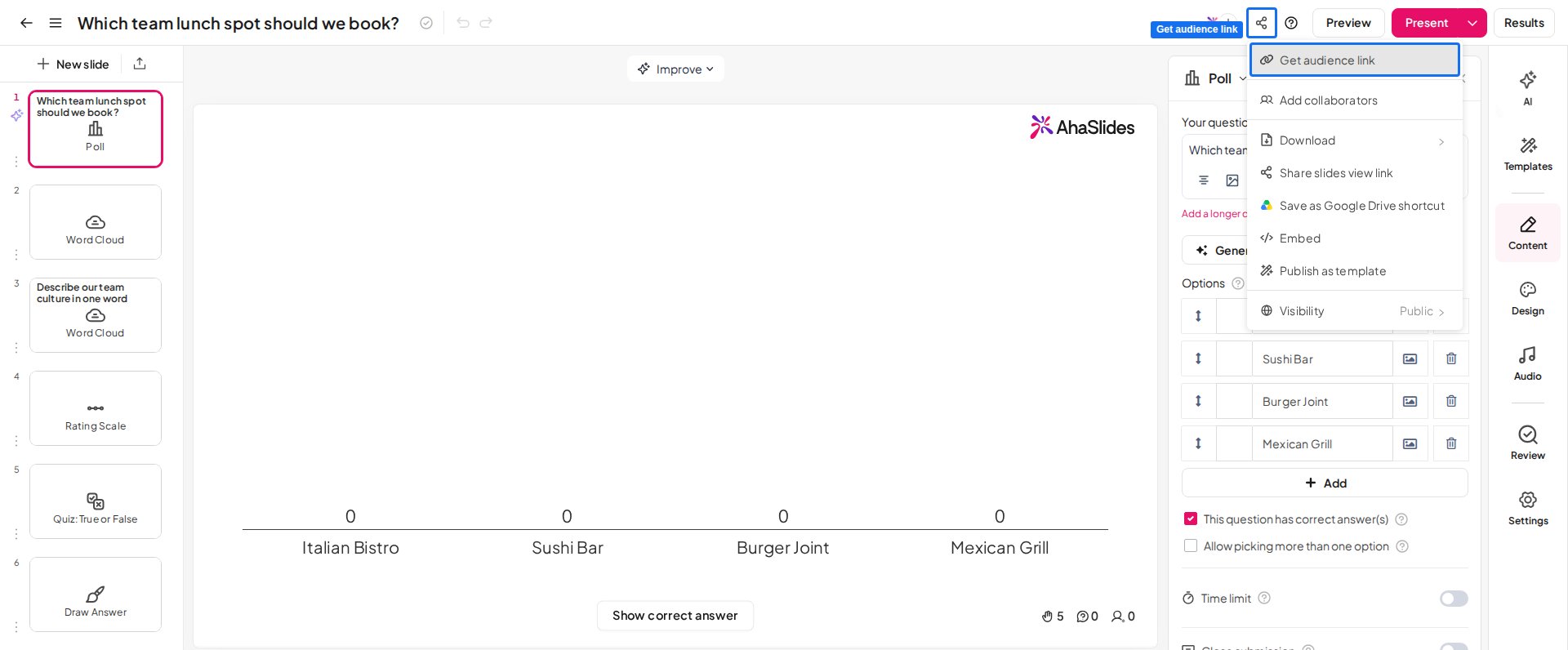
Você também encontra o código de acesso da URL clicando em **Partilhar** (Share), no canto superior direito do editor, e escolhendo **Obter link do público** (Get audience link). Você verá um link em **A audiência pode juntar-se em** (Audience can join at). Clique no botão **Copiar** (Copy) para copiar o código para a área de transferência.
Um quiz conduzido pelo anfitrião só abre quando você começa a apresentar, então quem entra antes vê uma mensagem pedindo para aguardar. Se você quer que as pessoas respondam no próprio ritmo, use uma [apresentação no ritmo do participante](/pt-BR/presenting/setting-up-a-self-paced-presentation-on-ahaslides).
 ### Alterar o código de acesso da URL
Um link de entrada personalizado é o link de entrada da sua apresentação com um código de acesso que você escolhe. Para alterar o código de acesso, clique em **Partilhar** (Share), escolha **Obter link do público** (Get audience link) e clique no código em **A audiência pode juntar-se em** (Audience can join at).
O código de acesso pertence à apresentação inteira. Um único slide, como um slide Poll, não tem link de entrada nem código de acesso próprio.
Alterar o código de acesso não está disponível em todos os planos. Se o seu plano não inclui essa opção, o AhaSlides pede que você faça upgrade.
Você também pode **personalizar o código da URL**. Basta clicar no código dentro da caixa para alterá-lo.
Um código de acesso personalizado precisa:
* Ser único (não pode ser igual ao código de nenhuma outra apresentação do AhaSlides)
* Ter de 3 a 10 caracteres
* Conter apenas letras e números
Depois de atualizar o código e ele ser aceito, clique no botão **Guardar** (Save).
### Se o seu código de acesso já está em uso
Um código de acesso só pode ser usado por **uma apresentação por vez**. Se você tentar salvar um código que outra apresentação já usa, o AhaSlides não o aceita e avisa que o código já está em uso.
Esse código só volta a ficar disponível quando a apresentação que o possui for:
* **Eliminado** (Deleted), ou
* **Alterado para um código diferente**.
Enquanto isso não acontecer, nenhuma outra apresentação pode usar esse código. Os códigos de acesso são únicos em todo o AhaSlides, não só dentro da sua conta, então a apresentação que tem o código que você quer pode pertencer a outra conta, inclusive outra conta sua.
Excluir uma apresentação libera o código de acesso na hora. Lembre-se de que, se você restaurar essa apresentação da lixeira mais tarde, ela volta com um código novo, gerado automaticamente, e não com o original.
### Seu código de acesso permanente
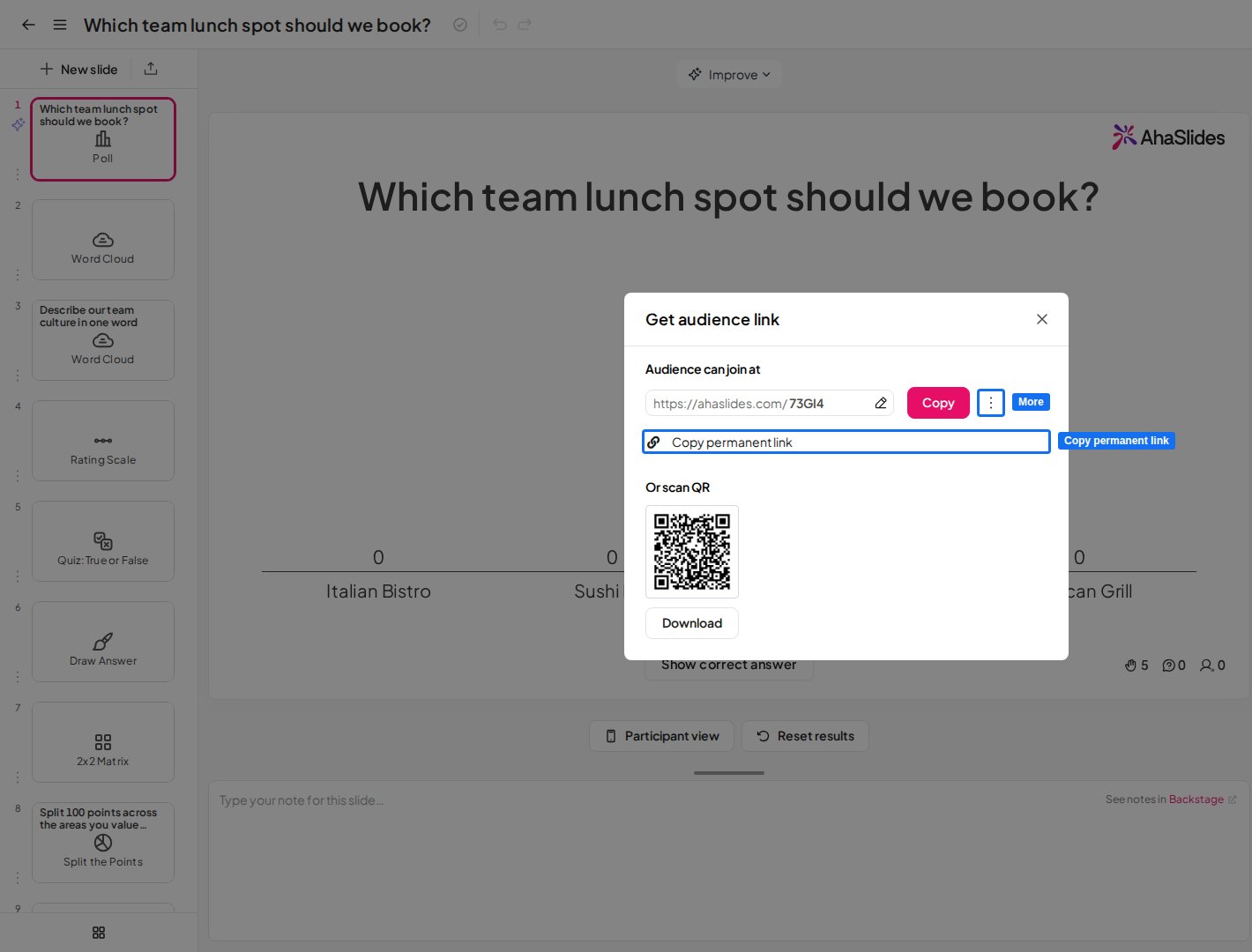
Em **Obter link do público** (Get audience link), no menu **Partilhar** (Share) do editor da apresentação, você também pode **copiar seu código de acesso permanente**. Esse código de URL longo também dá acesso à sua apresentação aos participantes, mas esse link não pode ser alterado. Não importa quantas vezes você altere o código de acesso curto, o código de URL longo continua o mesmo.
Para obter o link, clique no ícone de **três pontos** ao lado do botão **Copiar** (Copy), que revela **Copiar link permanente** (Copy permanent link).
### Alterar o código de acesso da URL
Um link de entrada personalizado é o link de entrada da sua apresentação com um código de acesso que você escolhe. Para alterar o código de acesso, clique em **Partilhar** (Share), escolha **Obter link do público** (Get audience link) e clique no código em **A audiência pode juntar-se em** (Audience can join at).
O código de acesso pertence à apresentação inteira. Um único slide, como um slide Poll, não tem link de entrada nem código de acesso próprio.
Alterar o código de acesso não está disponível em todos os planos. Se o seu plano não inclui essa opção, o AhaSlides pede que você faça upgrade.
Você também pode **personalizar o código da URL**. Basta clicar no código dentro da caixa para alterá-lo.
Um código de acesso personalizado precisa:
* Ser único (não pode ser igual ao código de nenhuma outra apresentação do AhaSlides)
* Ter de 3 a 10 caracteres
* Conter apenas letras e números
Depois de atualizar o código e ele ser aceito, clique no botão **Guardar** (Save).
### Se o seu código de acesso já está em uso
Um código de acesso só pode ser usado por **uma apresentação por vez**. Se você tentar salvar um código que outra apresentação já usa, o AhaSlides não o aceita e avisa que o código já está em uso.
Esse código só volta a ficar disponível quando a apresentação que o possui for:
* **Eliminado** (Deleted), ou
* **Alterado para um código diferente**.
Enquanto isso não acontecer, nenhuma outra apresentação pode usar esse código. Os códigos de acesso são únicos em todo o AhaSlides, não só dentro da sua conta, então a apresentação que tem o código que você quer pode pertencer a outra conta, inclusive outra conta sua.
Excluir uma apresentação libera o código de acesso na hora. Lembre-se de que, se você restaurar essa apresentação da lixeira mais tarde, ela volta com um código novo, gerado automaticamente, e não com o original.
### Seu código de acesso permanente
Em **Obter link do público** (Get audience link), no menu **Partilhar** (Share) do editor da apresentação, você também pode **copiar seu código de acesso permanente**. Esse código de URL longo também dá acesso à sua apresentação aos participantes, mas esse link não pode ser alterado. Não importa quantas vezes você altere o código de acesso curto, o código de URL longo continua o mesmo.
Para obter o link, clique no ícone de **três pontos** ao lado do botão **Copiar** (Copy), que revela **Copiar link permanente** (Copy permanent link).
 ### Começar a apresentar
Selecione **Apresentar** (Present), no canto superior direito do editor, e escolha **Apresentar a partir do slide atual** (Present from the current slide), **Apresentar a partir do primeiro slide** (Present from the first slide) ou **Apresentar com Bastidores** (Present with Backstage).
Para parar de apresentar e voltar ao editor, pressione **Esc**. Se você abriu a Pré-visualização (Preview), clique no ícone de seta para trás no canto superior esquerdo. Para outros atalhos de teclado durante a apresentação, veja o [guia de atalhos do AhaSlides](/pt-BR/features-and-functions/ahaslides-hotkeys-guide).
## Compartilhar o código QR
Cada apresentação terá **apenas um código QR único**. Esse código QR **não muda**, mesmo que você altere o código de acesso da URL.
Há três formas de compartilhar o código QR único da sua apresentação com os participantes: a coluna lateral da apresentação, um slide de código QR e uma imagem baixada do código QR.
Para compartilhar ou imprimir o código QR antes do evento sem deixar as pessoas entrarem antes da hora, mantenha a apresentação no [modo privado](/pt-BR/presenting/turning-on-private-mode-for-your-presentation). Alternar entre privado e público não altera o código QR nem o link de entrada. Quem escanear o código QR enquanto a apresentação está privada vê uma mensagem de que ela está no modo privado e passa a ver seus slides quando você mudar para público.
### Coluna lateral da apresentação
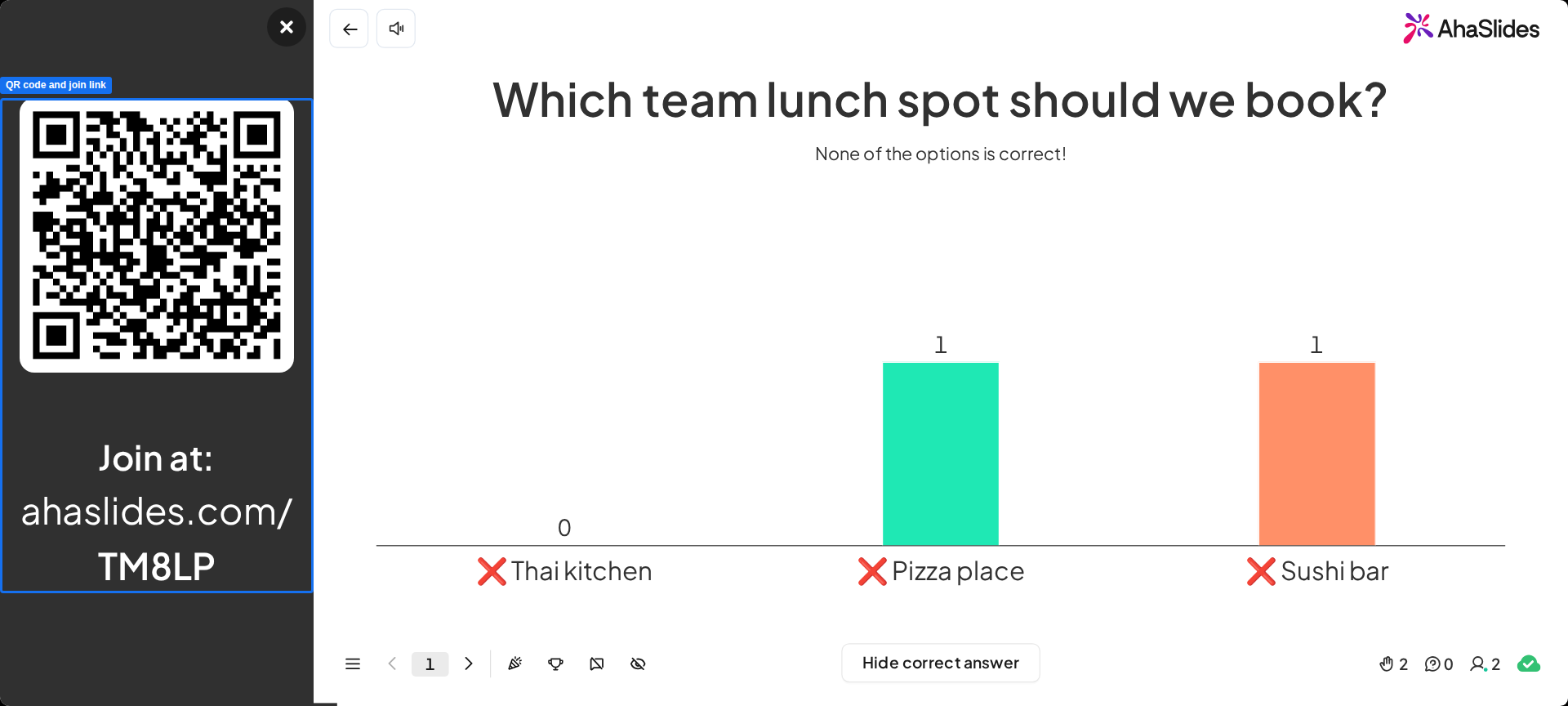
Quando você começa a apresentar, um painel de entrada com o código QR e o código de acesso desliza para dentro à esquerda do slide. Clique em qualquer lugar da barra superior (ou pressione **'Q'** no teclado) para mostrá-lo ou ocultá-lo a qualquer momento. O painel fica ali enquanto você apresenta os slides (até você fechá-lo manualmente), permitindo que os participantes escaneiem o código com a câmera do celular a qualquer momento da sessão.
### Começar a apresentar
Selecione **Apresentar** (Present), no canto superior direito do editor, e escolha **Apresentar a partir do slide atual** (Present from the current slide), **Apresentar a partir do primeiro slide** (Present from the first slide) ou **Apresentar com Bastidores** (Present with Backstage).
Para parar de apresentar e voltar ao editor, pressione **Esc**. Se você abriu a Pré-visualização (Preview), clique no ícone de seta para trás no canto superior esquerdo. Para outros atalhos de teclado durante a apresentação, veja o [guia de atalhos do AhaSlides](/pt-BR/features-and-functions/ahaslides-hotkeys-guide).
## Compartilhar o código QR
Cada apresentação terá **apenas um código QR único**. Esse código QR **não muda**, mesmo que você altere o código de acesso da URL.
Há três formas de compartilhar o código QR único da sua apresentação com os participantes: a coluna lateral da apresentação, um slide de código QR e uma imagem baixada do código QR.
Para compartilhar ou imprimir o código QR antes do evento sem deixar as pessoas entrarem antes da hora, mantenha a apresentação no [modo privado](/pt-BR/presenting/turning-on-private-mode-for-your-presentation). Alternar entre privado e público não altera o código QR nem o link de entrada. Quem escanear o código QR enquanto a apresentação está privada vê uma mensagem de que ela está no modo privado e passa a ver seus slides quando você mudar para público.
### Coluna lateral da apresentação
Quando você começa a apresentar, um painel de entrada com o código QR e o código de acesso desliza para dentro à esquerda do slide. Clique em qualquer lugar da barra superior (ou pressione **'Q'** no teclado) para mostrá-lo ou ocultá-lo a qualquer momento. O painel fica ali enquanto você apresenta os slides (até você fechá-lo manualmente), permitindo que os participantes escaneiem o código com a câmera do celular a qualquer momento da sessão.
 ### Slide de código QR
Você pode criar um slide na apresentação que mostra o código QR à audiência quando você chega nele.
Clique no ícone de adicionar slide e selecione **QR Code**. Você pode arrastar esse slide para o início, ou perto do início, da apresentação, para que os participantes entrem logo.
O slide QR Code é uma exibição extra, em tela cheia, do código QR. Adicionar um slide QR Code não remove a barra de instruções de entrada dos outros slides. Não existe uma configuração que oculte a barra de instruções de entrada em um único slide: para ocultá-la na apresentação inteira, abra **Definições** (Settings), vá para a aba **Avançado** (Advanced) e marque **Ocultar barra de instruções** (Hide instruction bar).
### Baixar o código QR como imagem
Para salvar o código QR da sua apresentação como imagem, abra o menu **Partilhar** (Share) no editor do AhaSlides e escolha **Obter link do público** (Get audience link). O painel **Obter link do público** (Get audience link) mostra o código QR com a opção de **baixar** o código QR. O download é um arquivo de imagem PNG do seu código QR. Você pode inserir a imagem PNG em um slide do PowerPoint, imprimi-la ou enviá-la por e-mail.
## Os participantes podem compartilhar o link de entrada ou o código QR pelo celular?
Sim. Os participantes podem abrir o menu na tela deles e escolher **Share QR code** para ver o código de entrada e o código QR, copiar o link, baixar o código QR ou compartilhá-lo. Não existe configuração para remover essa opção.
Para controlar quem pode entrar, dê a cada participante um código de acesso próprio com a [autenticação da audiência](/pt-BR/presenting/using-audience-authentication). Ela não está disponível em todos os planos; se o seu não a inclui, você será convidado a fazer upgrade.
## Por que alguns participantes não conseguem entrar e veem "Participant limit exceeded"?
O limite de participantes vem do plano da conta que está apresentando, não do proprietário da apresentação. Veja [Por que alguns participantes não conseguem entrar e veem "Participant limit exceeded"?](/pt-BR/presenting/presentation-wont-start-or-participants-cant-join#por-que-alguns-participantes-não-conseguem-entrar-e-veem-“participant-limit-exceeded”).
## Posso executar mais de uma apresentação ao mesmo tempo?
Executar mais de uma apresentação ao vivo ao mesmo tempo é tecnicamente possível, mas não podemos garantir uma experiência ao vivo fluida nem um desempenho estável quando você faz isso. Para uma sessão mais confiável, apresente uma apresentação por vez.
Se várias pessoas precisam executar a *mesma* apresentação ao mesmo tempo, em salas ou grupos diferentes, adicione cada uma como colaboradora com a [função de Apresentador](/pt-BR/features-and-functions/presenter-role). Cada apresentador recebe o próprio link de entrada e o próprio relatório de sessão.
**Tem alguma dúvida?**
Fale com a nossa equipe de suporte: se você estiver conectado, use o ícone de chat no canto inferior direito do painel; caso contrário, [fale conosco aqui](https://ahaslides.com/contact-us/) ou envie um e-mail para [hi@ahaslides.com](mailto:hi@ahaslides.com).
Quer se conectar com outros usuários? Participe da [comunidade AhaSlides](https://community.ahaslides.com/) para compartilhar dicas, sugerir funcionalidades e ver como outras pessoas engajam suas audiências.
This documentation is built and hosted on [Mintlify](https://mintlify.com), a developer documentation platform.
### Slide de código QR
Você pode criar um slide na apresentação que mostra o código QR à audiência quando você chega nele.
Clique no ícone de adicionar slide e selecione **QR Code**. Você pode arrastar esse slide para o início, ou perto do início, da apresentação, para que os participantes entrem logo.
O slide QR Code é uma exibição extra, em tela cheia, do código QR. Adicionar um slide QR Code não remove a barra de instruções de entrada dos outros slides. Não existe uma configuração que oculte a barra de instruções de entrada em um único slide: para ocultá-la na apresentação inteira, abra **Definições** (Settings), vá para a aba **Avançado** (Advanced) e marque **Ocultar barra de instruções** (Hide instruction bar).
### Baixar o código QR como imagem
Para salvar o código QR da sua apresentação como imagem, abra o menu **Partilhar** (Share) no editor do AhaSlides e escolha **Obter link do público** (Get audience link). O painel **Obter link do público** (Get audience link) mostra o código QR com a opção de **baixar** o código QR. O download é um arquivo de imagem PNG do seu código QR. Você pode inserir a imagem PNG em um slide do PowerPoint, imprimi-la ou enviá-la por e-mail.
## Os participantes podem compartilhar o link de entrada ou o código QR pelo celular?
Sim. Os participantes podem abrir o menu na tela deles e escolher **Share QR code** para ver o código de entrada e o código QR, copiar o link, baixar o código QR ou compartilhá-lo. Não existe configuração para remover essa opção.
Para controlar quem pode entrar, dê a cada participante um código de acesso próprio com a [autenticação da audiência](/pt-BR/presenting/using-audience-authentication). Ela não está disponível em todos os planos; se o seu não a inclui, você será convidado a fazer upgrade.
## Por que alguns participantes não conseguem entrar e veem "Participant limit exceeded"?
O limite de participantes vem do plano da conta que está apresentando, não do proprietário da apresentação. Veja [Por que alguns participantes não conseguem entrar e veem "Participant limit exceeded"?](/pt-BR/presenting/presentation-wont-start-or-participants-cant-join#por-que-alguns-participantes-não-conseguem-entrar-e-veem-“participant-limit-exceeded”).
## Posso executar mais de uma apresentação ao mesmo tempo?
Executar mais de uma apresentação ao vivo ao mesmo tempo é tecnicamente possível, mas não podemos garantir uma experiência ao vivo fluida nem um desempenho estável quando você faz isso. Para uma sessão mais confiável, apresente uma apresentação por vez.
Se várias pessoas precisam executar a *mesma* apresentação ao mesmo tempo, em salas ou grupos diferentes, adicione cada uma como colaboradora com a [função de Apresentador](/pt-BR/features-and-functions/presenter-role). Cada apresentador recebe o próprio link de entrada e o próprio relatório de sessão.
**Tem alguma dúvida?**
Fale com a nossa equipe de suporte: se você estiver conectado, use o ícone de chat no canto inferior direito do painel; caso contrário, [fale conosco aqui](https://ahaslides.com/contact-us/) ou envie um e-mail para [hi@ahaslides.com](mailto:hi@ahaslides.com).
Quer se conectar com outros usuários? Participe da [comunidade AhaSlides](https://community.ahaslides.com/) para compartilhar dicas, sugerir funcionalidades e ver como outras pessoas engajam suas audiências.
This documentation is built and hosted on [Mintlify](https://mintlify.com), a developer documentation platform.