> ## Documentation Index
> Fetch the complete documentation index at: https://docs.ahaslides.com/llms.txt
> Use this file to discover all available pages before exploring further.
# Ative o modo privado
> Alterne a apresentação entre modo privado e público para controlar se o público pode interagir: privado ao editar, público ao apresentar.
Os modos privado e público controlam se o público pode interagir com a sua apresentação. O ideal é manter o **modo privado** enquanto você edita e mudar para o **modo público** na hora de apresentar.
Uma nova apresentação sempre começa no modo público por padrão.
## Como ativar o modo privado na sua apresentação
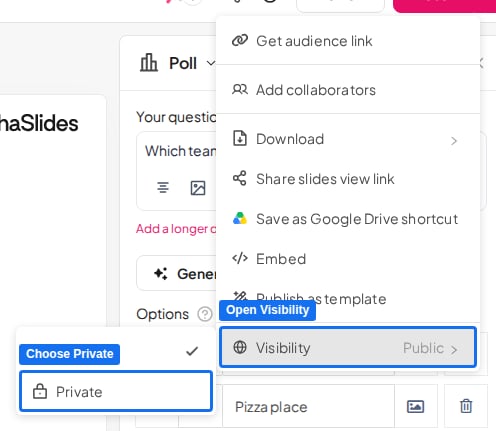
**Ao editar:** clique no ícone **Partilhar** (Share) no canto superior direito do editor, abra **Visibilidade** (Visibility) e escolha **Privado** (Private). Escolha **Público** (Public) no mesmo menu para voltar.
 Antes, esse controle ficava em um ícone **Público** (Public) ao lado do nome da apresentação. Esse ícone ainda pode aparecer no editor, mas não alterna mais o modo. Use a seção **Visibilidade** (Visibility) do menu **Partilhar** (Share).
**Ao apresentar:** passe o cursor sobre o menu de apresentação e escolha **Mudar para privado** (Switch to private).
## Perguntas frequentes
O editor atualizado move esse controle para o menu **Partilhar** (Share), e o ícone ao lado do nome da apresentação deixa de alternar o modo, embora continue na tela. Clique no ícone **Partilhar** (Share) no canto superior direito, abra **Visibilidade** (Visibility) e escolha **Público** (Public) ou **Privado** (Private) ali. Isso não é uma restrição de plano: o modo privado está disponível em todos os planos.
Em **Partilhar** (Share), no canto superior direito do editor, na seção **Visibilidade** (Visibility).
**Tem alguma dúvida?**
Fale com a nossa equipe de suporte: se você estiver conectado, use o ícone de chat no canto inferior direito do painel; caso contrário, [fale conosco aqui](https://ahaslides.com/contact-us/) ou envie um e-mail para [hi@ahaslides.com](mailto:hi@ahaslides.com).
Quer se conectar com outros usuários? Participe da [comunidade AhaSlides](https://community.ahaslides.com/) para compartilhar dicas, sugerir funcionalidades e ver como outras pessoas engajam suas audiências.
This documentation is built and hosted on [Mintlify](https://mintlify.com), a developer documentation platform.
Antes, esse controle ficava em um ícone **Público** (Public) ao lado do nome da apresentação. Esse ícone ainda pode aparecer no editor, mas não alterna mais o modo. Use a seção **Visibilidade** (Visibility) do menu **Partilhar** (Share).
**Ao apresentar:** passe o cursor sobre o menu de apresentação e escolha **Mudar para privado** (Switch to private).
## Perguntas frequentes
O editor atualizado move esse controle para o menu **Partilhar** (Share), e o ícone ao lado do nome da apresentação deixa de alternar o modo, embora continue na tela. Clique no ícone **Partilhar** (Share) no canto superior direito, abra **Visibilidade** (Visibility) e escolha **Público** (Public) ou **Privado** (Private) ali. Isso não é uma restrição de plano: o modo privado está disponível em todos os planos.
Em **Partilhar** (Share), no canto superior direito do editor, na seção **Visibilidade** (Visibility).
**Tem alguma dúvida?**
Fale com a nossa equipe de suporte: se você estiver conectado, use o ícone de chat no canto inferior direito do painel; caso contrário, [fale conosco aqui](https://ahaslides.com/contact-us/) ou envie um e-mail para [hi@ahaslides.com](mailto:hi@ahaslides.com).
Quer se conectar com outros usuários? Participe da [comunidade AhaSlides](https://community.ahaslides.com/) para compartilhar dicas, sugerir funcionalidades e ver como outras pessoas engajam suas audiências.
This documentation is built and hosted on [Mintlify](https://mintlify.com), a developer documentation platform.