> ## Documentation Index
> Fetch the complete documentation index at: https://docs.ahaslides.com/llms.txt
> Use this file to discover all available pages before exploring further.
# Usar o AhaSlides em um quiosque ou totem
> Use um quiosque ou totem como tela pública da sua apresentação do AhaSlides, mostrando slides e código de acesso enquanto a audiência responde pelo celular.
Sim: você pode usar o AhaSlides em um quiosque, totem ou qualquer outra tela pública. Funciona bem em saguões, eventos, estandes de feiras e recepções, onde você quer que as pessoas participem enquanto passam.
## A configuração compatível: o quiosque mostra seus slides e a audiência responde pelo celular
O AhaSlides foi feito para que **você apresente seus slides em uma tela e sua audiência responda pelo próprio celular.** Um quiosque ou totem simplesmente faz o papel dessa tela de apresentação:
1. **Execute sua apresentação na tela do quiosque/totem.** Abra sua apresentação e comece a apresentar na tela do totem, como faria em qualquer monitor ou projetor.
2. **Mostre o código de acesso e o código QR.** A apresentação exibe uma URL de acesso (código de acesso) e um código QR. Qualquer pessoa por perto pode escanear o código QR com a câmera do celular, ou digitar o código de acesso, para entrar.
3. **Sua audiência responde nos próprios dispositivos.** Cada pessoa responde às suas votações, questionários, nuvens de palavras e outros slides pelo próprio celular, sem precisar de aplicativo nem de conta.
Este é o fluxo padrão de entrada do AhaSlides. Para mais detalhes sobre a URL de acesso, o código de acesso e o código QR, veja [Compartilhar sua apresentação para os participantes entrarem](/pt-BR/presenting/sharing-your-presentation-for-participants-to-join).
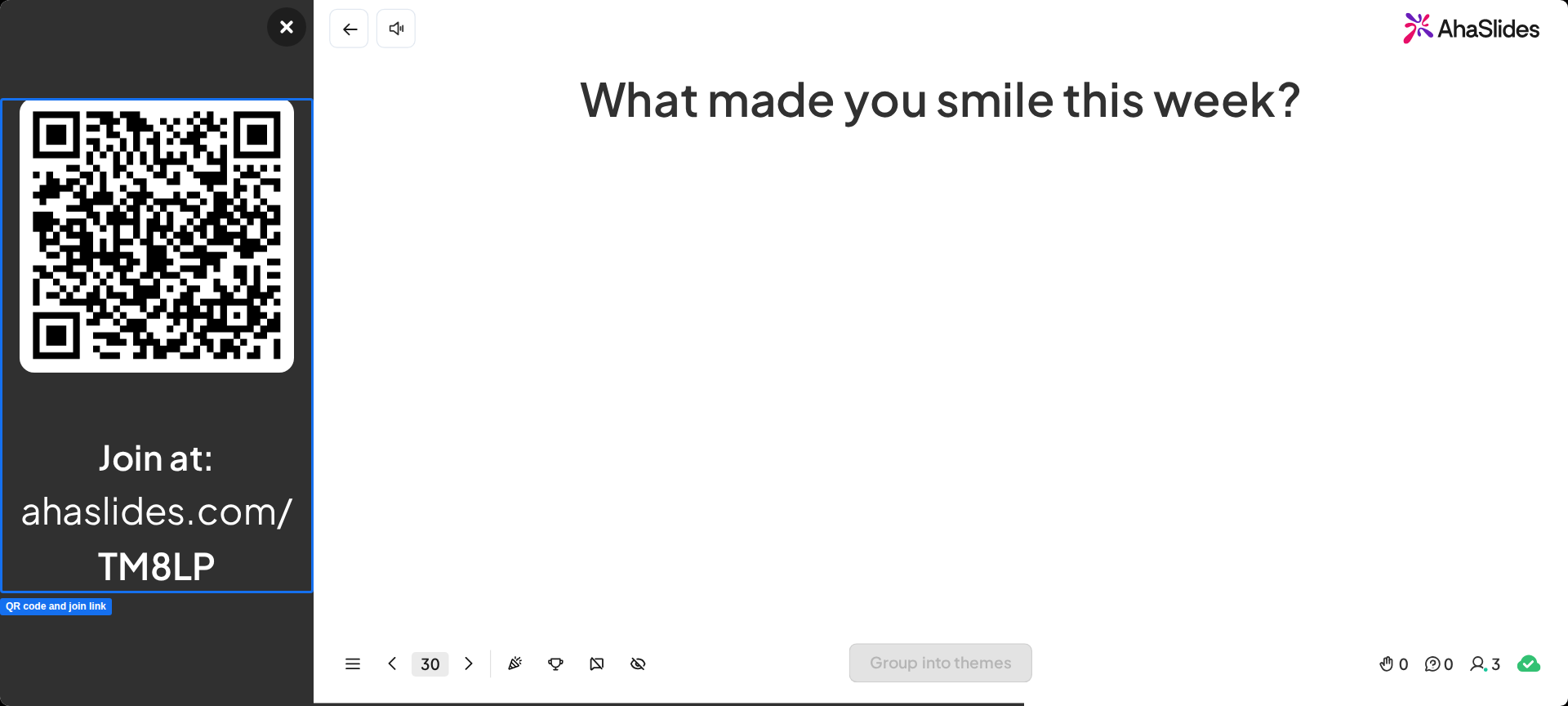 Para uma tela sem acompanhamento, [configure uma apresentação no ritmo do participante](/pt-BR/presenting/setting-up-a-self-paced-presentation-on-ahaslides) para que cada participante avance pelos slides no próprio ritmo, sem você nos controles, e considere um [slide QR Code](/pt-BR/presenting/sharing-your-presentation-for-participants-to-join) para que o código de acesso fique visível sem você nos controles.
## A única limitação: o totem é uma tela, não um dispositivo de resposta compartilhado
O AhaSlides **não** tem um modo quiosque em que um único dispositivo compartilhado coleta respostas de muitas pessoas tocando no próprio totem. O totem mostra a apresentação; não é nele que a audiência toca para responder.
Cada participante responde pelo **próprio celular**, entrando com o código de acesso ou o código QR. Se o seu caso exige que as pessoas respondam diretamente no totem, uma depois da outra na mesma tela, isso não é compatível atualmente.
**Tem alguma dúvida?**
Fale com a nossa equipe de suporte: se você estiver conectado, use o ícone de chat no canto inferior direito do painel; caso contrário, [fale conosco aqui](https://ahaslides.com/contact-us/) ou envie um e-mail para [hi@ahaslides.com](mailto:hi@ahaslides.com).
Quer se conectar com outros usuários? Participe da [comunidade AhaSlides](https://community.ahaslides.com/) para compartilhar dicas, sugerir funcionalidades e ver como outras pessoas engajam suas audiências.
This documentation is built and hosted on [Mintlify](https://mintlify.com), a developer documentation platform.
Para uma tela sem acompanhamento, [configure uma apresentação no ritmo do participante](/pt-BR/presenting/setting-up-a-self-paced-presentation-on-ahaslides) para que cada participante avance pelos slides no próprio ritmo, sem você nos controles, e considere um [slide QR Code](/pt-BR/presenting/sharing-your-presentation-for-participants-to-join) para que o código de acesso fique visível sem você nos controles.
## A única limitação: o totem é uma tela, não um dispositivo de resposta compartilhado
O AhaSlides **não** tem um modo quiosque em que um único dispositivo compartilhado coleta respostas de muitas pessoas tocando no próprio totem. O totem mostra a apresentação; não é nele que a audiência toca para responder.
Cada participante responde pelo **próprio celular**, entrando com o código de acesso ou o código QR. Se o seu caso exige que as pessoas respondam diretamente no totem, uma depois da outra na mesma tela, isso não é compatível atualmente.
**Tem alguma dúvida?**
Fale com a nossa equipe de suporte: se você estiver conectado, use o ícone de chat no canto inferior direito do painel; caso contrário, [fale conosco aqui](https://ahaslides.com/contact-us/) ou envie um e-mail para [hi@ahaslides.com](mailto:hi@ahaslides.com).
Quer se conectar com outros usuários? Participe da [comunidade AhaSlides](https://community.ahaslides.com/) para compartilhar dicas, sugerir funcionalidades e ver como outras pessoas engajam suas audiências.
This documentation is built and hosted on [Mintlify](https://mintlify.com), a developer documentation platform.