> ## Documentation Index
> Fetch the complete documentation index at: https://docs.ahaslides.com/llms.txt
> Use this file to discover all available pages before exploring further.
# Usando a autenticação do público
> Dê a cada pessoa do público um código de acesso individual para entrar na apresentação. Ideal para eventos com ingresso. Não está em todos os planos.
O recurso de autenticação do público permite distribuir códigos de acesso ao seu público. Cada pessoa digita o próprio código individual para entrar na apresentação. Isso é especialmente útil em eventos com ingresso.
Este recurso não está disponível em todos os planos; se o seu plano não o incluir, você será convidado a fazer upgrade.
## Configurar a autenticação do público
No editor da apresentação, clique no ícone **Definições** (Settings) na barra de ferramentas à direita, abra a guia **Acesso dos participantes** (Participant access) e selecione **Os participantes têm de introduzir o código de acesso para participar** (Participants must enter passcode to join).
Digite o **número de participantes que a sua apresentação terá**. Se você não sabe o número exato, é melhor estimar a mais, para ter códigos suficientes para distribuir.
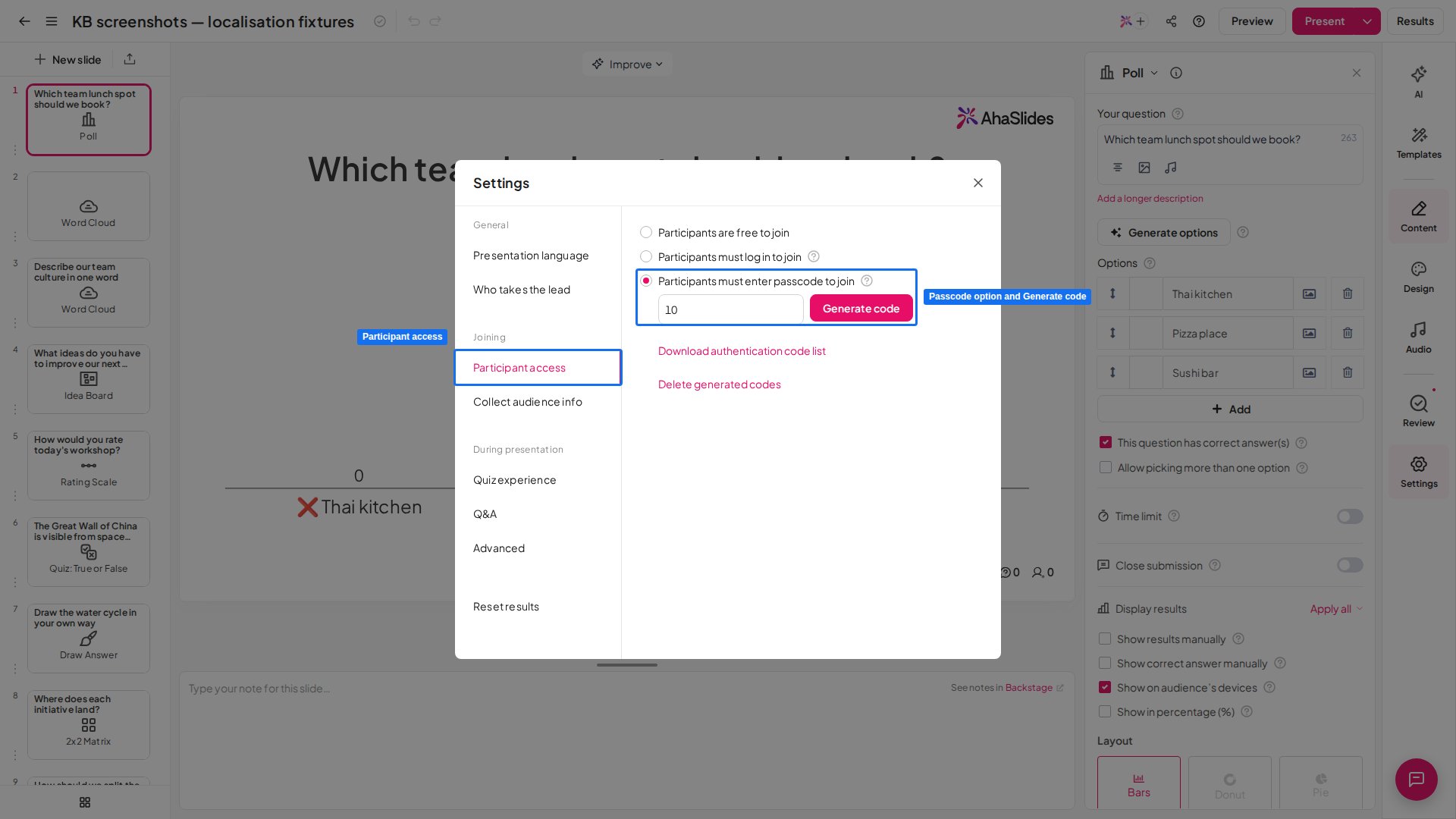 Clique no botão **Gerar código** (Generate code). Isso baixa uma planilha do Excel com todos os códigos de autenticação da sua apresentação.
A partir daí, você pode compartilhar um código por participante. Depois que o participante acessa a apresentação pelo [link de URL ou QR code](/pt-BR/presenting/sharing-your-presentation-for-participants-to-join), ele precisa digitar o código de autenticação para entrar.
Cada código de autenticação só pode ser usado por **um participante**.
## Desativar a autenticação do público
Para permitir novamente que os participantes entrem sem código de acesso, abra a guia **Acesso dos participantes** (Participant access) em **Definições** (Settings) e selecione **Os participantes podem participar livremente** (Participants are free to join).
## Baixar a lista de códigos de novo
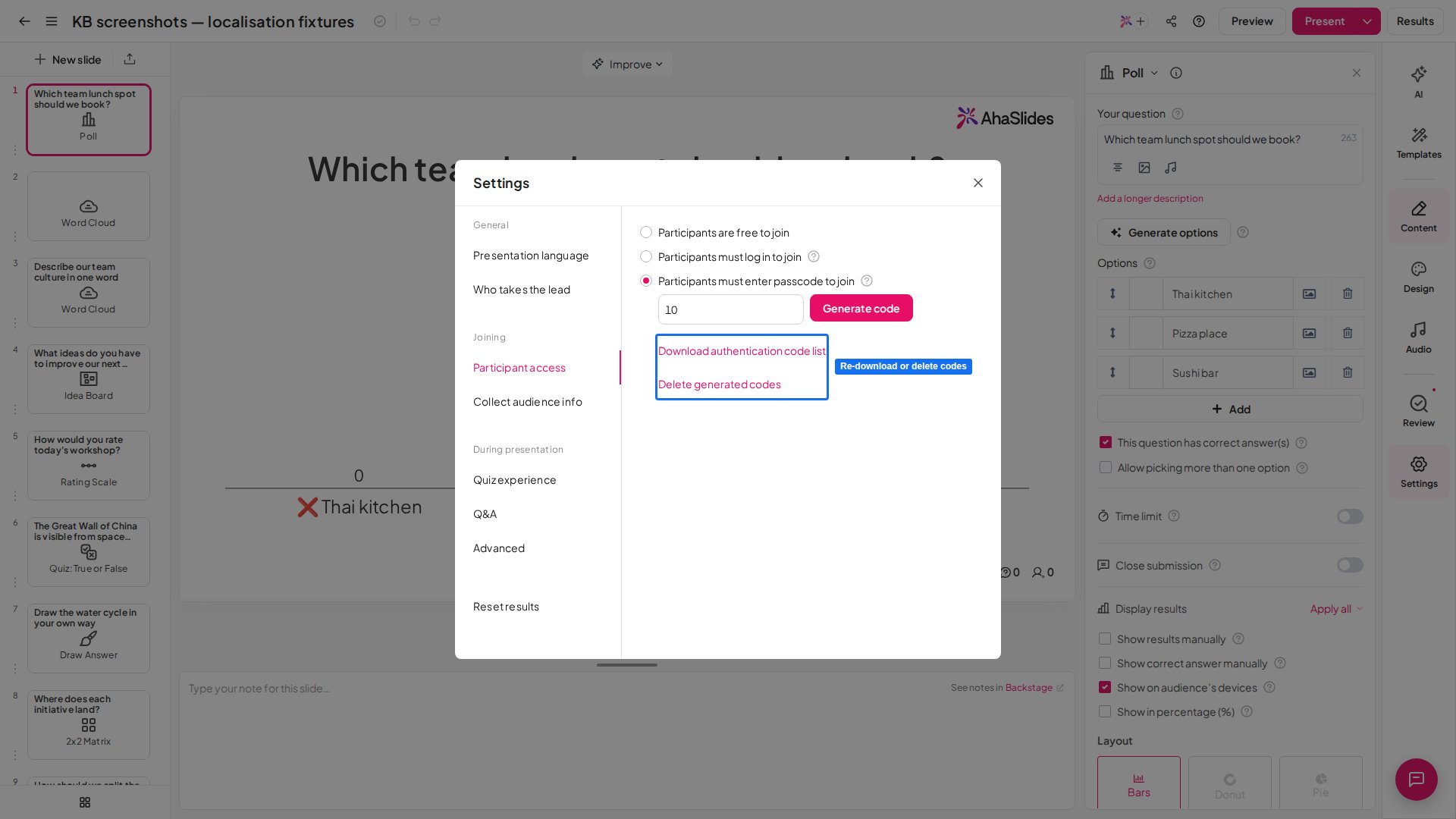
Se você precisar baixar a lista de códigos de novo, abra a guia **Acesso dos participantes** (Participant access) em **Definições** (Settings) e clique em **Descarregar lista de códigos de autenticação** (Download authentication code list). Você recebe outra cópia da lista com todos os códigos ativos da apresentação (que continuam ativos até você redefini-los ou excluí-los).
Clique no botão **Gerar código** (Generate code). Isso baixa uma planilha do Excel com todos os códigos de autenticação da sua apresentação.
A partir daí, você pode compartilhar um código por participante. Depois que o participante acessa a apresentação pelo [link de URL ou QR code](/pt-BR/presenting/sharing-your-presentation-for-participants-to-join), ele precisa digitar o código de autenticação para entrar.
Cada código de autenticação só pode ser usado por **um participante**.
## Desativar a autenticação do público
Para permitir novamente que os participantes entrem sem código de acesso, abra a guia **Acesso dos participantes** (Participant access) em **Definições** (Settings) e selecione **Os participantes podem participar livremente** (Participants are free to join).
## Baixar a lista de códigos de novo
Se você precisar baixar a lista de códigos de novo, abra a guia **Acesso dos participantes** (Participant access) em **Definições** (Settings) e clique em **Descarregar lista de códigos de autenticação** (Download authentication code list). Você recebe outra cópia da lista com todos os códigos ativos da apresentação (que continuam ativos até você redefini-los ou excluí-los).
 ## Redefinir ou excluir os códigos
Você também pode redefinir ou excluir os códigos na guia **Acesso dos participantes** (Participant access):
1. **Redefina a lista de códigos** digitando um novo número de participantes na caixa e pressionando **Gerar código** (Generate code) de novo.
2. **Exclua a lista de códigos** clicando na opção **Eliminar códigos gerados** (Delete generated codes).
**Tem alguma dúvida?**
Fale com a nossa equipe de suporte: se você estiver conectado, use o ícone de chat no canto inferior direito do painel; caso contrário, [fale conosco aqui](https://ahaslides.com/contact-us/) ou envie um e-mail para [hi@ahaslides.com](mailto:hi@ahaslides.com).
Quer se conectar com outros usuários? Participe da [comunidade AhaSlides](https://community.ahaslides.com/) para compartilhar dicas, sugerir funcionalidades e ver como outras pessoas engajam suas audiências.
This documentation is built and hosted on [Mintlify](https://mintlify.com), a developer documentation platform.
## Redefinir ou excluir os códigos
Você também pode redefinir ou excluir os códigos na guia **Acesso dos participantes** (Participant access):
1. **Redefina a lista de códigos** digitando um novo número de participantes na caixa e pressionando **Gerar código** (Generate code) de novo.
2. **Exclua a lista de códigos** clicando na opção **Eliminar códigos gerados** (Delete generated codes).
**Tem alguma dúvida?**
Fale com a nossa equipe de suporte: se você estiver conectado, use o ícone de chat no canto inferior direito do painel; caso contrário, [fale conosco aqui](https://ahaslides.com/contact-us/) ou envie um e-mail para [hi@ahaslides.com](mailto:hi@ahaslides.com).
Quer se conectar com outros usuários? Participe da [comunidade AhaSlides](https://community.ahaslides.com/) para compartilhar dicas, sugerir funcionalidades e ver como outras pessoas engajam suas audiências.
This documentation is built and hosted on [Mintlify](https://mintlify.com), a developer documentation platform.