> ## Documentation Index
> Fetch the complete documentation index at: https://docs.ahaslides.com/llms.txt
> Use this file to discover all available pages before exploring further.
# Usando o Backstage e o Controle remoto
> O Backstage é uma janela privada do apresentador para controlar slides, ver os próximos, editar notas e moderar o Q&A. Use-o com o Controle remoto.
O Backstage permite controlar a apresentação a partir de uma janela privada: você controla o slide atual, vê os próximos slides, modera o Q\&A e vê ou edita as notas do apresentador enquanto apresenta. Combinado com o **Controlo remoto** (Remote Control), você pode se movimentar livremente enquanto avança os slides ou até deixar um colega assumir o controle dos slides enquanto você se concentra em apresentar.
## Backstage
### Como abrir o Backstage
Há duas maneiras de começar a apresentar com o Backstage.
**1. No editor**
Na tela do editor, vá até o botão **Apresentar** (Present) no canto superior direito, pressione a seta para baixo e escolha **Apresentar com Bastidores** (Present with Backstage).
 **2. Durante a apresentação**
Enquanto apresenta:
1. Passe o cursor sobre o ícone de **Menu** (Menu) no canto inferior esquerdo.
2. Clique em **Show Backstage**.
Com qualquer um dos métodos, uma janela separada do navegador com o **Backstage** abre no seu computador.
Certifique-se de [compartilhar ou transmitir a tela correta](/pt-BR/integrations/using-the-ahaslides-app-on-zoom) para que o público não veja o seu Backstage. Se você estiver em um software de videoconferência ou transmitindo para uma TV ou outro monitor, compartilhe **somente a janela do navegador com a sua apresentação**, e não a tela inteira. Caso contrário, o público verá o Backstage.
### Usando o Backstage
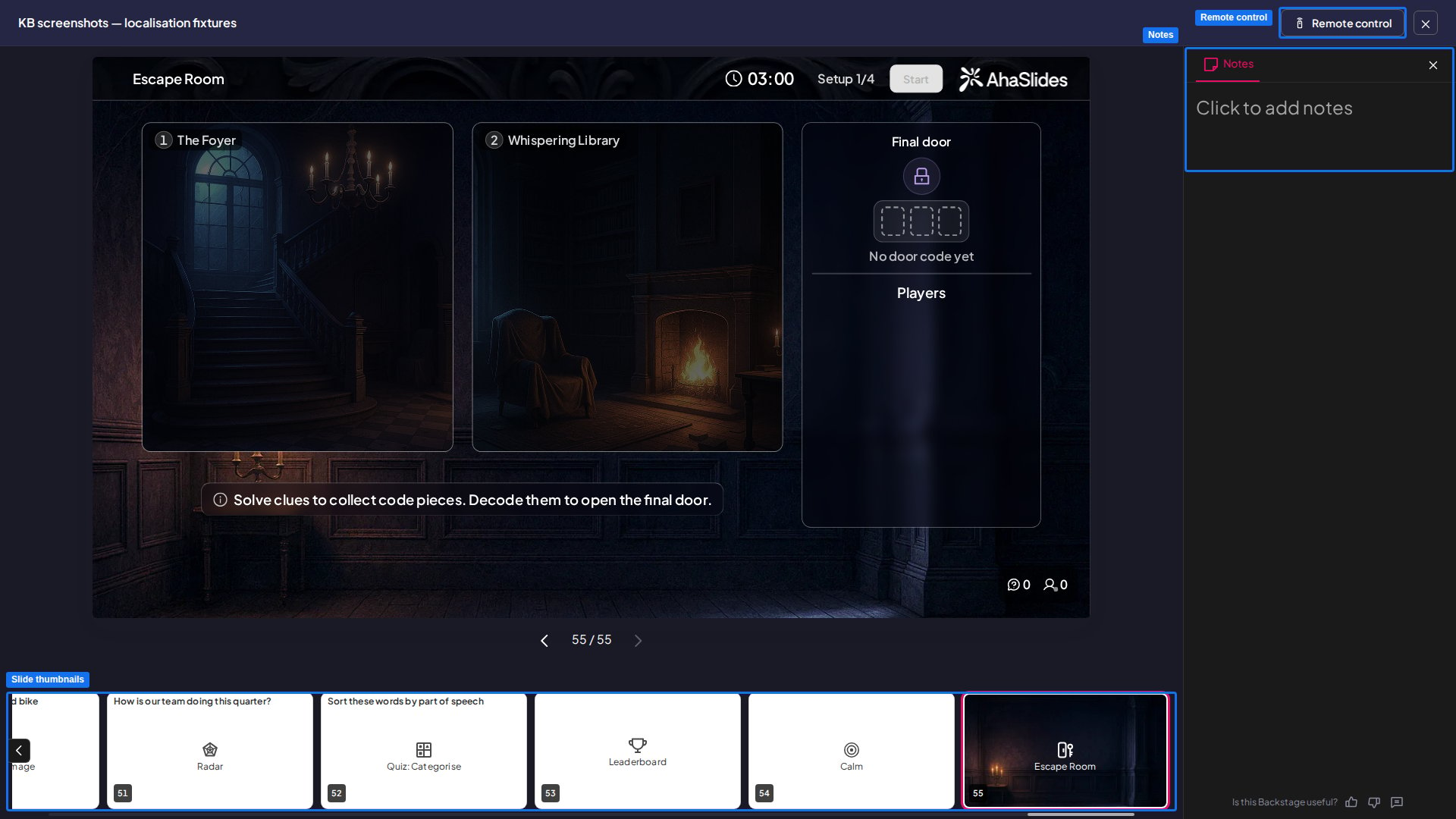
Quando a janela do Backstage abre, você vê uma versão simplificada do editor:
* **No centro**, o slide que você está apresentando. Você pode interagir com essa área para controlar os slides, como faria na tela do apresentador.
* **À direita**, as [notas do slide](/pt-BR/features-and-functions/adding-notes-to-your-presentation) que você fez para aquele slide. Você pode digitar notas nesse campo e moderar as perguntas dos participantes no Q\&A.
* **Na parte de baixo**, miniaturas de todos os slides da apresentação. Clique em qualquer miniatura para ir direto àquele slide.
**2. Durante a apresentação**
Enquanto apresenta:
1. Passe o cursor sobre o ícone de **Menu** (Menu) no canto inferior esquerdo.
2. Clique em **Show Backstage**.
Com qualquer um dos métodos, uma janela separada do navegador com o **Backstage** abre no seu computador.
Certifique-se de [compartilhar ou transmitir a tela correta](/pt-BR/integrations/using-the-ahaslides-app-on-zoom) para que o público não veja o seu Backstage. Se você estiver em um software de videoconferência ou transmitindo para uma TV ou outro monitor, compartilhe **somente a janela do navegador com a sua apresentação**, e não a tela inteira. Caso contrário, o público verá o Backstage.
### Usando o Backstage
Quando a janela do Backstage abre, você vê uma versão simplificada do editor:
* **No centro**, o slide que você está apresentando. Você pode interagir com essa área para controlar os slides, como faria na tela do apresentador.
* **À direita**, as [notas do slide](/pt-BR/features-and-functions/adding-notes-to-your-presentation) que você fez para aquele slide. Você pode digitar notas nesse campo e moderar as perguntas dos participantes no Q\&A.
* **Na parte de baixo**, miniaturas de todos os slides da apresentação. Clique em qualquer miniatura para ir direto àquele slide.
 ## Controlo remoto
### Como abrir o Controlo remoto
No canto superior direito do **Backstage**, clique no botão **Controlo remoto** (Remote control) para obter um **QR code / link** da função de controle remoto.
Escaneie o QR code ou copie o link para usar o controle remoto em outro dispositivo. Isso é ideal para apresentadores que preferem se movimentar, já que você não precisa mais estar no computador da apresentação. Também permite que outra pessoa controle os slides sem precisar de acesso à conta nem ao dispositivo da apresentação.
Mais de uma pessoa pode abrir o mesmo link do controle remoto ao mesmo tempo, por exemplo dois moderadores aprovando perguntas do Q\&A nos próprios celulares. Para cortar o acesso de todos os dispositivos que o usam, clique em **Repor ligação** (Reset link): isso gera um novo link, e todos os dispositivos conectados no momento perdem o acesso.
### Usando o Controlo remoto
Com o controle remoto você pode realizar as seguintes ações:
**1. Controles ao vivo**
* Ir para o slide seguinte / anterior
* Pular para um slide específico
* Acionar efeitos (confete, aplausos, rufar de tambores)
**2. Acesso e compartilhamento**
* Mostrar / ocultar o QR code na tela (para quem entrar atrasado)
* Mostrar / ocultar a barra de instruções
* Alternar entre o modo público e o privado
**3. Controles de mídia e áudio**
* Controlar o áudio da apresentação (áudio que toca durante toda a apresentação)
* Controlar o áudio do slide (áudio ligado a um slide específico)
* Controlar os efeitos sonoros (somente em slides de quiz)
**4. Moderação de Q\&A**
* Fixar perguntas
* Marcar uma pergunta como respondida
* Aprovar perguntas
* Dispensar uma pergunta
**5. Outros**
* Ver as notas do slide
**Tem alguma dúvida?**
Fale com a nossa equipe de suporte: se você estiver conectado, use o ícone de chat no canto inferior direito do painel; caso contrário, [fale conosco aqui](https://ahaslides.com/contact-us/) ou envie um e-mail para [hi@ahaslides.com](mailto:hi@ahaslides.com).
Quer se conectar com outros usuários? Participe da [comunidade AhaSlides](https://community.ahaslides.com/) para compartilhar dicas, sugerir funcionalidades e ver como outras pessoas engajam suas audiências.
This documentation is built and hosted on [Mintlify](https://mintlify.com), a developer documentation platform.
## Controlo remoto
### Como abrir o Controlo remoto
No canto superior direito do **Backstage**, clique no botão **Controlo remoto** (Remote control) para obter um **QR code / link** da função de controle remoto.
Escaneie o QR code ou copie o link para usar o controle remoto em outro dispositivo. Isso é ideal para apresentadores que preferem se movimentar, já que você não precisa mais estar no computador da apresentação. Também permite que outra pessoa controle os slides sem precisar de acesso à conta nem ao dispositivo da apresentação.
Mais de uma pessoa pode abrir o mesmo link do controle remoto ao mesmo tempo, por exemplo dois moderadores aprovando perguntas do Q\&A nos próprios celulares. Para cortar o acesso de todos os dispositivos que o usam, clique em **Repor ligação** (Reset link): isso gera um novo link, e todos os dispositivos conectados no momento perdem o acesso.
### Usando o Controlo remoto
Com o controle remoto você pode realizar as seguintes ações:
**1. Controles ao vivo**
* Ir para o slide seguinte / anterior
* Pular para um slide específico
* Acionar efeitos (confete, aplausos, rufar de tambores)
**2. Acesso e compartilhamento**
* Mostrar / ocultar o QR code na tela (para quem entrar atrasado)
* Mostrar / ocultar a barra de instruções
* Alternar entre o modo público e o privado
**3. Controles de mídia e áudio**
* Controlar o áudio da apresentação (áudio que toca durante toda a apresentação)
* Controlar o áudio do slide (áudio ligado a um slide específico)
* Controlar os efeitos sonoros (somente em slides de quiz)
**4. Moderação de Q\&A**
* Fixar perguntas
* Marcar uma pergunta como respondida
* Aprovar perguntas
* Dispensar uma pergunta
**5. Outros**
* Ver as notas do slide
**Tem alguma dúvida?**
Fale com a nossa equipe de suporte: se você estiver conectado, use o ícone de chat no canto inferior direito do painel; caso contrário, [fale conosco aqui](https://ahaslides.com/contact-us/) ou envie um e-mail para [hi@ahaslides.com](mailto:hi@ahaslides.com).
Quer se conectar com outros usuários? Participe da [comunidade AhaSlides](https://community.ahaslides.com/) para compartilhar dicas, sugerir funcionalidades e ver como outras pessoas engajam suas audiências.
This documentation is built and hosted on [Mintlify](https://mintlify.com), a developer documentation platform.