> ## Documentation Index
> Fetch the complete documentation index at: https://docs.ahaslides.com/llms.txt
> Use this file to discover all available pages before exploring further.
# Gerenciando os membros da equipe
> Saiba como gerenciar os membros da equipe, alterar as funções deles e adicionar mais licenças para uso no plano Enterprise.
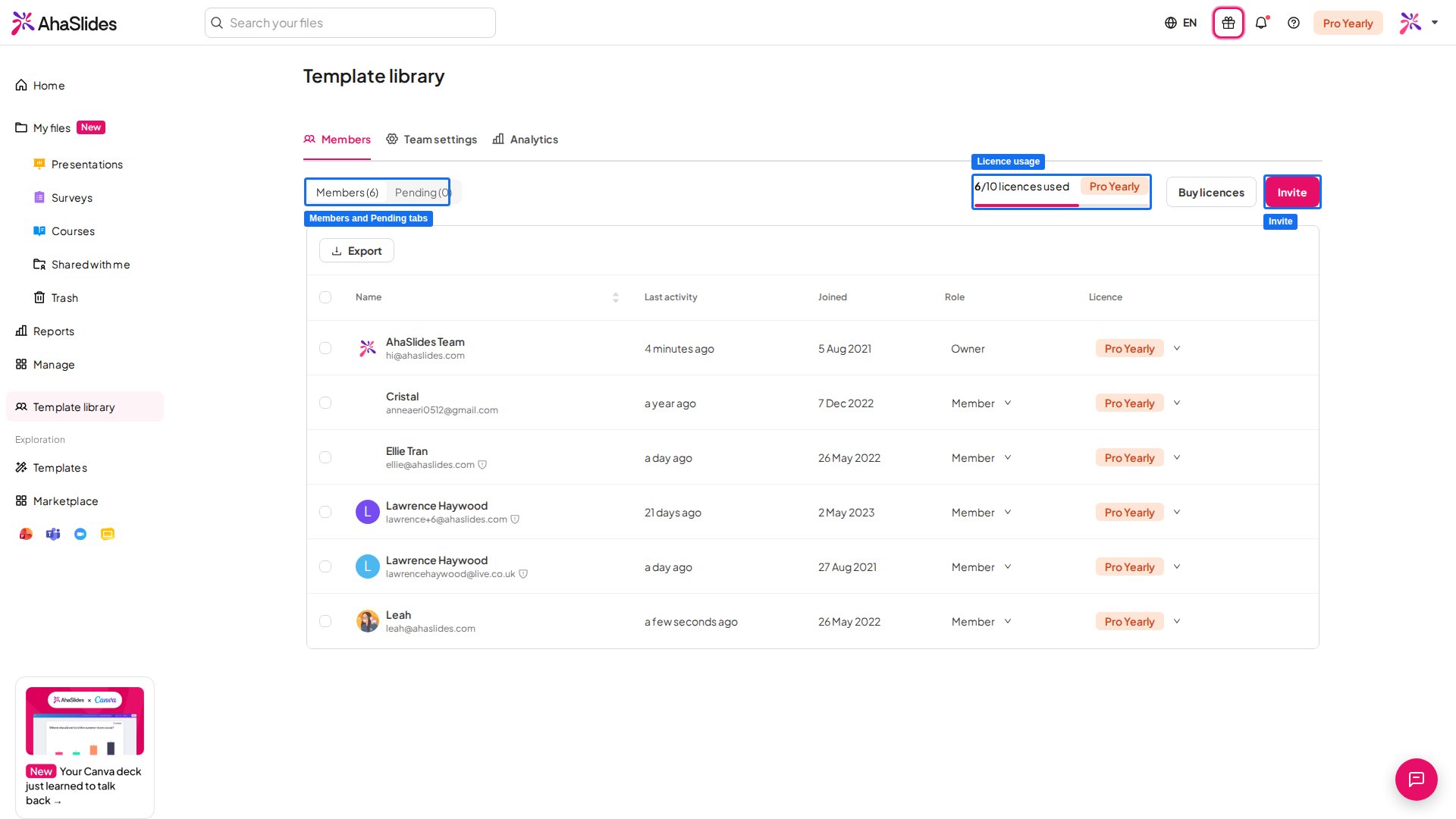
Como proprietário de uma equipe no AhaSlides, a guia Membros da equipe (clique no **nome da equipe** no painel esquerdo do painel de controle) permite adicionar e remover membros, definir funções na equipe e fazer upgrade do plano da equipe ou adicionar mais licenças.
Um plano de equipe e um plano individual são **2 tipos diferentes de plano**. O proprietário de uma equipe pode ter o próprio plano pago enquanto a equipe continua no plano gratuito. O proprietário pode fazer upgrade de um plano individual para um plano de equipe. Veja [Comprar várias licenças para a assinatura do plano Team do AhaSlides](/pt-BR/payment/purchasing-multiple-licenses-for-ahaslides-team-plan-subscription).
## Equipe gratuita x plano de equipe
Há dois tipos de equipe:
| | Equipe gratuita | Plano de equipe |
| - | - | - |
| **Limite de membros** | Até 200 membros | Determinado pelas licenças compradas (o proprietário/administrador conta como uma licença) |
| **Acesso dos membros** | Os membros só têm acesso ao plano gratuito, a menos que façam upgrade das próprias contas individuais ou o proprietário faça upgrade para o plano de equipe | Os membros da equipe têm acesso aos recursos do plano de equipe que o proprietário comprou |
Para comprar ou obter mais licenças para o seu plano de equipe, veja [Comprar várias licenças para a assinatura do plano Team do AhaSlides](/pt-BR/payment/purchasing-multiple-licenses-for-ahaslides-team-plan-subscription).
## Criando uma equipe
Se você ainda não tem uma equipe, clique em **Crie a sua equipa** (Create your team) no painel esquerdo, na seção **Equipa** (Team).
Digite um nome para a equipe no campo **Nome da equipa** (Team name). A equipe é criada na hora: você não precisa convidar nenhum membro para concluir a configuração.
Você pode convidar membros logo de início ou pular esta etapa e convidá-los depois pelo painel Membros da equipe.
## Renomeando a equipe
**Proprietários** (Owner) e **administradores** (Admin) da equipe podem renomeá-la a qualquer momento. Clique no **nome da equipe** no painel esquerdo, abra a guia **Definições da equipa** (Team settings), digite o novo nome (até 50 caracteres) no campo **Nome da equipa** (Team name) e clique em **Guardar** (Save).
## Acessando o painel de membros da equipe
Para gerenciar os membros da equipe, clique no **nome da equipe** no painel esquerdo do painel de controle.
O painel de membros da equipe tem duas guias:
* **Membros** (Members): mostra todos os membros atuais da equipe com suas funções, última atividade, data de entrada e (nos planos pagos) o status da licença.
* **Pendente** (Pending): mostra os convites que ainda não foram aceitos, com o status (pendente, recusado ou expirado). Quando alguém aceita, passa para a guia **Membros** (Members).
Nos planos pagos, proprietários e administradores também veem um **medidor de uso de licenças** no canto superior direito, mostrando quantas licenças estão em uso do total comprado.
 ## Funções dos membros
| Função | Permissões |
| - | - |
| **Proprietário** (Owner) | Controle total: convidar/remover membros, alterar funções, gerenciar o plano e as licenças, além de todas as permissões de membro |
| **Administrador** (Admin) | Todos os privilégios de membro, além de convidar novos membros e remover membros ou administradores da equipe |
| **membro** (Member) | Pode ver, editar e apresentar qualquer apresentação compartilhada com a equipe |
Somente o **proprietário** (Owner) da equipe pode convidar novos membros como **administrador** (Admin). Os administradores só podem convidar novos membros com a função de **membro** (Member).
## Convidando membros da equipe
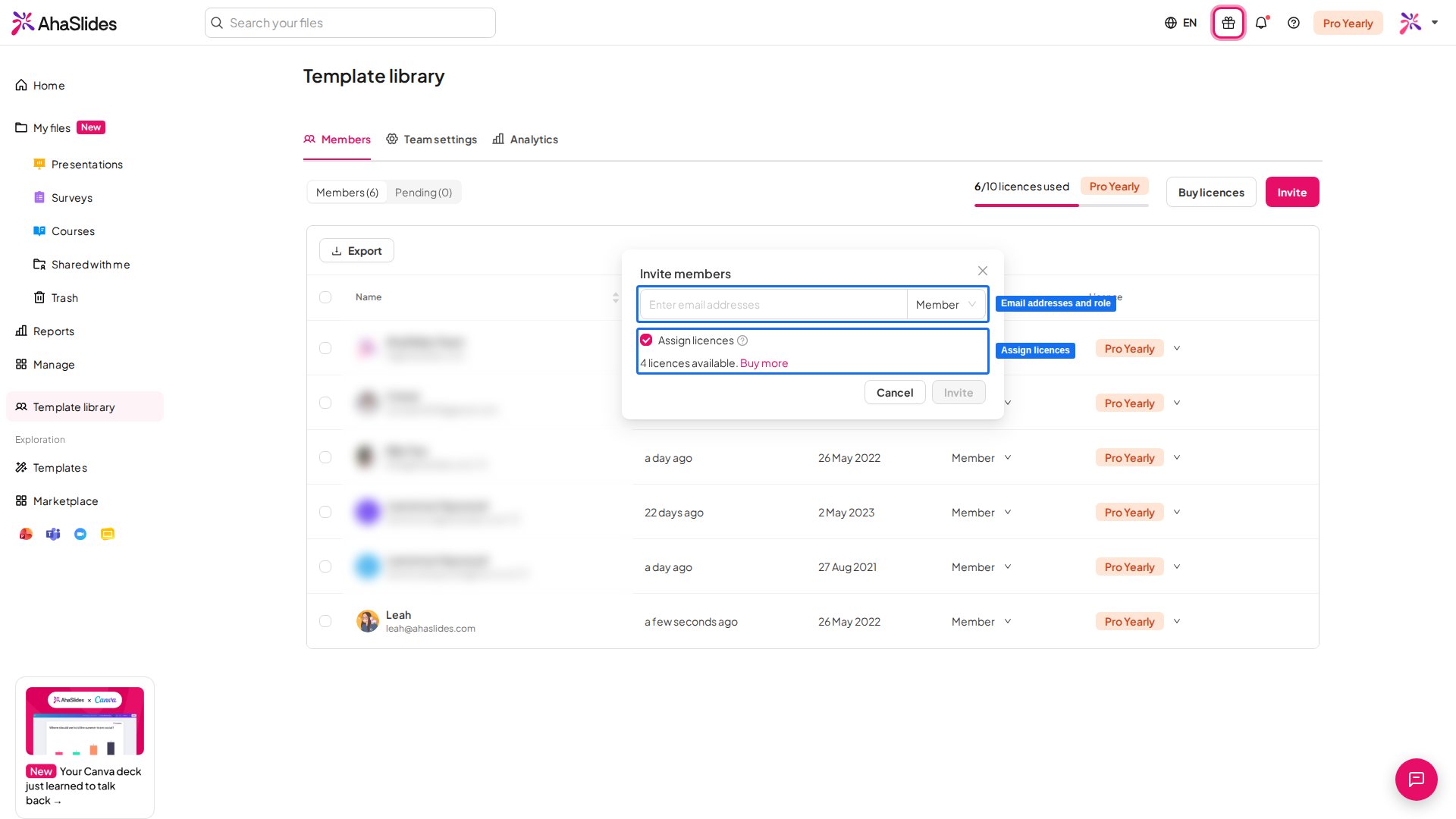
Para convidar novos membros para a equipe, clique no botão **Convidar** (Invite) e digite os endereços de e-mail deles; você pode convidar vários membros ao mesmo tempo. No menu suspenso de função ao lado do campo de e-mail, selecione a função (**membro** (Member) ou **administrador** (Admin)) que cada convidado terá na equipe.
## Funções dos membros
| Função | Permissões |
| - | - |
| **Proprietário** (Owner) | Controle total: convidar/remover membros, alterar funções, gerenciar o plano e as licenças, além de todas as permissões de membro |
| **Administrador** (Admin) | Todos os privilégios de membro, além de convidar novos membros e remover membros ou administradores da equipe |
| **membro** (Member) | Pode ver, editar e apresentar qualquer apresentação compartilhada com a equipe |
Somente o **proprietário** (Owner) da equipe pode convidar novos membros como **administrador** (Admin). Os administradores só podem convidar novos membros com a função de **membro** (Member).
## Convidando membros da equipe
Para convidar novos membros para a equipe, clique no botão **Convidar** (Invite) e digite os endereços de e-mail deles; você pode convidar vários membros ao mesmo tempo. No menu suspenso de função ao lado do campo de e-mail, selecione a função (**membro** (Member) ou **administrador** (Admin)) que cada convidado terá na equipe.
 Contas que **já são membros de outra equipe** não podem ser convidadas. Elas precisam sair da equipe atual antes de aceitar o seu convite.
Você também pode convidar pessoas que já têm o próprio plano pessoal pago. A assinatura pessoal delas não é alterada nem cancelada quando entram: continua ativa e cobrada delas, separada do plano da sua equipe. Na guia **Membros** (Members), a coluna **Licence** mostra o plano pessoal em vez de uma licença da equipe, e não é possível atribuir uma licença da equipe a elas pelo menu suspenso nem pelas ações em massa.
Se você convidar muitas pessoas de uma só vez, pode atingir o limite diário de envio de convites. Se isso acontecer, tente de novo no dia seguinte.
Nos planos de equipe pagos, o modal de convite também mostra:
* Caixa **Assign licences**: quando marcada, cada convidado recebe automaticamente uma licença paga ao aceitar. Fica ativada por padrão quando há vagas disponíveis e desativada quando a equipe atinge a cota. Se mais convidados aceitarem do que há vagas, as licenças são concedidas por ordem de chegada.
* **Available licence count**: mostra quantas vagas estão livres para atribuir.
* Link **Buy more** (somente proprietários): leva o proprietário da equipe à página de compra de licenças.
Se a sua organização gerencia o acesso por meio de um provedor de identidade, os membros podem entrar por login único ou ser adicionados automaticamente, em vez de por convite. Veja [Configurar SSO e provisionamento SCIM](/pt-BR/teams-and-enterprise/setting-up-sso-and-scim-provisioning).
Você pode acompanhar os convites na guia **Pendente** (Pending), onde pode:
* **Copiar o link do convite** para compartilhá-lo diretamente.
* Ver um selo **"Automático"** (Auto) (nos planos pagos) indicando que uma licença será atribuída automaticamente quando o convidado aceitar.
* **Cancelar qualquer convite pendente** clicando no ícone de cancelar à direita.
Cada convite é válido por um tempo limitado, e o e-mail do convite mostra a data em que ele expira. Depois dessa data, o link deixa de funcionar e o convite aparece como **expirado** na guia **Pendente** (Pending). Ele não é removido automaticamente. O rótulo **expirado** descreve apenas aquele convite, nunca um membro da equipe: se a pessoa estiver listada na guia **Membros** (Members), ela já está na sua equipe e você pode ignorar o convite antigo. Para trazer alguém que ainda não está em **Membros** (Members), envie um novo convite. Se o plano pago da sua equipe tiver terminado, os convites não podem ser aceitos até que ele seja renovado.
Todas as pessoas que você convida recebem um e-mail de convite com um link para entrar na equipe.
* **Se já têm uma conta do AhaSlides**, podem clicar no link do e-mail ou fazer login e aceitar ou recusar o convite pelo banner no topo do painel.
* **Se ainda não têm uma conta**, o link leva primeiro ao cadastro, e depois elas podem aceitar ou recusar o convite.
Depois que aceitam, são adicionadas automaticamente à sua equipe e aparecem na guia **Membros** (Members).
## Gerenciando licenças (somente planos pagos)
Em um plano de equipe pago, a guia **Membros** (Members) inclui uma coluna **Licence** que mostra o status atual da licença de cada membro. O proprietário e os administradores da equipe podem conceder ou revogar licenças de membros individuais usando o menu suspenso dessa coluna.
**Gerenciamento de licenças em massa**: proprietários e administradores também podem gerenciar licenças de vários membros de uma vez. Selecione um ou mais membros com as caixas de seleção à esquerda da tabela de Membros e use a ação **Atribuir** (Assign) ou **Revogar** (Revoke) que aparece na barra de ações.
Membros que têm uma assinatura pessoal ativa não são elegíveis ao gerenciamento de licenças em massa, pois o plano deles está ligado à conta individual, e não à equipe.
Se você concedeu mais licenças do que a sua assinatura permite, um alerta de **Licence Shortage** aparece no topo da página da equipe. Você terá 48 horas para comprar mais licenças ou revogar as excedentes para manter o plano da equipe ativo.
## Alterando as funções dos membros da equipe
Como **proprietário** (Owner), você pode alterar a função de qualquer membro da equipe entre **membro** (Member) e **administrador** (Admin). Vá até o nome da pessoa na guia **Membros** (Members), abra o menu suspenso em **Função** (Role) e selecione **administrador** (Admin) ou **membro** (Member).
Somente o **proprietário** (Owner) da equipe pode alterar as funções dos membros. Os administradores veem as funções dos membros como rótulos somente leitura e não podem reatribuí-las.
## Removendo membros da equipe
Para remover um membro da equipe, vá até o nome dele na guia **Membros** (Members) e clique no ícone **Remover da equipa** (Remove from team) no extremo direito da linha dele.
Se você usa um plano de equipe, recupera 1 licença cada vez que remove um membro da equipe. A conta desse usuário volta automaticamente para o plano gratuito.
## Saindo da equipe
O proprietário e os membros da equipe podem sair dela a qualquer momento. Vá até a guia **Membros** (Members) e clique no ícone **"Sair da equipa"** (Leave team) no extremo direito do nome na lista de membros. Quando um membro sai, o sistema remove o acesso dele às apresentações e pastas compartilhadas especificamente com a equipe.
Se o proprietário da equipe clicar em **Sair da equipa** (Leave team) e confirmar, a equipe é excluída, mesmo que a mensagem de confirmação não diga isso: todos os membros são removidos e quaisquer convites pendentes deixam de funcionar. Os membros perdem o acesso às apresentações e pastas compartilhadas especificamente com a equipe. Para manter a equipe, envie um e-mail para [hi@ahaslides.com](mailto:hi@ahaslides.com) a partir do endereço do proprietário antes de ele sair e peça que tornemos outro membro o proprietário. Não é possível fazer isso pelo seu painel; confirmaremos os detalhes com você antes de fazer a alteração.
## Espaço de trabalho da equipe x espaço de trabalho pessoal
Não existe um espaço de trabalho separado da equipe, e as suas apresentações em **Os meus arquivos** (My Files) continuam privadas até você compartilhá-las. O que mais se aproxima de um espaço de trabalho compartilhado é uma **pasta compartilhada**: compartilhe uma pasta com toda a equipe, e todos trabalham juntos nas apresentações dentro dela.
### Configure uma pasta compartilhada para a sua equipe
Em **Os meus arquivos** (My Files), clique no **botão de 3 pontos** ao lado da pasta, ou clique nela com o botão direito, e escolha **Partilhar** (Share).
Clique no campo de e-mail e selecione a sua equipe na sugestão que aparece. Escolha uma função: **Editor** (Editor) (editar e apresentar) ou **Apresentador** (Presenter) (somente apresentar, sem editar). Depois clique em **Adicionar** (Add). A função de apresentador não está disponível em todos os planos; se o seu não a incluir, você será convidado a fazer upgrade. A pasta passa então a mostrar **Shared with your whole team.**
Mova as apresentações de que a equipe precisa para a pasta com **Mover para** (Move to). Veja [moving presentations across folders](/pt-BR/features-and-functions/how-to-collaborate-on-presentations-and-folders#mova-apresentações-entre-pastas).
Seus colegas encontram a pasta na guia **Partilhado comigo** (Shared with Me). Para saber mais sobre funções e pastas, veja [como colaborar em apresentações e pastas](/pt-BR/features-and-functions/how-to-collaborate-on-presentations-and-folders).
### Compartilhe uma única apresentação com a sua equipe
Abra a apresentação, clique no ícone **Partilhar** (Share) no cabeçalho do editor e escolha **Adicionar colaboradores** (Add collaborators).
Clique no campo de e-mail e selecione a sua equipe na sugestão que aparece. Depois clique em **Adicionar** (Add).
Para compartilhar com pessoas específicas, digite os endereços de e-mail delas separados por vírgulas, escolha uma função e clique em **Adicionar** (Add). Compartilhar dá aos colegas acesso à mesma apresentação; não cria uma cópia na conta deles.
**Tem alguma dúvida?**
Fale com a nossa equipe de suporte: se você estiver conectado, use o ícone de chat no canto inferior direito do painel; caso contrário, [fale conosco aqui](https://ahaslides.com/contact-us/) ou envie um e-mail para [hi@ahaslides.com](mailto:hi@ahaslides.com).
Quer se conectar com outros usuários? Participe da [comunidade AhaSlides](https://community.ahaslides.com/) para compartilhar dicas, sugerir funcionalidades e ver como outras pessoas engajam suas audiências.
This documentation is built and hosted on [Mintlify](https://mintlify.com), a developer documentation platform.
Contas que **já são membros de outra equipe** não podem ser convidadas. Elas precisam sair da equipe atual antes de aceitar o seu convite.
Você também pode convidar pessoas que já têm o próprio plano pessoal pago. A assinatura pessoal delas não é alterada nem cancelada quando entram: continua ativa e cobrada delas, separada do plano da sua equipe. Na guia **Membros** (Members), a coluna **Licence** mostra o plano pessoal em vez de uma licença da equipe, e não é possível atribuir uma licença da equipe a elas pelo menu suspenso nem pelas ações em massa.
Se você convidar muitas pessoas de uma só vez, pode atingir o limite diário de envio de convites. Se isso acontecer, tente de novo no dia seguinte.
Nos planos de equipe pagos, o modal de convite também mostra:
* Caixa **Assign licences**: quando marcada, cada convidado recebe automaticamente uma licença paga ao aceitar. Fica ativada por padrão quando há vagas disponíveis e desativada quando a equipe atinge a cota. Se mais convidados aceitarem do que há vagas, as licenças são concedidas por ordem de chegada.
* **Available licence count**: mostra quantas vagas estão livres para atribuir.
* Link **Buy more** (somente proprietários): leva o proprietário da equipe à página de compra de licenças.
Se a sua organização gerencia o acesso por meio de um provedor de identidade, os membros podem entrar por login único ou ser adicionados automaticamente, em vez de por convite. Veja [Configurar SSO e provisionamento SCIM](/pt-BR/teams-and-enterprise/setting-up-sso-and-scim-provisioning).
Você pode acompanhar os convites na guia **Pendente** (Pending), onde pode:
* **Copiar o link do convite** para compartilhá-lo diretamente.
* Ver um selo **"Automático"** (Auto) (nos planos pagos) indicando que uma licença será atribuída automaticamente quando o convidado aceitar.
* **Cancelar qualquer convite pendente** clicando no ícone de cancelar à direita.
Cada convite é válido por um tempo limitado, e o e-mail do convite mostra a data em que ele expira. Depois dessa data, o link deixa de funcionar e o convite aparece como **expirado** na guia **Pendente** (Pending). Ele não é removido automaticamente. O rótulo **expirado** descreve apenas aquele convite, nunca um membro da equipe: se a pessoa estiver listada na guia **Membros** (Members), ela já está na sua equipe e você pode ignorar o convite antigo. Para trazer alguém que ainda não está em **Membros** (Members), envie um novo convite. Se o plano pago da sua equipe tiver terminado, os convites não podem ser aceitos até que ele seja renovado.
Todas as pessoas que você convida recebem um e-mail de convite com um link para entrar na equipe.
* **Se já têm uma conta do AhaSlides**, podem clicar no link do e-mail ou fazer login e aceitar ou recusar o convite pelo banner no topo do painel.
* **Se ainda não têm uma conta**, o link leva primeiro ao cadastro, e depois elas podem aceitar ou recusar o convite.
Depois que aceitam, são adicionadas automaticamente à sua equipe e aparecem na guia **Membros** (Members).
## Gerenciando licenças (somente planos pagos)
Em um plano de equipe pago, a guia **Membros** (Members) inclui uma coluna **Licence** que mostra o status atual da licença de cada membro. O proprietário e os administradores da equipe podem conceder ou revogar licenças de membros individuais usando o menu suspenso dessa coluna.
**Gerenciamento de licenças em massa**: proprietários e administradores também podem gerenciar licenças de vários membros de uma vez. Selecione um ou mais membros com as caixas de seleção à esquerda da tabela de Membros e use a ação **Atribuir** (Assign) ou **Revogar** (Revoke) que aparece na barra de ações.
Membros que têm uma assinatura pessoal ativa não são elegíveis ao gerenciamento de licenças em massa, pois o plano deles está ligado à conta individual, e não à equipe.
Se você concedeu mais licenças do que a sua assinatura permite, um alerta de **Licence Shortage** aparece no topo da página da equipe. Você terá 48 horas para comprar mais licenças ou revogar as excedentes para manter o plano da equipe ativo.
## Alterando as funções dos membros da equipe
Como **proprietário** (Owner), você pode alterar a função de qualquer membro da equipe entre **membro** (Member) e **administrador** (Admin). Vá até o nome da pessoa na guia **Membros** (Members), abra o menu suspenso em **Função** (Role) e selecione **administrador** (Admin) ou **membro** (Member).
Somente o **proprietário** (Owner) da equipe pode alterar as funções dos membros. Os administradores veem as funções dos membros como rótulos somente leitura e não podem reatribuí-las.
## Removendo membros da equipe
Para remover um membro da equipe, vá até o nome dele na guia **Membros** (Members) e clique no ícone **Remover da equipa** (Remove from team) no extremo direito da linha dele.
Se você usa um plano de equipe, recupera 1 licença cada vez que remove um membro da equipe. A conta desse usuário volta automaticamente para o plano gratuito.
## Saindo da equipe
O proprietário e os membros da equipe podem sair dela a qualquer momento. Vá até a guia **Membros** (Members) e clique no ícone **"Sair da equipa"** (Leave team) no extremo direito do nome na lista de membros. Quando um membro sai, o sistema remove o acesso dele às apresentações e pastas compartilhadas especificamente com a equipe.
Se o proprietário da equipe clicar em **Sair da equipa** (Leave team) e confirmar, a equipe é excluída, mesmo que a mensagem de confirmação não diga isso: todos os membros são removidos e quaisquer convites pendentes deixam de funcionar. Os membros perdem o acesso às apresentações e pastas compartilhadas especificamente com a equipe. Para manter a equipe, envie um e-mail para [hi@ahaslides.com](mailto:hi@ahaslides.com) a partir do endereço do proprietário antes de ele sair e peça que tornemos outro membro o proprietário. Não é possível fazer isso pelo seu painel; confirmaremos os detalhes com você antes de fazer a alteração.
## Espaço de trabalho da equipe x espaço de trabalho pessoal
Não existe um espaço de trabalho separado da equipe, e as suas apresentações em **Os meus arquivos** (My Files) continuam privadas até você compartilhá-las. O que mais se aproxima de um espaço de trabalho compartilhado é uma **pasta compartilhada**: compartilhe uma pasta com toda a equipe, e todos trabalham juntos nas apresentações dentro dela.
### Configure uma pasta compartilhada para a sua equipe
Em **Os meus arquivos** (My Files), clique no **botão de 3 pontos** ao lado da pasta, ou clique nela com o botão direito, e escolha **Partilhar** (Share).
Clique no campo de e-mail e selecione a sua equipe na sugestão que aparece. Escolha uma função: **Editor** (Editor) (editar e apresentar) ou **Apresentador** (Presenter) (somente apresentar, sem editar). Depois clique em **Adicionar** (Add). A função de apresentador não está disponível em todos os planos; se o seu não a incluir, você será convidado a fazer upgrade. A pasta passa então a mostrar **Shared with your whole team.**
Mova as apresentações de que a equipe precisa para a pasta com **Mover para** (Move to). Veja [moving presentations across folders](/pt-BR/features-and-functions/how-to-collaborate-on-presentations-and-folders#mova-apresentações-entre-pastas).
Seus colegas encontram a pasta na guia **Partilhado comigo** (Shared with Me). Para saber mais sobre funções e pastas, veja [como colaborar em apresentações e pastas](/pt-BR/features-and-functions/how-to-collaborate-on-presentations-and-folders).
### Compartilhe uma única apresentação com a sua equipe
Abra a apresentação, clique no ícone **Partilhar** (Share) no cabeçalho do editor e escolha **Adicionar colaboradores** (Add collaborators).
Clique no campo de e-mail e selecione a sua equipe na sugestão que aparece. Depois clique em **Adicionar** (Add).
Para compartilhar com pessoas específicas, digite os endereços de e-mail delas separados por vírgulas, escolha uma função e clique em **Adicionar** (Add). Compartilhar dá aos colegas acesso à mesma apresentação; não cria uma cópia na conta deles.
**Tem alguma dúvida?**
Fale com a nossa equipe de suporte: se você estiver conectado, use o ícone de chat no canto inferior direito do painel; caso contrário, [fale conosco aqui](https://ahaslides.com/contact-us/) ou envie um e-mail para [hi@ahaslides.com](mailto:hi@ahaslides.com).
Quer se conectar com outros usuários? Participe da [comunidade AhaSlides](https://community.ahaslides.com/) para compartilhar dicas, sugerir funcionalidades e ver como outras pessoas engajam suas audiências.
This documentation is built and hosted on [Mintlify](https://mintlify.com), a developer documentation platform.