> ## Documentation Index
> Fetch the complete documentation index at: https://docs.ahaslides.com/llms.txt
> Use this file to discover all available pages before exploring further.
# Crie um slide Poll
> Crie votações ao vivo no AhaSlides com até 30 opções, resultados em barras ou pizza, cronômetros e revelação da resposta correta, em tempo real.
Um slide Poll é um jeito rápido e fácil de obter opiniões ao vivo da sua audiência em formato de votação. Ele não tem pontuação: você faz uma pergunta, sua audiência vota pelo celular e os resultados são atualizados ao vivo.
## Poll em resumo
| | |
| - | - |
| Tipo | Sem pontuação |
| Onde encontrar | **+ New slide** e depois **Poll** na aba **Poll** do seletor de tipos de slide |
| Limites | De 2 a 30 opções de resposta, cada uma com até 150 caracteres; pergunta com até 300 caracteres |
| Ritmo do participante | Sim, veja a dica abaixo |
## Crie um slide Poll
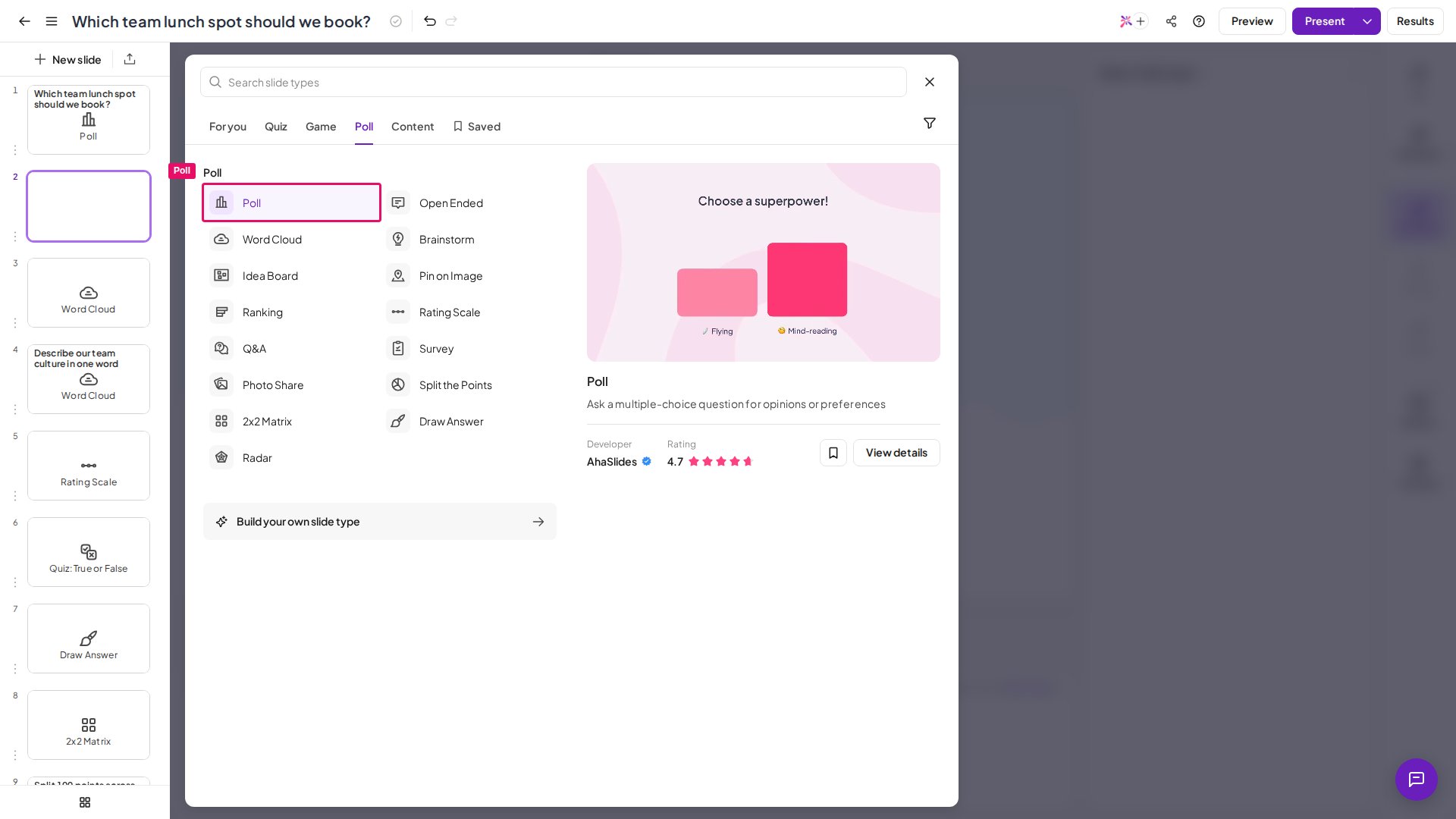
No editor do AhaSlides, clique em **+ New slide** no canto superior esquerdo. (Em uma apresentação novinha, você também pode clicar em **Escolher slide** (Choose a slide) direto na tela.)
Escolha **Poll** na lista de tipos de slide; você a encontra na aba **Poll**.
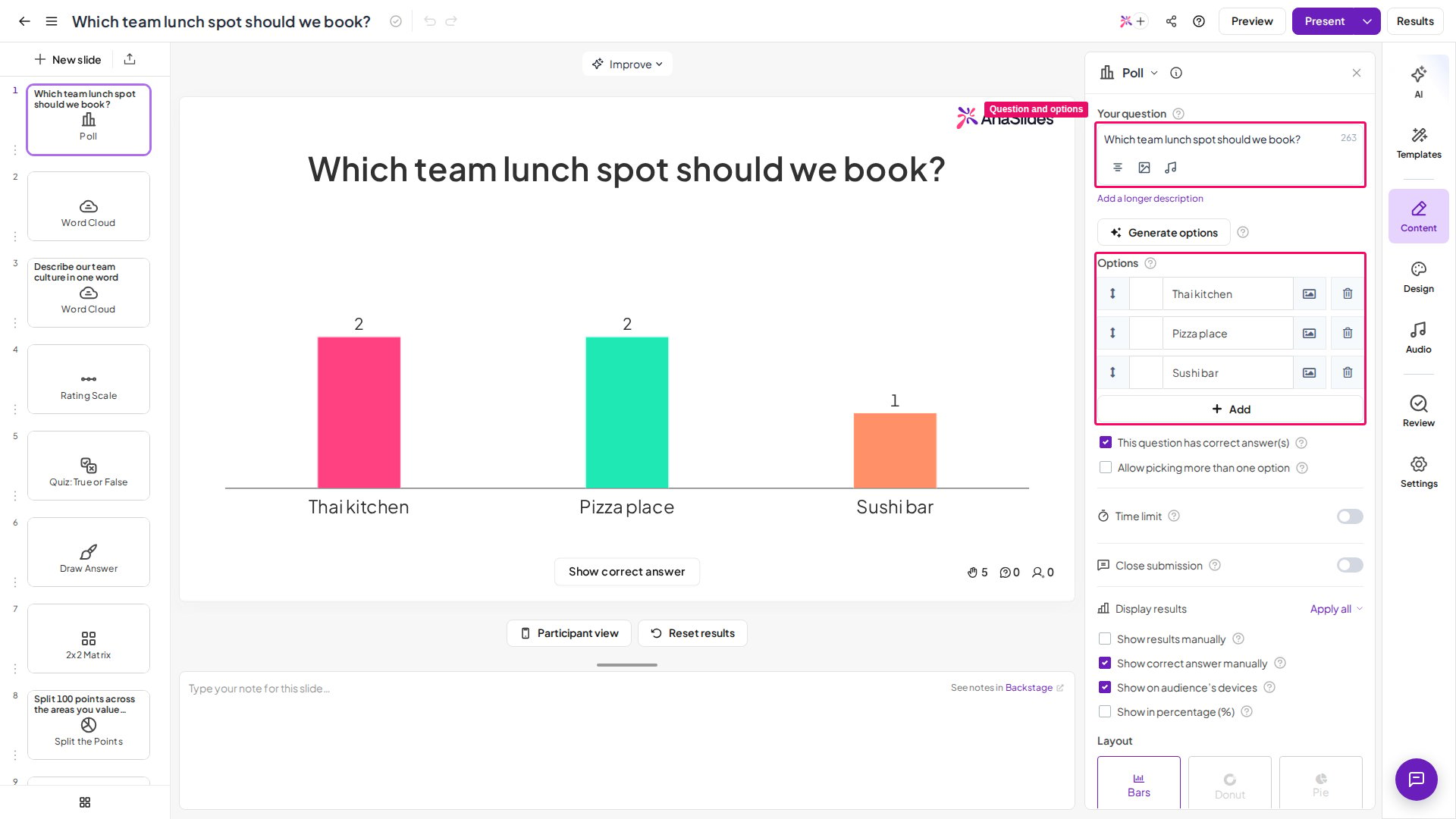
Preencha sua pergunta na caixa **A sua pergunta** (Your question) à direita.
Preencha ou carregue imagens como suas opções de resposta. Você pode ter de 2 a 30 opções de resposta, e cada opção pode ter até 150 caracteres.
Este é o **mínimo** que você precisa fazer para qualquer slide Poll funcionar.
Se você usa um slide de múltipla escolha para uma pesquisa feita em casa, pode permitir que os participantes votem sem que você precise apresentá-lo ao vivo. Veja [Configurar uma apresentação no ritmo do participante no AhaSlides](/pt-BR/presenting/setting-up-a-self-paced-presentation-on-ahaslides).
Prefere assistir? Este vídeo tutorial mostra como criar um slide Poll e executá-lo ao vivo:
## Apresente um slide Poll
Quer ver exatamente o que sua audiência vai ver antes de ir ao vivo? Clique em **Pré-visualização** (Preview) no canto superior direito; veja [como funciona a pré-visualização](/pt-BR/features-and-functions/how-to-preview-and-test-your-presentation). Quando seu slide estiver pronto para a audiência votar, [convide sua audiência para a apresentação](/pt-BR/presenting/sharing-your-presentation-for-participants-to-join) e clique no botão **Apresentar** (Present) no canto superior direito.
Sua audiência vota em uma ou mais opções de resposta pelo celular. A votação é atualizada ao vivo, então na tela do apresentador você vê um gráfico com os resultados. Por padrão, os participantes não veem a contagem de votos no celular depois de votar; marque **Show on audience's devices** na seção **Exibir resultados** (Display results) da aba **Conteúdo** (Content) se quiser que eles vejam.
## Configurações do Poll
Você as encontra na aba **Conteúdo** (Content) à direita quando o slide Poll está selecionado; as opções de resultados ficam em **Exibir resultados** (Display results).
| Configuração | O que faz | Padrão |
| - | - | - |
| Exibir resultados manualmente (Show results manually) | Mantém os resultados ocultos até você clicar no botão para revelá-los à audiência. Isso também oculta os resultados na tela do celular de cada participante. Não está disponível em todos os planos; se o seu não a incluir, você será convidado a fazer o upgrade. | — |
| Show on audience's devices | Permite que a audiência veja a contagem de votos desse slide na tela do celular depois de enviar o próprio voto. Desativada por padrão, então a contagem de votos fica oculta nos celulares até você marcá-la. | Desativada |
| Show in percentage (%) | Exibe os resultados em porcentagens em vez do número de participantes que votaram em cada opção de resposta. Também é possível alternar clicando em qualquer um dos segmentos coloridos na tela do apresentador. | — |
| Disposição (Layout) | Exibe os resultados em uma de 3 opções diferentes: gráfico de barras, gráfico de rosca ou gráfico de pizza. | — |
| Allow picking more than one option | Permite que a audiência selecione várias opções de resposta. Quando ativada, escolha o número máximo de opções que um participante pode escolher, entre 2 opções e todas as opções da votação. | — |
| Esta pergunta tem resposta(s) correta(s) (This question has correct answer(s)) | Permite fazer uma pergunta de múltipla escolha com uma ou mais respostas corretas. Quando ativada, você será solicitado a marcar quais opções de resposta estão corretas. A resposta fica oculta até você clicar no botão **Mostrar resposta correta** (Show correct answer) no seu slide. | — |
| Fechar submissão (Close submission) | Útil se você precisa explicar uma pergunta antes de a audiência votar, ou por qualquer outro motivo em que não queira que os participantes votem naquele momento. Durante a apresentação, clique no botão **Fechar submissão** (Close submission) na barra de controle para interromper a votação e clique nele de novo (**Abrir submissão** (Open submission)) para reabri-la. Você também pode pressionar **S**. Não está disponível em todos os planos; se o seu não a incluir, você será convidado a fazer o upgrade. | — |
| Limite de tempo (Time limit) | Define um limite de tempo para a audiência responder, entre 5 segundos e 20 minutos. Para usar o mesmo limite de tempo nos outros slides, abra o menu **Mais ações** (More actions) (⋯) da configuração e escolha **Apply to all Poll slides** ou **Apply to all unscored slides**. Durante a execução do slide Poll, você pode desativar o cronômetro ou alterar o limite de tempo, mas se desativar o cronômetro durante a apresentação, só poderá reativá-lo depois de voltar ao modo de edição. Não está disponível em todos os planos; se o seu não a incluir, você será convidado a fazer o upgrade. | — |
Um slide de múltipla escolha com resposta correta **não tem pontuação**. Se você quiser criar uma pergunta de questionário em que a audiência ganha pontos por respostas corretas, use um dos slides da seção **Questionário** (Quiz).
## Perguntas frequentes
### Posso ocultar a contagem de votantes em um slide Poll?
Não há uma configuração para ocultar apenas a contagem de votos de uma única votação, mas você pode ocultar toda a barra de status do apresentador, incluindo a contagem de votantes, usando **Ocultar controlos e estado** (Hide controls and status). Marque a opção em **Definições** (Settings) na aba **Avançado** (Advanced) ou alterne-a ao vivo durante a apresentação pelo **botão de menu (o ícone ☰)**, abrindo **Exibição** (Display) e escolhendo **"Hide controls and status"**. Ela se oculta automaticamente quando o mouse fica parado e reaparece quando você o move. Veja [Ocultar controles e status](/pt-BR/presenting/sharing-your-presentation-for-participants-to-join#ocultar-controles-e-status).
### Posso aumentar o texto das opções do Poll ou as opções longas são cortadas?
Um Poll comporta de 2 a 30 opções, e cada opção pode ser texto ou imagem. Cada opção comporta até 150 caracteres. No gráfico de resultados, os rótulos longos das opções são abreviados com reticências quando a votação tem três ou mais opções: quanto mais opções, mais curto o rótulo visível. Não há configuração para mudar o tamanho da fonte das opções; o texto é dimensionado automaticamente para caber no layout. Se uma opção for longa demais para ler com conforto, encurte-a, carregue uma imagem como opção ou adicione um slide de título ou de conteúdo antes da votação para trazer o detalhe extra.
### Quantas opções um Poll pode ter?
Um Poll precisa de pelo menos 2 opções e pode ter até 30. A pergunta pode ter até 300 caracteres, e cada opção, até 150. Se você precisa de uma pergunta com pontuação e resposta correta, o [Pick Answer](/pt-BR/using-slide-types/using-the-pick-answer-slide) permite até 8 opções.
### Posso ver quem votou em cada opção?
Sim, para os participantes que informaram um nome. Depois da sessão, abra o [relatório da apresentação](/pt-BR/after-the-presentation/your-ahaslides-presentation-report) e clique no nome de um participante para ver as opções que ele escolheu, ou baixe a [exportação para Excel](/pt-BR/after-the-presentation/export-data-to-excel) e confira a planilha **Opinion Answers**. As votações não pedem nomes por conta própria, então ative primeiro **Peça informações aos participantes antes de entrarem** (Ask participants for info before they join) em [Coletar informações da audiência](/pt-BR/features-and-functions/collecting-audience-information). Os votos de pessoas que não informaram um nome continuam contando nos resultados, sem nome.
**Tem alguma dúvida?**
Fale com a nossa equipe de suporte: se você estiver conectado, use o ícone de chat no canto inferior direito do painel; caso contrário, [fale conosco aqui](https://ahaslides.com/contact-us/) ou envie um e-mail para [hi@ahaslides.com](mailto:hi@ahaslides.com).
Quer se conectar com outros usuários? Participe da [comunidade AhaSlides](https://community.ahaslides.com/) para compartilhar dicas, sugerir funcionalidades e ver como outras pessoas engajam suas audiências.
This documentation is built and hosted on [Mintlify](https://mintlify.com), a developer documentation platform.
 Um slide Poll é um jeito rápido e fácil de obter opiniões ao vivo da sua audiência em formato de votação. Ele não tem pontuação: você faz uma pergunta, sua audiência vota pelo celular e os resultados são atualizados ao vivo.
## Poll em resumo
| | |
| - | - |
| Tipo | Sem pontuação |
| Onde encontrar | **+ New slide** e depois **Poll** na aba **Poll** do seletor de tipos de slide |
| Limites | De 2 a 30 opções de resposta, cada uma com até 150 caracteres; pergunta com até 300 caracteres |
| Ritmo do participante | Sim, veja a dica abaixo |
## Crie um slide Poll
Um slide Poll é um jeito rápido e fácil de obter opiniões ao vivo da sua audiência em formato de votação. Ele não tem pontuação: você faz uma pergunta, sua audiência vota pelo celular e os resultados são atualizados ao vivo.
## Poll em resumo
| | |
| - | - |
| Tipo | Sem pontuação |
| Onde encontrar | **+ New slide** e depois **Poll** na aba **Poll** do seletor de tipos de slide |
| Limites | De 2 a 30 opções de resposta, cada uma com até 150 caracteres; pergunta com até 300 caracteres |
| Ritmo do participante | Sim, veja a dica abaixo |
## Crie um slide Poll
 Este é o **mínimo** que você precisa fazer para qualquer slide Poll funcionar.