> ## Documentation Index
> Fetch the complete documentation index at: https://docs.ahaslides.com/llms.txt
> Use this file to discover all available pages before exploring further.
# Como criar e realizar um questionário
> Saiba como criar e conduzir um questionário ao vivo no AhaSlides, em que os participantes competem por pontos com slides de pergunta e uma classificação.
Um questionário no AhaSlides é um conjunto de slides de pergunta com pontuação que seus participantes respondem ao vivo pelo celular, competindo por pontos. Use quando quiser testar conhecimentos e ver quem fica no topo da classificação no final.
Este vídeo explica como criar um questionário ao vivo, incluindo tudo o que está neste artigo. Se você procura uma parte específica, clique no botão no canto inferior direito para assistir no YouTube, onde cada seção tem marcação de tempo na descrição do vídeo.
## Antes de começar
### Como funciona um questionário
Em um questionário, os participantes da sua apresentação competem entre si para conseguir o máximo de pontos enviando o maior número de respostas corretas às suas perguntas.
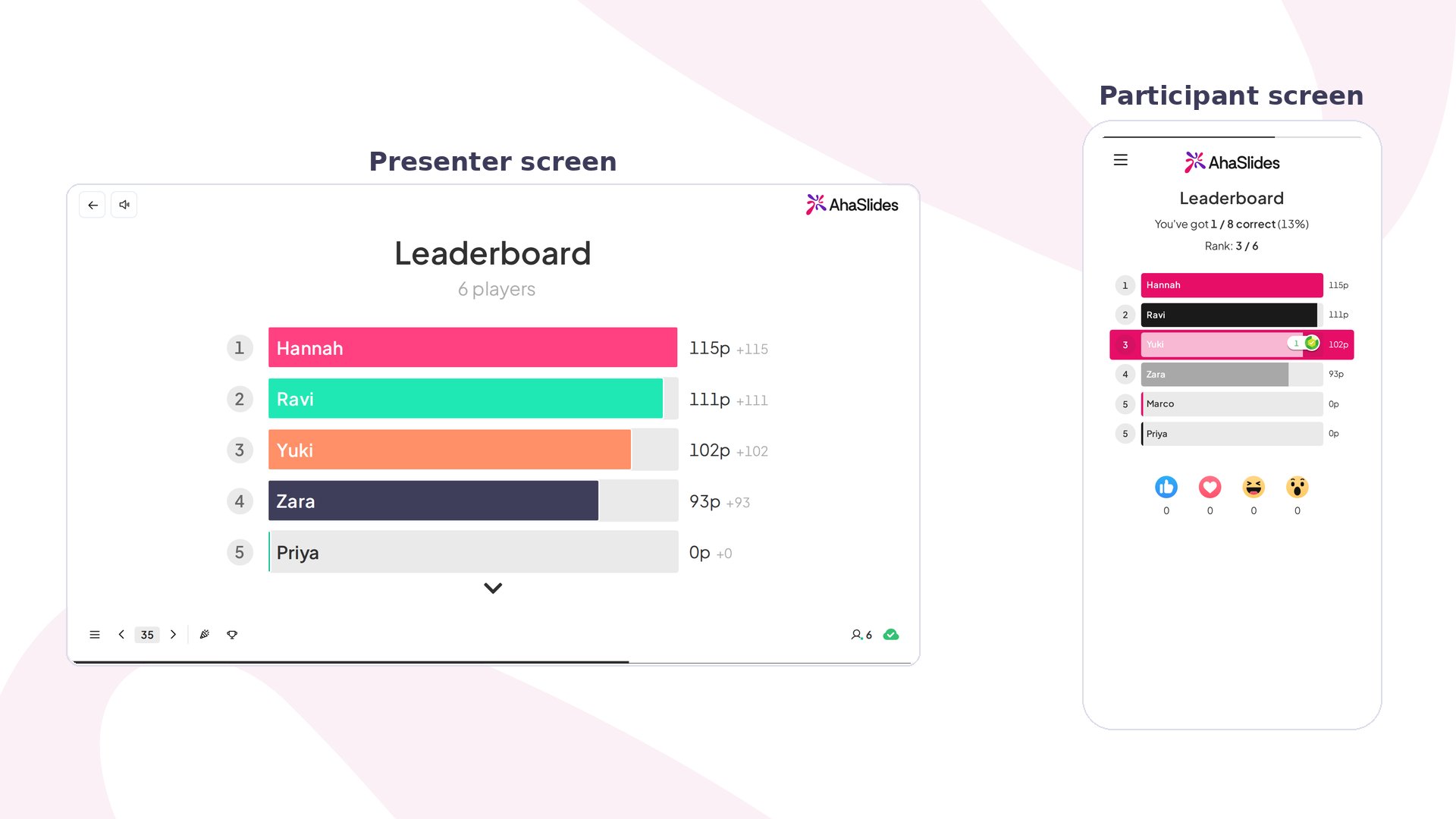
Você avança pelo questionário, parando em cada slide para os jogadores responderem à pergunta daquele slide. Todos os jogadores veem a pergunta ao mesmo tempo nos próprios dispositivos e enviam a resposta de lá antes de o tempo acabar.
Aqui você vê as telas do **anfitrião do questionário** (no computador à esquerda) e do **jogador do questionário** (no celular à direita).
### Abra uma apresentação para criar
Um questionário é feito de slides de questionário dentro de uma apresentação, então primeiro crie ou abra a apresentação à qual vai adicioná-los. Em **Início** (Home) ou no seu [painel As minhas apresentações](/pt-BR/getting-started/the-my-presentations-dashboard), você pode começar de qualquer uma destas formas:
* **Do zero** — selecione **Create new** e escolha **Apresentação** (Presentation) ou, na aba **Apresentações** (Presentations), selecione **New presentation** e depois adicione slides de questionário como descrito abaixo.
* **Com IA** — em **Início** (Home), digite seu tema na caixa **Criar uma nova apresentação com IA** (Create a new presentation with AI) no topo da página e envie. O AhaSlides cria uma nova apresentação e elabora os slides para você. Em uma apresentação que já está aberta, clique em **IA** (AI) no canto superior direito do editor. Veja [Usar o painel de IA no AhaSlides](/pt-BR/ai-powered-features/using-the-ai-panel-on-ahaslides).
* **A partir de uma planilha ou de um arquivo** — para adicionar muitas perguntas de uma vez, veja [importar perguntas de questionário de uma planilha](/pt-BR/features-and-functions/creating-and-importing-quiz-questions-from-a-spreadsheet) ou [gerar perguntas de questionário a partir de um PPT ou PDF importado](/pt-BR/ai-powered-features/generating-quiz-questions-from-imported-ppt-or-pdf-files-on-ahaslides).
* **A partir de um modelo** — comece com um design pronto, incluindo questionários. Veja a [Biblioteca de modelos do AhaSlides](/pt-BR/getting-started/ahaslides-template-library).
Com a apresentação aberta no editor, siga os passos abaixo para adicionar e configurar os slides de questionário.
## Escolha um slide de questionário
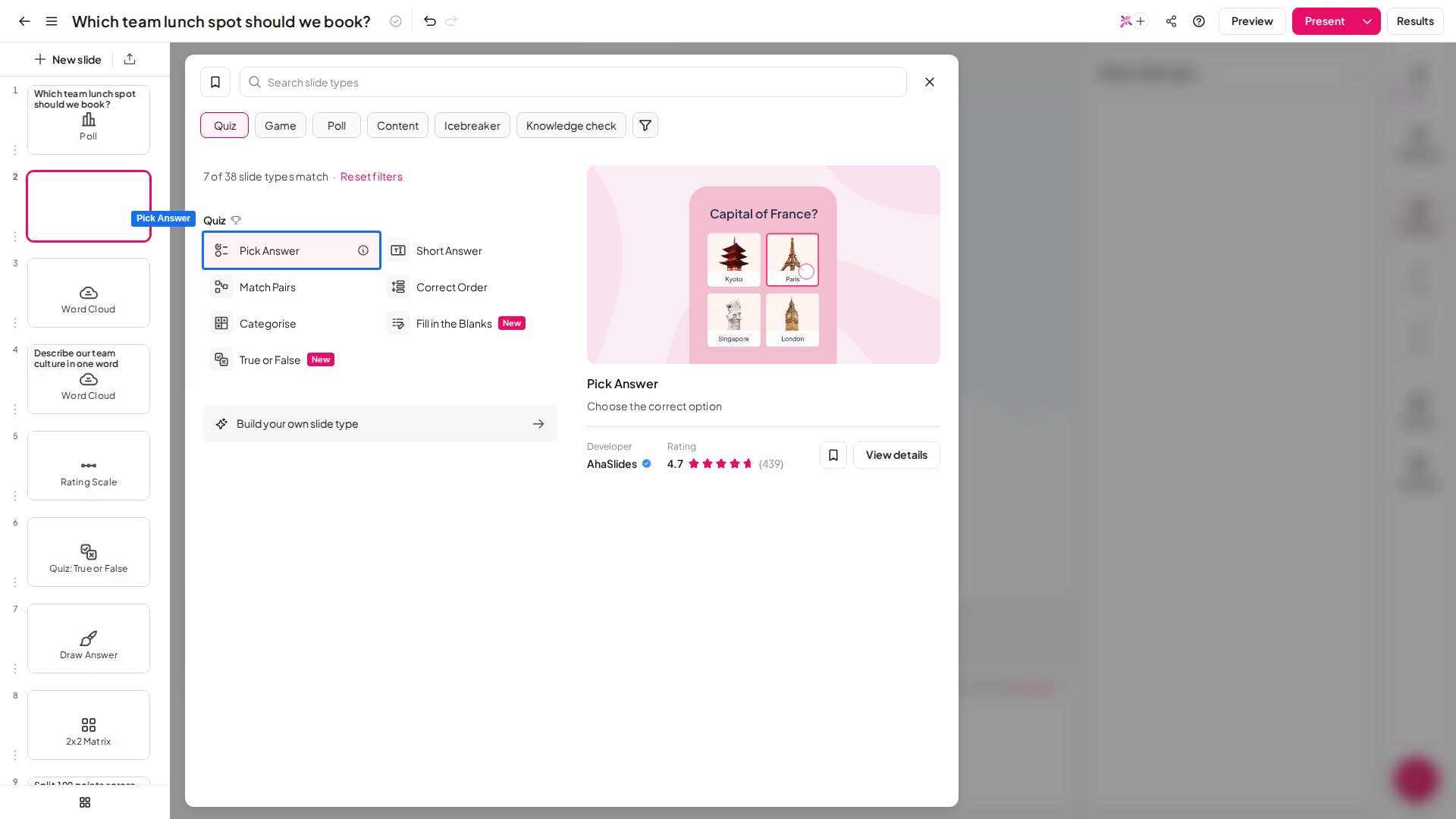
Com uma apresentação aberta no editor, clique em **Novo slide** (New slide) no topo do painel de slides à esquerda e selecione qualquer um dos 7 slides de 'questionário' como formato dessa pergunta (o Spinner Wheel *não* é um slide de questionário com pontuação):
* **Pick Answer** — Uma pergunta de múltipla escolha com respostas em texto ou imagem.
* **Short Answer** — Uma pergunta aberta sem respostas para escolher. Os jogadores precisam digitar as respostas.
* **Match Pairs** — Uma pergunta com um conjunto de itens e um conjunto de respostas. Os jogadores precisam associar cada item à resposta certa.
* **Correct Order** — Uma pergunta com afirmações em ordem aleatória. Os jogadores precisam colocar as afirmações na ordem correta.
* **Categorise** — Uma pergunta com itens categorizados. O jogador precisa classificar os itens fornecidos nos grupos correspondentes.
* **[True or False](/pt-BR/using-slide-types/using-the-true-or-false-slide)** — Uma única afirmação. Os jogadores escolhem True ou False.
* **[Fill in the Blanks](/pt-BR/using-slide-types/using-the-fill-in-the-blanks-slide)** — Uma frase com palavras-chave em branco. Os jogadores digitam as palavras que faltam ou as escolhem em uma lista suspensa.
### Adicione uma classificação
Este vídeo de 15 segundos explica os slides de classificação.
Depois que você seleciona seu slide de questionário, um slide de classificação é gerado automaticamente depois dele.
O slide de classificação não é atualizado em tempo real. Ele busca os resultados mais recentes apenas quando você o atualiza ou volta/vai até ele a partir de outro slide, pois foi pensado para apresentações ao vivo.
Você também pode usar uma **Classificação pop-up** (Pop-up Leaderboard) pressionando **L** no teclado (ou clicando no **ícone de troféu** na barra de controle).
Na classificação final, a tela do vencedor abre sozinha assim que as pontuações finais carregam. Para mostrar primeiro a classificação completa, feche-a e, quando estiver pronto para revelar o vencedor, clique em **Mostrar vencedor** (Show Winner) abaixo do slide ou pressione **W**.
Mais detalhes em [Adicionar e excluir uma classificação no seu questionário](/pt-BR/features-and-functions/adding-and-deleting-a-leaderboard-on-your-quiz).
## Edite um slide de questionário
Agora você pode editar seu slide. Veja como fica um slide 'Pick Answer' pronto para edição:
Na coluna da direita, escreva sua pergunta na caixa chamada 'A sua pergunta'.
Escreva até 8 opções de resposta para os jogadores escolherem. Marque pelo menos uma opção como correta usando a caixa de seleção ao lado dela, ou gere respostas com IA para criar rapidamente opções de resposta para as suas perguntas. Veja [Gerar perguntas e respostas com IA](/pt-BR/ai-powered-features/generating-questions-and-answers-using-ai-on-ahaslides).
Role para baixo na coluna da direita para encontrar as configurações da sua pergunta de questionário. Todas as configurações por slide (pontos, limite de tempo, pontuação parcial, dicas e áudio) estão em [Configurações de questionário no AhaSlides](/pt-BR/using-slide-types/quiz-settings-on-ahaslides).
## Deixe os jogadores entrarem no questionário
Depois de criar seus slides de questionário, você pode convidar seus jogadores para entrar na apresentação ou entrar você mesmo pelo celular para testá-la (recomendado).
Para começar, clique no botão roxo **Apresentar** (Present) no canto superior direito do editor. Isso leva você ao lobby do questionário, onde os jogadores entram antes de você começar a conduzi-lo.
No lobby, seus jogadores podem [entrar no seu questionário](/pt-BR/presenting/sharing-your-presentation-for-participants-to-join) usando o **código de URL** ou o **código QR** (QR code) na coluna da esquerda.
Se um jogador entrar na apresentação enquanto o anfitrião apresenta um slide que não é de questionário (como uma votação, um título ou um slide de conteúdo), esse jogador ainda não entrou no questionário. Para entrar no questionário, o anfitrião precisa apresentar um slide de questionário.
Quando o anfitrião apresenta um slide de questionário:
* O anfitrião vê o **lobby** na tela: todos os jogadores que entraram no questionário e estão esperando para jogar.
* O jogador é convidado a **digitar o nome** e escolher um avatar para o questionário. Depois de escolhidos, ele aparece no lobby do questionário.
## Apresente o questionário
Quando todos os jogadores tiverem entrado no questionário e aparecerem no lobby, clique no botão azul abaixo que diz **Start the Quiz!**
Sua primeira pergunta aparece na sua tela e na tela do celular de cada jogador. Os jogadores têm o limite de tempo que você definiu nas configurações para responder.
Avance pelo questionário assim até o vencedor final ser anunciado no fim!
**Relatório do questionário**: Depois de terminar de apresentar, confira o relatório da sua apresentação para ver como seus jogadores se saíram. Para encontrá-lo, clique em **Resultados** (Results) na barra de ferramentas superior direita, que leva ao relatório de participantes. Veja [O relatório da sua apresentação no AhaSlides](/pt-BR/after-the-presentation/your-ahaslides-presentation-report) para saber mais.
## Perguntas frequentes
### Por que meu questionário não pede os nomes dos jogadores?
O AhaSlides só pede um nome aos jogadores quando você chega a um slide de questionário. Um slide **Poll** parece com um slide **Pick Answer**, mas o Poll não é um slide de questionário e não pede nome aos jogadores. Veja [Pedir os nomes dos participantes](/pt-BR/features-and-functions/asking-participants-for-their-names).
### Como posso limpar as respostas dos jogadores no meu questionário?
Se você acabou de testar seu questionário com um dispositivo real, quer reutilizá-lo ou cometeu um erro e quer recomeçar, pode limpar as respostas enviadas sem afetar o conteúdo do questionário. Você pode limpar todas as respostas ou só as de uma pergunta; veja [Redefinir os resultados](/pt-BR/after-the-presentation/resetting-the-results).
### Posso duplicar um questionário?
Sim. No seu [painel As minhas apresentações](/pt-BR/getting-started/the-my-presentations-dashboard), clique no menu **⋮** no fim da linha do questionário e escolha **Duplicar** (Duplicate) para copiar a apresentação inteira. Para copiar perguntas individuais, veja [Duplicar vários slides](/pt-BR/features-and-functions/moving-and-editing-multiple-slides#duplique-vários-slides).
### Como posso testar meu questionário?
O melhor jeito é o [modo de pré-visualização](/pt-BR/features-and-functions/how-to-preview-and-test-your-presentation), que permite testar seu questionário tanto pela tela do apresentador quanto pela do jogador. Você também pode entrar nele pelo seu próprio celular ou pedir a amigos que entrem e joguem; se fizer isso, lembre-se de limpar suas respostas depois.
### Posso fazer uma pergunta de treino que não conta para a pontuação?
Uma pergunta de questionário não pode ter zero ponto, porque o máximo de pontos precisa ser pelo menos 1. Para manter as pontuações do treino fora da classificação, faça primeiro a rodada de treino e depois [redefina os resultados](/pt-BR/after-the-presentation/resetting-the-results) antes de o questionário de verdade começar. Redefinir os resultados de toda a apresentação limpa todos os votos e respostas e inicia uma nova sessão.
### Posso editar um questionário depois de um teste ou de uma sessão ao vivo?
Sim. Os slides continuam editáveis depois de coletarem respostas, e as respostas já coletadas permanecem até você redefini-las. Para começar com a audiência de verdade do zero, [redefina os resultados](/pt-BR/after-the-presentation/resetting-the-results) depois da sua última edição.
### Não consegue ver o painel da direita?
O painel onde você edita a pergunta, as opções de resposta e as configurações abre pela faixa de abas na borda direita do editor, que inclui **IA** (AI), **Conteúdo** (Content), **Design** (Design), **Áudio** (Audio) e **Definições** (Settings). Se você fechou o painel com o **X** no topo dele, clique em **Conteúdo** (Content) nessa faixa para trazê-lo de volta. O painel também começa fechado quando a janela do navegador tem 960 pixels de largura ou menos, então aumente a janela ou clique em **Conteúdo** (Content). O painel Conteúdo não abre enquanto mais de um slide estiver selecionado na lista de slides; clique primeiro em um único slide.
### Os jogadores podem entrar de forma anônima?
Os jogadores são convidados a digitar um nome antes de o questionário começar, mas não precisa ser o nome verdadeiro. Quem quiser permanecer anônimo pode simplesmente digitar um apelido; ainda poderá jogar e aparecer na classificação com esse apelido.
Mais respostas (cronômetros que encerram o questionário automaticamente, limites de caracteres, ocultar a resposta correta e a classificação, e o layout dos slides de questionário) estão em [Solução de problemas e perguntas frequentes sobre questionários](/pt-BR/using-slide-types/quiz-troubleshooting-and-faqs).
## Páginas relacionadas
Para todas as configurações de questionário e respostas às perguntas mais comuns, veja:
Todas as configurações de um questionário: pontos por slide, limites de tempo, pontuação parcial, dicas e áudio, além das configurações gerais e dos questionários no ritmo do participante.
Soluções e respostas para as perguntas mais frequentes sobre a condução de um questionário: cronômetros, limites de caracteres, ocultar resultados e layout dos slides.
**Tem alguma dúvida?**
Fale com a nossa equipe de suporte: se você estiver conectado, use o ícone de chat no canto inferior direito do painel; caso contrário, [fale conosco aqui](https://ahaslides.com/contact-us/) ou envie um e-mail para [hi@ahaslides.com](mailto:hi@ahaslides.com).
Quer se conectar com outros usuários? Participe da [comunidade AhaSlides](https://community.ahaslides.com/) para compartilhar dicas, sugerir funcionalidades e ver como outras pessoas engajam suas audiências.
This documentation is built and hosted on [Mintlify](https://mintlify.com), a developer documentation platform.
 ### Abra uma apresentação para criar
Um questionário é feito de slides de questionário dentro de uma apresentação, então primeiro crie ou abra a apresentação à qual vai adicioná-los. Em **Início** (Home) ou no seu [painel As minhas apresentações](/pt-BR/getting-started/the-my-presentations-dashboard), você pode começar de qualquer uma destas formas:
* **Do zero** — selecione **Create new** e escolha **Apresentação** (Presentation) ou, na aba **Apresentações** (Presentations), selecione **New presentation** e depois adicione slides de questionário como descrito abaixo.
* **Com IA** — em **Início** (Home), digite seu tema na caixa **Criar uma nova apresentação com IA** (Create a new presentation with AI) no topo da página e envie. O AhaSlides cria uma nova apresentação e elabora os slides para você. Em uma apresentação que já está aberta, clique em **IA** (AI) no canto superior direito do editor. Veja [Usar o painel de IA no AhaSlides](/pt-BR/ai-powered-features/using-the-ai-panel-on-ahaslides).
* **A partir de uma planilha ou de um arquivo** — para adicionar muitas perguntas de uma vez, veja [importar perguntas de questionário de uma planilha](/pt-BR/features-and-functions/creating-and-importing-quiz-questions-from-a-spreadsheet) ou [gerar perguntas de questionário a partir de um PPT ou PDF importado](/pt-BR/ai-powered-features/generating-quiz-questions-from-imported-ppt-or-pdf-files-on-ahaslides).
* **A partir de um modelo** — comece com um design pronto, incluindo questionários. Veja a [Biblioteca de modelos do AhaSlides](/pt-BR/getting-started/ahaslides-template-library).
Com a apresentação aberta no editor, siga os passos abaixo para adicionar e configurar os slides de questionário.
## Escolha um slide de questionário
Com uma apresentação aberta no editor, clique em **Novo slide** (New slide) no topo do painel de slides à esquerda e selecione qualquer um dos 7 slides de 'questionário' como formato dessa pergunta (o Spinner Wheel *não* é um slide de questionário com pontuação):
* **Pick Answer** — Uma pergunta de múltipla escolha com respostas em texto ou imagem.
* **Short Answer** — Uma pergunta aberta sem respostas para escolher. Os jogadores precisam digitar as respostas.
* **Match Pairs** — Uma pergunta com um conjunto de itens e um conjunto de respostas. Os jogadores precisam associar cada item à resposta certa.
* **Correct Order** — Uma pergunta com afirmações em ordem aleatória. Os jogadores precisam colocar as afirmações na ordem correta.
* **Categorise** — Uma pergunta com itens categorizados. O jogador precisa classificar os itens fornecidos nos grupos correspondentes.
* **[True or False](/pt-BR/using-slide-types/using-the-true-or-false-slide)** — Uma única afirmação. Os jogadores escolhem True ou False.
* **[Fill in the Blanks](/pt-BR/using-slide-types/using-the-fill-in-the-blanks-slide)** — Uma frase com palavras-chave em branco. Os jogadores digitam as palavras que faltam ou as escolhem em uma lista suspensa.
### Abra uma apresentação para criar
Um questionário é feito de slides de questionário dentro de uma apresentação, então primeiro crie ou abra a apresentação à qual vai adicioná-los. Em **Início** (Home) ou no seu [painel As minhas apresentações](/pt-BR/getting-started/the-my-presentations-dashboard), você pode começar de qualquer uma destas formas:
* **Do zero** — selecione **Create new** e escolha **Apresentação** (Presentation) ou, na aba **Apresentações** (Presentations), selecione **New presentation** e depois adicione slides de questionário como descrito abaixo.
* **Com IA** — em **Início** (Home), digite seu tema na caixa **Criar uma nova apresentação com IA** (Create a new presentation with AI) no topo da página e envie. O AhaSlides cria uma nova apresentação e elabora os slides para você. Em uma apresentação que já está aberta, clique em **IA** (AI) no canto superior direito do editor. Veja [Usar o painel de IA no AhaSlides](/pt-BR/ai-powered-features/using-the-ai-panel-on-ahaslides).
* **A partir de uma planilha ou de um arquivo** — para adicionar muitas perguntas de uma vez, veja [importar perguntas de questionário de uma planilha](/pt-BR/features-and-functions/creating-and-importing-quiz-questions-from-a-spreadsheet) ou [gerar perguntas de questionário a partir de um PPT ou PDF importado](/pt-BR/ai-powered-features/generating-quiz-questions-from-imported-ppt-or-pdf-files-on-ahaslides).
* **A partir de um modelo** — comece com um design pronto, incluindo questionários. Veja a [Biblioteca de modelos do AhaSlides](/pt-BR/getting-started/ahaslides-template-library).
Com a apresentação aberta no editor, siga os passos abaixo para adicionar e configurar os slides de questionário.
## Escolha um slide de questionário
Com uma apresentação aberta no editor, clique em **Novo slide** (New slide) no topo do painel de slides à esquerda e selecione qualquer um dos 7 slides de 'questionário' como formato dessa pergunta (o Spinner Wheel *não* é um slide de questionário com pontuação):
* **Pick Answer** — Uma pergunta de múltipla escolha com respostas em texto ou imagem.
* **Short Answer** — Uma pergunta aberta sem respostas para escolher. Os jogadores precisam digitar as respostas.
* **Match Pairs** — Uma pergunta com um conjunto de itens e um conjunto de respostas. Os jogadores precisam associar cada item à resposta certa.
* **Correct Order** — Uma pergunta com afirmações em ordem aleatória. Os jogadores precisam colocar as afirmações na ordem correta.
* **Categorise** — Uma pergunta com itens categorizados. O jogador precisa classificar os itens fornecidos nos grupos correspondentes.
* **[True or False](/pt-BR/using-slide-types/using-the-true-or-false-slide)** — Uma única afirmação. Os jogadores escolhem True ou False.
* **[Fill in the Blanks](/pt-BR/using-slide-types/using-the-fill-in-the-blanks-slide)** — Uma frase com palavras-chave em branco. Os jogadores digitam as palavras que faltam ou as escolhem em uma lista suspensa.
 ### Adicione uma classificação
Este vídeo de 15 segundos explica os slides de classificação.
Depois que você seleciona seu slide de questionário, um slide de classificação é gerado automaticamente depois dele.
### Adicione uma classificação
Este vídeo de 15 segundos explica os slides de classificação.
Depois que você seleciona seu slide de questionário, um slide de classificação é gerado automaticamente depois dele.
