> ## Documentation Index
> Fetch the complete documentation index at: https://docs.ahaslides.com/llms.txt
> Use this file to discover all available pages before exploring further.
# Criar um slide Rating Scale
> Colete opiniões mais detalhadas da audiência em uma escala deslizante, com afirmações, faixas de valores e rótulos personalizáveis.
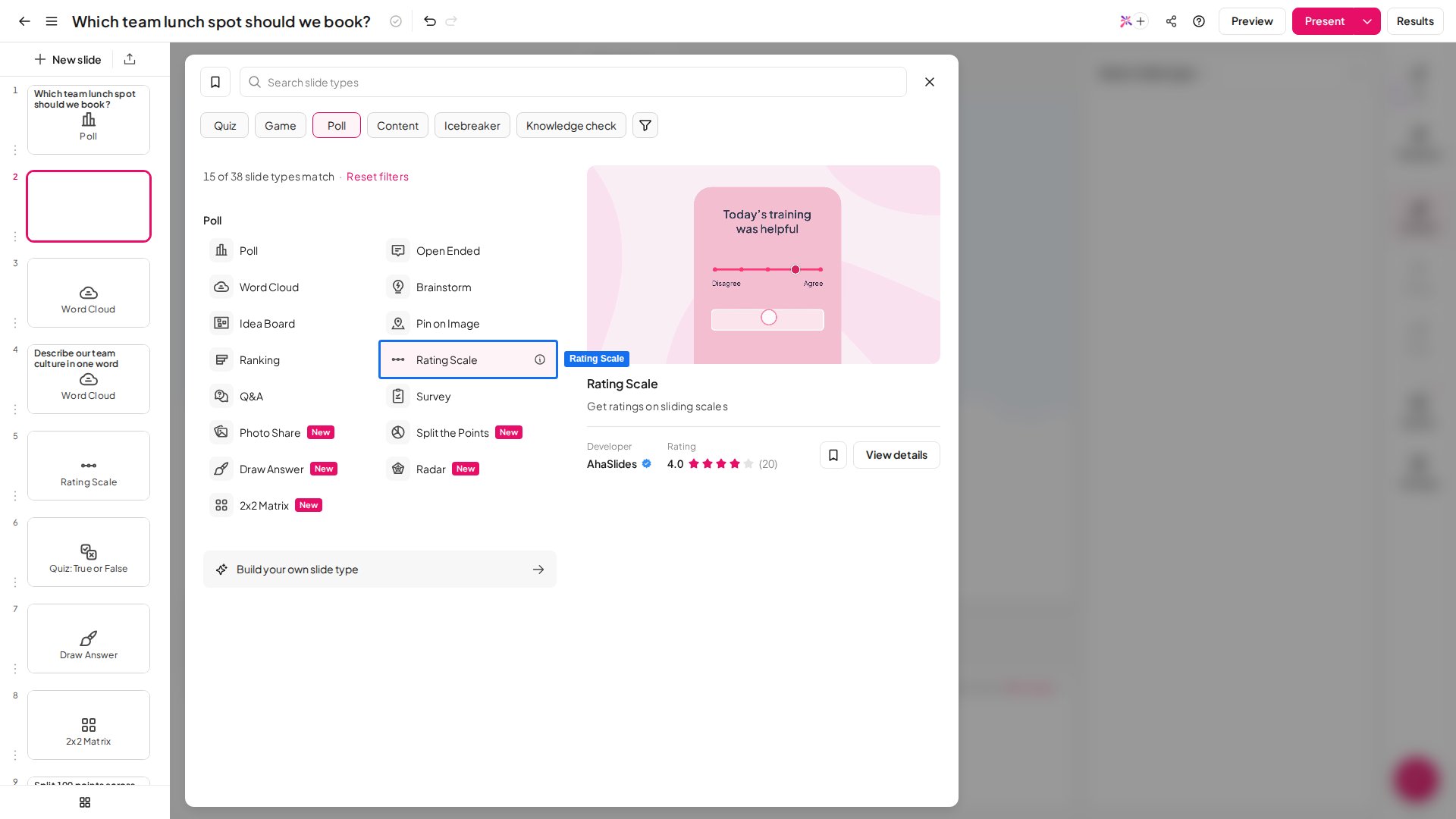
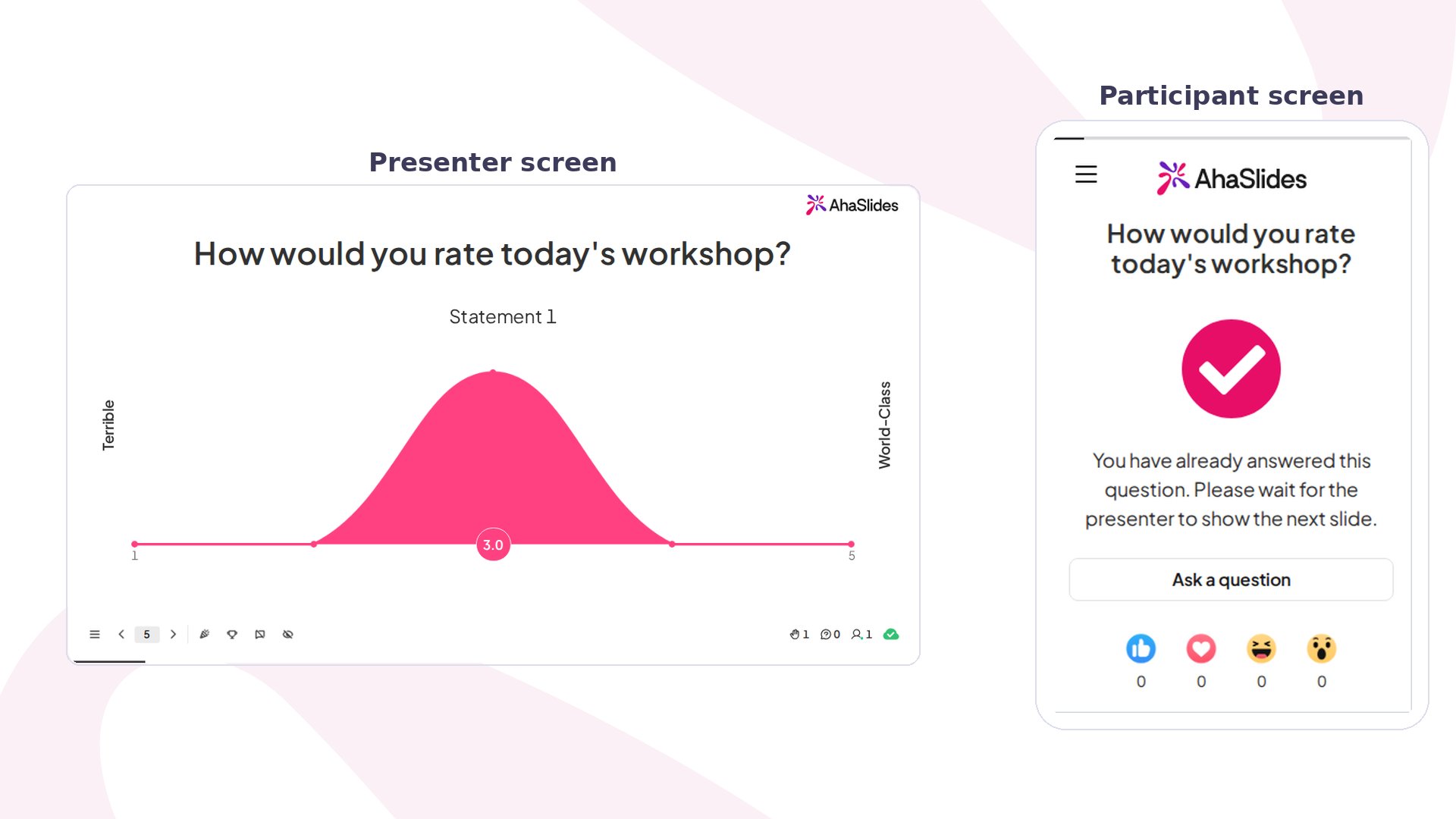 Um slide Rating Scale é ideal quando você precisa de respostas mais detalhadas do que uma simples opção de sim ou não pode dar. Faça uma pergunta ampla, adicione afirmações específicas e deixe a audiência avaliar cada uma em uma escala deslizante.
## Rating Scale em resumo
| | |
| - | - |
| Tipo | Sem pontuação |
| Limites | Até 8 afirmações; faixa da escala de até 1.000 entre o menor e o maior valor; limite de tempo de 5 segundos a 20 minutos |
## Criar um slide Rating Scale
Um slide Rating Scale é ideal quando você precisa de respostas mais detalhadas do que uma simples opção de sim ou não pode dar. Faça uma pergunta ampla, adicione afirmações específicas e deixe a audiência avaliar cada uma em uma escala deslizante.
## Rating Scale em resumo
| | |
| - | - |
| Tipo | Sem pontuação |
| Limites | Até 8 afirmações; faixa da escala de até 1.000 entre o menor e o maior valor; limite de tempo de 5 segundos a 20 minutos |
## Criar um slide Rating Scale
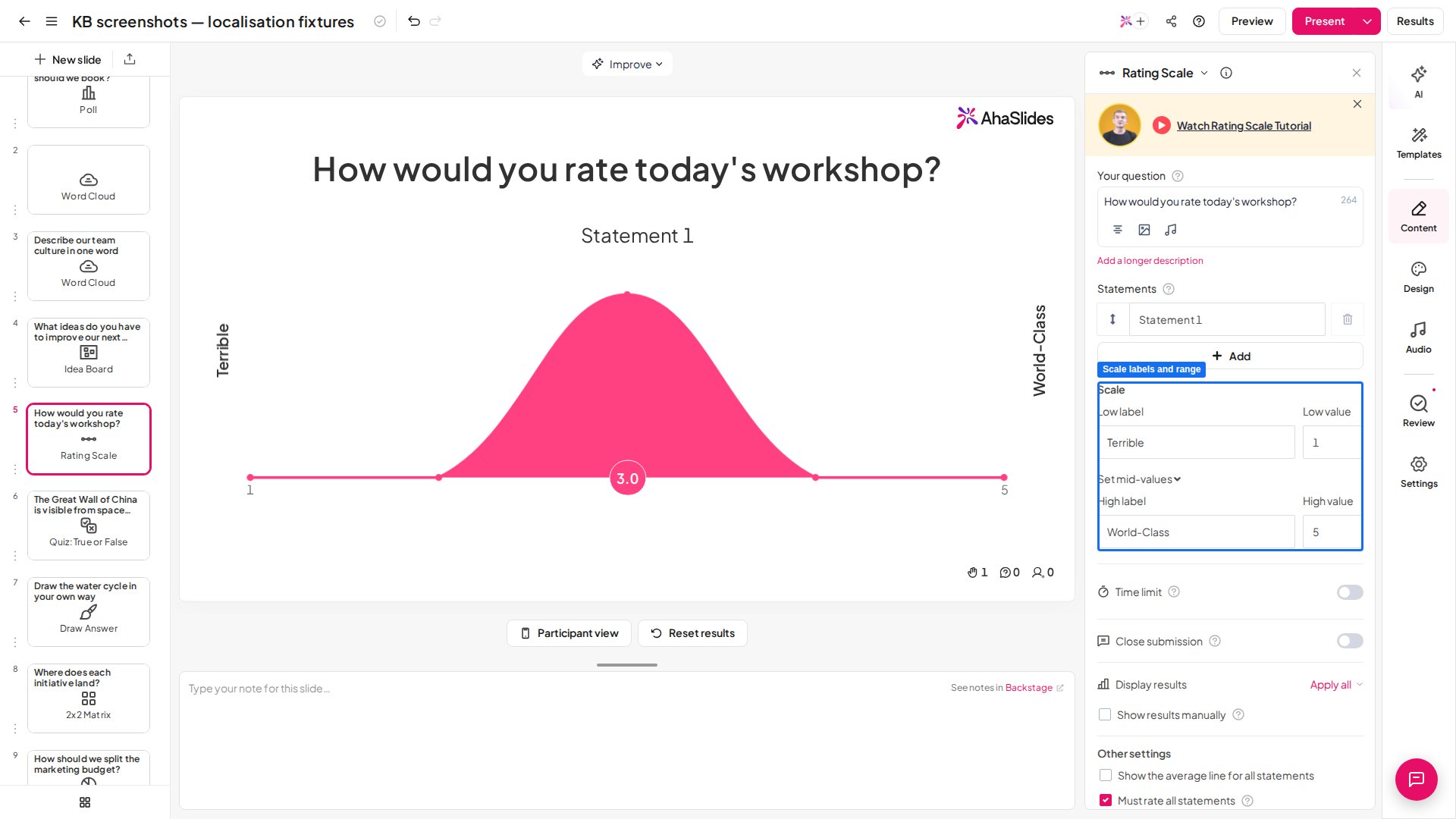
 Digite a pergunta principal que você quer fazer à audiência. Ela pode pedir uma resposta em uma escala — por exemplo, *"Quão satisfeito você está com o nosso serviço?"*, sendo 1 *muito insatisfeito* e 5 *muito satisfeito*. Também pode ser uma afirmação, como *"A minha experiência com este serviço foi muito satisfatória"*, com a escala medindo de *discordo totalmente* (1) a *concordo totalmente* (5).
Se a sua pergunta precisar de esclarecimento, adicione uma descrição mais longa — ela aparece abaixo da pergunta nos dispositivos da audiência.
As afirmações são as partes específicas da sua pergunta ampla sobre as quais você quer uma resposta. Por exemplo, para *"Quão satisfeito você está com o nosso serviço?"* você pode adicionar afirmações para aspectos diferentes, como *"facilidade de uso"*, *"simpatia da equipe"* ou *"rapidez da entrega"* — até **8 afirmações**.
Se a sua pergunta ampla *já é* a sua afirmação e você não precisa de afirmações separadas, exclua todas as caixas de afirmação. Isso centraliza o layout para que a audiência responda apenas à pergunta do topo.
Defina o texto e o número de valores da sua escala. Os valores normalmente vão de 1 a 5, mas você pode ampliar a faixa para uma resposta mais refinada: a diferença entre o menor e o maior valor pode chegar a **1.000**. O **rótulo baixo** e o **rótulo alto** aparecem nas duas pontas da escala na sua tela, e o texto dos valores intermediários aparece nos dispositivos da audiência — desde que a diferença entre o menor e o maior valor não passe de 10.
Digite a pergunta principal que você quer fazer à audiência. Ela pode pedir uma resposta em uma escala — por exemplo, *"Quão satisfeito você está com o nosso serviço?"*, sendo 1 *muito insatisfeito* e 5 *muito satisfeito*. Também pode ser uma afirmação, como *"A minha experiência com este serviço foi muito satisfatória"*, com a escala medindo de *discordo totalmente* (1) a *concordo totalmente* (5).
Se a sua pergunta precisar de esclarecimento, adicione uma descrição mais longa — ela aparece abaixo da pergunta nos dispositivos da audiência.
As afirmações são as partes específicas da sua pergunta ampla sobre as quais você quer uma resposta. Por exemplo, para *"Quão satisfeito você está com o nosso serviço?"* você pode adicionar afirmações para aspectos diferentes, como *"facilidade de uso"*, *"simpatia da equipe"* ou *"rapidez da entrega"* — até **8 afirmações**.
Se a sua pergunta ampla *já é* a sua afirmação e você não precisa de afirmações separadas, exclua todas as caixas de afirmação. Isso centraliza o layout para que a audiência responda apenas à pergunta do topo.
Defina o texto e o número de valores da sua escala. Os valores normalmente vão de 1 a 5, mas você pode ampliar a faixa para uma resposta mais refinada: a diferença entre o menor e o maior valor pode chegar a **1.000**. O **rótulo baixo** e o **rótulo alto** aparecem nas duas pontas da escala na sua tela, e o texto dos valores intermediários aparece nos dispositivos da audiência — desde que a diferença entre o menor e o maior valor não passe de 10.
 ## Apresentar um slide Rating Scale
* **O anfitrião** faz uma pergunta ampla, adiciona afirmações específicas relacionadas a ela e pede que a audiência avalie as suas opiniões sobre cada afirmação em uma escala deslizante.
* **A audiência** acessa o slide pelos celulares e responde a cada afirmação na escala deslizante.
* **Os dados resultantes** aparecem em um gráfico que mostra quais respostas e quantas cada afirmação recebeu, junto com a resposta média numérica de cada afirmação.
Nos celulares, os participantes arrastam um controle deslizante entre as duas pontas da escala para cada afirmação e depois enviam.
## Resultados do Rating Scale
O gráfico mostra todas as respostas de todas as afirmações, coloridas por afirmação para você ver exatamente como os membros da audiência responderam a cada uma.
O desempenho médio de cada afirmação aparece nos círculos coloridos na parte inferior do gráfico. Ative **show the average line for all statements** em **Outras definições** (Other settings) para ver a média combinada de todas as afirmações, mostrada como um círculo branco abaixo das médias individuais.
Passe o mouse sobre cada círculo para ver quantas respostas cada valor recebeu, ou sobre uma afirmação — ou a média do círculo dela — para ver isoladamente como essa afirmação se saiu.
## Configurações do Rating Scale
| Configuração | O que faz | Padrão |
| - | - | - |
| Limite de tempo | Defina um limite de tempo entre **5 segundos e 20 minutos**. Durante a apresentação, você pode desativar o temporizador ou alterar o limite — mas, depois de desativado, não dá para reativá-lo no modo de apresentação; é preciso voltar ao modo de edição para reativá-lo. Não está disponível em todos os planos; se o seu não incluir esse recurso, você será convidado a fazer upgrade. | — |
| Fechar submissão | Pare de aceitar respostas a qualquer momento durante a apresentação — útil se você precisa esclarecer uma pergunta antes que a audiência envie as respostas. Clique no botão **Fechar submissão** (Close submission) na barra de controle para parar as respostas e clique de novo (**Abrir submissão**, Open submission) para reabri-las. Você também pode pressionar **S**. Não está disponível em todos os planos; se o seu não incluir esse recurso, você será convidado a fazer upgrade. | — |
| Exibir resultados manualmente | Oculte todos os resultados até você pressionar **Mostrar resultados** (Show results). Para aplicar isso a todos os slides Rating Scale de uma vez, abra o menu **Mais ações** (More actions) (⋯) da configuração e escolha **Apply to all Rating Scale slides**. Não está disponível em todos os planos; se o seu não incluir esse recurso, você será convidado a fazer upgrade. | — |
| Mostrar a linha de média de todas as afirmações | Exibe uma linha vertical com a resposta média de todas as afirmações da sua pergunta ampla. | — |
| Avaliar todas as afirmações é obrigatório | Remove a opção de pular afirmações, tornando obrigatório que os participantes avaliem todas elas. | — |
**Tem alguma dúvida?**
Fale com a nossa equipe de suporte: se você estiver conectado, use o ícone de chat no canto inferior direito do painel; caso contrário, [fale conosco aqui](https://ahaslides.com/contact-us/) ou envie um e-mail para [hi@ahaslides.com](mailto:hi@ahaslides.com).
Quer se conectar com outros usuários? Participe da [comunidade AhaSlides](https://community.ahaslides.com/) para compartilhar dicas, sugerir funcionalidades e ver como outras pessoas engajam suas audiências.
This documentation is built and hosted on [Mintlify](https://mintlify.com), a developer documentation platform.
## Apresentar um slide Rating Scale
* **O anfitrião** faz uma pergunta ampla, adiciona afirmações específicas relacionadas a ela e pede que a audiência avalie as suas opiniões sobre cada afirmação em uma escala deslizante.
* **A audiência** acessa o slide pelos celulares e responde a cada afirmação na escala deslizante.
* **Os dados resultantes** aparecem em um gráfico que mostra quais respostas e quantas cada afirmação recebeu, junto com a resposta média numérica de cada afirmação.
Nos celulares, os participantes arrastam um controle deslizante entre as duas pontas da escala para cada afirmação e depois enviam.
## Resultados do Rating Scale
O gráfico mostra todas as respostas de todas as afirmações, coloridas por afirmação para você ver exatamente como os membros da audiência responderam a cada uma.
O desempenho médio de cada afirmação aparece nos círculos coloridos na parte inferior do gráfico. Ative **show the average line for all statements** em **Outras definições** (Other settings) para ver a média combinada de todas as afirmações, mostrada como um círculo branco abaixo das médias individuais.
Passe o mouse sobre cada círculo para ver quantas respostas cada valor recebeu, ou sobre uma afirmação — ou a média do círculo dela — para ver isoladamente como essa afirmação se saiu.
## Configurações do Rating Scale
| Configuração | O que faz | Padrão |
| - | - | - |
| Limite de tempo | Defina um limite de tempo entre **5 segundos e 20 minutos**. Durante a apresentação, você pode desativar o temporizador ou alterar o limite — mas, depois de desativado, não dá para reativá-lo no modo de apresentação; é preciso voltar ao modo de edição para reativá-lo. Não está disponível em todos os planos; se o seu não incluir esse recurso, você será convidado a fazer upgrade. | — |
| Fechar submissão | Pare de aceitar respostas a qualquer momento durante a apresentação — útil se você precisa esclarecer uma pergunta antes que a audiência envie as respostas. Clique no botão **Fechar submissão** (Close submission) na barra de controle para parar as respostas e clique de novo (**Abrir submissão**, Open submission) para reabri-las. Você também pode pressionar **S**. Não está disponível em todos os planos; se o seu não incluir esse recurso, você será convidado a fazer upgrade. | — |
| Exibir resultados manualmente | Oculte todos os resultados até você pressionar **Mostrar resultados** (Show results). Para aplicar isso a todos os slides Rating Scale de uma vez, abra o menu **Mais ações** (More actions) (⋯) da configuração e escolha **Apply to all Rating Scale slides**. Não está disponível em todos os planos; se o seu não incluir esse recurso, você será convidado a fazer upgrade. | — |
| Mostrar a linha de média de todas as afirmações | Exibe uma linha vertical com a resposta média de todas as afirmações da sua pergunta ampla. | — |
| Avaliar todas as afirmações é obrigatório | Remove a opção de pular afirmações, tornando obrigatório que os participantes avaliem todas elas. | — |
**Tem alguma dúvida?**
Fale com a nossa equipe de suporte: se você estiver conectado, use o ícone de chat no canto inferior direito do painel; caso contrário, [fale conosco aqui](https://ahaslides.com/contact-us/) ou envie um e-mail para [hi@ahaslides.com](mailto:hi@ahaslides.com).
Quer se conectar com outros usuários? Participe da [comunidade AhaSlides](https://community.ahaslides.com/) para compartilhar dicas, sugerir funcionalidades e ver como outras pessoas engajam suas audiências.
This documentation is built and hosted on [Mintlify](https://mintlify.com), a developer documentation platform.