> ## Documentation Index
> Fetch the complete documentation index at: https://docs.ahaslides.com/llms.txt
> Use this file to discover all available pages before exploring further.
# Configurar um slide de quiz Short Answer
> Configure um quiz Short Answer com pontuação em que os participantes digitam a resposta, defina as alternativas aceitas e aprove respostas limítrofes na hora.
O slide Short Answer é uma pergunta de quiz aberta, com pontuação e sem opções para escolher. Em vez de escolher, os participantes **digitam** a resposta, que precisa corresponder a uma das respostas aceitas por você para pontuar. Sem múltipla escolha para chutar, é um teste muito mais fiel do que a sua audiência realmente sabe.
## Short Answer em resumo
| | |
| - | - |
| Tipo | Slide de quiz com pontuação |
| Onde encontrar | **Novo slide** (New slide) e depois **Short Answer** na seção **Questionário** (Quiz) do seletor de tipos de slide |
Short Answer é um tipo de pergunta de quiz — para ranking, jogo em equipes e o passo a passo completo do quiz, veja [Como criar e conduzir um quiz](/pt-BR/using-slide-types/how-to-make-and-run-a-quiz).
## Criar um slide Short Answer
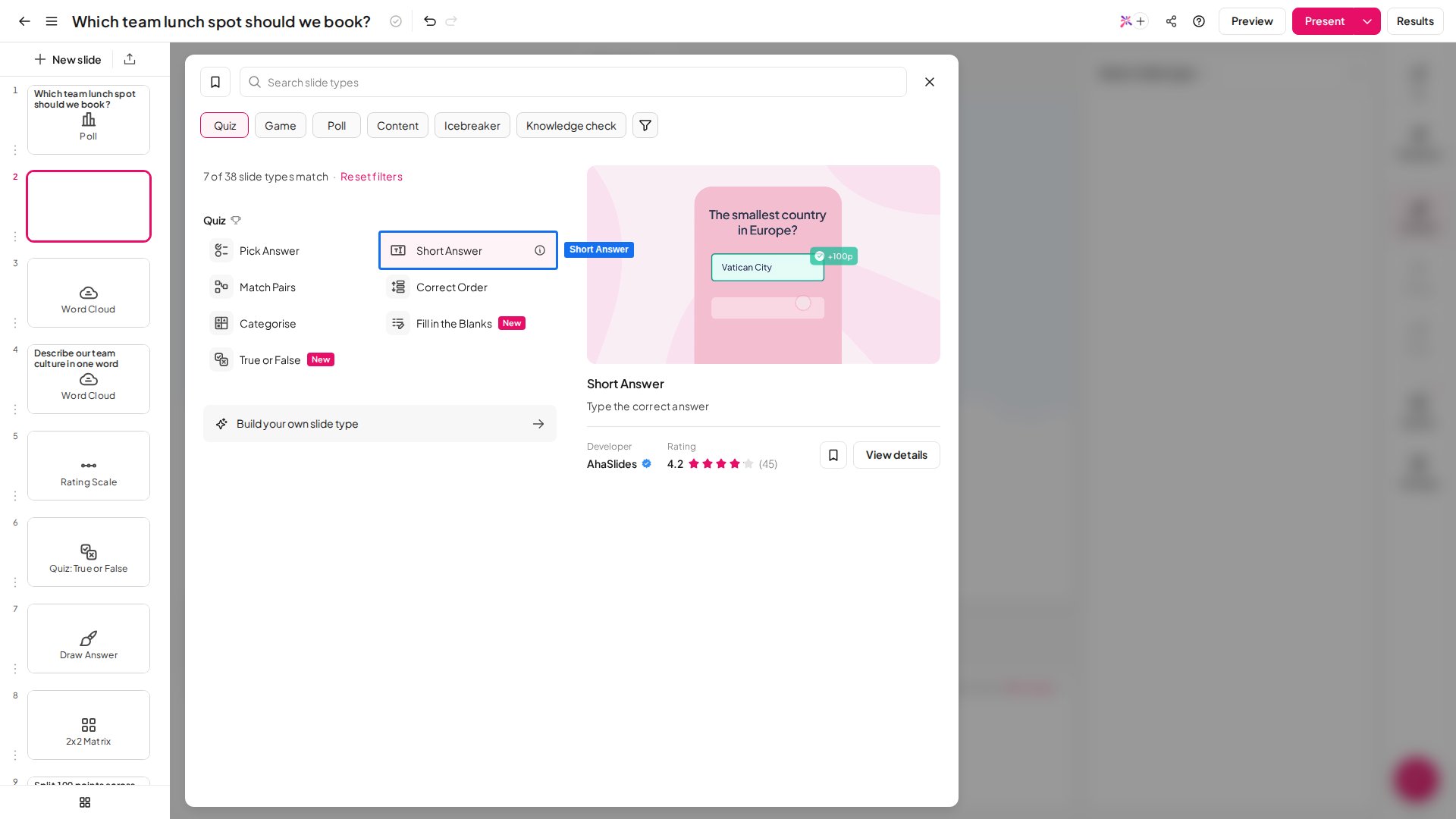 No editor, crie um novo slide e selecione **Short Answer** na seção **Questionário** (Quiz) do seletor de tipos de slide.
Digite sua pergunta no campo **A sua pergunta** (Your question) na coluna da direita. Peça uma resposta curta e específica — uma única palavra, nome, número ou frase curta funciona melhor quando os jogadores digitam no celular.
Esta é a principal resposta aceita e a única mostrada na tela quando o cronômetro termina. Se um jogador digitar algo que corresponda a uma das suas outras respostas aceitas, a resposta continua valendo como correta e pontua — só não será a resposta exibida na tela de resultados.
Adicione quaisquer alternativas, além da "resposta correta a exibir", que você também queira marcar como corretas e premiar com pontos. Liste todas as respostas aceitáveis razoáveis — sinônimos, abreviações e erros de digitação comuns — para não precisar aceitá-las manualmente sob pressão de tempo.
Defina o tempo, os pontos e outras configurações (veja [Configurações do Short Answer](#configurações-do-short-answer)).
No editor, crie um novo slide e selecione **Short Answer** na seção **Questionário** (Quiz) do seletor de tipos de slide.
Digite sua pergunta no campo **A sua pergunta** (Your question) na coluna da direita. Peça uma resposta curta e específica — uma única palavra, nome, número ou frase curta funciona melhor quando os jogadores digitam no celular.
Esta é a principal resposta aceita e a única mostrada na tela quando o cronômetro termina. Se um jogador digitar algo que corresponda a uma das suas outras respostas aceitas, a resposta continua valendo como correta e pontua — só não será a resposta exibida na tela de resultados.
Adicione quaisquer alternativas, além da "resposta correta a exibir", que você também queira marcar como corretas e premiar com pontos. Liste todas as respostas aceitáveis razoáveis — sinônimos, abreviações e erros de digitação comuns — para não precisar aceitá-las manualmente sob pressão de tempo.
Defina o tempo, os pontos e outras configurações (veja [Configurações do Short Answer](#configurações-do-short-answer)).
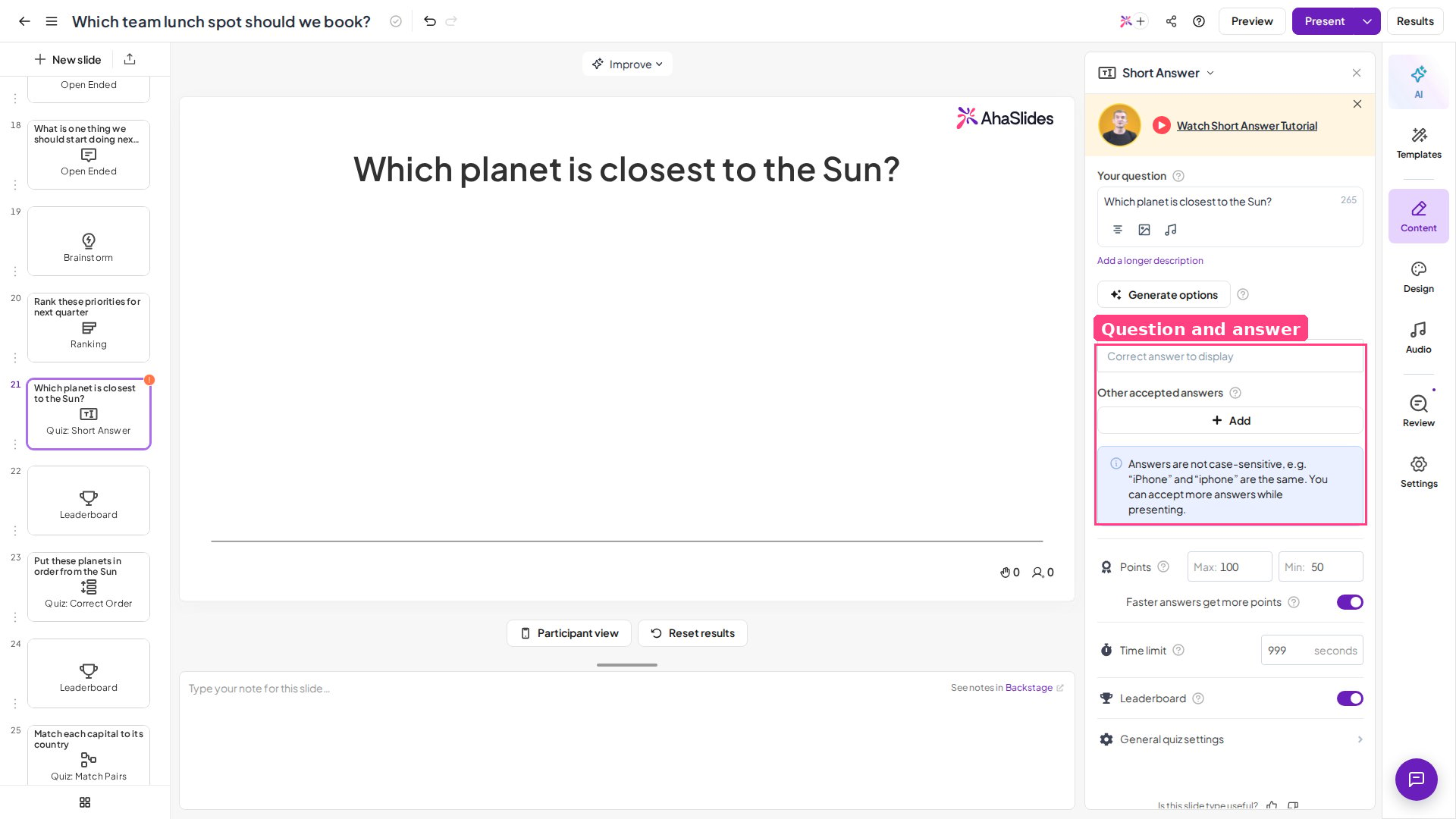 Se quiser aceitar erros de digitação, adicione ao campo **outras respostas aceitas** todos os erros prováveis da resposta em que conseguir pensar. O Short Answer compara com as respostas exatas que você lista, então variações de grafia que você não adicionar não serão contadas automaticamente.
Evite perguntas com muitas formulações válidas: "Cite um benefício do exercício" tem respostas certas demais, enquanto "Qual órgão bombeia o sangue?" tem uma só. O Short Answer funciona melhor onde o chute prejudicaria o quiz — vocabulário, capitais, fórmulas, datas e definições são ideais.
## Apresentar um slide Short Answer
Clique em **Pré-visualização** (Preview) no cabeçalho superior para ensaiar o slide nas visões de apresentador e de jogador antes de entrar ao vivo. Quando estiver pronto, clique em **Apresentar** (Present) — os jogadores entram pelo código de acesso, digitam o nome e digitam as respostas no celular.
Ao apresentar um slide Short Answer, cada jogador vê a pergunta e uma caixa de texto no dispositivo. Eles digitam a resposta e a enviam antes de o cronômetro acabar. Uma resposta pontua se corresponder à **resposta correta a exibir** ou a qualquer uma das **outras respostas aceitas** que você listou.
Se quiser aceitar erros de digitação, adicione ao campo **outras respostas aceitas** todos os erros prováveis da resposta em que conseguir pensar. O Short Answer compara com as respostas exatas que você lista, então variações de grafia que você não adicionar não serão contadas automaticamente.
Evite perguntas com muitas formulações válidas: "Cite um benefício do exercício" tem respostas certas demais, enquanto "Qual órgão bombeia o sangue?" tem uma só. O Short Answer funciona melhor onde o chute prejudicaria o quiz — vocabulário, capitais, fórmulas, datas e definições são ideais.
## Apresentar um slide Short Answer
Clique em **Pré-visualização** (Preview) no cabeçalho superior para ensaiar o slide nas visões de apresentador e de jogador antes de entrar ao vivo. Quando estiver pronto, clique em **Apresentar** (Present) — os jogadores entram pelo código de acesso, digitam o nome e digitam as respostas no celular.
Ao apresentar um slide Short Answer, cada jogador vê a pergunta e uma caixa de texto no dispositivo. Eles digitam a resposta e a enviam antes de o cronômetro acabar. Uma resposta pontua se corresponder à **resposta correta a exibir** ou a qualquer uma das **outras respostas aceitas** que você listou.
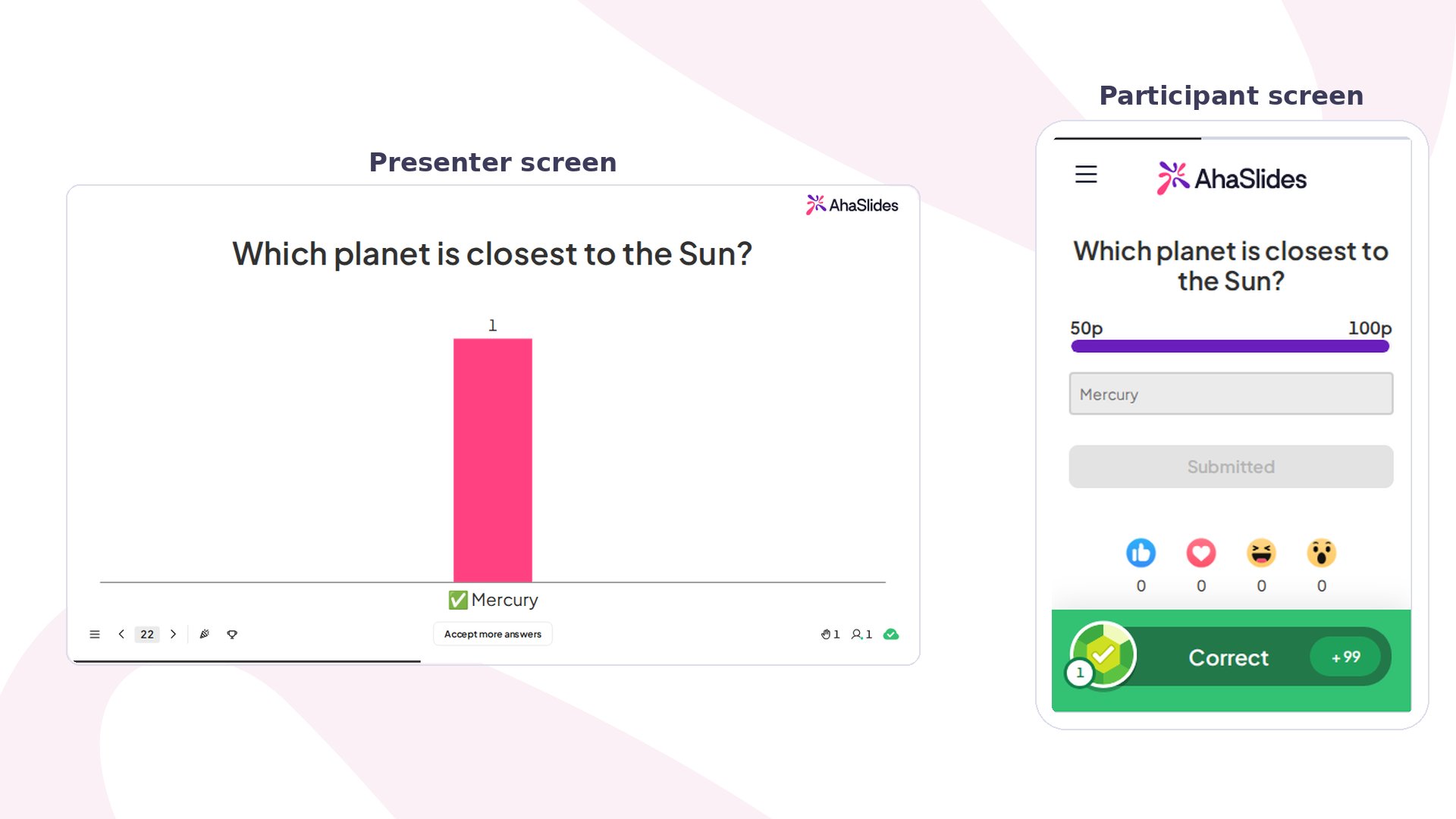 Depois que os participantes enviam as respostas e a resposta correta é revelada, a tela de resultados mostra:
1. A **resposta correta a exibir**.
2. **Respostas incorretas**: se houver 4 ou menos respostas incorretas diferentes, cada uma é exibida; se houver 5 ou mais, três respostas incorretas são exibidas junto com uma entrada **other answers** que reúne todas as demais respostas incorretas.
Para o passo a passo completo de criar e conduzir um quiz — entrada, lobby, jogo em equipes e mais — veja [Como criar e conduzir um quiz](/pt-BR/using-slide-types/how-to-make-and-run-a-quiz).
### Como as respostas são comparadas
Quando um jogador envia uma resposta, o AhaSlides a compara com a sua **resposta correta a exibir** e com todas as **outras respostas aceitas**. Antes de comparar, ele faz quatro concessões:
* **Maiúsculas e minúsculas são ignoradas** — `paris`, `Paris` e `PARIS` correspondem a uma resposta aceita `Paris`, então não é preciso listar variações de maiúsculas.
* **Espaços antes e depois da resposta são ignorados**, então um espaço perdido que o jogador digita no teclado do celular não vai custar o ponto.
* **Aspas curvas e retas são tratadas como o mesmo caractere**, então um apóstrofo ou aspas que o teclado do celular curva automaticamente ainda corresponde a uma resposta aceita digitada com aspas retas simples.
* **Caracteres acentuados são normalizados**, então a mesma letra acentuada ainda corresponde quando o teclado ou o método de entrada do jogador a produz de outra forma.
Além dessas concessões, a resposta precisa corresponder exatamente. Em particular, **a pontuação conta**: `Dr. Smith` não corresponde a `Dr Smith`, e `1,000` não corresponde a `1000`. A grafia também conta — um erro de digitação só pontua se você o listou.
Se uma diferença de pontuação ou de grafia for injusta com seus jogadores, adicione as duas versões às **outras respostas aceitas** antes de apresentar, ou aceite as respostas manualmente depois que os resultados forem mostrados (veja abaixo).
### Aceitar respostas manualmente
Às vezes um jogador digita uma resposta que não corresponde exatamente a nenhuma das suas respostas aceitas, mas que você ainda considera correta (um sinônimo, uma abreviação, um erro de digitação que você não previu). Você pode aceitá-las na hora.
Depois que os resultados da pergunta são mostrados, um botão **Aceitar mais respostas** (Accept more answers) aparece na parte de baixo do slide. Clique nele para ver todas as respostas que os jogadores enviaram para essa pergunta.
* **Clique no círculo** no canto superior direito de qualquer caixa de resposta para aceitá-la e conceder os pontos dela.
* As respostas são agrupadas quando idênticas e organizadas por quantos jogadores as escreveram, então as respostas "tecnicamente incorretas" mais comuns — as que você provavelmente aceitará — aparecem primeiro. Você também pode ver quem digitou cada resposta.
Quando tiver aceitado tudo o que quer, clique em **Ver resultados completos** (See full results).
## Configurações do Short Answer
| Configuração | O que faz | Padrão |
| - | - | - |
| Pontos (Points) | O máximo e o mínimo de pontos possíveis para a pergunta. Com **Respostas mais rápidas recebem mais pontos** (Faster answers get more points) desativado, toda resposta correta recebe o máximo. | — |
| Respostas mais rápidas recebem mais pontos (Faster answers get more points) | Premia os jogadores que respondem mais cedo. | — |
| Limite de tempo (Time limit) | O número de segundos que cada jogador tem para digitar a resposta. | — |
| Leaderboard slide | Adiciona automaticamente um slide de ranking depois desta pergunta. | — |
Como os jogadores digitam texto livre, o slide Short Answer é elegível para a [configuração do filtro de palavrões](/pt-BR/presenting/how-to-use-profanity-filter), que bloqueia palavras proibidas digitadas por membros da audiência.
## Ideias para usar o Short Answer
Ortografia, vocabulário, capitais, datas e fórmulas em que você quer memorização de verdade, não reconhecimento.
Confirme que os treinandos conseguem produzir um termo ou número importante de memória, não apenas reconhecê-lo em uma lista.
Deixe as rodadas mais difíceis e mais recompensadoras ao tirar a rede de segurança da múltipla escolha.
Verifique se a equipe consegue citar um valor, recurso ou política sem ajuda.
## Short Answer vs. Pick Answer
Como não há opções para escolher, chutar é muito mais difícil do que em um slide [Pick Answer](/pt-BR/using-slide-types/using-the-pick-answer-slide) — o que faz do Short Answer um reflexo mais preciso do conhecimento dos participantes sobre o assunto.
**Tem alguma dúvida?**
Fale com a nossa equipe de suporte: se você estiver conectado, use o ícone de chat no canto inferior direito do painel; caso contrário, [fale conosco aqui](https://ahaslides.com/contact-us/) ou envie um e-mail para [hi@ahaslides.com](mailto:hi@ahaslides.com).
Quer se conectar com outros usuários? Participe da [comunidade AhaSlides](https://community.ahaslides.com/) para compartilhar dicas, sugerir funcionalidades e ver como outras pessoas engajam suas audiências.
This documentation is built and hosted on [Mintlify](https://mintlify.com), a developer documentation platform.
Depois que os participantes enviam as respostas e a resposta correta é revelada, a tela de resultados mostra:
1. A **resposta correta a exibir**.
2. **Respostas incorretas**: se houver 4 ou menos respostas incorretas diferentes, cada uma é exibida; se houver 5 ou mais, três respostas incorretas são exibidas junto com uma entrada **other answers** que reúne todas as demais respostas incorretas.
Para o passo a passo completo de criar e conduzir um quiz — entrada, lobby, jogo em equipes e mais — veja [Como criar e conduzir um quiz](/pt-BR/using-slide-types/how-to-make-and-run-a-quiz).
### Como as respostas são comparadas
Quando um jogador envia uma resposta, o AhaSlides a compara com a sua **resposta correta a exibir** e com todas as **outras respostas aceitas**. Antes de comparar, ele faz quatro concessões:
* **Maiúsculas e minúsculas são ignoradas** — `paris`, `Paris` e `PARIS` correspondem a uma resposta aceita `Paris`, então não é preciso listar variações de maiúsculas.
* **Espaços antes e depois da resposta são ignorados**, então um espaço perdido que o jogador digita no teclado do celular não vai custar o ponto.
* **Aspas curvas e retas são tratadas como o mesmo caractere**, então um apóstrofo ou aspas que o teclado do celular curva automaticamente ainda corresponde a uma resposta aceita digitada com aspas retas simples.
* **Caracteres acentuados são normalizados**, então a mesma letra acentuada ainda corresponde quando o teclado ou o método de entrada do jogador a produz de outra forma.
Além dessas concessões, a resposta precisa corresponder exatamente. Em particular, **a pontuação conta**: `Dr. Smith` não corresponde a `Dr Smith`, e `1,000` não corresponde a `1000`. A grafia também conta — um erro de digitação só pontua se você o listou.
Se uma diferença de pontuação ou de grafia for injusta com seus jogadores, adicione as duas versões às **outras respostas aceitas** antes de apresentar, ou aceite as respostas manualmente depois que os resultados forem mostrados (veja abaixo).
### Aceitar respostas manualmente
Às vezes um jogador digita uma resposta que não corresponde exatamente a nenhuma das suas respostas aceitas, mas que você ainda considera correta (um sinônimo, uma abreviação, um erro de digitação que você não previu). Você pode aceitá-las na hora.
Depois que os resultados da pergunta são mostrados, um botão **Aceitar mais respostas** (Accept more answers) aparece na parte de baixo do slide. Clique nele para ver todas as respostas que os jogadores enviaram para essa pergunta.
* **Clique no círculo** no canto superior direito de qualquer caixa de resposta para aceitá-la e conceder os pontos dela.
* As respostas são agrupadas quando idênticas e organizadas por quantos jogadores as escreveram, então as respostas "tecnicamente incorretas" mais comuns — as que você provavelmente aceitará — aparecem primeiro. Você também pode ver quem digitou cada resposta.
Quando tiver aceitado tudo o que quer, clique em **Ver resultados completos** (See full results).
## Configurações do Short Answer
| Configuração | O que faz | Padrão |
| - | - | - |
| Pontos (Points) | O máximo e o mínimo de pontos possíveis para a pergunta. Com **Respostas mais rápidas recebem mais pontos** (Faster answers get more points) desativado, toda resposta correta recebe o máximo. | — |
| Respostas mais rápidas recebem mais pontos (Faster answers get more points) | Premia os jogadores que respondem mais cedo. | — |
| Limite de tempo (Time limit) | O número de segundos que cada jogador tem para digitar a resposta. | — |
| Leaderboard slide | Adiciona automaticamente um slide de ranking depois desta pergunta. | — |
Como os jogadores digitam texto livre, o slide Short Answer é elegível para a [configuração do filtro de palavrões](/pt-BR/presenting/how-to-use-profanity-filter), que bloqueia palavras proibidas digitadas por membros da audiência.
## Ideias para usar o Short Answer
Ortografia, vocabulário, capitais, datas e fórmulas em que você quer memorização de verdade, não reconhecimento.
Confirme que os treinandos conseguem produzir um termo ou número importante de memória, não apenas reconhecê-lo em uma lista.
Deixe as rodadas mais difíceis e mais recompensadoras ao tirar a rede de segurança da múltipla escolha.
Verifique se a equipe consegue citar um valor, recurso ou política sem ajuda.
## Short Answer vs. Pick Answer
Como não há opções para escolher, chutar é muito mais difícil do que em um slide [Pick Answer](/pt-BR/using-slide-types/using-the-pick-answer-slide) — o que faz do Short Answer um reflexo mais preciso do conhecimento dos participantes sobre o assunto.
**Tem alguma dúvida?**
Fale com a nossa equipe de suporte: se você estiver conectado, use o ícone de chat no canto inferior direito do painel; caso contrário, [fale conosco aqui](https://ahaslides.com/contact-us/) ou envie um e-mail para [hi@ahaslides.com](mailto:hi@ahaslides.com).
Quer se conectar com outros usuários? Participe da [comunidade AhaSlides](https://community.ahaslides.com/) para compartilhar dicas, sugerir funcionalidades e ver como outras pessoas engajam suas audiências.
This documentation is built and hosted on [Mintlify](https://mintlify.com), a developer documentation platform.