> ## Documentation Index
> Fetch the complete documentation index at: https://docs.ahaslides.com/llms.txt
> Use this file to discover all available pages before exploring further.
# Incorporar um vídeo do YouTube em um slide
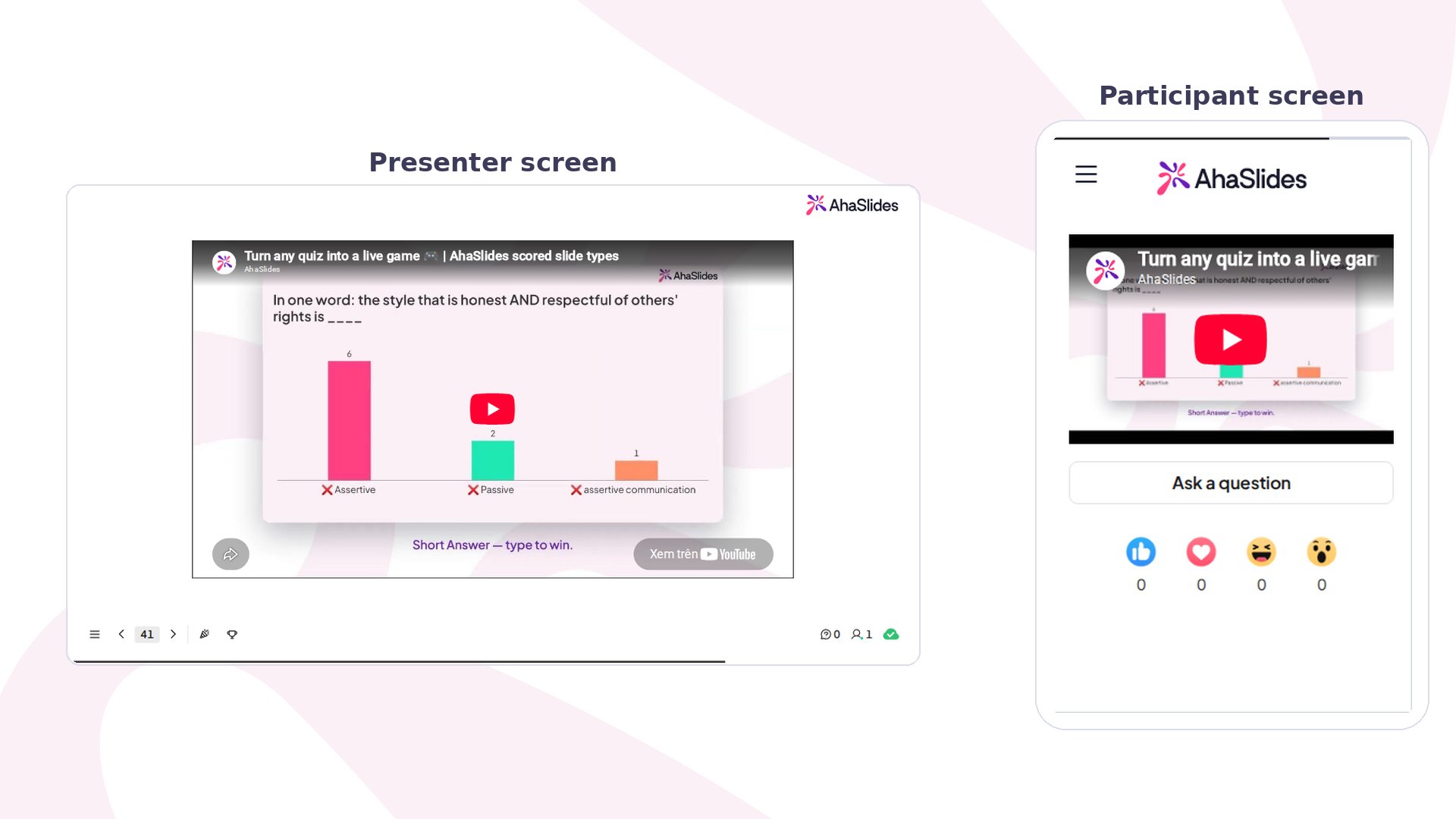
> Incorpore um vídeo do YouTube na sua apresentação para que ele toque na tela do apresentador e nos smartphones da sua audiência.
Um slide YouTube toca um vídeo do YouTube diretamente na sua apresentação — na tela do apresentador e, opcionalmente, também nos smartphones da sua audiência.
 ## Slide YouTube em resumo
| | |
| - | - |
| Onde encontrar | **Novo slide** (New slide) e depois **YouTube** na aba **Conteúdo** (Content) do seletor de tipos de slide |
| Requisito | Um link do YouTube colado no campo **Link do YouTube** (YouTube link) |
| Nos celulares da audiência | Opcional; a própria audiência aperta o Play |
## Criar um slide YouTube
## Slide YouTube em resumo
| | |
| - | - |
| Onde encontrar | **Novo slide** (New slide) e depois **YouTube** na aba **Conteúdo** (Content) do seletor de tipos de slide |
| Requisito | Um link do YouTube colado no campo **Link do YouTube** (YouTube link) |
| Nos celulares da audiência | Opcional; a própria audiência aperta o Play |
## Criar um slide YouTube
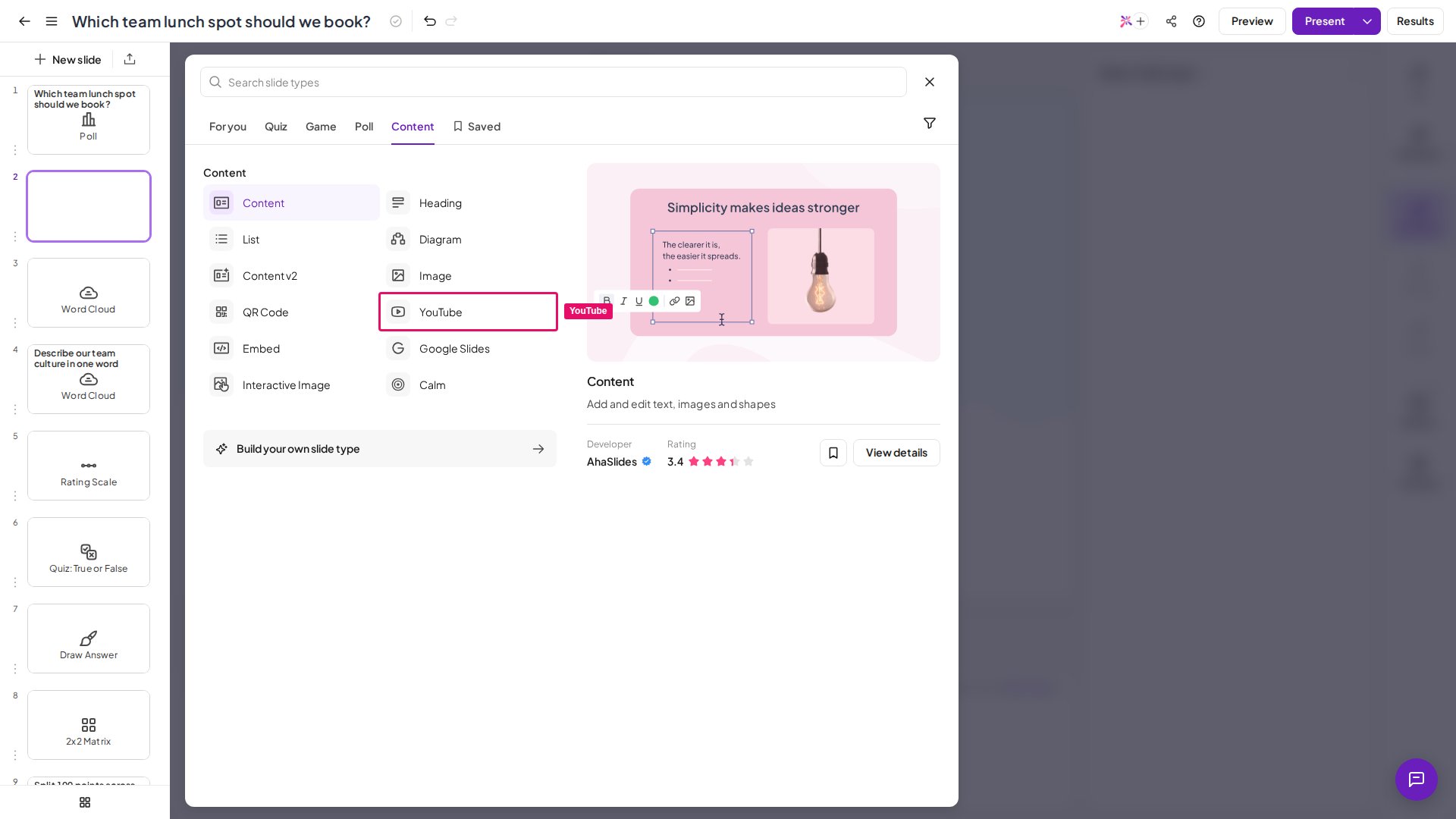 Escolha o vídeo do YouTube que você quer tocar no AhaSlides e copie o link dele.
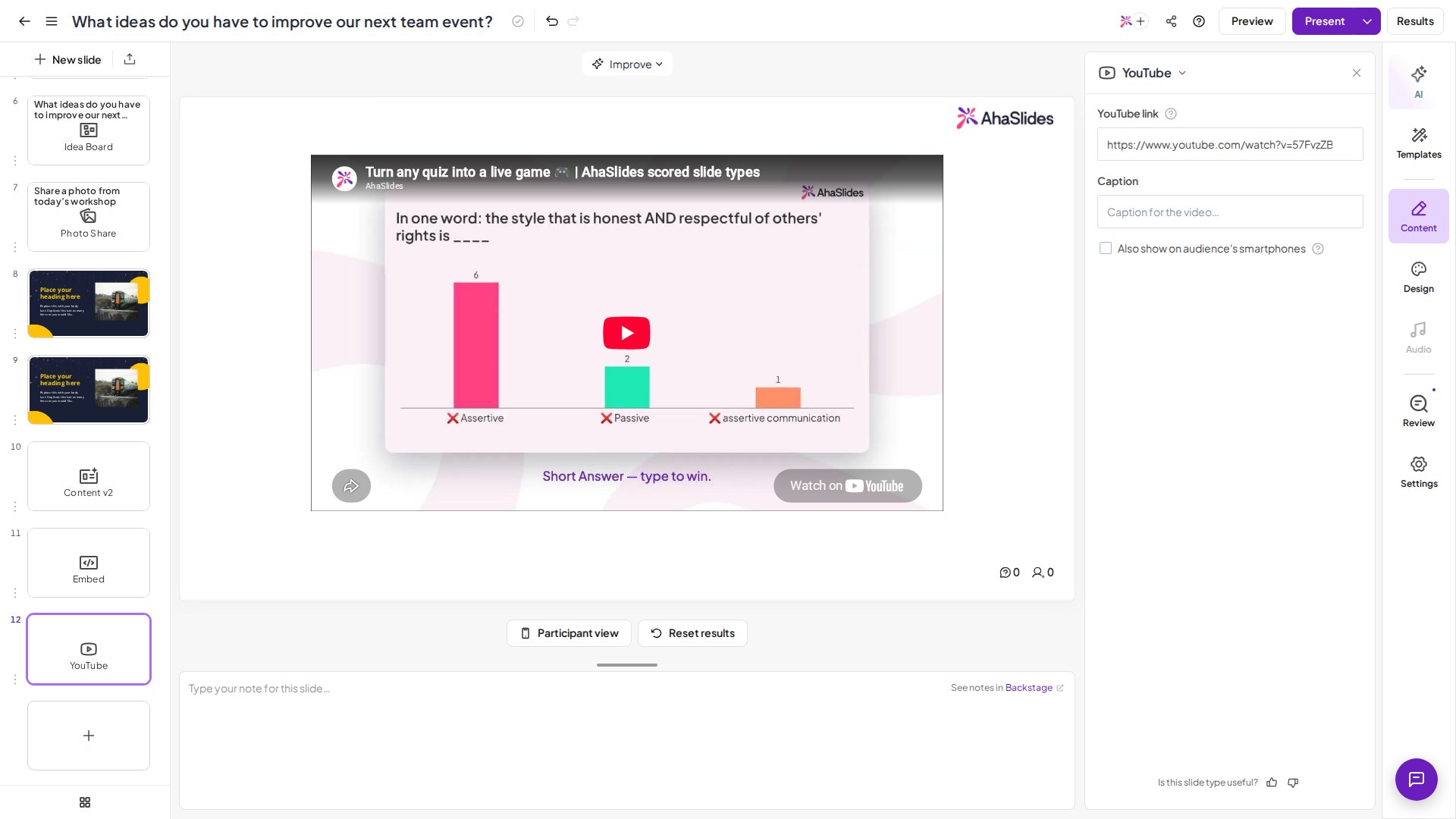
Cole o link do vídeo do YouTube no campo **Link do YouTube** (YouTube link).
Marque a caixa **Mostrar também nos smartphones da audiência** (Also show on audience's smartphones) se quiser que o vídeo do YouTube também seja exibido nos smartphones da audiência.
Escolha o vídeo do YouTube que você quer tocar no AhaSlides e copie o link dele.
Cole o link do vídeo do YouTube no campo **Link do YouTube** (YouTube link).
Marque a caixa **Mostrar também nos smartphones da audiência** (Also show on audience's smartphones) se quiser que o vídeo do YouTube também seja exibido nos smartphones da audiência.
 Sua audiência precisará clicar no botão Play do vídeo por conta própria.
### Incorporar um YouTube Short
Abra o vídeo do YouTube Shorts.
Clique na URL na barra de endereços do navegador.
Troque a palavra **shorts** por **watch** na URL e pressione Enter.
O link do Shorts se converte em um link normal de vídeo do YouTube, que você pode então incorporar no AhaSlides como descrito acima.
## Perguntas frequentes
Não. O AhaSlides não tem envio direto de arquivos de vídeo — os vídeos são adicionados por link. Use um **slide YouTube** para um vídeo do YouTube ou o [slide Embed](/pt-BR/using-slide-types/using-the-embed-slide) para outras plataformas compatíveis e para código de incorporação HTML.
Se o seu vídeo é um MP4 no computador, envie-o primeiro para o YouTube (ou para outra plataforma compatível com o slide Embed) e depois cole esse link no slide.
Se você prefere não colocar o vídeo no YouTube, há outro caminho: envie o vídeo para uma apresentação do Google Slides e depois traga essa apresentação para o AhaSlides com o [slide Google Slides](/pt-BR/using-slide-types/using-your-google-slides-presentation-with-ahaslides). O vídeo toca de dentro da apresentação do Google Slides.
Imagens e áudio podem ser enviados do seu dispositivo — veja [Diretrizes para envio de imagens](/pt-BR/features-and-functions/upload-image-guidelines-for-ahaslides) e [Áudio do slide, áudio da apresentação e efeitos sonoros](/pt-BR/features-and-functions/slide-audio-presentation-audio-and-sound-effects). Você também pode importar arquivos do PowerPoint e PDF, como explicado em [Importar uma apresentação do PowerPoint ou um arquivo PDF](/pt-BR/features-and-functions/importing-a-powerpoint-presentation-or-pdf-file).
Em um slide YouTube, você e sua audiência apertam **Play** no vídeo por conta própria. Se você precisa que o vídeo comece automaticamente, adicione-o pelo [slide Embed](/pt-BR/using-slide-types/using-the-embed-slide) e inclua o parâmetro `autoplay=1` no código de incorporação.
**Tem alguma dúvida?**
Fale com a nossa equipe de suporte: se você estiver conectado, use o ícone de chat no canto inferior direito do painel; caso contrário, [fale conosco aqui](https://ahaslides.com/contact-us/) ou envie um e-mail para [hi@ahaslides.com](mailto:hi@ahaslides.com).
Quer se conectar com outros usuários? Participe da [comunidade AhaSlides](https://community.ahaslides.com/) para compartilhar dicas, sugerir funcionalidades e ver como outras pessoas engajam suas audiências.
This documentation is built and hosted on [Mintlify](https://mintlify.com), a developer documentation platform.
Sua audiência precisará clicar no botão Play do vídeo por conta própria.
### Incorporar um YouTube Short
Abra o vídeo do YouTube Shorts.
Clique na URL na barra de endereços do navegador.
Troque a palavra **shorts** por **watch** na URL e pressione Enter.
O link do Shorts se converte em um link normal de vídeo do YouTube, que você pode então incorporar no AhaSlides como descrito acima.
## Perguntas frequentes
Não. O AhaSlides não tem envio direto de arquivos de vídeo — os vídeos são adicionados por link. Use um **slide YouTube** para um vídeo do YouTube ou o [slide Embed](/pt-BR/using-slide-types/using-the-embed-slide) para outras plataformas compatíveis e para código de incorporação HTML.
Se o seu vídeo é um MP4 no computador, envie-o primeiro para o YouTube (ou para outra plataforma compatível com o slide Embed) e depois cole esse link no slide.
Se você prefere não colocar o vídeo no YouTube, há outro caminho: envie o vídeo para uma apresentação do Google Slides e depois traga essa apresentação para o AhaSlides com o [slide Google Slides](/pt-BR/using-slide-types/using-your-google-slides-presentation-with-ahaslides). O vídeo toca de dentro da apresentação do Google Slides.
Imagens e áudio podem ser enviados do seu dispositivo — veja [Diretrizes para envio de imagens](/pt-BR/features-and-functions/upload-image-guidelines-for-ahaslides) e [Áudio do slide, áudio da apresentação e efeitos sonoros](/pt-BR/features-and-functions/slide-audio-presentation-audio-and-sound-effects). Você também pode importar arquivos do PowerPoint e PDF, como explicado em [Importar uma apresentação do PowerPoint ou um arquivo PDF](/pt-BR/features-and-functions/importing-a-powerpoint-presentation-or-pdf-file).
Em um slide YouTube, você e sua audiência apertam **Play** no vídeo por conta própria. Se você precisa que o vídeo comece automaticamente, adicione-o pelo [slide Embed](/pt-BR/using-slide-types/using-the-embed-slide) e inclua o parâmetro `autoplay=1` no código de incorporação.
**Tem alguma dúvida?**
Fale com a nossa equipe de suporte: se você estiver conectado, use o ícone de chat no canto inferior direito do painel; caso contrário, [fale conosco aqui](https://ahaslides.com/contact-us/) ou envie um e-mail para [hi@ahaslides.com](mailto:hi@ahaslides.com).
Quer se conectar com outros usuários? Participe da [comunidade AhaSlides](https://community.ahaslides.com/) para compartilhar dicas, sugerir funcionalidades e ver como outras pessoas engajam suas audiências.
This documentation is built and hosted on [Mintlify](https://mintlify.com), a developer documentation platform.