> ## Documentation Index
> Fetch the complete documentation index at: https://docs.ahaslides.com/llms.txt
> Use this file to discover all available pages before exploring further.
# Configurações de quiz no AhaSlides
> Todas as configurações de um quiz no AhaSlides: pontos por slide, limites de tempo, pontuação parcial, dicas, áudio e quizzes no ritmo do público.
Um quiz no AhaSlides tem duas camadas de configurações: as de cada slide de quiz e as gerais, que valem para o quiz inteiro. Este artigo cobre as duas, além de como conduzir um quiz sem anfitrião.
Primeira vez com quizzes? Comece por [Como criar e conduzir um quiz](/pt-BR/using-slide-types/how-to-make-and-run-a-quiz) e depois volte aqui para fazer os ajustes finos.
## Antes de começar
As configurações por slide ficam na guia **Conteúdo** (Content). As configurações do quiz inteiro podem ser acessadas de duas maneiras: na parte de baixo da guia **Conteúdo** (Content), em **Definições gerais do questionário** (General quiz settings), ou em **Definições** (Settings) e depois **Experiência do questionário** (Quiz experience). O **Limite de tempo** (Time limit) da resposta continua sendo uma configuração por slide, então você o define em cada slide de quiz na guia **Conteúdo** (Content).
| Camada | Onde encontrar |
| - | - |
| Configurações do slide de quiz | Selecione o slide, abra a guia **Conteúdo** (Content) na coluna da direita do editor e role para baixo |
| Configurações da experiência do quiz | Selecione um slide de quiz, role até o fim da guia **Conteúdo** (Content) e clique em **Definições gerais do questionário** (General quiz settings), ou clique em **Definições** (Settings) na barra de menu lateral direita e depois em **Experiência do questionário** (Quiz experience) |
## Alterar as configurações do slide de quiz
Cada slide de quiz tem as próprias configurações. Selecione o slide, abra a guia **Conteúdo** (Content) na coluna da direita do editor e role para baixo para encontrá-las.
 | Configuração | O que faz |
| - | - |
| Pontos | **Max** é o máximo de pontos que uma resposta correta pode render naquela pergunta, de 1 a 1.000, então uma pergunta de quiz não pode valer zero ponto. **Min** é o mínimo de pontos que uma resposta correta pode render, e pode ser 0. O Min só vale quando **Respostas mais rápidas recebem mais pontos** (Faster answers get more points) está marcado: as respostas corretas mais rápidas rendem quase o Max, e uma resposta correta dada no instante em que o tempo acaba rende o Min. Se estiver desmarcado, toda resposta correta rende o Max. |
| Respostas mais rápidas recebem mais pontos | Incentiva os jogadores a responder mais rápido. Por exemplo, se o tempo para responder é de 100 segundos e os pontos estão definidos em 100 no máximo e 0 no mínimo, um jogador que envia a resposta com 80 segundos restantes recebe 80 pontos. |
| Limite de tempo | Quanto tempo cada jogador tem para responder, de **5 a 1200** segundos (de 5 segundos a 20 minutos). Veja as observações abaixo. |
| Slide de leaderboard | Se ativado, um slide de leaderboard é adicionado logo depois deste slide. |
Um slide de quiz sempre mantém um limite de tempo. Você pode mudar a duração, mas não pode desativá-lo, porque a pontuação depende em parte da rapidez das respostas. Quando o tempo acaba, o slide passa para a tela de resultados, mas o quiz não avança sozinho, então você avança para o próximo slide quando estiver pronto. Defina o limite de tempo em cada slide de quiz separadamente; a opção **Apply to all** que os slides interativos oferecem não está disponível nos slides de quiz.
Para fazer uma pergunta sem contagem regressiva, use um tipo de slide interativo em que o cronômetro é opcional: [Poll](/pt-BR/using-slide-types/creating-a-poll-question-on-ahaslides), [Word Cloud](/pt-BR/using-slide-types/using-the-word-cloud-slide), [Open Ended](/pt-BR/using-slide-types/using-the-open-ended-slide) e [Rating Scale](/pt-BR/using-slide-types/how-to-use-rating-scale-slides-on-ahaslides) permitem desativar o cronômetro.
## Ativar a pontuação parcial
Ao configurar um slide Pick Answer, você pode marcar várias respostas como corretas. Nesse caso, os participantes podem escolher mais de uma resposta, e a opção **Pontuação parcial** (Partial scoring) aparece. Ative-a ou desative-a:
* **On**: os jogadores ganham pontos por cada resposta correta, mas qualquer resposta incorreta resulta em 0 ponto.
* **Desligado** (Off): os jogadores precisam selecionar todas as respostas corretas para ganhar pontos.
A pontuação parcial também pode ser ativada nos tipos de slide **Match Pairs** e **Categorise**. [Clique aqui para ver como funciona](/pt-BR/using-slide-types/using-the-match-pairs-slide).
## Adicionar dicas a uma pergunta de quiz
Você pode adicionar dicas às perguntas do quiz para ajudar os jogadores. Somente o apresentador pode escolher revelar uma dica durante uma pergunta.
No painel da direita, clique no ícone de **lâmpada** ao lado de **A sua pergunta** (Your question) (a dica de ferramenta diz *Add hints to aid players*). Uma seção **Dicas** (Hints) se abre abaixo da pergunta.
Escreva até 3 dicas nas caixas.
Enquanto a pergunta está em andamento, clique no ícone de dica na tela de apresentação para mostrar a primeira dica. Use as setas para ir à próxima dica.
Os participantes não veem uma dica até você revelá-la. Quando você a revela, ela aparece na sua tela e nos celulares deles ao mesmo tempo.
Atualmente, as dicas só estão disponíveis no slide [Pick Answer](/pt-BR/using-slide-types/using-the-pick-answer-slide), seja com opções de resposta em texto ou em imagens. Elas não estão disponíveis no [modo no ritmo do público](/pt-BR/presenting/setting-up-a-self-paced-presentation-on-ahaslides), porque não há apresentador para revelá-las. Se os participantes não conseguem ver uma dica, confira se você a revelou enquanto a pergunta ainda estava em andamento.
## Adicionar áudio a uma pergunta de quiz
Em qualquer plano pago, você também pode adicionar áudio de acompanhamento às perguntas do quiz. Selecione o slide de quiz, clique em **Áudio** (Audio) no painel de edição da direita e, na subguia **Slide** (Slide), clique em **Selecionar** (Select) para escolher uma faixa da biblioteca ou em **Carregar** (Upload) para adicionar o seu próprio mp3. Veja [Áudio de slides e da apresentação](/pt-BR/features-and-functions/slide-audio-presentation-audio-and-sound-effects) para saber mais.
## Alterar as configurações da experiência do quiz
Além das configurações de cada slide, você também pode ativar ou desativar configurações gerais do quiz inteiro. Há duas maneiras de abri-las. Selecione um slide de quiz, role até o fim da guia **Conteúdo** (Content) e clique em **Definições gerais do questionário** (General quiz settings), e as configurações se abrem em um pop-up. Ou clique em **Definições** (Settings) na barra de menu lateral direita e depois em **Experiência do questionário** (Quiz experience).
| Configuração | O que faz |
| - | - |
| Pontos | **Max** é o máximo de pontos que uma resposta correta pode render naquela pergunta, de 1 a 1.000, então uma pergunta de quiz não pode valer zero ponto. **Min** é o mínimo de pontos que uma resposta correta pode render, e pode ser 0. O Min só vale quando **Respostas mais rápidas recebem mais pontos** (Faster answers get more points) está marcado: as respostas corretas mais rápidas rendem quase o Max, e uma resposta correta dada no instante em que o tempo acaba rende o Min. Se estiver desmarcado, toda resposta correta rende o Max. |
| Respostas mais rápidas recebem mais pontos | Incentiva os jogadores a responder mais rápido. Por exemplo, se o tempo para responder é de 100 segundos e os pontos estão definidos em 100 no máximo e 0 no mínimo, um jogador que envia a resposta com 80 segundos restantes recebe 80 pontos. |
| Limite de tempo | Quanto tempo cada jogador tem para responder, de **5 a 1200** segundos (de 5 segundos a 20 minutos). Veja as observações abaixo. |
| Slide de leaderboard | Se ativado, um slide de leaderboard é adicionado logo depois deste slide. |
Um slide de quiz sempre mantém um limite de tempo. Você pode mudar a duração, mas não pode desativá-lo, porque a pontuação depende em parte da rapidez das respostas. Quando o tempo acaba, o slide passa para a tela de resultados, mas o quiz não avança sozinho, então você avança para o próximo slide quando estiver pronto. Defina o limite de tempo em cada slide de quiz separadamente; a opção **Apply to all** que os slides interativos oferecem não está disponível nos slides de quiz.
Para fazer uma pergunta sem contagem regressiva, use um tipo de slide interativo em que o cronômetro é opcional: [Poll](/pt-BR/using-slide-types/creating-a-poll-question-on-ahaslides), [Word Cloud](/pt-BR/using-slide-types/using-the-word-cloud-slide), [Open Ended](/pt-BR/using-slide-types/using-the-open-ended-slide) e [Rating Scale](/pt-BR/using-slide-types/how-to-use-rating-scale-slides-on-ahaslides) permitem desativar o cronômetro.
## Ativar a pontuação parcial
Ao configurar um slide Pick Answer, você pode marcar várias respostas como corretas. Nesse caso, os participantes podem escolher mais de uma resposta, e a opção **Pontuação parcial** (Partial scoring) aparece. Ative-a ou desative-a:
* **On**: os jogadores ganham pontos por cada resposta correta, mas qualquer resposta incorreta resulta em 0 ponto.
* **Desligado** (Off): os jogadores precisam selecionar todas as respostas corretas para ganhar pontos.
A pontuação parcial também pode ser ativada nos tipos de slide **Match Pairs** e **Categorise**. [Clique aqui para ver como funciona](/pt-BR/using-slide-types/using-the-match-pairs-slide).
## Adicionar dicas a uma pergunta de quiz
Você pode adicionar dicas às perguntas do quiz para ajudar os jogadores. Somente o apresentador pode escolher revelar uma dica durante uma pergunta.
No painel da direita, clique no ícone de **lâmpada** ao lado de **A sua pergunta** (Your question) (a dica de ferramenta diz *Add hints to aid players*). Uma seção **Dicas** (Hints) se abre abaixo da pergunta.
Escreva até 3 dicas nas caixas.
Enquanto a pergunta está em andamento, clique no ícone de dica na tela de apresentação para mostrar a primeira dica. Use as setas para ir à próxima dica.
Os participantes não veem uma dica até você revelá-la. Quando você a revela, ela aparece na sua tela e nos celulares deles ao mesmo tempo.
Atualmente, as dicas só estão disponíveis no slide [Pick Answer](/pt-BR/using-slide-types/using-the-pick-answer-slide), seja com opções de resposta em texto ou em imagens. Elas não estão disponíveis no [modo no ritmo do público](/pt-BR/presenting/setting-up-a-self-paced-presentation-on-ahaslides), porque não há apresentador para revelá-las. Se os participantes não conseguem ver uma dica, confira se você a revelou enquanto a pergunta ainda estava em andamento.
## Adicionar áudio a uma pergunta de quiz
Em qualquer plano pago, você também pode adicionar áudio de acompanhamento às perguntas do quiz. Selecione o slide de quiz, clique em **Áudio** (Audio) no painel de edição da direita e, na subguia **Slide** (Slide), clique em **Selecionar** (Select) para escolher uma faixa da biblioteca ou em **Carregar** (Upload) para adicionar o seu próprio mp3. Veja [Áudio de slides e da apresentação](/pt-BR/features-and-functions/slide-audio-presentation-audio-and-sound-effects) para saber mais.
## Alterar as configurações da experiência do quiz
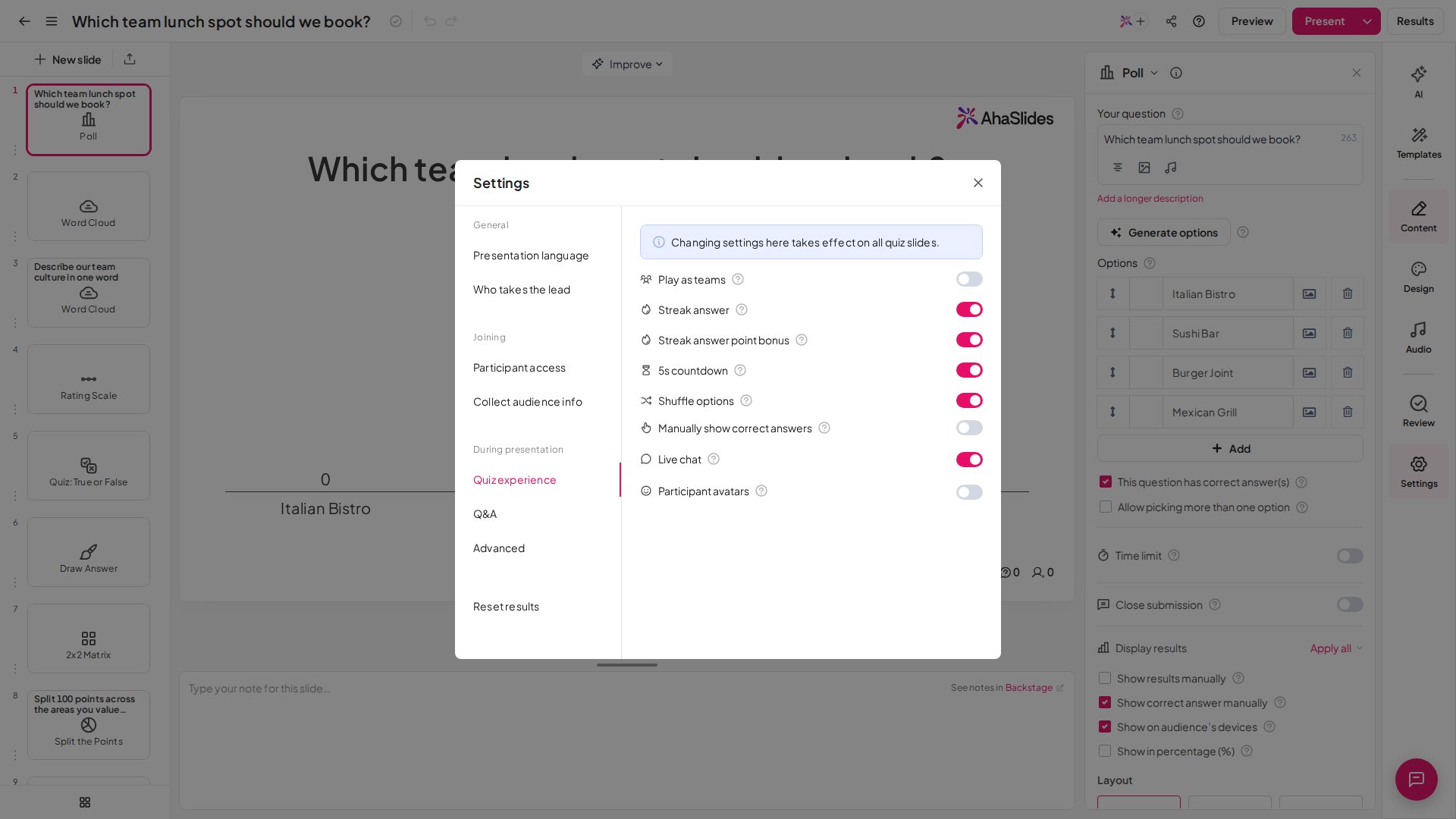
Além das configurações de cada slide, você também pode ativar ou desativar configurações gerais do quiz inteiro. Há duas maneiras de abri-las. Selecione um slide de quiz, role até o fim da guia **Conteúdo** (Content) e clique em **Definições gerais do questionário** (General quiz settings), e as configurações se abrem em um pop-up. Ou clique em **Definições** (Settings) na barra de menu lateral direita e depois em **Experiência do questionário** (Quiz experience).
 ### Chat ao vivo
Quando ativado, o apresentador e os participantes podem trocar mensagens, estimular uma competição amigável e ter conversas animadas na tela do lobby do quiz. Isso cria um clima vibrante e transforma o quiz em uma experiência empolgante e integradora. Para limpar o chat antes de reutilizar a apresentação, [redefina os resultados da apresentação](/pt-BR/after-the-presentation/resetting-the-results): isso apaga as mensagens do chat ao vivo junto com todos os outros envios dos participantes.
### Efeitos sonoros
Os efeitos sonoros não ficam em **Experiência do questionário** (Quiz experience): ficam na subguia **Apresentação** (Presentation) da guia **Áudio** (Audio) no painel de edição da direita, e estão disponíveis em todos os planos. Os efeitos sonoros são os sons curtos que o AhaSlides toca para dar energia a um quiz ao vivo: os sons de início do quiz e de contagem regressiva de 5 segundos, o cronômetro enquanto o tempo se esgota, a vinheta quando o leaderboard se reorganiza e a vinheta mais triunfal para o vencedor no leaderboard final. Eles são escolhidos pelo AhaSlides e não podem ser personalizados.
Você os controla em **Efeitos sonoros** (Sound effects), na subguia **Apresentação** (Presentation) da guia **Áudio** (Audio), com botões separados para **No ecrã de apresentação** (On the presenting screen) e **Nos dispositivos do público** (On participants' devices). Ao apresentar, você também pode silenciar ou reativar tudo o que ouve na tela do apresentador usando o **ícone de alto-falante** no canto superior esquerdo. Veja [Áudio de slides, áudio da apresentação e efeitos sonoros](/pt-BR/features-and-functions/slide-audio-presentation-audio-and-sound-effects) para a configuração completa de áudio.
A **música do lobby** do quiz é separada dos botões de efeitos sonoros. Ela toca por padrão na tela do lobby e não há um botão para desativá-la: você só pode silenciá-la com o controle de volume na tela ou, em um plano pago, substituí-la escolhendo uma faixa de **Áudio da apresentação** (Presentation audio) da biblioteca do AhaSlides na mesma subguia **Apresentação** (Presentation).
### Contagem regressiva de 5 s
Quando ativada, cada pergunta é precedida por uma contagem regressiva de 5 segundos, dando tempo para os jogadores lerem a pergunta antes de responder.
### Jogar em equipes
Não está disponível em todos os planos; se o seu não o incluir, você será convidado a fazer upgrade. Os jogadores jogam o quiz em equipes, e não individualmente. Veja [Conduzir um quiz em equipe](/pt-BR/features-and-functions/running-a-team-quiz) para configurar.
### Embaralhar opções
Não está disponível em todos os planos; se o seu não o incluir, você será convidado a fazer upgrade. Quando **Shuffle Options** está ativado, as opções do Pick Answer aparecem em uma ordem diferente para cada jogador, o que dificulta que os jogadores troquem respostas mostrando a tela uns aos outros. Os slides Match Pairs e Correct Order sempre embaralham para os jogadores, com **Shuffle Options** ativado ou não. Isso embaralha as opções de resposta dentro de cada pergunta; não muda a ordem das perguntas em si, que sempre aparecem na ordem em que você as criou.
### Mostrar manualmente as respostas corretas
Não está disponível em todos os planos; se o seu não o incluir, você será convidado a fazer upgrade. Não funciona no [modo no ritmo do público](/pt-BR/presenting/setting-up-a-self-paced-presentation-on-ahaslides). Quando **Mostrar manualmente as respostas corretas** (Manually show correct answers) está ativado, a resposta correta fica oculta no fim de cada pergunta: na sua tela os resultados aparecem sem a resposta correta marcada, e os celulares dos participantes não mostram se acertaram nem quantos pontos fizeram. Clique em **Mostrar respostas** (Show answers) quando estiver pronto, e a resposta correta e o resultado de cada jogador aparecem nas duas telas. Isso dá tempo para você explicar a pergunta antes da revelação. Para mostrar uma explicação escrita na tela, adicione um [slide Content](/pt-BR/using-slide-types/using-the-content-slide) logo depois da pergunta do quiz e coloque nele a sua explicação. Os slides de quiz não têm um campo de explicação próprio.
### Avatares dos participantes
**Enabled**: os participantes escolhem um avatar ao entrar no quiz na tela do lobby. **Disabled**: os participantes podem entrar no quiz sem avatares.
## Conduzir um quiz no ritmo do público
Você também pode deixar os jogadores jogarem um quiz sem anfitrião. É ótimo para professores que querem passar um quiz como lição de casa ou para mestres de quiz que querem dar aos jogadores a liberdade de concluir o quiz no horário que preferirem.
Para configurar, veja [Configurar uma apresentação no ritmo do participante no AhaSlides](/pt-BR/presenting/setting-up-a-self-paced-presentation-on-ahaslides).
## Páginas relacionadas
O passo a passo completo: escolher um slide de quiz, editá-lo, fazer os jogadores entrarem e apresentar.
Cronômetros de encerramento automático do quiz, limites de caracteres, ocultar resultados e o que você pode personalizar visualmente em um slide de quiz.
**Tem alguma dúvida?**
Fale com a nossa equipe de suporte: se você estiver conectado, use o ícone de chat no canto inferior direito do painel; caso contrário, [fale conosco aqui](https://ahaslides.com/contact-us/) ou envie um e-mail para [hi@ahaslides.com](mailto:hi@ahaslides.com).
Quer se conectar com outros usuários? Participe da [comunidade AhaSlides](https://community.ahaslides.com/) para compartilhar dicas, sugerir funcionalidades e ver como outras pessoas engajam suas audiências.
This documentation is built and hosted on [Mintlify](https://mintlify.com), a developer documentation platform.
### Chat ao vivo
Quando ativado, o apresentador e os participantes podem trocar mensagens, estimular uma competição amigável e ter conversas animadas na tela do lobby do quiz. Isso cria um clima vibrante e transforma o quiz em uma experiência empolgante e integradora. Para limpar o chat antes de reutilizar a apresentação, [redefina os resultados da apresentação](/pt-BR/after-the-presentation/resetting-the-results): isso apaga as mensagens do chat ao vivo junto com todos os outros envios dos participantes.
### Efeitos sonoros
Os efeitos sonoros não ficam em **Experiência do questionário** (Quiz experience): ficam na subguia **Apresentação** (Presentation) da guia **Áudio** (Audio) no painel de edição da direita, e estão disponíveis em todos os planos. Os efeitos sonoros são os sons curtos que o AhaSlides toca para dar energia a um quiz ao vivo: os sons de início do quiz e de contagem regressiva de 5 segundos, o cronômetro enquanto o tempo se esgota, a vinheta quando o leaderboard se reorganiza e a vinheta mais triunfal para o vencedor no leaderboard final. Eles são escolhidos pelo AhaSlides e não podem ser personalizados.
Você os controla em **Efeitos sonoros** (Sound effects), na subguia **Apresentação** (Presentation) da guia **Áudio** (Audio), com botões separados para **No ecrã de apresentação** (On the presenting screen) e **Nos dispositivos do público** (On participants' devices). Ao apresentar, você também pode silenciar ou reativar tudo o que ouve na tela do apresentador usando o **ícone de alto-falante** no canto superior esquerdo. Veja [Áudio de slides, áudio da apresentação e efeitos sonoros](/pt-BR/features-and-functions/slide-audio-presentation-audio-and-sound-effects) para a configuração completa de áudio.
A **música do lobby** do quiz é separada dos botões de efeitos sonoros. Ela toca por padrão na tela do lobby e não há um botão para desativá-la: você só pode silenciá-la com o controle de volume na tela ou, em um plano pago, substituí-la escolhendo uma faixa de **Áudio da apresentação** (Presentation audio) da biblioteca do AhaSlides na mesma subguia **Apresentação** (Presentation).
### Contagem regressiva de 5 s
Quando ativada, cada pergunta é precedida por uma contagem regressiva de 5 segundos, dando tempo para os jogadores lerem a pergunta antes de responder.
### Jogar em equipes
Não está disponível em todos os planos; se o seu não o incluir, você será convidado a fazer upgrade. Os jogadores jogam o quiz em equipes, e não individualmente. Veja [Conduzir um quiz em equipe](/pt-BR/features-and-functions/running-a-team-quiz) para configurar.
### Embaralhar opções
Não está disponível em todos os planos; se o seu não o incluir, você será convidado a fazer upgrade. Quando **Shuffle Options** está ativado, as opções do Pick Answer aparecem em uma ordem diferente para cada jogador, o que dificulta que os jogadores troquem respostas mostrando a tela uns aos outros. Os slides Match Pairs e Correct Order sempre embaralham para os jogadores, com **Shuffle Options** ativado ou não. Isso embaralha as opções de resposta dentro de cada pergunta; não muda a ordem das perguntas em si, que sempre aparecem na ordem em que você as criou.
### Mostrar manualmente as respostas corretas
Não está disponível em todos os planos; se o seu não o incluir, você será convidado a fazer upgrade. Não funciona no [modo no ritmo do público](/pt-BR/presenting/setting-up-a-self-paced-presentation-on-ahaslides). Quando **Mostrar manualmente as respostas corretas** (Manually show correct answers) está ativado, a resposta correta fica oculta no fim de cada pergunta: na sua tela os resultados aparecem sem a resposta correta marcada, e os celulares dos participantes não mostram se acertaram nem quantos pontos fizeram. Clique em **Mostrar respostas** (Show answers) quando estiver pronto, e a resposta correta e o resultado de cada jogador aparecem nas duas telas. Isso dá tempo para você explicar a pergunta antes da revelação. Para mostrar uma explicação escrita na tela, adicione um [slide Content](/pt-BR/using-slide-types/using-the-content-slide) logo depois da pergunta do quiz e coloque nele a sua explicação. Os slides de quiz não têm um campo de explicação próprio.
### Avatares dos participantes
**Enabled**: os participantes escolhem um avatar ao entrar no quiz na tela do lobby. **Disabled**: os participantes podem entrar no quiz sem avatares.
## Conduzir um quiz no ritmo do público
Você também pode deixar os jogadores jogarem um quiz sem anfitrião. É ótimo para professores que querem passar um quiz como lição de casa ou para mestres de quiz que querem dar aos jogadores a liberdade de concluir o quiz no horário que preferirem.
Para configurar, veja [Configurar uma apresentação no ritmo do participante no AhaSlides](/pt-BR/presenting/setting-up-a-self-paced-presentation-on-ahaslides).
## Páginas relacionadas
O passo a passo completo: escolher um slide de quiz, editá-lo, fazer os jogadores entrarem e apresentar.
Cronômetros de encerramento automático do quiz, limites de caracteres, ocultar resultados e o que você pode personalizar visualmente em um slide de quiz.
**Tem alguma dúvida?**
Fale com a nossa equipe de suporte: se você estiver conectado, use o ícone de chat no canto inferior direito do painel; caso contrário, [fale conosco aqui](https://ahaslides.com/contact-us/) ou envie um e-mail para [hi@ahaslides.com](mailto:hi@ahaslides.com).
Quer se conectar com outros usuários? Participe da [comunidade AhaSlides](https://community.ahaslides.com/) para compartilhar dicas, sugerir funcionalidades e ver como outras pessoas engajam suas audiências.
This documentation is built and hosted on [Mintlify](https://mintlify.com), a developer documentation platform.