> ## Documentation Index
> Fetch the complete documentation index at: https://docs.ahaslides.com/llms.txt
> Use this file to discover all available pages before exploring further.
# Reúna perguntas do público com o Q&A
> Deixe o público enviar perguntas a qualquer momento, em um slide Q&A dedicado ou em todos os slides, com moderação e votos integrados.
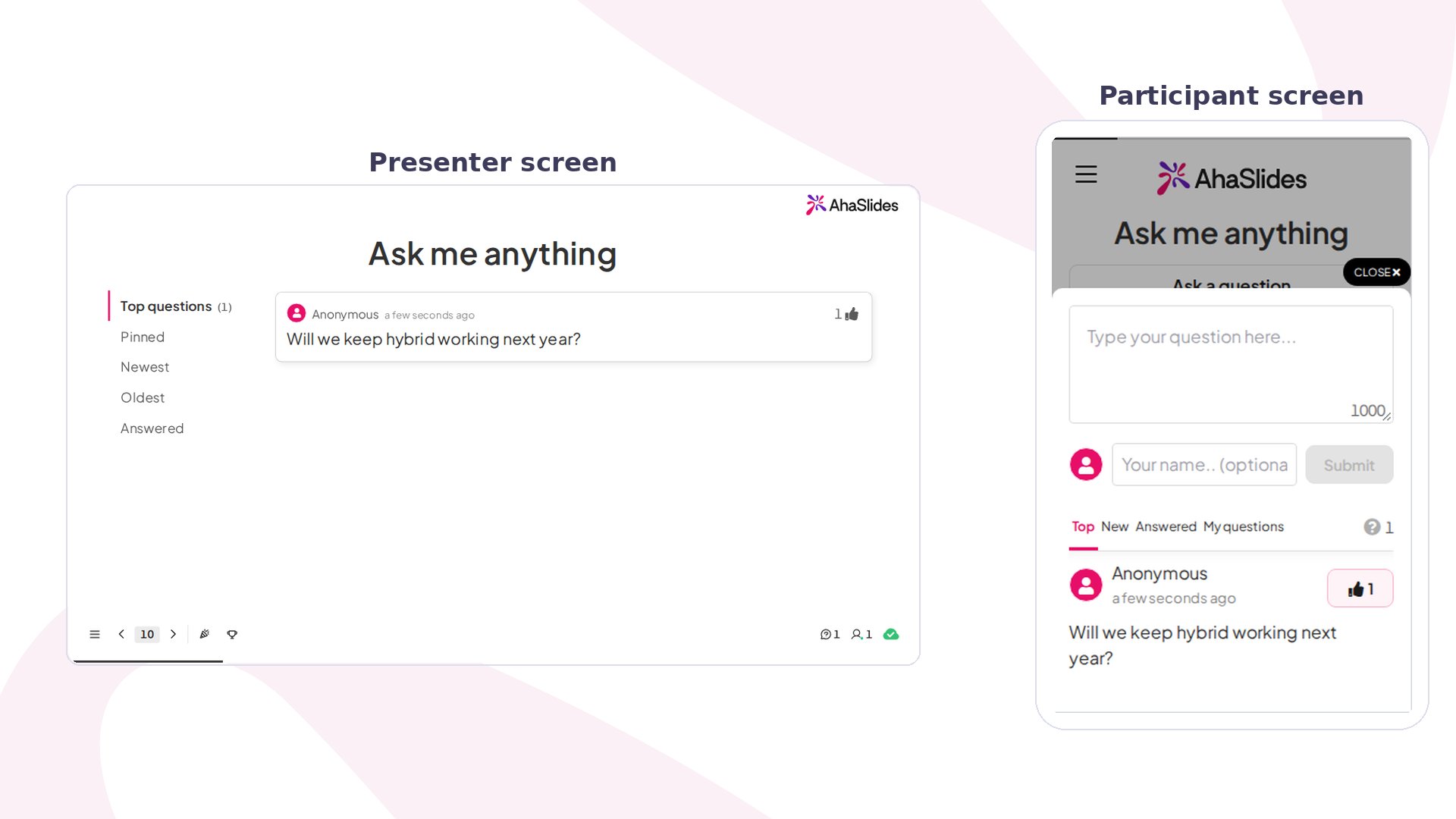 O recurso Q\&A permite reunir perguntas do público durante uma apresentação e depois organizá-las e respondê-las uma a uma. Ele não tem pontuação: use-o para perguntas abertas em qualquer momento, em um slide dedicado ou em todos os slides.
## Q\&A em resumo
| | |
| - | - |
| Tipo | Sem pontuação |
| Onde encontrar | **Novo slide** (New slide) e depois **Q\&A**; ou **Definições** (Settings), depois **Quando é que a audiência pode enviar-lhe perguntas?** (When can the audience send you questions?) e depois **Em todos os slides** (On all slides) |
| Limites | Cada pergunta do público pode ter até 1.000 caracteres |
| Disponibilidade | O Q\&A em todos os slides e a moderação não estão disponíveis em todos os planos; se o seu não os incluir, você será convidado a fazer upgrade |
## Criar um slide Q\&A
Há dois modos de Q\&A.
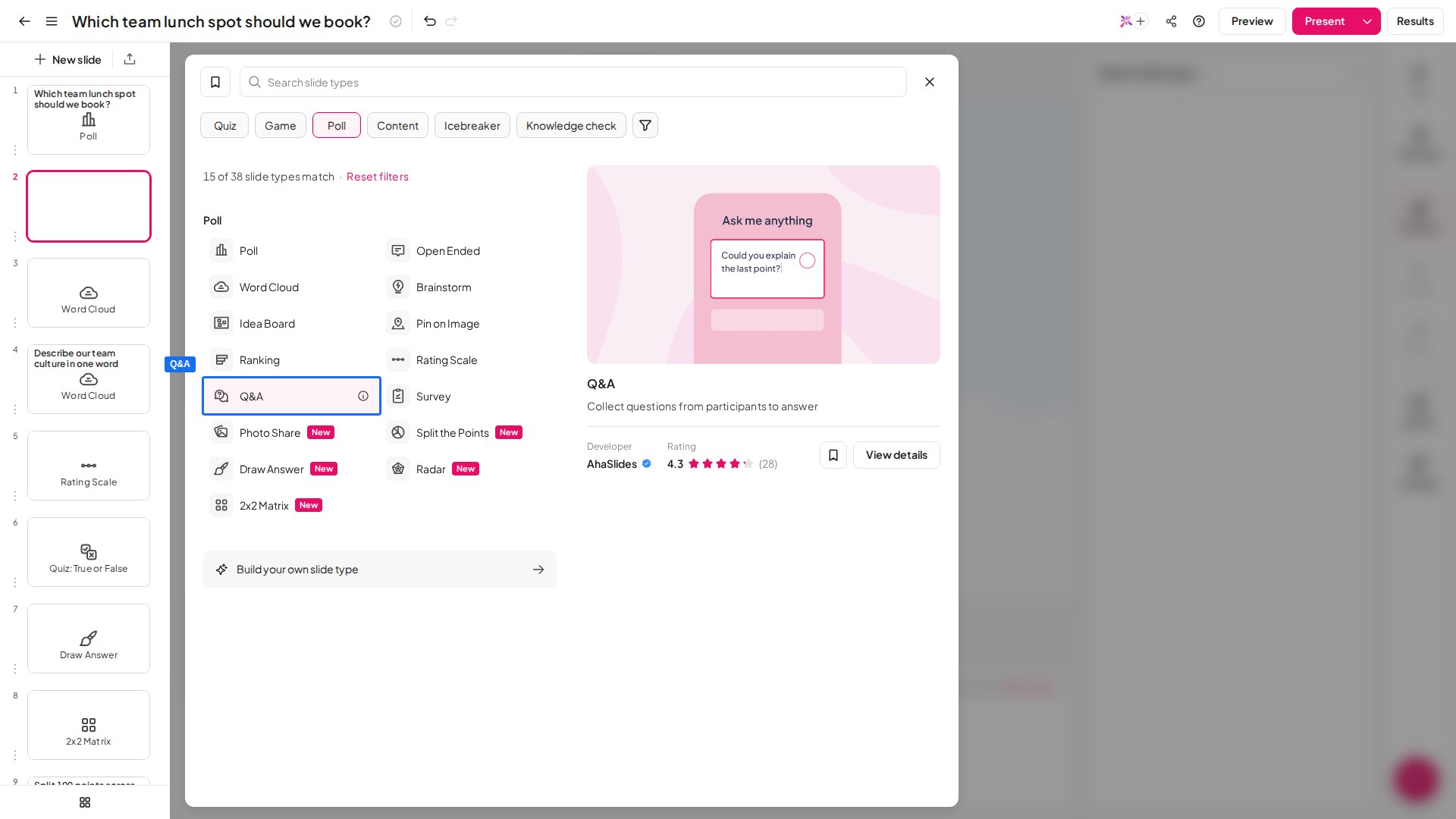
Adicione um **slide Q\&A** ao seu deck de apresentação pelo seletor de tipos de slide. Os participantes só podem enviar perguntas enquanto você está apresentando esse slide. Digite um título no campo **Título** (Heading) para convidar o público a perguntar. Algo claro e acolhedor funciona melhor, por exemplo *"Tem alguma pergunta? Pode mandar!"*
Para adicionar um, clique em **Novo slide** (New slide) e selecione **Q\&A**.
O recurso Q\&A permite reunir perguntas do público durante uma apresentação e depois organizá-las e respondê-las uma a uma. Ele não tem pontuação: use-o para perguntas abertas em qualquer momento, em um slide dedicado ou em todos os slides.
## Q\&A em resumo
| | |
| - | - |
| Tipo | Sem pontuação |
| Onde encontrar | **Novo slide** (New slide) e depois **Q\&A**; ou **Definições** (Settings), depois **Quando é que a audiência pode enviar-lhe perguntas?** (When can the audience send you questions?) e depois **Em todos os slides** (On all slides) |
| Limites | Cada pergunta do público pode ter até 1.000 caracteres |
| Disponibilidade | O Q\&A em todos os slides e a moderação não estão disponíveis em todos os planos; se o seu não os incluir, você será convidado a fazer upgrade |
## Criar um slide Q\&A
Há dois modos de Q\&A.
Adicione um **slide Q\&A** ao seu deck de apresentação pelo seletor de tipos de slide. Os participantes só podem enviar perguntas enquanto você está apresentando esse slide. Digite um título no campo **Título** (Heading) para convidar o público a perguntar. Algo claro e acolhedor funciona melhor, por exemplo *"Tem alguma pergunta? Pode mandar!"*
Para adicionar um, clique em **Novo slide** (New slide) e selecione **Q\&A**.
 Se a sua apresentação tiver mais de um slide Q\&A, todas as perguntas enviadas aparecem em **todos** os slides Q\&A: o Q\&A funciona como uma única sessão compartilhada em toda a apresentação, e não como quadros de perguntas separados por slide. Uma pergunta enviada em um slide Q\&A também fica visível em qualquer outro slide Q\&A da mesma apresentação.
Ative **Perguntas e Respostas em todos os slides** (Q\&A on all slides) nas definições da apresentação: clique em **Definições** (Settings) na barra de menu da direita, encontre **Quando é que a audiência pode enviar-lhe perguntas?** (When can the audience send you questions?) e selecione **Em todos os slides** (On all slides). Quando ativo, um botão chamado **Ask a question** aparece nos dispositivos dos participantes durante toda a apresentação, e não apenas em um slide Q\&A dedicado, para que eles possam enviar perguntas a qualquer momento. Este modo não está disponível em todos os planos; se o seu não o incluir, você será convidado a fazer upgrade.
Com ele ativado, você vê um contador de todas as perguntas sem resposta enviadas durante a apresentação. Clique no contador para abrir a interface de Q\&A e responder às perguntas na hora, da mesma forma que faria em um slide Q\&A.
Você pode selecionar **Em todos os slides** (On all slides) e ainda manter um slide Q\&A dedicado ao mesmo tempo: o público pode enviar perguntas durante toda a apresentação, e você as responde todas ao chegar ao slide.
## Apresentar um slide Q\&A
Durante a apresentação, as perguntas enviadas se acumulam no quadro do apresentador, onde você pode ordená-las por **Top questions**, **Newest** ou **Answered** e fixá-las ou marcá-las enquanto trabalha com a sala.
No celular, o público toca em **Ask a question** para enviar uma, de forma anônima se você permitir.
### Gerenciar as perguntas do Q\&A
A fila de Q\&A na tela do apresentador permite ordenar e gerenciar as perguntas recebidas com cinco filtros:
* **Top**: ordena primeiro pelas perguntas mais votadas, para que as mais populares subam ao topo. Este é o filtro padrão.
* **Pinned**: mostra apenas as perguntas que você fixou, mantendo seus itens prioritários visíveis.
* **Newest**: ordena pelas enviadas mais recentemente.
* **Oldest**: ordena pelas enviadas há mais tempo, útil para responder as perguntas na ordem em que chegaram.
* **Answered**: mostra as perguntas que você já marcou como respondidas.
**Para responder a uma pergunta:**
1. Clique na pergunta na fila.
2. Clique em **Resposta** (Answer) para marcá-la como respondida. A pergunta vai para a guia Answered e sai da fila ativa. Não é possível desfazer isso.
**Para fixar uma pergunta:**
Passe o cursor sobre qualquer pergunta e clique em **Pin**. Isso a coloca no filtro **Pinned** e a mantém no topo do filtro **Top questions**. Fixe uma pergunta para colocá-la no topo da lista.
## Configurações do Q\&A
Encontre essas configurações no painel **Conteúdo** (Content) do seu slide Q\&A ou em **Definições → Q\&A with your audience** (Settings → Q\&A with your audience). As mesmas configurações valem tanto para o Q\&A em todos os slides quanto para um slide Q\&A dedicado.
Se a sua apresentação tiver mais de um slide Q\&A, todas as perguntas enviadas aparecem em **todos** os slides Q\&A: o Q\&A funciona como uma única sessão compartilhada em toda a apresentação, e não como quadros de perguntas separados por slide. Uma pergunta enviada em um slide Q\&A também fica visível em qualquer outro slide Q\&A da mesma apresentação.
Ative **Perguntas e Respostas em todos os slides** (Q\&A on all slides) nas definições da apresentação: clique em **Definições** (Settings) na barra de menu da direita, encontre **Quando é que a audiência pode enviar-lhe perguntas?** (When can the audience send you questions?) e selecione **Em todos os slides** (On all slides). Quando ativo, um botão chamado **Ask a question** aparece nos dispositivos dos participantes durante toda a apresentação, e não apenas em um slide Q\&A dedicado, para que eles possam enviar perguntas a qualquer momento. Este modo não está disponível em todos os planos; se o seu não o incluir, você será convidado a fazer upgrade.
Com ele ativado, você vê um contador de todas as perguntas sem resposta enviadas durante a apresentação. Clique no contador para abrir a interface de Q\&A e responder às perguntas na hora, da mesma forma que faria em um slide Q\&A.
Você pode selecionar **Em todos os slides** (On all slides) e ainda manter um slide Q\&A dedicado ao mesmo tempo: o público pode enviar perguntas durante toda a apresentação, e você as responde todas ao chegar ao slide.
## Apresentar um slide Q\&A
Durante a apresentação, as perguntas enviadas se acumulam no quadro do apresentador, onde você pode ordená-las por **Top questions**, **Newest** ou **Answered** e fixá-las ou marcá-las enquanto trabalha com a sala.
No celular, o público toca em **Ask a question** para enviar uma, de forma anônima se você permitir.
### Gerenciar as perguntas do Q\&A
A fila de Q\&A na tela do apresentador permite ordenar e gerenciar as perguntas recebidas com cinco filtros:
* **Top**: ordena primeiro pelas perguntas mais votadas, para que as mais populares subam ao topo. Este é o filtro padrão.
* **Pinned**: mostra apenas as perguntas que você fixou, mantendo seus itens prioritários visíveis.
* **Newest**: ordena pelas enviadas mais recentemente.
* **Oldest**: ordena pelas enviadas há mais tempo, útil para responder as perguntas na ordem em que chegaram.
* **Answered**: mostra as perguntas que você já marcou como respondidas.
**Para responder a uma pergunta:**
1. Clique na pergunta na fila.
2. Clique em **Resposta** (Answer) para marcá-la como respondida. A pergunta vai para a guia Answered e sai da fila ativa. Não é possível desfazer isso.
**Para fixar uma pergunta:**
Passe o cursor sobre qualquer pergunta e clique em **Pin**. Isso a coloca no filtro **Pinned** e a mantém no topo do filtro **Top questions**. Fixe uma pergunta para colocá-la no topo da lista.
## Configurações do Q\&A
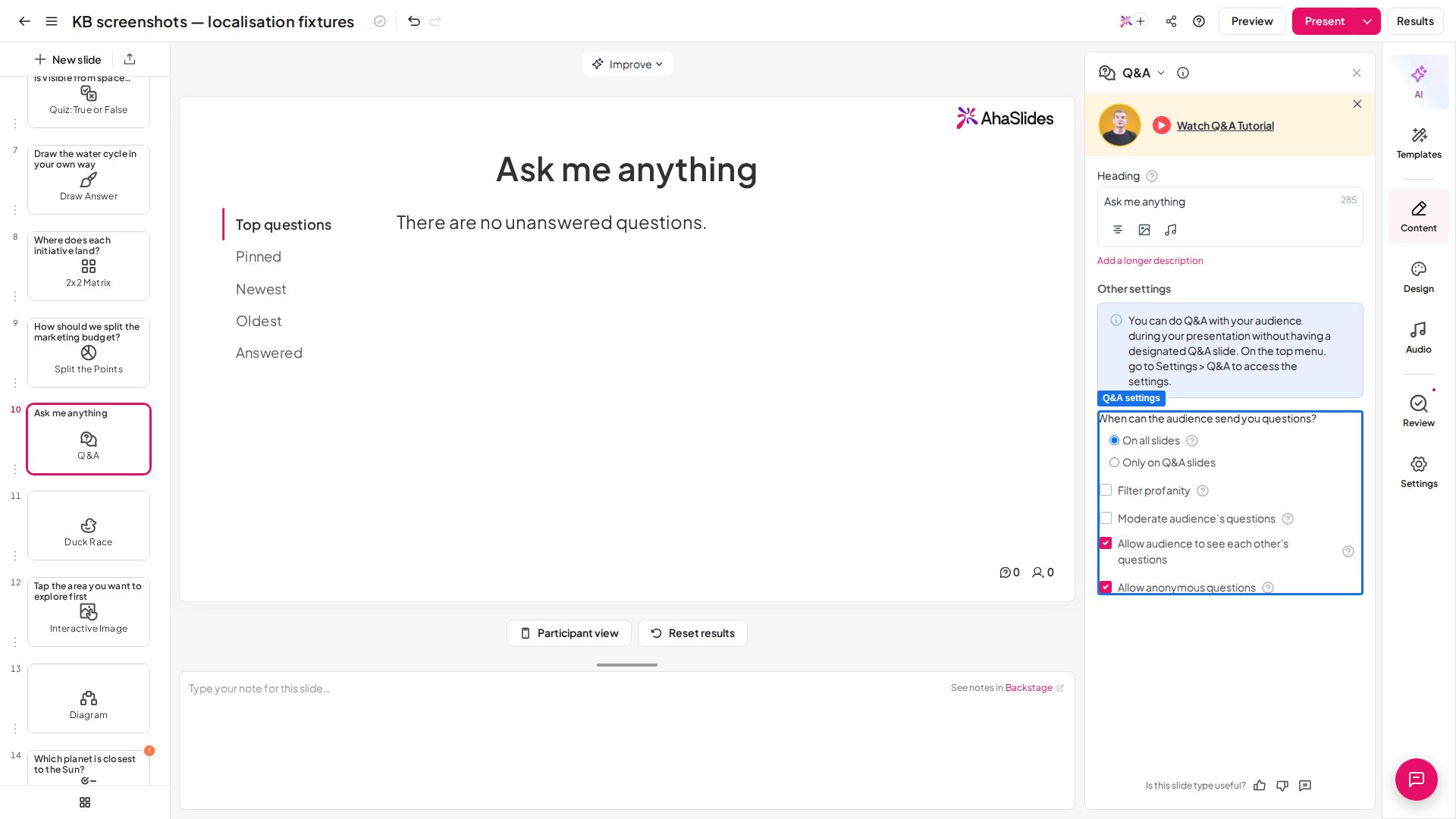
Encontre essas configurações no painel **Conteúdo** (Content) do seu slide Q\&A ou em **Definições → Q\&A with your audience** (Settings → Q\&A with your audience). As mesmas configurações valem tanto para o Q\&A em todos os slides quanto para um slide Q\&A dedicado.
 | Configuração | O que faz | Padrão |
| - | - | - |
| Filter profanity | Bloqueia automaticamente perguntas com linguagem ofensiva antes que apareçam na fila ao vivo. Veja [como usar o filtro de palavrões](/pt-BR/presenting/how-to-use-profanity-filter) para mais detalhes. Ative-o em qualquer sessão em que o público seja grande ou não totalmente conhecido. | — |
| Moderate audience's questions | Não está disponível em todos os planos; se o seu não o incluir, você será convidado a fazer upgrade. Revise as perguntas antes que apareçam na tela. Com isso ativado, toda pergunta enviada fica retida como **Pendente** (Pending) até você liberá-la: clique em **Approve** para enviar uma pergunta à fila ao vivo ou em **Dispensar** (Dismiss) para ocultá-la. Cada uma vai para a categoria **Approved** ou **Dismissed**, e você pode devolver uma pergunta a **Pendente** (Pending) se mudar de ideia. Recomendado para webinars públicos e grandes eventos. Você aprova ou dispensa as perguntas pela tela do apresentador ou pelo **Backstage** durante a apresentação. | — |
| Allow audience to see each other's questions | Permite que cada pessoa do público veja todas as perguntas enviadas no próprio dispositivo, além da tela do apresentador. Desativar isso cria uma fila privada visível só para o apresentador. | — |
| Allow anonymous questions | Permite que cada pessoa do público envie uma pergunta sem informar o nome. O campo de nome continua aparecendo, mas o preenchimento não é obrigatório. | — |
**Quer que outra pessoa modere a partir de outro dispositivo?** Comece a apresentar, abra o [Backstage](/pt-BR/presenting/using-backstage-while-presenting-on-ahaslides) e use o link do **Controlo remoto** (Remote Control): compartilhe o QR code ou o link com o seu moderador, e ele poderá aprovar ou dispensar perguntas pelo próprio dispositivo **sem acesso à sua conta do AhaSlides**. As suas alterações e as dele ficam sincronizadas em tempo real. Veja [Usando o Backstage e o Controle remoto](/pt-BR/presenting/using-backstage-while-presenting-on-ahaslides#controlo-remoto) para os passos completos.
Cada pergunta do público pode ter até **1.000 caracteres**.
Ative a **Moderação** (Moderation) em webinars ou grandes eventos públicos para evitar que perguntas fora do assunto ou inadequadas apareçam ao vivo. Você pode revisar e aprovar perguntas em tempo real pelo painel do apresentador, sem que o público perceba o atraso.
## Moderar outros slides além do Q\&A
Sim. Além da fila de aprovação do Q\&A, outros slides têm as próprias ferramentas de moderação:
* **Photo Share**: não há etapa de aprovação, mas, durante a apresentação, você pode passar o cursor sobre uma foto e clicar em **Remover** (Remove) para tirá-la do mural. Veja [Usar o slide Photo Share](/pt-BR/using-slide-types/using-the-photo-share-slide).
* **Word Cloud e Open Ended**: remova respostas individuais durante a apresentação. Veja [manually censoring responses](/pt-BR/presenting/how-to-manually-censor-responses-on-open-ended-word-cloud-slides).
* **Respostas digitadas**: o [filtro de linguagem imprópria](/pt-BR/presenting/how-to-use-profanity-filter) bloqueia palavrões em slides em que os participantes digitam, como Word Cloud, Open Ended, Q\&A e os slides de quiz Short Answer, e nos nomes dos participantes.
* **Nomes no quiz**: oculte um nome inadequado de participante. Veja [ocultar nomes em um quiz](/pt-BR/presenting/how-to-censor-inappropriate-names-on-a-quiz).
Comparando ferramentas de Q\&A? Veja [AhaSlides vs Slido](/pt-BR/compare/ahaslides-vs-slido), [AhaSlides vs Mentimeter](/pt-BR/compare/ahaslides-vs-mentimeter) e [AhaSlides vs ClassPoint](/pt-BR/compare/ahaslides-vs-classpoint).
**Tem alguma dúvida?**
Fale com a nossa equipe de suporte: se você estiver conectado, use o ícone de chat no canto inferior direito do painel; caso contrário, [fale conosco aqui](https://ahaslides.com/contact-us/) ou envie um e-mail para [hi@ahaslides.com](mailto:hi@ahaslides.com).
Quer se conectar com outros usuários? Participe da [comunidade AhaSlides](https://community.ahaslides.com/) para compartilhar dicas, sugerir funcionalidades e ver como outras pessoas engajam suas audiências.
This documentation is built and hosted on [Mintlify](https://mintlify.com), a developer documentation platform.
| Configuração | O que faz | Padrão |
| - | - | - |
| Filter profanity | Bloqueia automaticamente perguntas com linguagem ofensiva antes que apareçam na fila ao vivo. Veja [como usar o filtro de palavrões](/pt-BR/presenting/how-to-use-profanity-filter) para mais detalhes. Ative-o em qualquer sessão em que o público seja grande ou não totalmente conhecido. | — |
| Moderate audience's questions | Não está disponível em todos os planos; se o seu não o incluir, você será convidado a fazer upgrade. Revise as perguntas antes que apareçam na tela. Com isso ativado, toda pergunta enviada fica retida como **Pendente** (Pending) até você liberá-la: clique em **Approve** para enviar uma pergunta à fila ao vivo ou em **Dispensar** (Dismiss) para ocultá-la. Cada uma vai para a categoria **Approved** ou **Dismissed**, e você pode devolver uma pergunta a **Pendente** (Pending) se mudar de ideia. Recomendado para webinars públicos e grandes eventos. Você aprova ou dispensa as perguntas pela tela do apresentador ou pelo **Backstage** durante a apresentação. | — |
| Allow audience to see each other's questions | Permite que cada pessoa do público veja todas as perguntas enviadas no próprio dispositivo, além da tela do apresentador. Desativar isso cria uma fila privada visível só para o apresentador. | — |
| Allow anonymous questions | Permite que cada pessoa do público envie uma pergunta sem informar o nome. O campo de nome continua aparecendo, mas o preenchimento não é obrigatório. | — |
**Quer que outra pessoa modere a partir de outro dispositivo?** Comece a apresentar, abra o [Backstage](/pt-BR/presenting/using-backstage-while-presenting-on-ahaslides) e use o link do **Controlo remoto** (Remote Control): compartilhe o QR code ou o link com o seu moderador, e ele poderá aprovar ou dispensar perguntas pelo próprio dispositivo **sem acesso à sua conta do AhaSlides**. As suas alterações e as dele ficam sincronizadas em tempo real. Veja [Usando o Backstage e o Controle remoto](/pt-BR/presenting/using-backstage-while-presenting-on-ahaslides#controlo-remoto) para os passos completos.
Cada pergunta do público pode ter até **1.000 caracteres**.
Ative a **Moderação** (Moderation) em webinars ou grandes eventos públicos para evitar que perguntas fora do assunto ou inadequadas apareçam ao vivo. Você pode revisar e aprovar perguntas em tempo real pelo painel do apresentador, sem que o público perceba o atraso.
## Moderar outros slides além do Q\&A
Sim. Além da fila de aprovação do Q\&A, outros slides têm as próprias ferramentas de moderação:
* **Photo Share**: não há etapa de aprovação, mas, durante a apresentação, você pode passar o cursor sobre uma foto e clicar em **Remover** (Remove) para tirá-la do mural. Veja [Usar o slide Photo Share](/pt-BR/using-slide-types/using-the-photo-share-slide).
* **Word Cloud e Open Ended**: remova respostas individuais durante a apresentação. Veja [manually censoring responses](/pt-BR/presenting/how-to-manually-censor-responses-on-open-ended-word-cloud-slides).
* **Respostas digitadas**: o [filtro de linguagem imprópria](/pt-BR/presenting/how-to-use-profanity-filter) bloqueia palavrões em slides em que os participantes digitam, como Word Cloud, Open Ended, Q\&A e os slides de quiz Short Answer, e nos nomes dos participantes.
* **Nomes no quiz**: oculte um nome inadequado de participante. Veja [ocultar nomes em um quiz](/pt-BR/presenting/how-to-censor-inappropriate-names-on-a-quiz).
Comparando ferramentas de Q\&A? Veja [AhaSlides vs Slido](/pt-BR/compare/ahaslides-vs-slido), [AhaSlides vs Mentimeter](/pt-BR/compare/ahaslides-vs-mentimeter) e [AhaSlides vs ClassPoint](/pt-BR/compare/ahaslides-vs-classpoint).
**Tem alguma dúvida?**
Fale com a nossa equipe de suporte: se você estiver conectado, use o ícone de chat no canto inferior direito do painel; caso contrário, [fale conosco aqui](https://ahaslides.com/contact-us/) ou envie um e-mail para [hi@ahaslides.com](mailto:hi@ahaslides.com).
Quer se conectar com outros usuários? Participe da [comunidade AhaSlides](https://community.ahaslides.com/) para compartilhar dicas, sugerir funcionalidades e ver como outras pessoas engajam suas audiências.
This documentation is built and hosted on [Mintlify](https://mintlify.com), a developer documentation platform.