> ## Documentation Index
> Fetch the complete documentation index at: https://docs.ahaslides.com/llms.txt
> Use this file to discover all available pages before exploring further.
# Use o slide 2×2 Matrix
> O slide 2×2 Matrix permite que o público avalie itens em dois eixos ao mesmo tempo e mostra onde a sala ficou em uma grade ao vivo de quatro quadrantes.
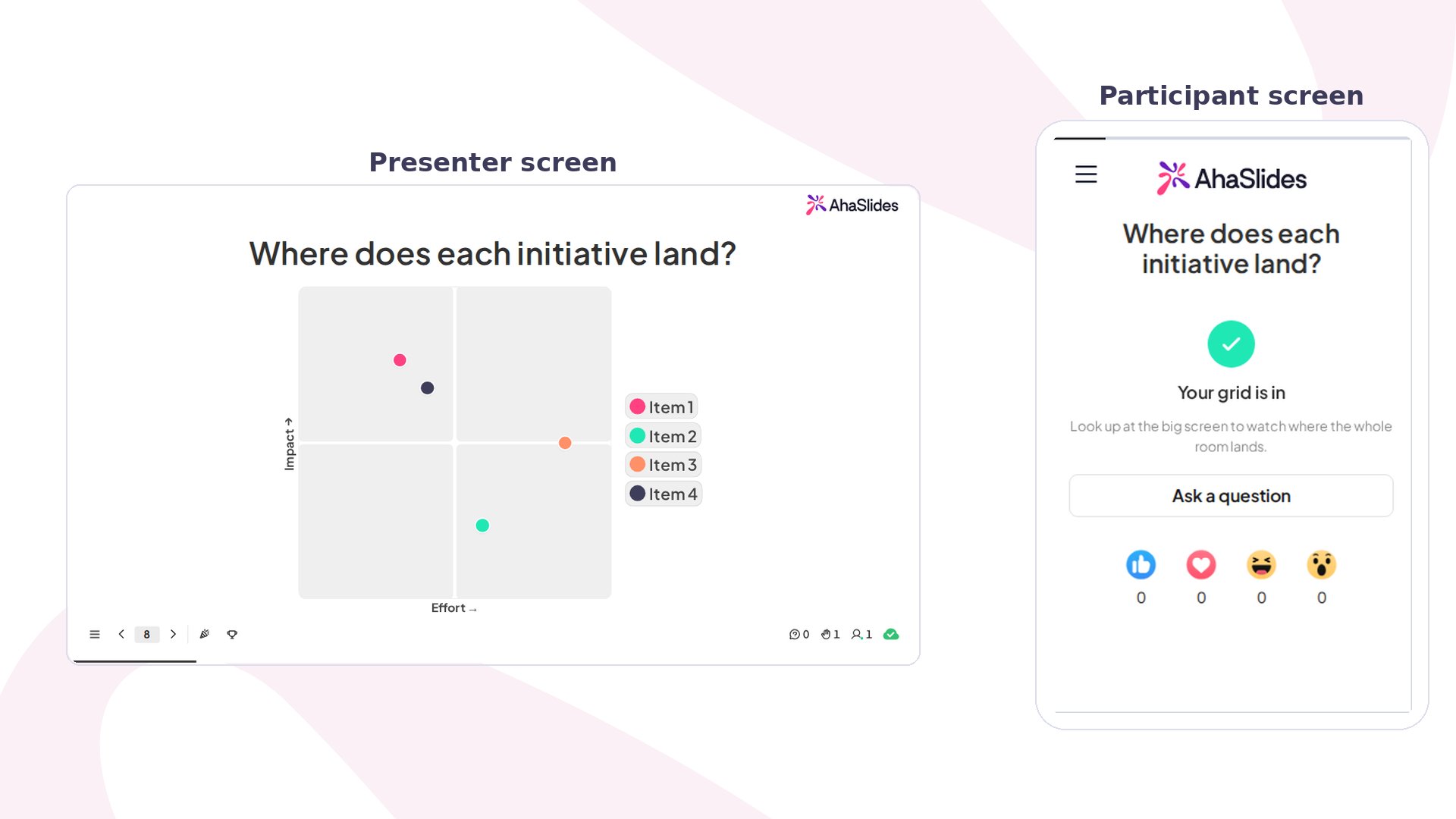 O slide 2×2 Matrix permite que todo o seu público avalie alguns itens em duas escalas ao mesmo tempo e depois mostra, em uma grade ao vivo, onde cada pessoa se posicionou. É um **slide de opinião sem pontuação**: não há resposta certa nem ranking, apenas um mapa de percepção criado pelo grupo, que se atualiza conforme as respostas chegam.
## 2×2 Matrix em resumo
| | |
| - | - |
| Tipo | Sem pontuação (slide de opinião) |
| Onde encontrar | **Novo slide** (New slide) e depois **2×2 Matrix** na aba **Poll** do seletor de tipos de slide |
| Limites | De 1 a 8 itens; dois eixos, cada um com um rótulo de até 30 caracteres; cada controle deslizante vai de 0 a 10 |
## Crie um slide 2×2 Matrix
O slide 2×2 Matrix permite que todo o seu público avalie alguns itens em duas escalas ao mesmo tempo e depois mostra, em uma grade ao vivo, onde cada pessoa se posicionou. É um **slide de opinião sem pontuação**: não há resposta certa nem ranking, apenas um mapa de percepção criado pelo grupo, que se atualiza conforme as respostas chegam.
## 2×2 Matrix em resumo
| | |
| - | - |
| Tipo | Sem pontuação (slide de opinião) |
| Onde encontrar | **Novo slide** (New slide) e depois **2×2 Matrix** na aba **Poll** do seletor de tipos de slide |
| Limites | De 1 a 8 itens; dois eixos, cada um com um rótulo de até 30 caracteres; cada controle deslizante vai de 0 a 10 |
## Crie um slide 2×2 Matrix
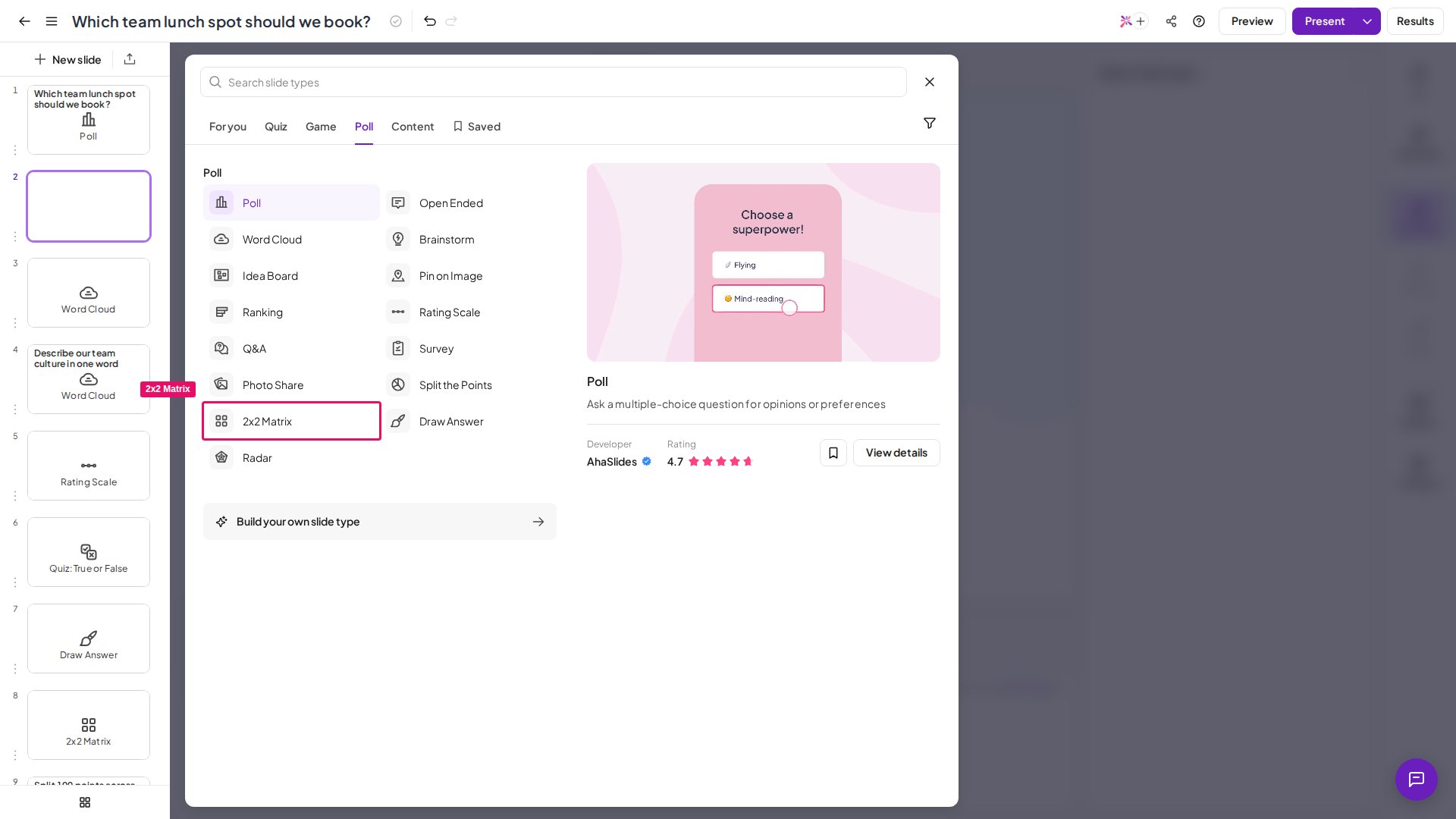 No editor, clique em **Novo slide** (New slide), no canto superior esquerdo, e selecione **2×2 Matrix** na aba **Poll** do seletor de tipos de slide.
Clique no campo de título do slide e digite a pergunta que o público vai responder, por exemplo "Onde cada ideia se encaixa?" ou "Avalie estas marcas." Seja claro, pois isso orienta como as pessoas leem a grade.
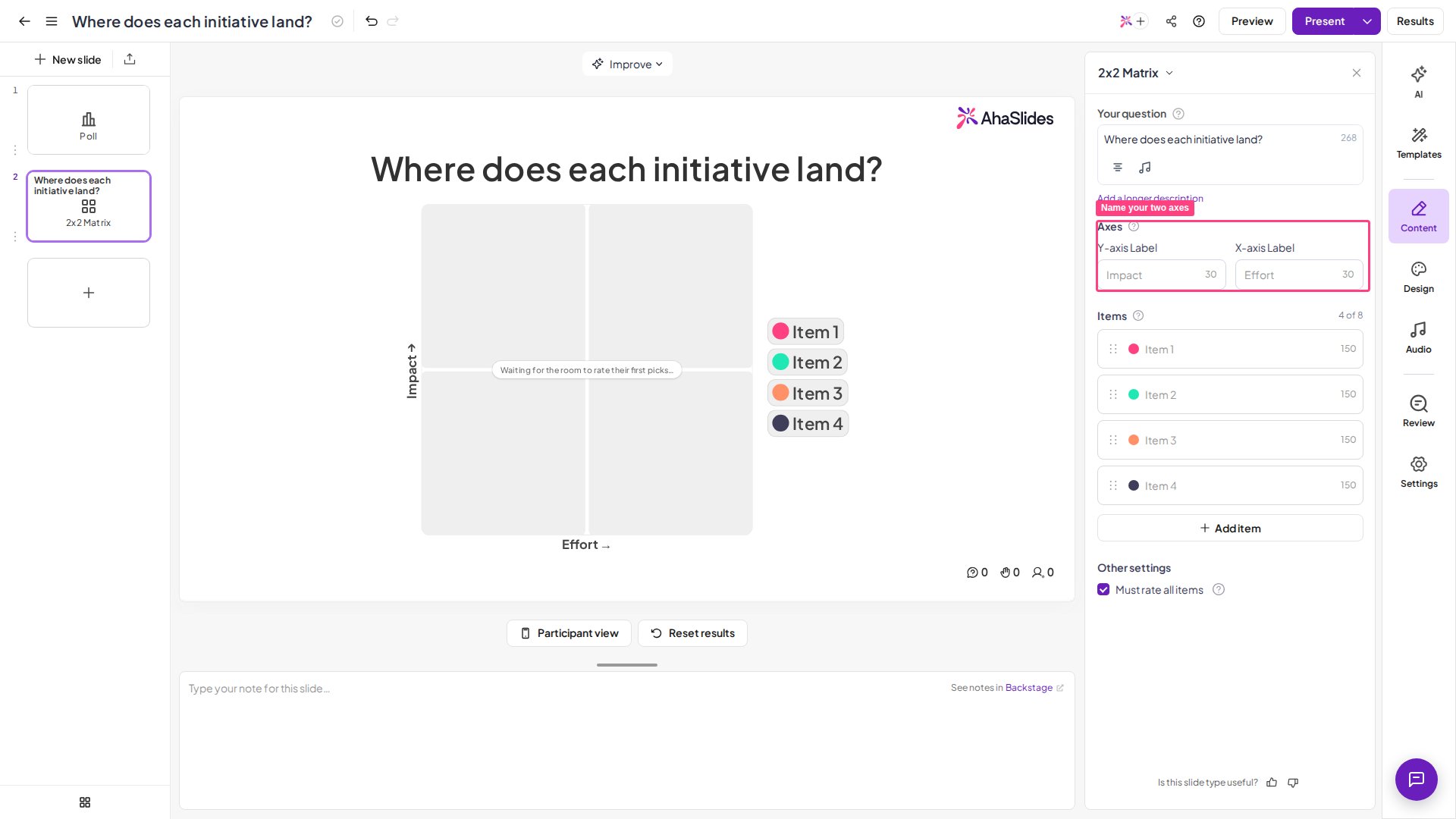
No painel de configurações, em **Axes**, preencha os dois rótulos de eixo: **Y-axis Label** (a escala vertical, de baixo para cima) e **X-axis Label** (a escala horizontal, da esquerda para a direita), com até 30 caracteres cada. Se você deixá-los em branco, eles assumem **Impact** (Y) e **Effort** (X), o par clássico de priorização. Os rótulos dos quadrantes na tela de resultados são compostos automaticamente a partir desses nomes, então um par de eixos claro facilita a leitura do resultado.
Liste os itens que você quer que a sala avalie, no mínimo **1** e até **8**. Cada item recebe automaticamente uma cor própria da paleta da marca para se destacar na grade, e você pode reordenar ou remover itens conforme precisar. Uma linha vazia mostra um texto de exemplo sugerido para indicar o formato.
Em **Outras definições** (Other settings), a caixa de seleção **Must rate all items** (ativada por padrão) controla a opção de pular. Se estiver marcada, os participantes precisam posicionar todos os itens antes de enviar. Desmarque-a para permitir que as pessoas usem **Saltar** (Skip) em um item que não se aplica; itens ignorados não têm posição e ficam de fora da contagem. As posições de cada participante são lembradas no dispositivo dele, então sair e voltar não pede que avalie duas vezes.
No editor, clique em **Novo slide** (New slide), no canto superior esquerdo, e selecione **2×2 Matrix** na aba **Poll** do seletor de tipos de slide.
Clique no campo de título do slide e digite a pergunta que o público vai responder, por exemplo "Onde cada ideia se encaixa?" ou "Avalie estas marcas." Seja claro, pois isso orienta como as pessoas leem a grade.
No painel de configurações, em **Axes**, preencha os dois rótulos de eixo: **Y-axis Label** (a escala vertical, de baixo para cima) e **X-axis Label** (a escala horizontal, da esquerda para a direita), com até 30 caracteres cada. Se você deixá-los em branco, eles assumem **Impact** (Y) e **Effort** (X), o par clássico de priorização. Os rótulos dos quadrantes na tela de resultados são compostos automaticamente a partir desses nomes, então um par de eixos claro facilita a leitura do resultado.
Liste os itens que você quer que a sala avalie, no mínimo **1** e até **8**. Cada item recebe automaticamente uma cor própria da paleta da marca para se destacar na grade, e você pode reordenar ou remover itens conforme precisar. Uma linha vazia mostra um texto de exemplo sugerido para indicar o formato.
Em **Outras definições** (Other settings), a caixa de seleção **Must rate all items** (ativada por padrão) controla a opção de pular. Se estiver marcada, os participantes precisam posicionar todos os itens antes de enviar. Desmarque-a para permitir que as pessoas usem **Saltar** (Skip) em um item que não se aplica; itens ignorados não têm posição e ficam de fora da contagem. As posições de cada participante são lembradas no dispositivo dele, então sair e voltar não pede que avalie duas vezes.
 ## Apresente um slide 2×2 Matrix
Clique em **Pré-visualização** (Preview) no cabeçalho superior para ensaiar o slide antes de ir ao vivo, sem precisar de participantes. Você verá a visão do apresentador (a grade de quatro quadrantes) e a visão do participante (os cartões com dois controles deslizantes na tela do celular).
Quando estiver pronto, clique em **Apresentar** (Present). Os participantes entram pelo código de acesso mostrado na tela, e as posições deles preenchem sua grade ao vivo, como pontos coloridos.
No celular, os participantes passam pelos seus itens um de cada vez. Cada item tem um cartão próprio com **dois controles deslizantes**, um para cada eixo, de 0 a 10, ambos começando no meio. Eles arrastam cada controle para definir onde o item fica e então tocam em **Submeter** (Submit) ("Set each item on both scales, then submit."). Se pular for permitido, o que não se aplica pode ser passado com **Saltar** (Skip). Uma confirmação ("Your grid is in") fecha o ciclo, e as posições ficam guardadas no dispositivo para que a pessoa não precise avaliar os mesmos itens duas vezes.
Na tela do apresentador, as posições são agregadas ao vivo: cada item aparece como um único ponto colorido posicionado na **média das avaliações de todos**, com uma legenda por cor, rótulos de quadrante criados a partir dos nomes dos seus eixos e uma contagem de respostas em andamento. À medida que mais pessoas enviam, cada ponto se acomoda perto do consenso da sala.
### Obtenha os resultados do 2×2 Matrix como dados
A grade do apresentador mostra cada item na **média** das posições de todos, e não os envios individuais por trás dela. Para obter a resposta bruta de cada participante, [exporte os dados da sua apresentação para o Excel](/pt-BR/after-the-presentation/export-data-to-excel) depois de apresentar. O envio de cada pessoa vai para a planilha **Opinion Answers**, registrando a posição exata que ela definiu nos dois eixos para cada item: os dados brutos por trás dos pontos da sua grade.
## Configurações do 2×2 Matrix
| Configuração | O que faz | Padrão |
| - | - | - |
| Y-axis Label | A escala vertical, de baixo para cima, com até 30 caracteres. | Impact |
| X-axis Label | A escala horizontal, da esquerda para a direita, com até 30 caracteres. | Effort |
| Items | Os itens que a sala avalia, de 1 a 8. Cada um recebe uma cor própria da paleta da marca; reordene ou remova conforme precisar. | — |
| Must rate all items | Os participantes precisam posicionar todos os itens antes de enviar. Desmarque para permitir que as pessoas usem **Saltar** (Skip) em um item que não se aplica; itens ignorados ficam de fora da contagem. | Ativada |
## Ideias para usar o 2×2 Matrix
O 2×2 Matrix se justifica no momento em que uma *segunda* dimensão importa. Se você só se importa com uma escala, uma [votação](/pt-BR/using-slide-types/creating-a-poll-question-on-ahaslides) ou uma [escala de avaliação](/pt-BR/using-slide-types/how-to-use-rating-scale-slides-on-ahaslides) resolve, mas quando duas coisas precisam ser pesadas juntas, a grade transforma um debate nebuloso em uma imagem que todos enxergam.
Posicione ideias em **Impacto × Esforço** e as vitórias rápidas surgem sozinhas: alto impacto, baixo esforço, um canto, pronto. Os itens de alto esforço e baixo impacto afundam no canto oposto, onde devem ficar. É o uso clássico de priorização e, em geral, o primeiro que as equipes escolhem.
Faça ao vivo a famosa matriz de Eisenhower com **Urgência × Importância** e uma lista de tarefas reais. Em vez de apenas ouvir falar do método, a sala o aplica ao próprio trabalho, e é isso que faz o aprendizado ficar.
Peça aos alunos que posicionem itens em eixos como **Tamanho × Velocidade** (guepardo, elefante, caracol, falcão) e a comparação fica visual. Quando a turma discorda sobre onde algo deve ficar, essa discordância é o início da discussão.
Monte um mapa de percepção com **Preço × Qualidade** e peça à sala que avalie um conjunto de marcas. Você vê como seu público realmente enxerga cada uma em relação às outras, e o resultado às vezes surpreende.
Avalie escolhas em **Risco × Recompensa** para colocar lado a lado duas dimensões que as pessoas costumam julgar separadamente. Serve para decisões de finanças, planejamento e estratégia, em que a opção segura, porém sem graça, precisa de um confronto justo com a arriscada, porém atraente.
Duas escalas ao mesmo tempo são justamente o que torna essas dinâmicas divertidas, porque as diferenças entre onde as pessoas se posicionam viram a piada. Experimente **Avalie o chefe** (Tranquilo × Generoso), **Avalie os lanches** (Saudável × Gostoso), **Avalie as ideias de viagem da equipe** (Relaxante × Aventureira), **Avalie nossas reuniões** (Úteis × Longas) ou **Avalie os hábitos do trabalho remoto** (Câmera ligada × Pontualidade). Todo mundo se reconhece em algum canto, sem comentários.
Ao colocar duas perguntas na tela ao mesmo tempo, o 2×2 Matrix transforma opiniões dispersas em um mapa compartilhado, mostrando não só o que a sala pensa, mas exatamente onde ela concorda e onde se divide.
**Tem alguma dúvida?**
Fale com a nossa equipe de suporte: se você estiver conectado, use o ícone de chat no canto inferior direito do painel; caso contrário, [fale conosco aqui](https://ahaslides.com/contact-us/) ou envie um e-mail para [hi@ahaslides.com](mailto:hi@ahaslides.com).
Quer se conectar com outros usuários? Participe da [comunidade AhaSlides](https://community.ahaslides.com/) para compartilhar dicas, sugerir funcionalidades e ver como outras pessoas engajam suas audiências.
This documentation is built and hosted on [Mintlify](https://mintlify.com), a developer documentation platform.
## Apresente um slide 2×2 Matrix
Clique em **Pré-visualização** (Preview) no cabeçalho superior para ensaiar o slide antes de ir ao vivo, sem precisar de participantes. Você verá a visão do apresentador (a grade de quatro quadrantes) e a visão do participante (os cartões com dois controles deslizantes na tela do celular).
Quando estiver pronto, clique em **Apresentar** (Present). Os participantes entram pelo código de acesso mostrado na tela, e as posições deles preenchem sua grade ao vivo, como pontos coloridos.
No celular, os participantes passam pelos seus itens um de cada vez. Cada item tem um cartão próprio com **dois controles deslizantes**, um para cada eixo, de 0 a 10, ambos começando no meio. Eles arrastam cada controle para definir onde o item fica e então tocam em **Submeter** (Submit) ("Set each item on both scales, then submit."). Se pular for permitido, o que não se aplica pode ser passado com **Saltar** (Skip). Uma confirmação ("Your grid is in") fecha o ciclo, e as posições ficam guardadas no dispositivo para que a pessoa não precise avaliar os mesmos itens duas vezes.
Na tela do apresentador, as posições são agregadas ao vivo: cada item aparece como um único ponto colorido posicionado na **média das avaliações de todos**, com uma legenda por cor, rótulos de quadrante criados a partir dos nomes dos seus eixos e uma contagem de respostas em andamento. À medida que mais pessoas enviam, cada ponto se acomoda perto do consenso da sala.
### Obtenha os resultados do 2×2 Matrix como dados
A grade do apresentador mostra cada item na **média** das posições de todos, e não os envios individuais por trás dela. Para obter a resposta bruta de cada participante, [exporte os dados da sua apresentação para o Excel](/pt-BR/after-the-presentation/export-data-to-excel) depois de apresentar. O envio de cada pessoa vai para a planilha **Opinion Answers**, registrando a posição exata que ela definiu nos dois eixos para cada item: os dados brutos por trás dos pontos da sua grade.
## Configurações do 2×2 Matrix
| Configuração | O que faz | Padrão |
| - | - | - |
| Y-axis Label | A escala vertical, de baixo para cima, com até 30 caracteres. | Impact |
| X-axis Label | A escala horizontal, da esquerda para a direita, com até 30 caracteres. | Effort |
| Items | Os itens que a sala avalia, de 1 a 8. Cada um recebe uma cor própria da paleta da marca; reordene ou remova conforme precisar. | — |
| Must rate all items | Os participantes precisam posicionar todos os itens antes de enviar. Desmarque para permitir que as pessoas usem **Saltar** (Skip) em um item que não se aplica; itens ignorados ficam de fora da contagem. | Ativada |
## Ideias para usar o 2×2 Matrix
O 2×2 Matrix se justifica no momento em que uma *segunda* dimensão importa. Se você só se importa com uma escala, uma [votação](/pt-BR/using-slide-types/creating-a-poll-question-on-ahaslides) ou uma [escala de avaliação](/pt-BR/using-slide-types/how-to-use-rating-scale-slides-on-ahaslides) resolve, mas quando duas coisas precisam ser pesadas juntas, a grade transforma um debate nebuloso em uma imagem que todos enxergam.
Posicione ideias em **Impacto × Esforço** e as vitórias rápidas surgem sozinhas: alto impacto, baixo esforço, um canto, pronto. Os itens de alto esforço e baixo impacto afundam no canto oposto, onde devem ficar. É o uso clássico de priorização e, em geral, o primeiro que as equipes escolhem.
Faça ao vivo a famosa matriz de Eisenhower com **Urgência × Importância** e uma lista de tarefas reais. Em vez de apenas ouvir falar do método, a sala o aplica ao próprio trabalho, e é isso que faz o aprendizado ficar.
Peça aos alunos que posicionem itens em eixos como **Tamanho × Velocidade** (guepardo, elefante, caracol, falcão) e a comparação fica visual. Quando a turma discorda sobre onde algo deve ficar, essa discordância é o início da discussão.
Monte um mapa de percepção com **Preço × Qualidade** e peça à sala que avalie um conjunto de marcas. Você vê como seu público realmente enxerga cada uma em relação às outras, e o resultado às vezes surpreende.
Avalie escolhas em **Risco × Recompensa** para colocar lado a lado duas dimensões que as pessoas costumam julgar separadamente. Serve para decisões de finanças, planejamento e estratégia, em que a opção segura, porém sem graça, precisa de um confronto justo com a arriscada, porém atraente.
Duas escalas ao mesmo tempo são justamente o que torna essas dinâmicas divertidas, porque as diferenças entre onde as pessoas se posicionam viram a piada. Experimente **Avalie o chefe** (Tranquilo × Generoso), **Avalie os lanches** (Saudável × Gostoso), **Avalie as ideias de viagem da equipe** (Relaxante × Aventureira), **Avalie nossas reuniões** (Úteis × Longas) ou **Avalie os hábitos do trabalho remoto** (Câmera ligada × Pontualidade). Todo mundo se reconhece em algum canto, sem comentários.
Ao colocar duas perguntas na tela ao mesmo tempo, o 2×2 Matrix transforma opiniões dispersas em um mapa compartilhado, mostrando não só o que a sala pensa, mas exatamente onde ela concorda e onde se divide.
**Tem alguma dúvida?**
Fale com a nossa equipe de suporte: se você estiver conectado, use o ícone de chat no canto inferior direito do painel; caso contrário, [fale conosco aqui](https://ahaslides.com/contact-us/) ou envie um e-mail para [hi@ahaslides.com](mailto:hi@ahaslides.com).
Quer se conectar com outros usuários? Participe da [comunidade AhaSlides](https://community.ahaslides.com/) para compartilhar dicas, sugerir funcionalidades e ver como outras pessoas engajam suas audiências.
This documentation is built and hosted on [Mintlify](https://mintlify.com), a developer documentation platform.