> ## Documentation Index
> Fetch the complete documentation index at: https://docs.ahaslides.com/llms.txt
> Use this file to discover all available pages before exploring further.
# Criar um slide Brainstorm
> Deixe os participantes enviarem ideias, votarem nas favoritas e revelarem os resultados classificados em um brainstorming em grupo com três etapas.
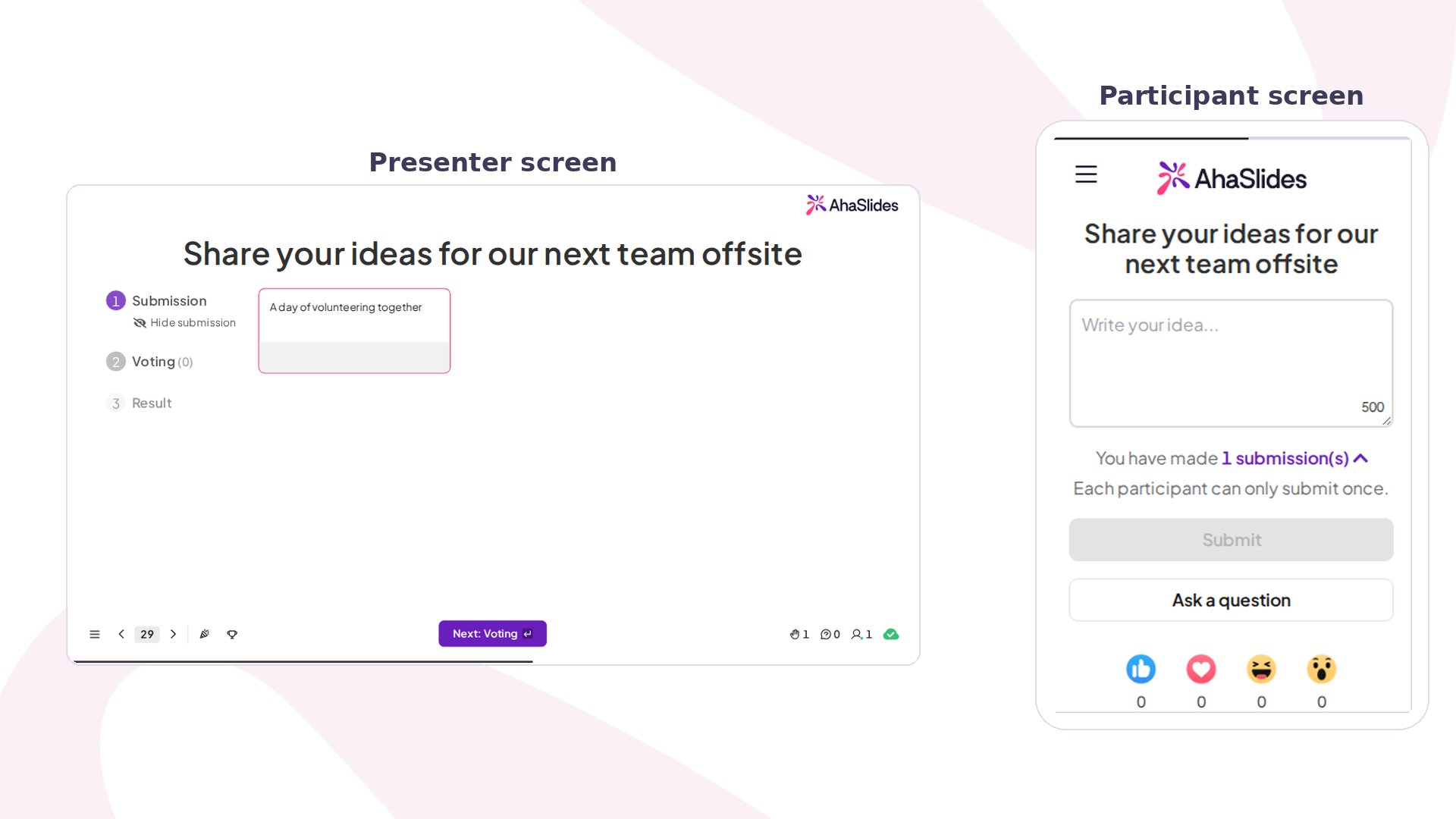
Um slide Brainstorm transforma a sua sessão em um exercício de reflexão em grupo: os participantes enviam ideias, votam nas favoritas e você revela os resultados classificados por popularidade — três etapas, um slide. Ele não tem pontuação: não há pontos nem respostas corretas, apenas a classificação por votos.
## Brainstorm em resumo
| | |
| - | - |
| Tipo | Sem pontuação |
| Onde encontrar | **Novo slide** (New slide) e depois **Brainstorm** no seletor de tipo de slide |
| Limites | Até 200 ideias por slide |
| Ritmo próprio | Sim, veja [Brainstorm no modo de ritmo próprio](#brainstorm-no-modo-de-ritmo-próprio) |
## Criar um slide Brainstorm
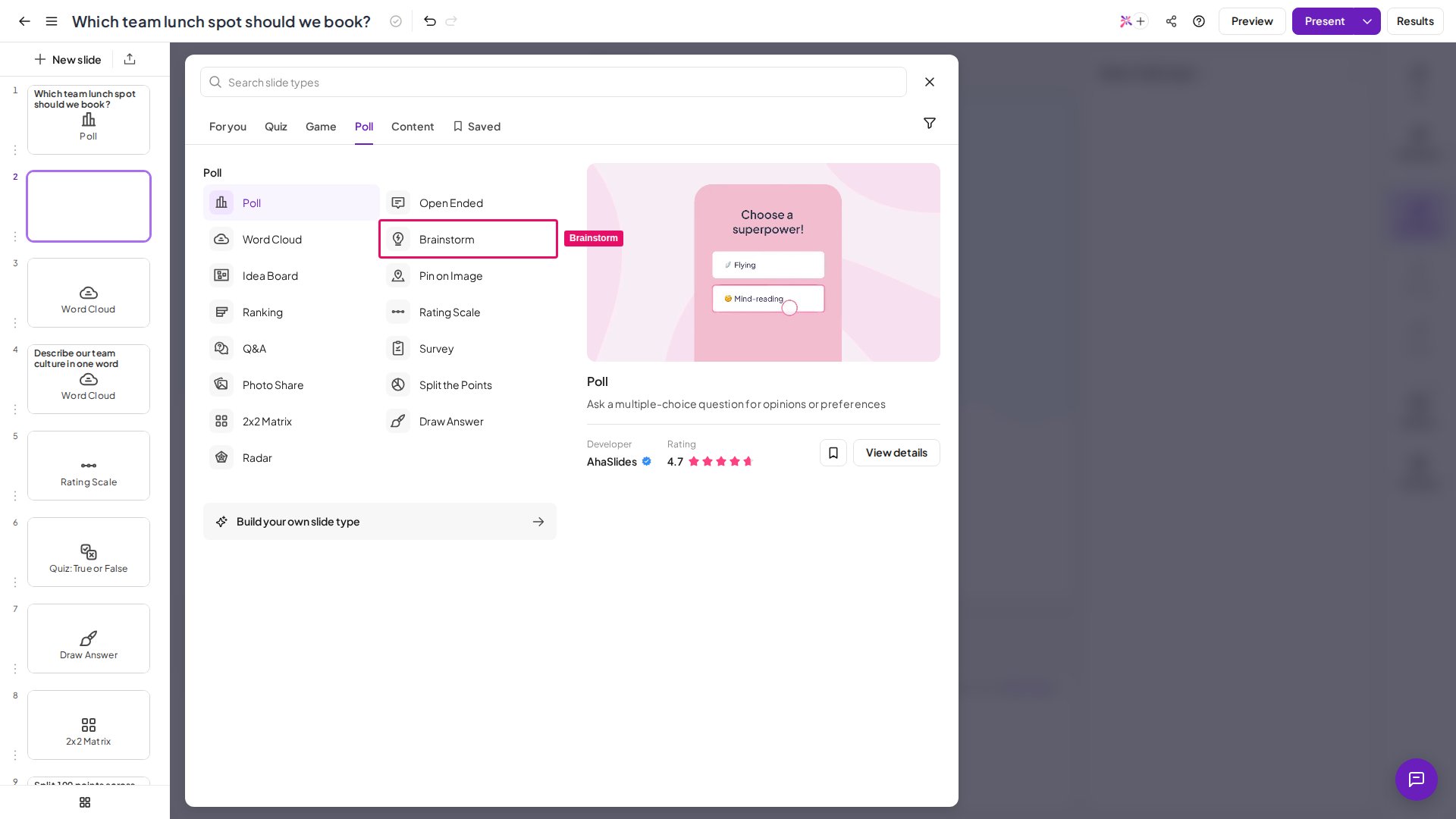
Clique em *Novo slide* (New slide) no editor do AhaSlides e escolha o slide **Brainstorm**.
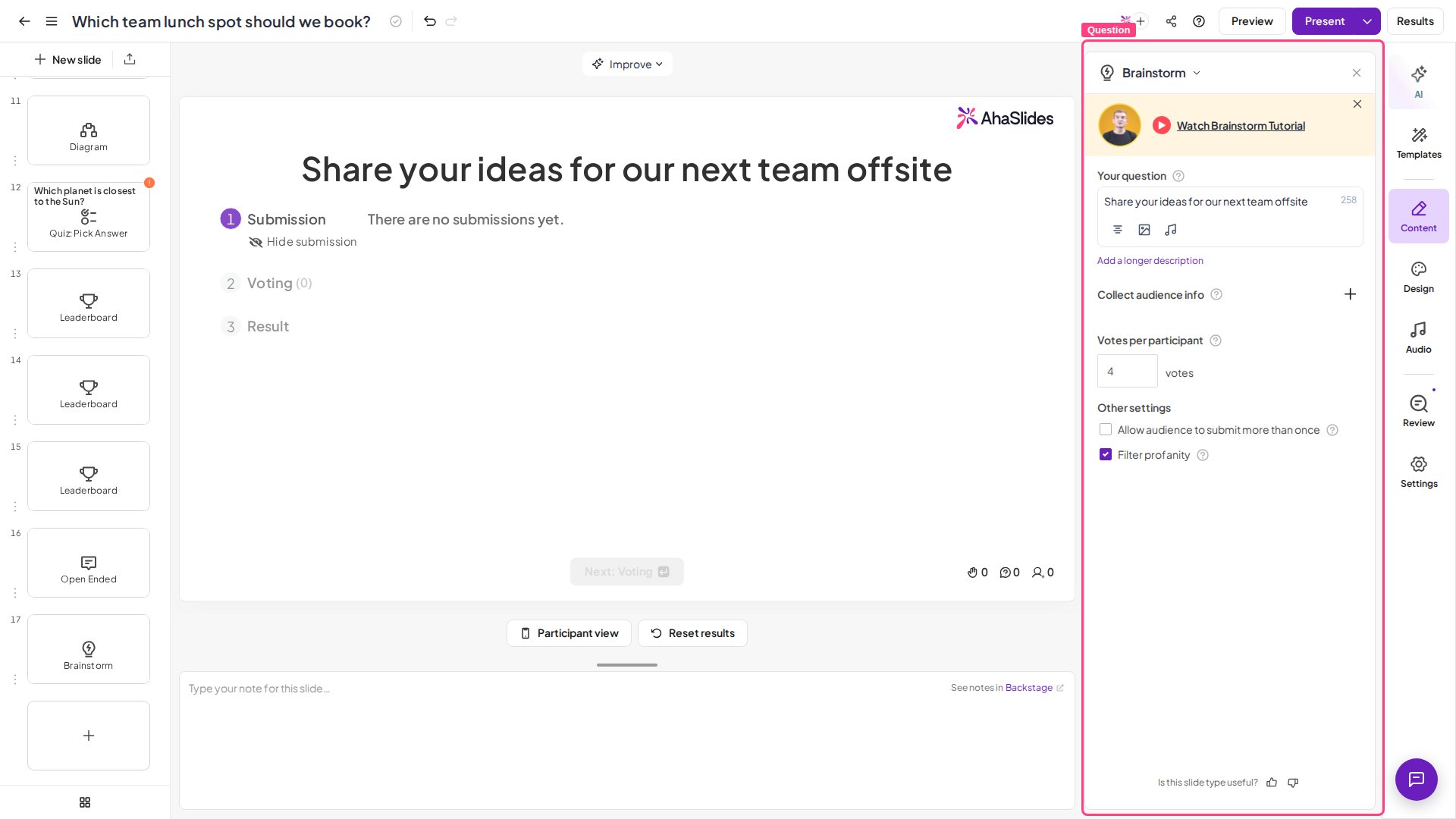
Digite a pergunta ou o tema sobre o qual você quer que os participantes façam brainstorming.
Adicione outros campos para os participantes preencherem, como **nome** ou **e-mail**. Na [exportação para Excel](/pt-BR/after-the-presentation/export-data-to-excel), esses dados aparecem na planilha **Participants**, e não ao lado das ideias na planilha **Opinion Answers**.
Especifique quantos votos cada participante pode dar nas ideias dos outros.
Na aba **Conteúdo** (Content), em **Outras definições** (Other settings), marque **Permitir que a audiência envie mais do que uma vez** (Allow audience to submit more than once) para deixar cada participante enviar mais de uma ideia.
Prefere assistir? Este vídeo tutorial mostra como configurar e conduzir um slide Brainstorm:
## Apresentar um slide Brainstorm
Quando você apresenta, a sua audiência passa por três etapas:
Os participantes escrevem as suas ideias e preenchem os campos adicionais que você configurou. As ideias aparecem na tela do apresentador na ordem em que são enviadas, com até **200 ideias** por slide. Mostre ou oculte os envios a qualquer momento clicando no ícone de olho em **Submission**.
Clique em **Next: Voting** para abrir a etapa de votação. Os participantes veem todas as ideias enviadas e votam nas favoritas. Oculte a contagem de votos durante a votação clicando no ícone de olho em **Voting** para uma revelação mais dramática no final.
Clique em **Next: Result** para classificar todos os envios pela contagem de votos. Clique em qualquer ideia para ampliá-la na tela.
### Brainstorm no modo de ritmo próprio
Se os participantes acessarem o slide no [modo de ritmo próprio](/pt-BR/presenting/setting-up-a-self-paced-presentation-on-ahaslides), eles passam pelas três etapas no próprio dispositivo, sem esperar que o apresentador avance.
Os participantes que passam pelo slide mais cedo não conseguem ver as ideias enviadas depois que votaram, então quem envia mais tarde recebe menos votos. Para contornar isso, peça aos participantes que enviem primeiro as suas ideias e voltem para votar quando todos os envios estiverem feitos.
## Configurações do Brainstorm
| Configuração | O que faz | Padrão |
| - | - | - |
| Campos extras | Campos adicionais para os participantes preencherem, como **nome** ou **e-mail**. | — |
| Número de votos | Quantos votos cada participante pode dar nas ideias dos outros. | — |
| Permitir que a audiência envie mais do que uma vez | Na aba **Conteúdo** (Content), em **Outras definições** (Other settings), marque esta opção para deixar cada participante enviar mais de uma ideia. | — |
**Tem alguma dúvida?**
Fale com a nossa equipe de suporte: se você estiver conectado, use o ícone de chat no canto inferior direito do painel; caso contrário, [fale conosco aqui](https://ahaslides.com/contact-us/) ou envie um e-mail para [hi@ahaslides.com](mailto:hi@ahaslides.com).
Quer se conectar com outros usuários? Participe da [comunidade AhaSlides](https://community.ahaslides.com/) para compartilhar dicas, sugerir funcionalidades e ver como outras pessoas engajam suas audiências.
This documentation is built and hosted on [Mintlify](https://mintlify.com), a developer documentation platform.
 Um slide Brainstorm transforma a sua sessão em um exercício de reflexão em grupo: os participantes enviam ideias, votam nas favoritas e você revela os resultados classificados por popularidade — três etapas, um slide. Ele não tem pontuação: não há pontos nem respostas corretas, apenas a classificação por votos.
## Brainstorm em resumo
| | |
| - | - |
| Tipo | Sem pontuação |
| Onde encontrar | **Novo slide** (New slide) e depois **Brainstorm** no seletor de tipo de slide |
| Limites | Até 200 ideias por slide |
| Ritmo próprio | Sim, veja [Brainstorm no modo de ritmo próprio](#brainstorm-no-modo-de-ritmo-próprio) |
## Criar um slide Brainstorm
Um slide Brainstorm transforma a sua sessão em um exercício de reflexão em grupo: os participantes enviam ideias, votam nas favoritas e você revela os resultados classificados por popularidade — três etapas, um slide. Ele não tem pontuação: não há pontos nem respostas corretas, apenas a classificação por votos.
## Brainstorm em resumo
| | |
| - | - |
| Tipo | Sem pontuação |
| Onde encontrar | **Novo slide** (New slide) e depois **Brainstorm** no seletor de tipo de slide |
| Limites | Até 200 ideias por slide |
| Ritmo próprio | Sim, veja [Brainstorm no modo de ritmo próprio](#brainstorm-no-modo-de-ritmo-próprio) |
## Criar um slide Brainstorm
 Prefere assistir? Este vídeo tutorial mostra como configurar e conduzir um slide Brainstorm:
## Apresentar um slide Brainstorm
Quando você apresenta, a sua audiência passa por três etapas:
Prefere assistir? Este vídeo tutorial mostra como configurar e conduzir um slide Brainstorm:
## Apresentar um slide Brainstorm
Quando você apresenta, a sua audiência passa por três etapas: