> ## Documentation Index
> Fetch the complete documentation index at: https://docs.ahaslides.com/llms.txt
> Use this file to discover all available pages before exploring further.
# Usar o slide Calm no AhaSlides
> O Calm preenche a tela com um círculo de respiração lento e um som suave para a sala se acalmar junta. Sem votos, sem pontos, nada para a audiência fazer.
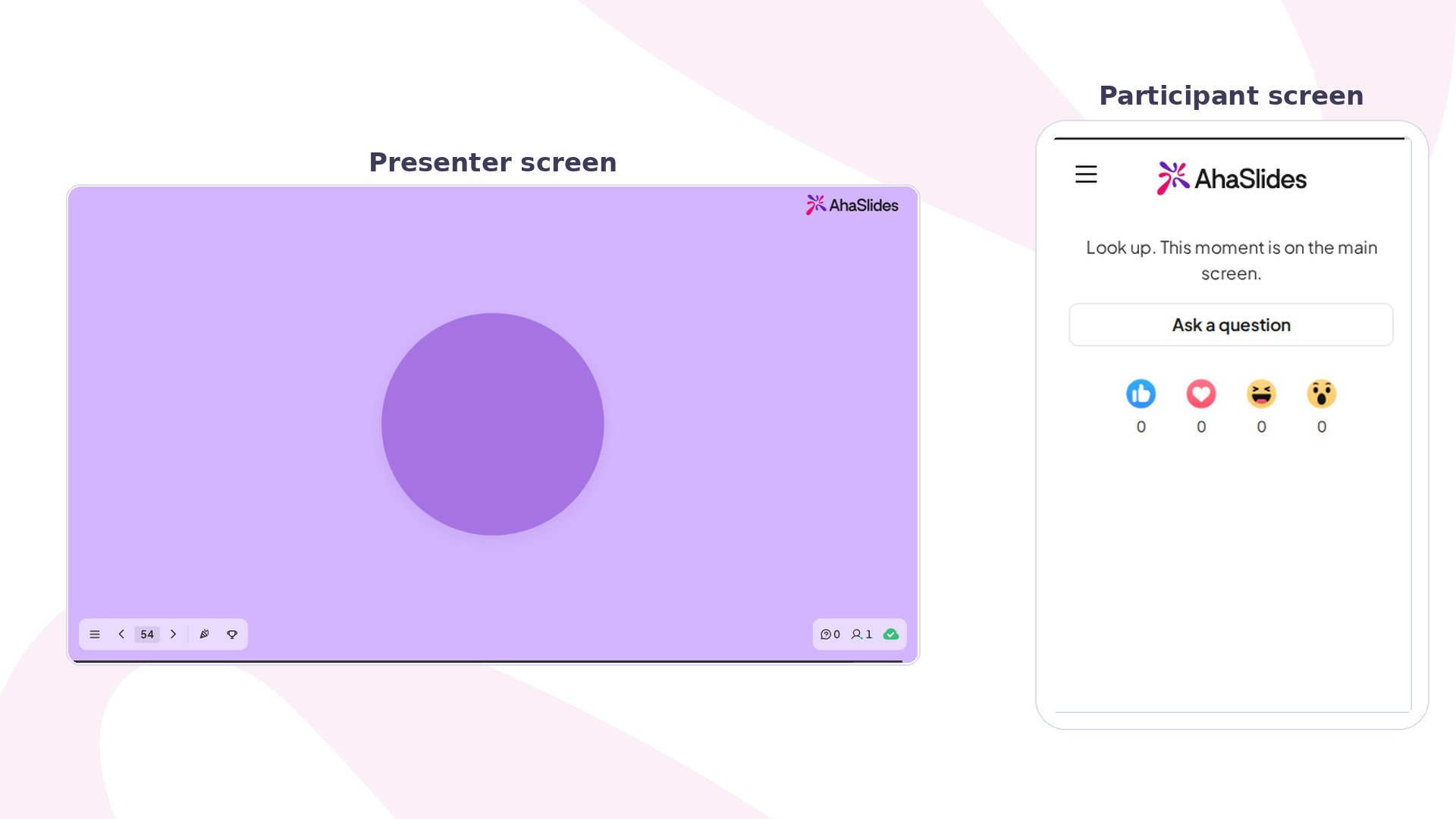
O Calm é uma pausa curta para a sala toda. A tela se enche de uma cor suave e de um círculo que cresce e encolhe devagar, com as indicações **Breathe in**, **Hold** e **Breathe out**, enquanto todos respiram juntos. Nada tem pontuação e ninguém vota: nos celulares, os participantes só veem a mesma cor e uma frase pedindo que olhem para a tela principal.
 ## Calm em resumo
| | |
| - | - |
| Tipo | Sem pontuação: sem votos, sem pontos, sem respostas |
| Onde encontrar | **Novo slide** (New slide) e depois **Calm** no seletor de tipos de slide |
| Plano | Disponível em todos os planos |
## Como executar o Calm
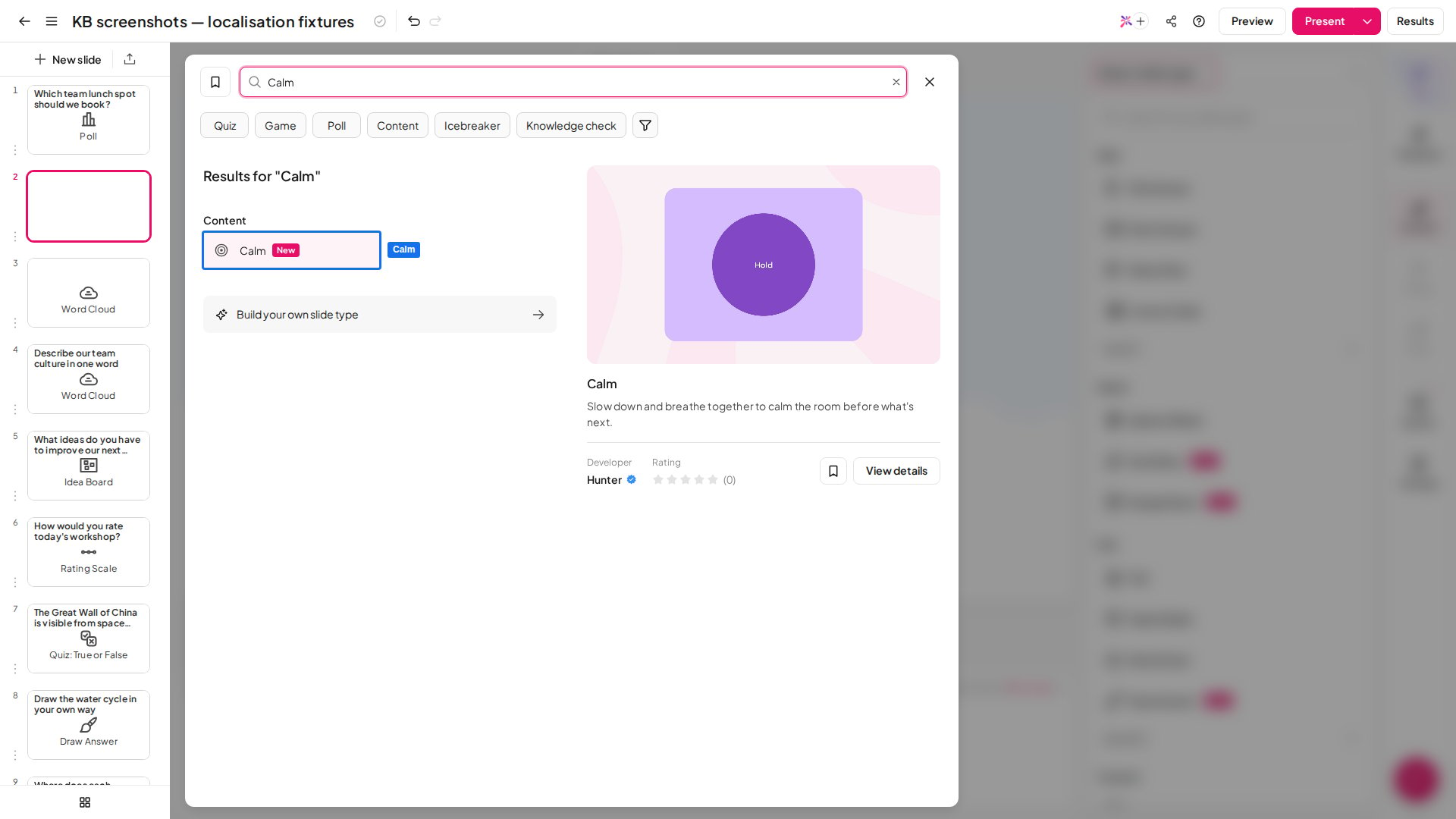
1. No editor, clique em **Novo slide** (New slide) e escolha **Calm**. Um slide novo já está pronto para rodar, então você pode pular as configurações.
## Calm em resumo
| | |
| - | - |
| Tipo | Sem pontuação: sem votos, sem pontos, sem respostas |
| Onde encontrar | **Novo slide** (New slide) e depois **Calm** no seletor de tipos de slide |
| Plano | Disponível em todos os planos |
## Como executar o Calm
1. No editor, clique em **Novo slide** (New slide) e escolha **Calm**. Um slide novo já está pronto para rodar, então você pode pular as configurações.
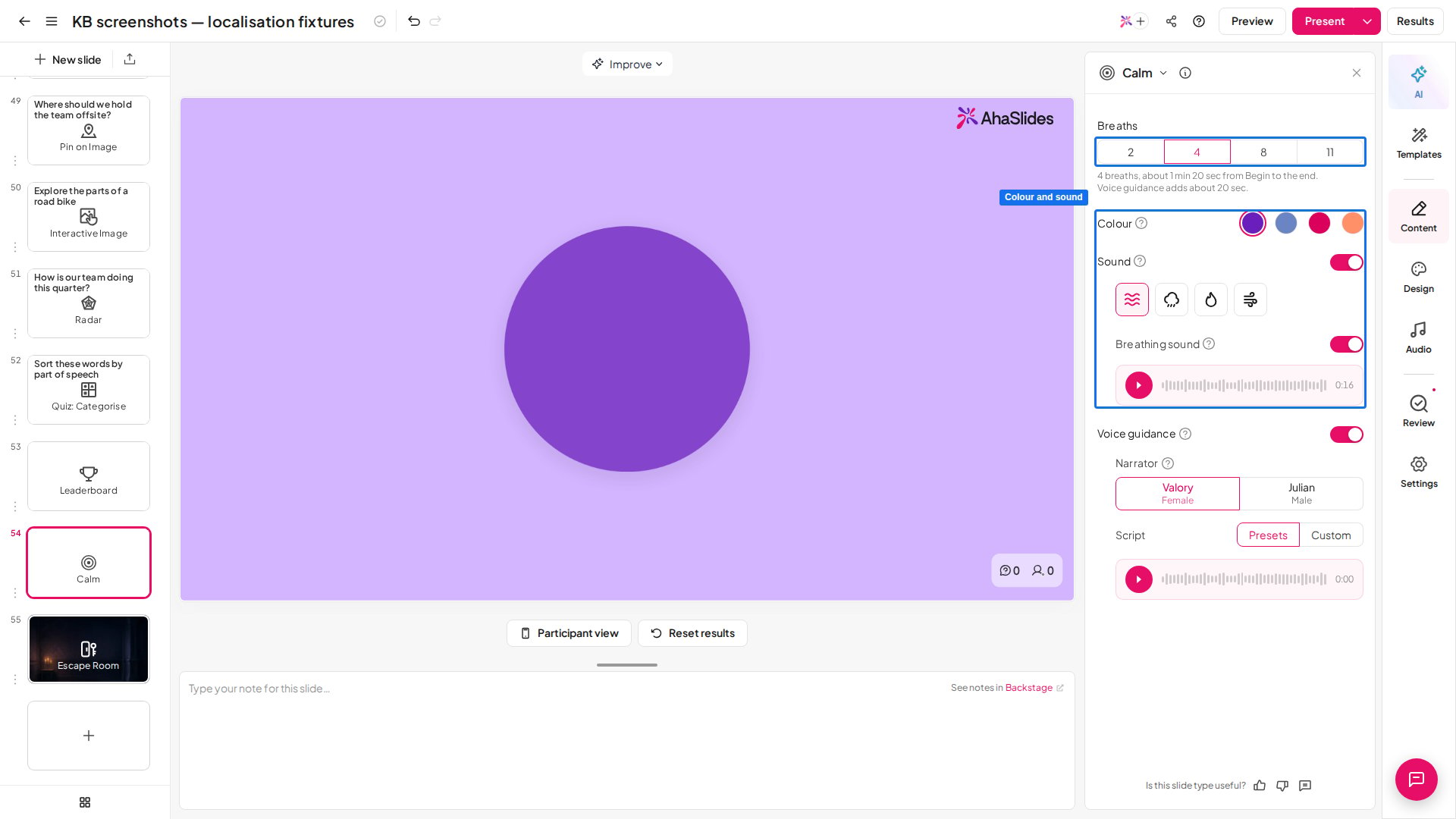
 2. Se quiser, abra as configurações do slide e escolha a duração do momento, a cor e os sons que tocam (veja Configurações do Calm).
 3. Clique em **Apresentar** (Present) quando a sala precisar de uma pausa. O slide espera por você, então é você quem decide quando começa.
4. Clique em **Begin** (ou pressione Espaço) para começar. O círculo respira pela duração que você escolheu e depois se acalma e mostra **Session complete**.
5. Use **Pause** e **Resume** (ou pressione Enter) para parar e continuar, **Restart** (ou pressione R) para recomeçar, ou **Replay** depois que terminar. Em seguida, passe para o próximo slide.
## Configurações do Calm
| Configuração | O que faz | Padrão |
| - | - | - |
| Breaths | A duração do momento: **2**, **4**, **8** ou **11** respirações, cerca de 30 segundos, 1, 2 ou 3 minutos. A linha abaixo mostra o tempo total, e o momento sempre termina em uma respiração completa. | 4 respirações (cerca de 1 minuto) |
| Colour | A cor do círculo: **Purple**, **Blue**, **Pink** ou **Coral**. O fundo recebe um tom suave da mesma cor. | Purple |
| Sound | Toca um som de fundo suave somente na sua tela: **Water**, **Rain**, **Fire** ou **Breeze**. Use o player de pré-visualização para ouvir cada um antes. | Ativado, Water |
| Breathing sound | Um sopro suave a cada inspiração e expiração. Aparece enquanto **Sound** está ativado, então desative **Sound** para executar em silêncio. | Ativado |
| Voice guidance | Uma voz guiada e calma que toca antes de a respiração começar e acrescenta um pouco de tempo ao momento. | Ativado |
O som toca somente na tela do apresentador; os celulares dos participantes ficam em silêncio. Se você silenciar o som na apresentação, o Calm também fica em silêncio.
## Ideias para usar o Calm
* **Início de uma sessão** — abra com um minuto de respiração para que as pessoas cheguem e se acomodem.
* **Entre atividades intensas** — reinicie a sala depois de um jogo barulhento ou de um questionário rápido.
* **Antes de um questionário ou prova** — dê aos alunos nervosos um momento para se acalmar.
* **Depois de uma discussão pesada** — encerre um assunto difícil com delicadeza antes de seguir em frente.
* **Audiências neurodivergentes e sensíveis a estímulos sensoriais** — um momento previsível e silencioso, sem interação, pode ajudar as pessoas a se reconcentrar.
## Calm versus outros tipos de slide
* **Não é um check-in** — para perguntar como as pessoas se sentem, use uma [votação](/pt-BR/using-slide-types/creating-a-poll-question-on-ahaslides) ou uma [escala de avaliação](/pt-BR/using-slide-types/how-to-use-rating-scale-slides-on-ahaslides).
* **Não é um slide de intervalo com mensagem** — o Calm não mostra texto próprio. Para um título ou uma mensagem de intervalo, use um [slide Content](/pt-BR/using-slide-types/using-the-content-slide).
## Perguntas frequentes
### Os participantes precisam fazer alguma coisa?
Não. Os celulares deles mostram a cor do Calm e uma frase pedindo que olhem para a tela principal. Nada é coletado, então não há nada para ver no seu relatório.
### Posso executar o Calm sem nenhum som?
Sim. Desative **Sound** para ficar sem som de fundo e sem som de respiração, e desative **Voice guidance** para ficar sem voz.
### A audiência vai ouvir o som nos celulares?
Não. Todo o som toca na tela em que você apresenta, então reproduza-o pelos alto-falantes ou compartilhe o áudio do computador se apresentar online. Às vezes os navegadores esperam um primeiro clique antes de tocar áudio. Se aparecer um aviso para clicar, clique em qualquer lugar do slide.
### O Calm conta para algum limite?
Não. Ele não coleta respostas, então não é contado e é ilimitado.
### Posso mudar as indicações ou adicionar meu próprio texto?
Não. O círculo, as indicações e a frase final são fixos, e o slide não mostra texto próprio.
**Tem alguma dúvida?**
Fale com a nossa equipe de suporte: se você estiver conectado, use o ícone de chat no canto inferior direito do painel; caso contrário, [fale conosco aqui](https://ahaslides.com/contact-us/) ou envie um e-mail para [hi@ahaslides.com](mailto:hi@ahaslides.com).
Quer se conectar com outros usuários? Participe da [comunidade AhaSlides](https://community.ahaslides.com/) para compartilhar dicas, sugerir funcionalidades e ver como outras pessoas engajam suas audiências.
This documentation is built and hosted on [Mintlify](https://mintlify.com), a developer documentation platform.
3. Clique em **Apresentar** (Present) quando a sala precisar de uma pausa. O slide espera por você, então é você quem decide quando começa.
4. Clique em **Begin** (ou pressione Espaço) para começar. O círculo respira pela duração que você escolheu e depois se acalma e mostra **Session complete**.
5. Use **Pause** e **Resume** (ou pressione Enter) para parar e continuar, **Restart** (ou pressione R) para recomeçar, ou **Replay** depois que terminar. Em seguida, passe para o próximo slide.
## Configurações do Calm
| Configuração | O que faz | Padrão |
| - | - | - |
| Breaths | A duração do momento: **2**, **4**, **8** ou **11** respirações, cerca de 30 segundos, 1, 2 ou 3 minutos. A linha abaixo mostra o tempo total, e o momento sempre termina em uma respiração completa. | 4 respirações (cerca de 1 minuto) |
| Colour | A cor do círculo: **Purple**, **Blue**, **Pink** ou **Coral**. O fundo recebe um tom suave da mesma cor. | Purple |
| Sound | Toca um som de fundo suave somente na sua tela: **Water**, **Rain**, **Fire** ou **Breeze**. Use o player de pré-visualização para ouvir cada um antes. | Ativado, Water |
| Breathing sound | Um sopro suave a cada inspiração e expiração. Aparece enquanto **Sound** está ativado, então desative **Sound** para executar em silêncio. | Ativado |
| Voice guidance | Uma voz guiada e calma que toca antes de a respiração começar e acrescenta um pouco de tempo ao momento. | Ativado |
O som toca somente na tela do apresentador; os celulares dos participantes ficam em silêncio. Se você silenciar o som na apresentação, o Calm também fica em silêncio.
## Ideias para usar o Calm
* **Início de uma sessão** — abra com um minuto de respiração para que as pessoas cheguem e se acomodem.
* **Entre atividades intensas** — reinicie a sala depois de um jogo barulhento ou de um questionário rápido.
* **Antes de um questionário ou prova** — dê aos alunos nervosos um momento para se acalmar.
* **Depois de uma discussão pesada** — encerre um assunto difícil com delicadeza antes de seguir em frente.
* **Audiências neurodivergentes e sensíveis a estímulos sensoriais** — um momento previsível e silencioso, sem interação, pode ajudar as pessoas a se reconcentrar.
## Calm versus outros tipos de slide
* **Não é um check-in** — para perguntar como as pessoas se sentem, use uma [votação](/pt-BR/using-slide-types/creating-a-poll-question-on-ahaslides) ou uma [escala de avaliação](/pt-BR/using-slide-types/how-to-use-rating-scale-slides-on-ahaslides).
* **Não é um slide de intervalo com mensagem** — o Calm não mostra texto próprio. Para um título ou uma mensagem de intervalo, use um [slide Content](/pt-BR/using-slide-types/using-the-content-slide).
## Perguntas frequentes
### Os participantes precisam fazer alguma coisa?
Não. Os celulares deles mostram a cor do Calm e uma frase pedindo que olhem para a tela principal. Nada é coletado, então não há nada para ver no seu relatório.
### Posso executar o Calm sem nenhum som?
Sim. Desative **Sound** para ficar sem som de fundo e sem som de respiração, e desative **Voice guidance** para ficar sem voz.
### A audiência vai ouvir o som nos celulares?
Não. Todo o som toca na tela em que você apresenta, então reproduza-o pelos alto-falantes ou compartilhe o áudio do computador se apresentar online. Às vezes os navegadores esperam um primeiro clique antes de tocar áudio. Se aparecer um aviso para clicar, clique em qualquer lugar do slide.
### O Calm conta para algum limite?
Não. Ele não coleta respostas, então não é contado e é ilimitado.
### Posso mudar as indicações ou adicionar meu próprio texto?
Não. O círculo, as indicações e a frase final são fixos, e o slide não mostra texto próprio.
**Tem alguma dúvida?**
Fale com a nossa equipe de suporte: se você estiver conectado, use o ícone de chat no canto inferior direito do painel; caso contrário, [fale conosco aqui](https://ahaslides.com/contact-us/) ou envie um e-mail para [hi@ahaslides.com](mailto:hi@ahaslides.com).
Quer se conectar com outros usuários? Participe da [comunidade AhaSlides](https://community.ahaslides.com/) para compartilhar dicas, sugerir funcionalidades e ver como outras pessoas engajam suas audiências.
This documentation is built and hosted on [Mintlify](https://mintlify.com), a developer documentation platform.