> ## Documentation Index
> Fetch the complete documentation index at: https://docs.ahaslides.com/llms.txt
> Use this file to discover all available pages before exploring further.
# Criar um slide de quiz Categorise
> Transforme exercícios de classificação em um quiz ao vivo com pontuação: os participantes arrastam itens para categorias no celular.
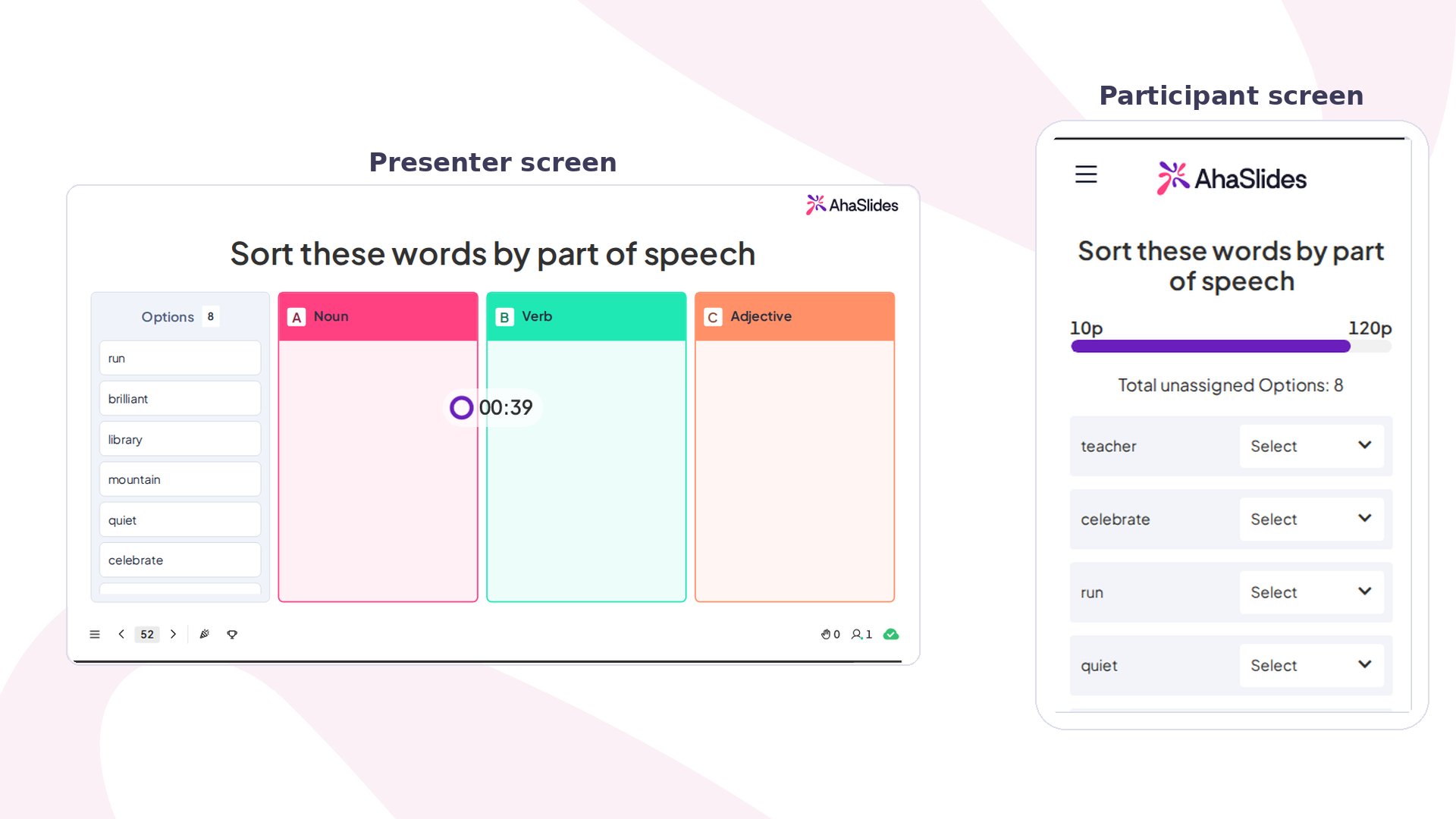
Categorise é um tipo de pergunta de [quiz](/pt-BR/using-slide-types/how-to-make-and-run-a-quiz) com pontuação em que os participantes classificam uma lista compartilhada de itens em categorias predefinidas, usando o celular. Os resultados são atualizados ao vivo na tela do apresentador, o que torna este um jeito rápido de transformar um exercício de classificação em uma competição.
## Categorise em resumo
| | |
| - | - |
| Tipo | Slide de quiz com pontuação |
| Onde encontrar | **Novo slide** (New slide) e depois **Categorise** na seção **Questionário** (Quiz) do seletor de tipos de slide |
| Limites | Até 8 categorias; cada item com até 150 caracteres |
## Crie um slide Categorise
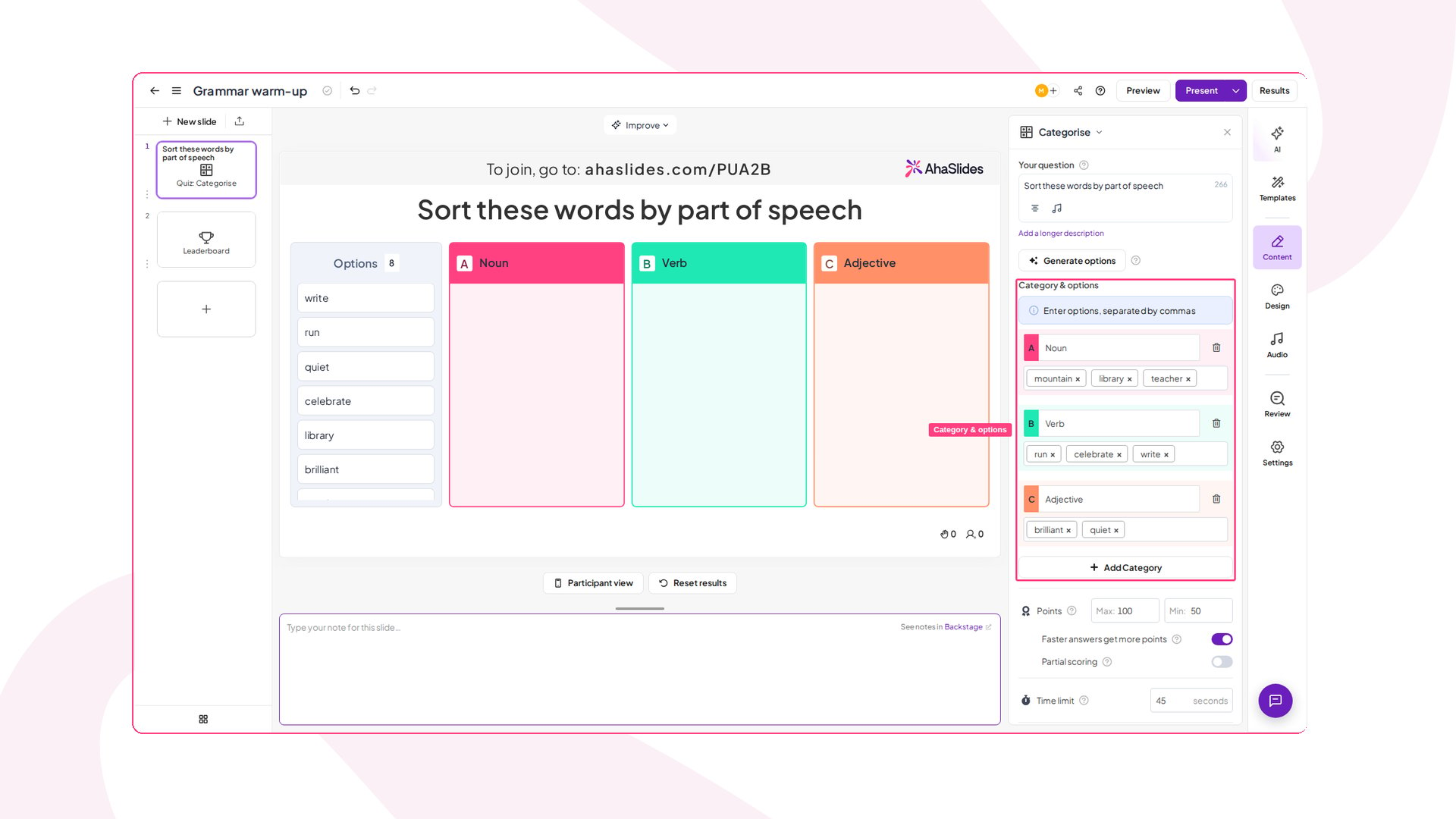
No editor, clique em **Novo slide** (New slide) e selecione **Categorise** na seção **Questionário** (Quiz) do seletor de tipos de slide.
Clique no campo **A sua pergunta** (Your question) e digite o desafio que você quer propor aos participantes. Seja específico sobre o que eles vão classificar.
Na seção **Categoria e opções** (Category & options), digite todos os itens que os participantes vão classificar no campo compartilhado **"Enter options, separated by commas"**. O AhaSlides os separa automaticamente em itens arrastáveis na tela do participante. Você também pode pressionar **Enter** depois de cada item em vez de digitar uma vírgula. Cada item pode ter até 150 caracteres. Se um item contém vírgula ou ponto e vírgula, veja [Por que um dos meus itens foi dividido em vários itens?](#por-que-um-dos-meus-itens-foi-dividido-em-vários-itens).
Preencha um nome para cada bloco de categoria. Você pode adicionar até **8 categorias** clicando em **+ Add Category**. Você também pode digitar itens específicos de cada categoria no campo **"Enter options, separated by commas"** dentro dela, para predefini-los como respostas corretas.
Defina a pontuação e o tempo (veja [Configurações do Categorise](#configurações-do-categorise)) e depois salve o slide.
Prefere assistir? Este vídeo tutorial mostra como configurar e executar um slide Categorise:
## Apresente um slide Categorise
Quando você apresenta um slide Categorise, os participantes veem uma lista de itens embaralhados nos aparelhos deles e arrastam cada um para a categoria em que acham que ele se encaixa. Quanto mais itens acertam, e quanto mais rápido respondem, mais pontos ganham. Na tela do apresentador, as colunas de categorias vão sendo preenchidas com itens em tempo real conforme as respostas chegam.
Para saber como funciona a pontuação, a classificação e as outras configurações gerais de quiz, veja [Como criar e executar um quiz](/pt-BR/using-slide-types/how-to-make-and-run-a-quiz).
## Configurações do Categorise
| Configuração | O que faz | Padrão |
| - | - | - |
| Pontos (Points) | Define os pontos **Max** e **Min** da pergunta. Todas as respostas corretas recebem o máximo, a menos que **Respostas mais rápidas recebem mais pontos** (Faster answers get more points) esteja ativada. | — |
| Respostas mais rápidas recebem mais pontos (Faster answers get more points) | Recompensa a rapidez. Por exemplo, com 45 segundos no relógio e um máximo de 1.000 pontos, responder com 30 segundos restantes rende mais do que responder nos últimos segundos. | — |
| Pontuação parcial (Partial scoring) | Dá pontos por cada item classificado corretamente, mesmo que o participante não acerte todos. | — |
| Limite de tempo (Time limit) | Quantos segundos os participantes têm para responder. | 45 segundos |
| Leaderboard slide | Mostra automaticamente um slide de classificação depois do slide Categorise. | — |
## Ideias para usar o Categorise
Classifique palavras de vocabulário por categoria gramatical, organismos por reino ou eventos históricos por época: os resultados ao vivo mostram aos professores onde a turma precisa revisar.
Peça aos novos contratados que classifiquem os valores da empresa em grupos como "prioridade estratégica" ou "pilar cultural", ou que classifiquem reclamações de clientes por nível de suporte.
Classifique uma lista de ideias de melhoria em grupos como "ganho rápido", "grande aposta" e "deixar para depois", ou agrupe impedimentos por causa raiz.
Classifique curiosidades, perguntas sobre a equipe ou funcionalidades de produtos em categorias temáticas para aquecer uma sessão de conferência ou uma reunião geral.
Peça aos participantes que classifiquem atributos de produtos nas colunas "indispensável", "bom ter" e "desnecessário", ou que agrupem casos de uso por departamento.
### Experimente o modelo de treinamento corporativo e integração
Quer um exemplo pronto? Este modelo tem três rodadas de Categorise criadas para a integração de novos contratados: classificar os valores da empresa em **Strategic Priority** ou **Cultural Pillar**, classificar reclamações de clientes por **support tier** e atribuir tarefas de integração a **Recursos Humanos** (HR), **IT** ou **Manager**.
Abra este exemplo de Categorise no AhaSlides e adapte-o ao seu jeito.
## Perguntas frequentes
### Por que um dos meus itens foi dividido em vários itens?
Porque o texto do item continha uma vírgula ou um ponto e vírgula. O campo de opções trata **tanto `,` quanto `;` como separadores de itens**, e pressionar **Enter** ou **Tab** também encerra o item atual. Não existe caractere de escape, então um item não pode conter vírgula nem ponto e vírgula no próprio texto: se você colar uma frase completa com vírgula, ela chega à tela do participante como dois cartões arrastáveis separados.
Isso importa mais em atividades de idiomas e gramática, em que os itens são frases completas e não palavras soltas. Se os seus itens precisam de pontuação interna, troque-a por algo em que o campo não divide:
| Em vez de | Use |
| - | - |
| `Before we start, open your books` | `Before we start — open your books` |
| `Yes, I agree; strongly` | `Yes (I agree) strongly` |
Um travessão, dois-pontos ou parênteses ficam todos dentro de um único item. Se um delimitador que você mesmo pudesse escolher ajudaria na sua atividade, conte para a nossa equipe de suporte: repassamos esse tipo de feedback à equipe de produto.
### Posso mudar as cores da moldura das categorias do Categorise?
Não individualmente. A moldura colorida de cada categoria não é uma configuração que você possa personalizar por categoria: ela segue a cor de visualização geral da apresentação, definida para a apresentação inteira e não por elemento. Alterar a cor de visualização em **Design > Customise** também não recolore as molduras das categorias, já que essa configuração se aplica a gráficos e exibições de respostas, e não especificamente às molduras do Categorise. Se você gostaria desse nível de controle, avise a nossa equipe de suporte: repassamos esse tipo de feedback à equipe de produto.
**Tem alguma dúvida?**
Fale com a nossa equipe de suporte: se você estiver conectado, use o ícone de chat no canto inferior direito do painel; caso contrário, [fale conosco aqui](https://ahaslides.com/contact-us/) ou envie um e-mail para [hi@ahaslides.com](mailto:hi@ahaslides.com).
Quer se conectar com outros usuários? Participe da [comunidade AhaSlides](https://community.ahaslides.com/) para compartilhar dicas, sugerir funcionalidades e ver como outras pessoas engajam suas audiências.
This documentation is built and hosted on [Mintlify](https://mintlify.com), a developer documentation platform.
 Categorise é um tipo de pergunta de [quiz](/pt-BR/using-slide-types/how-to-make-and-run-a-quiz) com pontuação em que os participantes classificam uma lista compartilhada de itens em categorias predefinidas, usando o celular. Os resultados são atualizados ao vivo na tela do apresentador, o que torna este um jeito rápido de transformar um exercício de classificação em uma competição.
## Categorise em resumo
| | |
| - | - |
| Tipo | Slide de quiz com pontuação |
| Onde encontrar | **Novo slide** (New slide) e depois **Categorise** na seção **Questionário** (Quiz) do seletor de tipos de slide |
| Limites | Até 8 categorias; cada item com até 150 caracteres |
## Crie um slide Categorise
Categorise é um tipo de pergunta de [quiz](/pt-BR/using-slide-types/how-to-make-and-run-a-quiz) com pontuação em que os participantes classificam uma lista compartilhada de itens em categorias predefinidas, usando o celular. Os resultados são atualizados ao vivo na tela do apresentador, o que torna este um jeito rápido de transformar um exercício de classificação em uma competição.
## Categorise em resumo
| | |
| - | - |
| Tipo | Slide de quiz com pontuação |
| Onde encontrar | **Novo slide** (New slide) e depois **Categorise** na seção **Questionário** (Quiz) do seletor de tipos de slide |
| Limites | Até 8 categorias; cada item com até 150 caracteres |
## Crie um slide Categorise