> ## Documentation Index
> Fetch the complete documentation index at: https://docs.ahaslides.com/llms.txt
> Use this file to discover all available pages before exploring further.
# Criar um slide Content
> Crie slides personalizados e não interativos com blocos de texto, imagem, GIF, emoji e forma posicionados livremente, além de animações.
Um slide Content permite criar slides personalizados e não interativos. Pense nele como uma tela no estilo PowerPoint, em que você coloca e formata blocos de texto, imagens e outros elementos exatamente onde quiser.
 ## O slide Content em resumo
| | |
| - | - |
| Tipo | Não interativo (apenas exibição) |
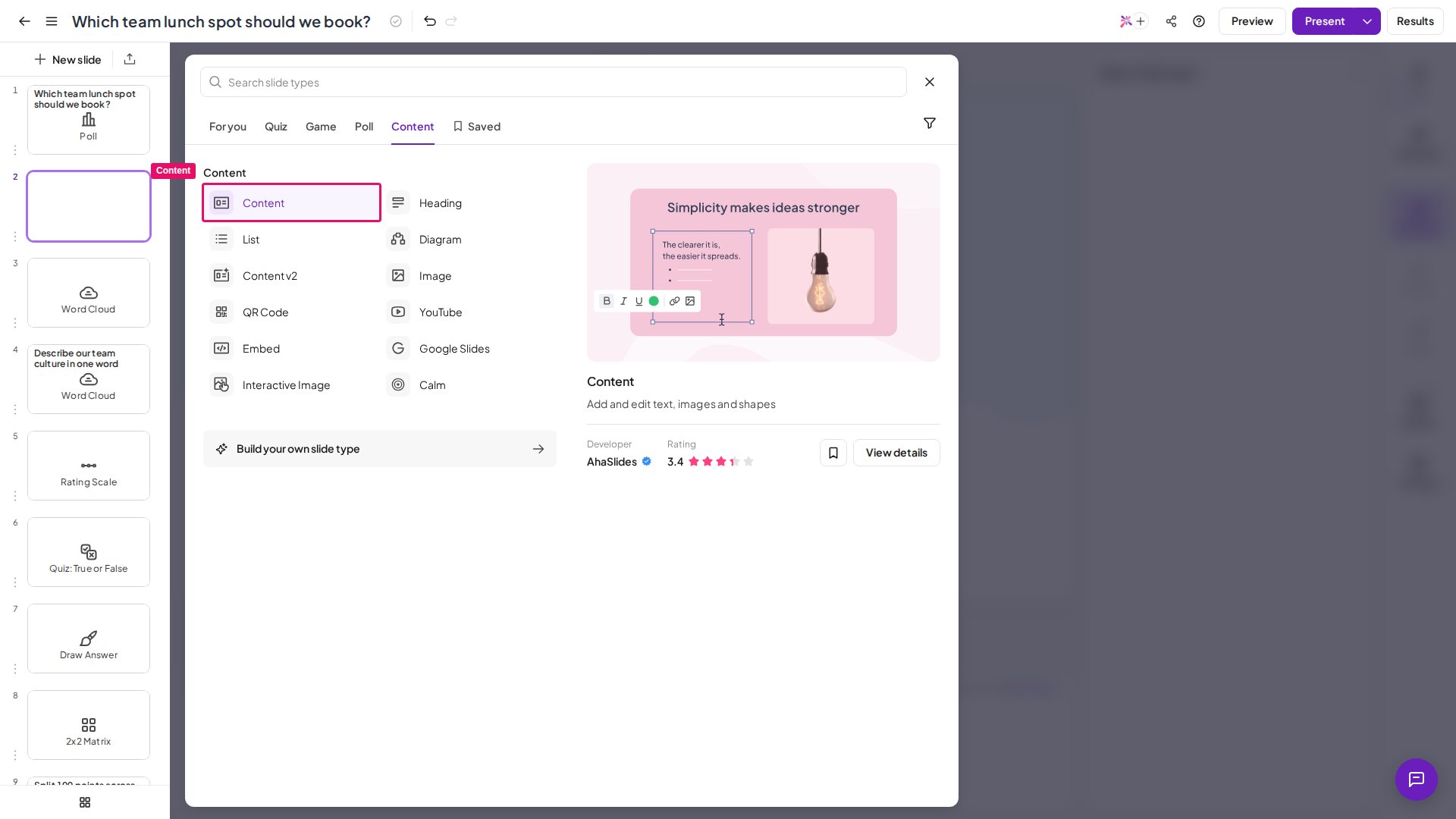
| Onde encontrar | **Novo slide** (New slide) e, depois, **Content** no seletor de tipos de slide |
| Blocos | Texto, imagem, GIF, emoji e forma; todo slide Content começa com dois blocos |
O slide Content só funciona em notebooks e PCs com largura mínima de tela de **1180px**. Se você está em um notebook ou PC e ainda assim vê um aviso de largura, diminua o zoom do navegador para editar o slide.
## Criar um slide Content
## O slide Content em resumo
| | |
| - | - |
| Tipo | Não interativo (apenas exibição) |
| Onde encontrar | **Novo slide** (New slide) e, depois, **Content** no seletor de tipos de slide |
| Blocos | Texto, imagem, GIF, emoji e forma; todo slide Content começa com dois blocos |
O slide Content só funciona em notebooks e PCs com largura mínima de tela de **1180px**. Se você está em um notebook ou PC e ainda assim vê um aviso de largura, diminua o zoom do navegador para editar o slide.
## Criar um slide Content
 O slide Content funciona com **blocos**, como um slide comum do PowerPoint: adicione conteúdo dentro dos blocos e mova-os livremente para organizar o slide como preferir.
### Editar blocos
Clique uma vez em um bloco para movê-lo ou girá-lo e para ver as opções de **duplicar** ou **excluir**.
Clique no bloco novamente para editar o texto, a formatação, a cor, o alinhamento, as imagens e muito mais.
O slide Content funciona com **blocos**, como um slide comum do PowerPoint: adicione conteúdo dentro dos blocos e mova-os livremente para organizar o slide como preferir.
### Editar blocos
Clique uma vez em um bloco para movê-lo ou girá-lo e para ver as opções de **duplicar** ou **excluir**.
Clique no bloco novamente para editar o texto, a formatação, a cor, o alinhamento, as imagens e muito mais.
 ### Adicionar novos blocos
Use os **5 ícones no topo do slide** para adicionar novos blocos:
| Ícone | Adiciona |
| - | - |
| **Texto** (Text) | Um novo bloco de texto |
| **Imagem** (Image) | Abre a tela de upload: envie do seu computador ou da área de transferência, ou escolha na biblioteca integrada |
| **GIF** | Abre a tela de upload: envie um GIF do seu computador ou da área de transferência, ou escolha na biblioteca integrada |
| **Emoji** | Abre a lista de emojis: escolha um para colocá-lo no slide |
| **Shape** | Abre a lista de formas: escolha uma e arraste as bordas para redimensioná-la (segure **Shift** para manter as proporções) |
Você também pode criar um novo bloco duplicando um existente e alterando o conteúdo dele.
### Posicionar blocos
Os blocos têm uma **estrutura em camadas**: um bloco sobre outro o esconde. Traga um bloco **para a frente** ou envie-o **para trás** para mudar as camadas.
Use as **guias de alinhamento** para centralizar os blocos com precisão: arraste um bloco para o meio da tela e ele se encaixa na linha vertical, na horizontal ou em ambas.
### Adicionar animação
Clique no bloco que você quer animar.
Clique no ícone **Animação** (Animation) na barra de ferramentas acima do slide. Ele fica esmaecido até você selecionar um bloco de texto, imagem, emoji, forma ou linha. O painel **Animação** (Animation) se abre então na coluna da direita.
Escolha o efeito de animação que quer aplicar ao bloco. O painel **Animação** (Animation) do slide Content oferece estes efeitos: **Aparecer** (Fade In), **Deslizar** (Slide In), **Ampliar** (Zoom In), **Saltar** (Bounce), **Pulsar** (Pulse), **Relâmpago** (Flash) e **Agitar** (Shake). Selecione **Sem animação** (No animation) a qualquer momento para removê-la.
As animações do slide Content são **efeitos de entrada que acontecem quando você chega ao slide**: todos os blocos animados executam o efeito juntos nesse momento. Cada bloco pode ter uma animação por vez. Para revelar blocos **um de cada vez, ao clicar** (a sequência no estilo PowerPoint), use o slide [Content v2](/pt-BR/using-slide-types/using-the-content-v2-slide), que permite sequenciar etapas **On click** por bloco. O Content v2 também é o slide com um bloco **Temporizador** (Timer); use-o se precisar de uma contagem regressiva em um slide.
### Prévia do slide no editor
O slide Content é o único tipo de slide que mostra uma **prévia completa** do conteúdo no painel de slides à esquerda do editor, o que ajuda a navegar por apresentações com vários slides Content.
## Apresentar um slide Content
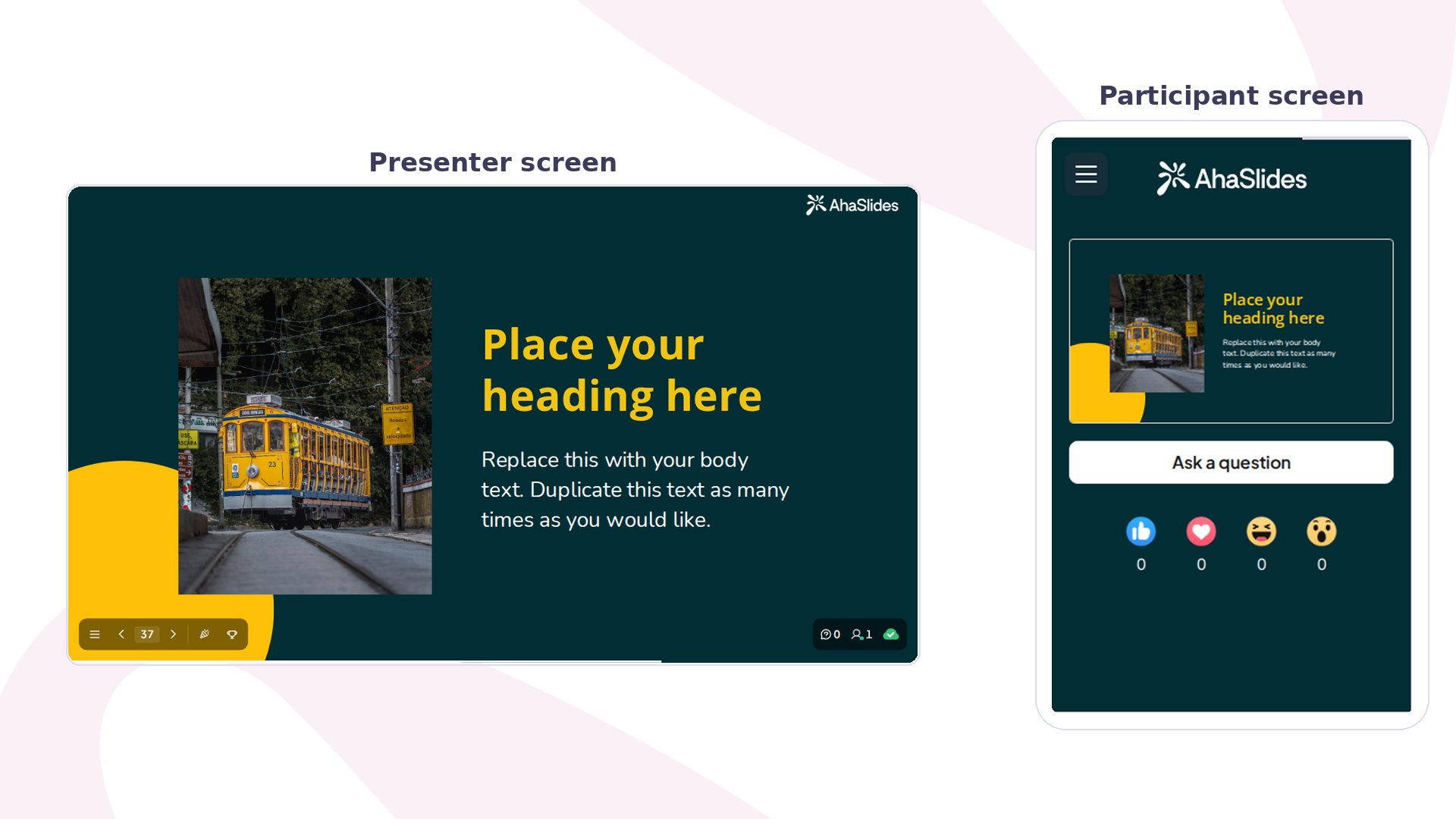
O slide Content não é interativo: os participantes o veem no celular, mas não podem respondê-lo, exceto enviando reações.
**Tem alguma dúvida?**
Fale com a nossa equipe de suporte: se você estiver conectado, use o ícone de chat no canto inferior direito do painel; caso contrário, [fale conosco aqui](https://ahaslides.com/contact-us/) ou envie um e-mail para [hi@ahaslides.com](mailto:hi@ahaslides.com).
Quer se conectar com outros usuários? Participe da [comunidade AhaSlides](https://community.ahaslides.com/) para compartilhar dicas, sugerir funcionalidades e ver como outras pessoas engajam suas audiências.
This documentation is built and hosted on [Mintlify](https://mintlify.com), a developer documentation platform.
### Adicionar novos blocos
Use os **5 ícones no topo do slide** para adicionar novos blocos:
| Ícone | Adiciona |
| - | - |
| **Texto** (Text) | Um novo bloco de texto |
| **Imagem** (Image) | Abre a tela de upload: envie do seu computador ou da área de transferência, ou escolha na biblioteca integrada |
| **GIF** | Abre a tela de upload: envie um GIF do seu computador ou da área de transferência, ou escolha na biblioteca integrada |
| **Emoji** | Abre a lista de emojis: escolha um para colocá-lo no slide |
| **Shape** | Abre a lista de formas: escolha uma e arraste as bordas para redimensioná-la (segure **Shift** para manter as proporções) |
Você também pode criar um novo bloco duplicando um existente e alterando o conteúdo dele.
### Posicionar blocos
Os blocos têm uma **estrutura em camadas**: um bloco sobre outro o esconde. Traga um bloco **para a frente** ou envie-o **para trás** para mudar as camadas.
Use as **guias de alinhamento** para centralizar os blocos com precisão: arraste um bloco para o meio da tela e ele se encaixa na linha vertical, na horizontal ou em ambas.
### Adicionar animação
Clique no bloco que você quer animar.
Clique no ícone **Animação** (Animation) na barra de ferramentas acima do slide. Ele fica esmaecido até você selecionar um bloco de texto, imagem, emoji, forma ou linha. O painel **Animação** (Animation) se abre então na coluna da direita.
Escolha o efeito de animação que quer aplicar ao bloco. O painel **Animação** (Animation) do slide Content oferece estes efeitos: **Aparecer** (Fade In), **Deslizar** (Slide In), **Ampliar** (Zoom In), **Saltar** (Bounce), **Pulsar** (Pulse), **Relâmpago** (Flash) e **Agitar** (Shake). Selecione **Sem animação** (No animation) a qualquer momento para removê-la.
As animações do slide Content são **efeitos de entrada que acontecem quando você chega ao slide**: todos os blocos animados executam o efeito juntos nesse momento. Cada bloco pode ter uma animação por vez. Para revelar blocos **um de cada vez, ao clicar** (a sequência no estilo PowerPoint), use o slide [Content v2](/pt-BR/using-slide-types/using-the-content-v2-slide), que permite sequenciar etapas **On click** por bloco. O Content v2 também é o slide com um bloco **Temporizador** (Timer); use-o se precisar de uma contagem regressiva em um slide.
### Prévia do slide no editor
O slide Content é o único tipo de slide que mostra uma **prévia completa** do conteúdo no painel de slides à esquerda do editor, o que ajuda a navegar por apresentações com vários slides Content.
## Apresentar um slide Content
O slide Content não é interativo: os participantes o veem no celular, mas não podem respondê-lo, exceto enviando reações.
**Tem alguma dúvida?**
Fale com a nossa equipe de suporte: se você estiver conectado, use o ícone de chat no canto inferior direito do painel; caso contrário, [fale conosco aqui](https://ahaslides.com/contact-us/) ou envie um e-mail para [hi@ahaslides.com](mailto:hi@ahaslides.com).
Quer se conectar com outros usuários? Participe da [comunidade AhaSlides](https://community.ahaslides.com/) para compartilhar dicas, sugerir funcionalidades e ver como outras pessoas engajam suas audiências.
This documentation is built and hosted on [Mintlify](https://mintlify.com), a developer documentation platform.