> ## Documentation Index
> Fetch the complete documentation index at: https://docs.ahaslides.com/llms.txt
> Use this file to discover all available pages before exploring further.
# Criar slides com Content v2
> Crie slides elegantes e estruturados no AhaSlides com modelos prontos ou blocos personalizados de texto, destaque, visual, mídia e dados.
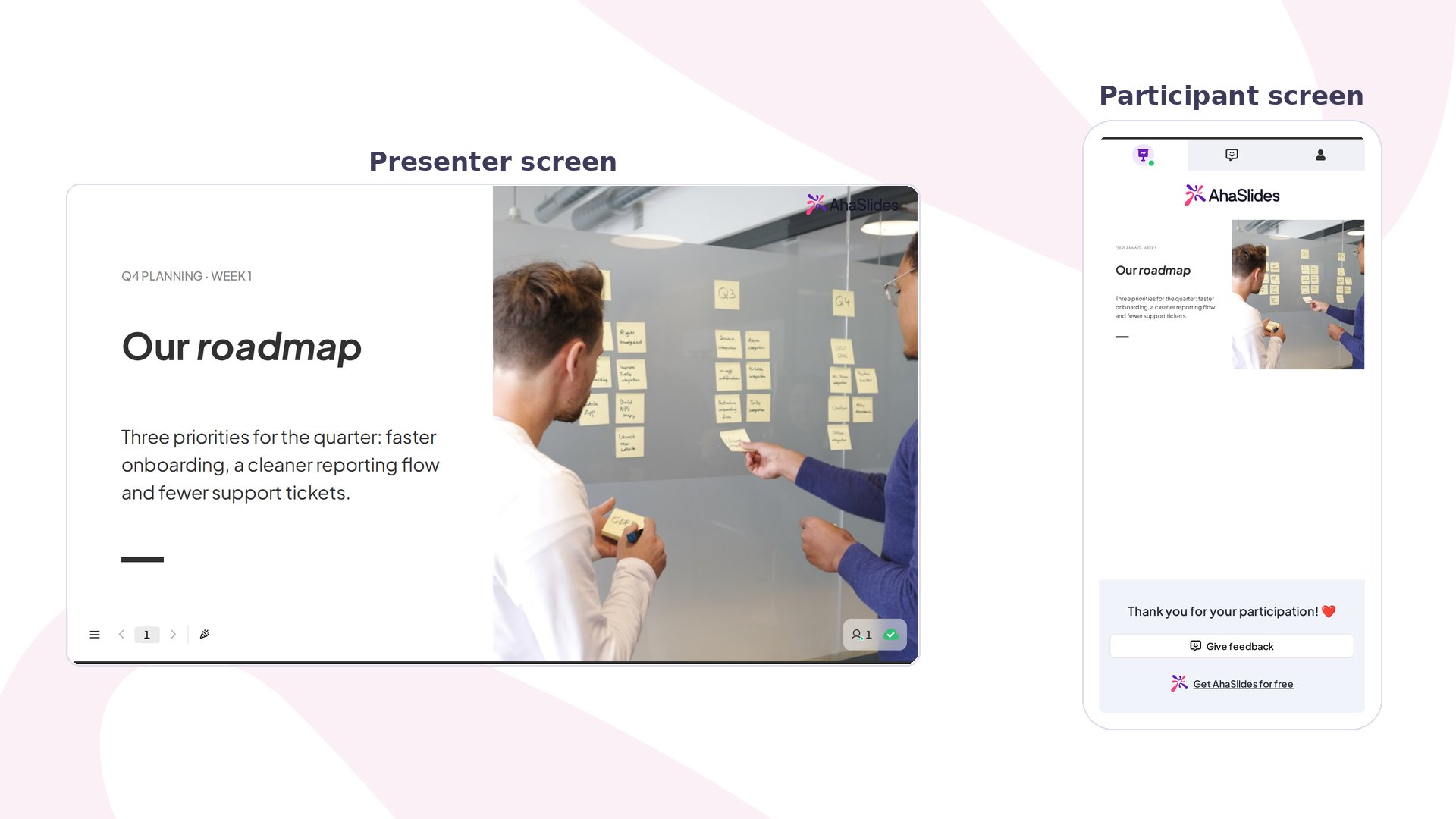
O slide Content v2 é uma tela de design para criar slides de apresentação elegantes e estruturados. Escolha um layout pronto, como um slide de título ou de capa, ou monte o slide bloco a bloco, combinando texto, imagens, tabelas, destaques, formas e mais, e depois apresente-o à sua audiência.
 ## O Content v2 em resumo
| | |
| - | - |
| Tipo | Não interativo (apenas exibição) |
| Onde encontrar | **Novo slide** (New slide) e, depois, **Content v2** na aba **Conteúdo** (Content) do seletor de tipos de slide |
| Categorias de bloco | Texto, Destaques, Visual, Mídia, Dados |
Como o slide [Content](/pt-BR/using-slide-types/using-the-content-slide) original, o Content v2 é **não interativo**: os participantes veem o slide nas telas deles, mas não podem enviar uma resposta. A melhoria está na criação: um sistema de blocos estruturado substitui a tela livre, oferecendo mais tipos de conteúdo e modelos de layout feitos para cada finalidade.
## Criar um slide Content v2
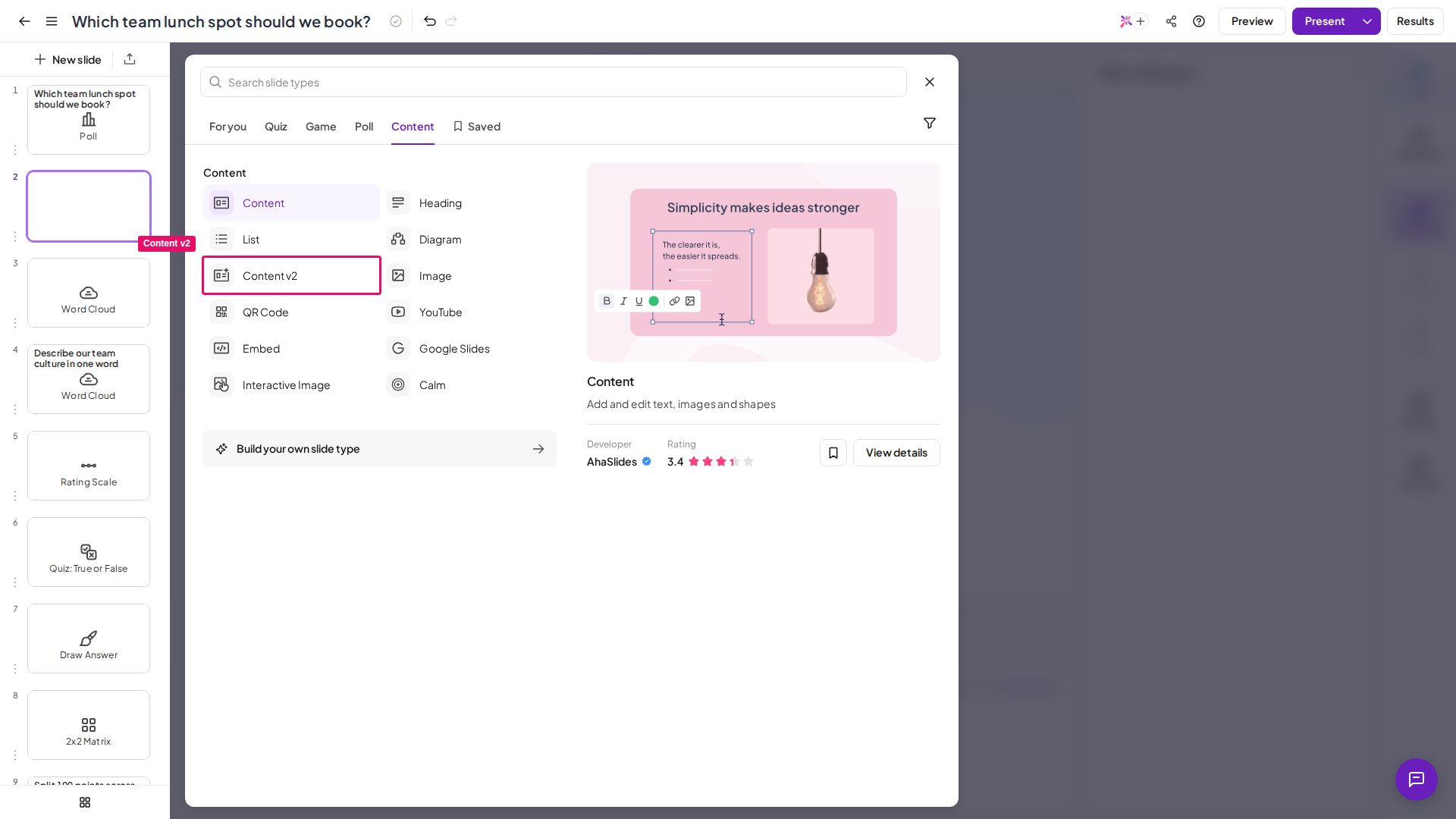
Clique em **Novo slide** (New slide) e abra a aba **Conteúdo** (Content) do seletor de tipos de slide.
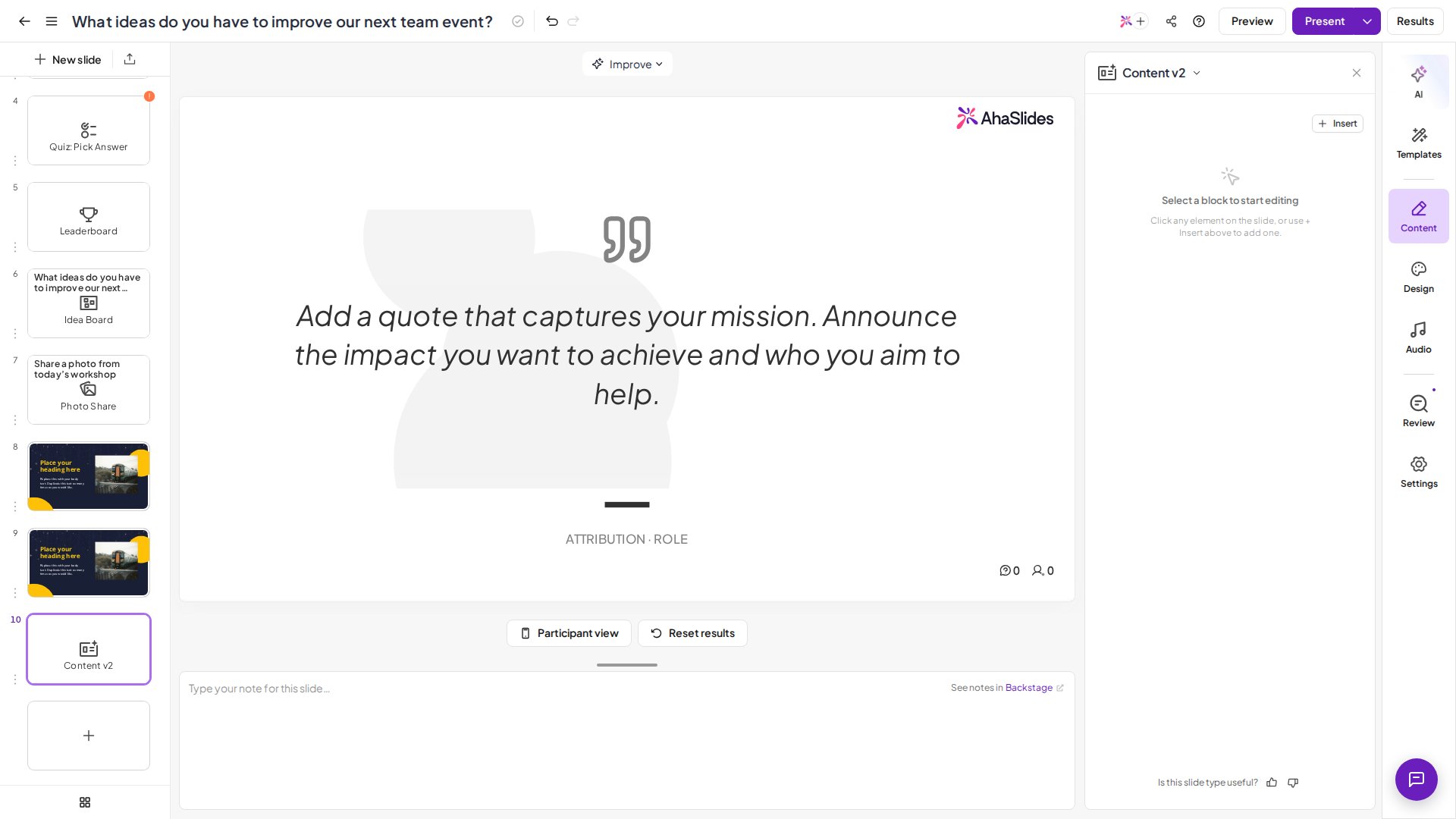
Escolha **Content v2**. O slide abre com uma mensagem: *"Choose a layout or insert elements →"*
## O Content v2 em resumo
| | |
| - | - |
| Tipo | Não interativo (apenas exibição) |
| Onde encontrar | **Novo slide** (New slide) e, depois, **Content v2** na aba **Conteúdo** (Content) do seletor de tipos de slide |
| Categorias de bloco | Texto, Destaques, Visual, Mídia, Dados |
Como o slide [Content](/pt-BR/using-slide-types/using-the-content-slide) original, o Content v2 é **não interativo**: os participantes veem o slide nas telas deles, mas não podem enviar uma resposta. A melhoria está na criação: um sistema de blocos estruturado substitui a tela livre, oferecendo mais tipos de conteúdo e modelos de layout feitos para cada finalidade.
## Criar um slide Content v2
Clique em **Novo slide** (New slide) e abra a aba **Conteúdo** (Content) do seletor de tipos de slide.
Escolha **Content v2**. O slide abre com uma mensagem: *"Choose a layout or insert elements →"*
 **Deixe a IA fazer o trabalho pesado**: o agente de slides com IA do AhaSlides pode gerar um slide Content v2 pronto para uso a partir de um texto simples. Abra o agente de slides com IA, descreva o que você precisa (por exemplo, *"um slide de capa para o lançamento de um produto"* ou *"uma tabela comparativa de três níveis de preço"*) e o agente monta o slide com os blocos e o conteúdo já no lugar.
Os slides Content v2 ainda não são compatíveis com a ferramenta `create_slides()` do MCP do AhaSlides. Adicione-os manualmente no editor.
### Duas formas de montar seu slide
O AhaSlides oferece uma galeria crescente de layouts nomeados e pré-desenhados: slides de capa, grades de agenda, cartões de destaque, tabelas comparativas, pares de imagem e texto e mais. Entre os exemplos estão *Cover Hero*, *Agenda*, *Feature matrix*, *Pull quote* e *Process steps*, mas a galeria completa dentro do editor é a lista de referência, porque ela é ampliada com frequência.
Para navegar por ela, procure a seção **Layouts** no painel direito (visível quando nenhum bloco está selecionado) e clique em **Browse all →** para abrir o seletor completo. Role ou pesquise pelo nome para achar um ponto de partida que combine com o seu conteúdo. Ao clicar em um layout, a tela é preenchida com uma disposição de blocos já estilizados, cada um editável de imediato.
Clique em **+ Insert** no topo do painel direito para abrir o seletor de blocos, que tem uma barra de busca para filtrar por nome. Os blocos são agrupados em cinco categorias:
| Categoria | Blocos |
| - | - |
| **Texto** (Text) | Title, Body, Bullets, Numbered (list), Quote, Section header |
| **Callouts** | Note, Info, Tip, Important, Warning, Caution, Success, Question |
| **Visual** | Image, Rectangle, Circle, Line, Arrow, Divider, Icon |
| **Media** | Video, Audio, Timer |
| **Data** | Table, Big stat, Code |
Cada bloco inserido aparece na tela e pode ser reposicionado, redimensionado e estilizado de forma independente.
**Deixe a IA fazer o trabalho pesado**: o agente de slides com IA do AhaSlides pode gerar um slide Content v2 pronto para uso a partir de um texto simples. Abra o agente de slides com IA, descreva o que você precisa (por exemplo, *"um slide de capa para o lançamento de um produto"* ou *"uma tabela comparativa de três níveis de preço"*) e o agente monta o slide com os blocos e o conteúdo já no lugar.
Os slides Content v2 ainda não são compatíveis com a ferramenta `create_slides()` do MCP do AhaSlides. Adicione-os manualmente no editor.
### Duas formas de montar seu slide
O AhaSlides oferece uma galeria crescente de layouts nomeados e pré-desenhados: slides de capa, grades de agenda, cartões de destaque, tabelas comparativas, pares de imagem e texto e mais. Entre os exemplos estão *Cover Hero*, *Agenda*, *Feature matrix*, *Pull quote* e *Process steps*, mas a galeria completa dentro do editor é a lista de referência, porque ela é ampliada com frequência.
Para navegar por ela, procure a seção **Layouts** no painel direito (visível quando nenhum bloco está selecionado) e clique em **Browse all →** para abrir o seletor completo. Role ou pesquise pelo nome para achar um ponto de partida que combine com o seu conteúdo. Ao clicar em um layout, a tela é preenchida com uma disposição de blocos já estilizados, cada um editável de imediato.
Clique em **+ Insert** no topo do painel direito para abrir o seletor de blocos, que tem uma barra de busca para filtrar por nome. Os blocos são agrupados em cinco categorias:
| Categoria | Blocos |
| - | - |
| **Texto** (Text) | Title, Body, Bullets, Numbered (list), Quote, Section header |
| **Callouts** | Note, Info, Tip, Important, Warning, Caution, Success, Question |
| **Visual** | Image, Rectangle, Circle, Line, Arrow, Divider, Icon |
| **Media** | Video, Audio, Timer |
| **Data** | Table, Big stat, Code |
Cada bloco inserido aparece na tela e pode ser reposicionado, redimensionado e estilizado de forma independente.
 ### Editar blocos
Clique em qualquer bloco para selecioná-lo. O painel direito passa a mostrar as configurações do bloco em três abas:
* **Estilo** (Style) — família de fonte, formatação e controles de cor, além de uma entrada Markdown (os blocos aceitam sintaxe Markdown, então `# Heading`, `**bold**` e `- list item` são exibidos corretamente).
* **Disposição** (Layout) — opções de tamanho, posição e alinhamento do bloco selecionado.
* **Animate** — configurações de animação para quando o bloco aparece durante a apresentação.
A barra de ferramentas da tela para um bloco selecionado também dá acesso rápido a negrito, itálico, sublinhado, tachado, tamanho da fonte, cor do texto e alinhamento do texto, sem abrir o painel.
Para excluir um bloco, selecione-o e clique em **Eliminar** (Delete) na barra de ferramentas da tela ou pressione a tecla Delete.
### Animar e sequenciar blocos
Cada bloco pode ser animado ao aparecer durante a apresentação. Selecione um bloco e abra a aba **Animate** para configurar:
* **Animation** — o efeito de entrada: Fade in, Slide (para cima, para baixo, para a esquerda ou para a direita), Scale in, Zoom in ou Bounce. Escolha **None** para removê-lo.
* **Trigger** — **Auto** (Automático) executa a animação assim que você chega ao slide; **On click** mantém o bloco oculto até você clicar para avançar até a etapa dele.
* **Step** (somente On click) — a posição do bloco na sequência de cliques. Dê o **mesmo número de etapa** a vários blocos para revelá-los juntos com um clique.
* **Timing** — um **Delay** antes de o bloco ser animado e a **Duration** da animação.
O painel **Sequence** lista todos os blocos animados na ordem de reprodução, agrupados em etapas **Auto (plays on slide enter)** e **On click**. Use as setas para cima e para baixo em uma etapa para movê-la para mais cedo ou mais tarde.
Para revelar imagens ou tópicos **um após o outro**, o fluxo "aparecer ao clicar" conhecido do PowerPoint, dê a cada bloco uma animação de entrada, defina o **Trigger** como **On click** e numere os **Steps** na ordem em que quer que apareçam. Essa sequência de revelar ao clicar é exclusiva do Content v2; o slide [Content](/pt-BR/using-slide-types/using-the-content-slide) original executa todas as animações do slide juntas na entrada.
### Formatar com Markdown
Todos os blocos de texto aceitam **Markdown**: digite na área de texto Markdown da aba Style e a tela exibe o resultado ao vivo. A sintaxe padrão funciona: títulos (`#`, `##`), negrito (`**text**`), itálico (`*text*`), listas com marcadores (`-`), listas numeradas (`1.`), código em linha (`` `code` ``) e links (`[label](url)`).
### Usar o assistente de IA
Clique em **Improve with AI** em qualquer bloco selecionado para abrir o assistente de IA desse bloco, que pode reescrever, ampliar ou encurtar o texto do bloco conforme suas instruções. O botão **Melhorar** (Improve) na barra de cabeçalho do editor abre o assistente de IA para o slide inteiro.
### Adicionar áudio
O áudio é um bloco que você pode inserir. Clique em **+ Insert**, abra a categoria **Media** (ou pesquise *Audio*), escolha **Áudio** (Audio) e envie o arquivo de áudio; use-o para música de fundo, narração ou um efeito sonoro. Você pode adicionar o nome da faixa como legenda opcional.
Depois de inserido, o elemento de áudio se comporta como qualquer outro bloco: selecione-o para redimensionar, reposicionar ou substituir, e use a opção de excluir que aparece ao passar o mouse para removê-lo.
### Adicionar vídeo
O bloco Video não faz upload de arquivos. Clique em **+ Insert**, abra a categoria **Media**, escolha **Video** e cole um link de vídeo ou código de incorporação em **Source URL or embed code**. Funcionam links do YouTube, Vimeo, TikTok e Facebook, além de links diretos para arquivos de vídeo terminados em `.mp4`, `.webm`, `.ogg`, `.ogv`, `.mov` ou `.m4v`.
## Apresentar um slide Content v2
Quando a apresentação chega a um slide Content v2, a tela ocupa todo o espaço da tela de quem apresenta. Os participantes que assistem no celular ou no navegador veem o mesmo layout em modo somente leitura, sem precisar responder.
## Content v2 vs. Content
| | Content v2 | [Content](/pt-BR/using-slide-types/using-the-content-slide) (original) |
| - | - | - |
| Modelo de criação | Blocos estruturados | Tela livre |
| Layouts | Mais de 25 modelos nomeados | Nenhum |
| Tipos de bloco | Texto, destaques, visual, mídia, dados | Texto, imagem, GIF, emoji, forma |
| Suporte a Markdown | Sim | Não |
| IA por bloco | Sim | Somente no nível do slide |
| Animação | Efeitos de entrada + sequência de etapas ao clicar | Efeitos de entrada (todos executam na entrada do slide) |
| Interação do participante | Nenhuma (apenas exibição) | Nenhuma (apenas exibição) |
Use o **Content v2** para slides elegantes e bem estruturados: capas, destaques de dados, FAQs ou layouts com a identidade da marca. Use o slide **Content** original quando precisar de um posicionamento livre, de arrastar e soltar, com precisão de pixel.
## Perguntas frequentes
Insira um bloco **Temporizador** (Timer): clique em **+ Insert**, abra a categoria **Media** (ou pesquise *Timer*) e escolha **Timer**. Com o bloco selecionado, defina a duração da contagem nos campos **minutes** e **seconds** nas configurações de **Estilo** (Style). Você também pode adicionar um **Label** abaixo dos dígitos (por exemplo, *Coffee break*), alterar o texto **When finished** exibido no zero (o padrão é *Time's up*) e escolher uma **Color**.
Ative **Auto-start when slide opens** para iniciar a contagem quando você chegar ao slide ou deixe desativado para ter um botão **Start timer** na tela de apresentação. Você pode **Iniciar** (Start), **Pause**, **Resume** e **Repor** (Reset) durante a apresentação, e ela fica sincronizada nas telas da audiência.
O bloco Timer é apenas uma contagem regressiva visual: ele não toca um som ao terminar e é separado da configuração **Time Limit** do quiz, que limita o tempo que os participantes têm para responder e bloqueia as respostas.
**Tem alguma dúvida?**
Fale com a nossa equipe de suporte: se você estiver conectado, use o ícone de chat no canto inferior direito do painel; caso contrário, [fale conosco aqui](https://ahaslides.com/contact-us/) ou envie um e-mail para [hi@ahaslides.com](mailto:hi@ahaslides.com).
Quer se conectar com outros usuários? Participe da [comunidade AhaSlides](https://community.ahaslides.com/) para compartilhar dicas, sugerir funcionalidades e ver como outras pessoas engajam suas audiências.
This documentation is built and hosted on [Mintlify](https://mintlify.com), a developer documentation platform.
### Editar blocos
Clique em qualquer bloco para selecioná-lo. O painel direito passa a mostrar as configurações do bloco em três abas:
* **Estilo** (Style) — família de fonte, formatação e controles de cor, além de uma entrada Markdown (os blocos aceitam sintaxe Markdown, então `# Heading`, `**bold**` e `- list item` são exibidos corretamente).
* **Disposição** (Layout) — opções de tamanho, posição e alinhamento do bloco selecionado.
* **Animate** — configurações de animação para quando o bloco aparece durante a apresentação.
A barra de ferramentas da tela para um bloco selecionado também dá acesso rápido a negrito, itálico, sublinhado, tachado, tamanho da fonte, cor do texto e alinhamento do texto, sem abrir o painel.
Para excluir um bloco, selecione-o e clique em **Eliminar** (Delete) na barra de ferramentas da tela ou pressione a tecla Delete.
### Animar e sequenciar blocos
Cada bloco pode ser animado ao aparecer durante a apresentação. Selecione um bloco e abra a aba **Animate** para configurar:
* **Animation** — o efeito de entrada: Fade in, Slide (para cima, para baixo, para a esquerda ou para a direita), Scale in, Zoom in ou Bounce. Escolha **None** para removê-lo.
* **Trigger** — **Auto** (Automático) executa a animação assim que você chega ao slide; **On click** mantém o bloco oculto até você clicar para avançar até a etapa dele.
* **Step** (somente On click) — a posição do bloco na sequência de cliques. Dê o **mesmo número de etapa** a vários blocos para revelá-los juntos com um clique.
* **Timing** — um **Delay** antes de o bloco ser animado e a **Duration** da animação.
O painel **Sequence** lista todos os blocos animados na ordem de reprodução, agrupados em etapas **Auto (plays on slide enter)** e **On click**. Use as setas para cima e para baixo em uma etapa para movê-la para mais cedo ou mais tarde.
Para revelar imagens ou tópicos **um após o outro**, o fluxo "aparecer ao clicar" conhecido do PowerPoint, dê a cada bloco uma animação de entrada, defina o **Trigger** como **On click** e numere os **Steps** na ordem em que quer que apareçam. Essa sequência de revelar ao clicar é exclusiva do Content v2; o slide [Content](/pt-BR/using-slide-types/using-the-content-slide) original executa todas as animações do slide juntas na entrada.
### Formatar com Markdown
Todos os blocos de texto aceitam **Markdown**: digite na área de texto Markdown da aba Style e a tela exibe o resultado ao vivo. A sintaxe padrão funciona: títulos (`#`, `##`), negrito (`**text**`), itálico (`*text*`), listas com marcadores (`-`), listas numeradas (`1.`), código em linha (`` `code` ``) e links (`[label](url)`).
### Usar o assistente de IA
Clique em **Improve with AI** em qualquer bloco selecionado para abrir o assistente de IA desse bloco, que pode reescrever, ampliar ou encurtar o texto do bloco conforme suas instruções. O botão **Melhorar** (Improve) na barra de cabeçalho do editor abre o assistente de IA para o slide inteiro.
### Adicionar áudio
O áudio é um bloco que você pode inserir. Clique em **+ Insert**, abra a categoria **Media** (ou pesquise *Audio*), escolha **Áudio** (Audio) e envie o arquivo de áudio; use-o para música de fundo, narração ou um efeito sonoro. Você pode adicionar o nome da faixa como legenda opcional.
Depois de inserido, o elemento de áudio se comporta como qualquer outro bloco: selecione-o para redimensionar, reposicionar ou substituir, e use a opção de excluir que aparece ao passar o mouse para removê-lo.
### Adicionar vídeo
O bloco Video não faz upload de arquivos. Clique em **+ Insert**, abra a categoria **Media**, escolha **Video** e cole um link de vídeo ou código de incorporação em **Source URL or embed code**. Funcionam links do YouTube, Vimeo, TikTok e Facebook, além de links diretos para arquivos de vídeo terminados em `.mp4`, `.webm`, `.ogg`, `.ogv`, `.mov` ou `.m4v`.
## Apresentar um slide Content v2
Quando a apresentação chega a um slide Content v2, a tela ocupa todo o espaço da tela de quem apresenta. Os participantes que assistem no celular ou no navegador veem o mesmo layout em modo somente leitura, sem precisar responder.
## Content v2 vs. Content
| | Content v2 | [Content](/pt-BR/using-slide-types/using-the-content-slide) (original) |
| - | - | - |
| Modelo de criação | Blocos estruturados | Tela livre |
| Layouts | Mais de 25 modelos nomeados | Nenhum |
| Tipos de bloco | Texto, destaques, visual, mídia, dados | Texto, imagem, GIF, emoji, forma |
| Suporte a Markdown | Sim | Não |
| IA por bloco | Sim | Somente no nível do slide |
| Animação | Efeitos de entrada + sequência de etapas ao clicar | Efeitos de entrada (todos executam na entrada do slide) |
| Interação do participante | Nenhuma (apenas exibição) | Nenhuma (apenas exibição) |
Use o **Content v2** para slides elegantes e bem estruturados: capas, destaques de dados, FAQs ou layouts com a identidade da marca. Use o slide **Content** original quando precisar de um posicionamento livre, de arrastar e soltar, com precisão de pixel.
## Perguntas frequentes
Insira um bloco **Temporizador** (Timer): clique em **+ Insert**, abra a categoria **Media** (ou pesquise *Timer*) e escolha **Timer**. Com o bloco selecionado, defina a duração da contagem nos campos **minutes** e **seconds** nas configurações de **Estilo** (Style). Você também pode adicionar um **Label** abaixo dos dígitos (por exemplo, *Coffee break*), alterar o texto **When finished** exibido no zero (o padrão é *Time's up*) e escolher uma **Color**.
Ative **Auto-start when slide opens** para iniciar a contagem quando você chegar ao slide ou deixe desativado para ter um botão **Start timer** na tela de apresentação. Você pode **Iniciar** (Start), **Pause**, **Resume** e **Repor** (Reset) durante a apresentação, e ela fica sincronizada nas telas da audiência.
O bloco Timer é apenas uma contagem regressiva visual: ele não toca um som ao terminar e é separado da configuração **Time Limit** do quiz, que limita o tempo que os participantes têm para responder e bloqueia as respostas.
**Tem alguma dúvida?**
Fale com a nossa equipe de suporte: se você estiver conectado, use o ícone de chat no canto inferior direito do painel; caso contrário, [fale conosco aqui](https://ahaslides.com/contact-us/) ou envie um e-mail para [hi@ahaslides.com](mailto:hi@ahaslides.com).
Quer se conectar com outros usuários? Participe da [comunidade AhaSlides](https://community.ahaslides.com/) para compartilhar dicas, sugerir funcionalidades e ver como outras pessoas engajam suas audiências.
This documentation is built and hosted on [Mintlify](https://mintlify.com), a developer documentation platform.