> ## Documentation Index
> Fetch the complete documentation index at: https://docs.ahaslides.com/llms.txt
> Use this file to discover all available pages before exploring further.
# Como usar o slide Embed no AhaSlides
> O slide Embed traz ferramentas e sites externos para a sua apresentação com uma URL incorporável ou código HTML: YouTube, Google Docs, Miro e mais.
Com o slide Embed, você pode trazer muitas ferramentas e sites externos para a sua apresentação do AhaSlides usando uma URL incorporável ou um código de incorporação HTML.
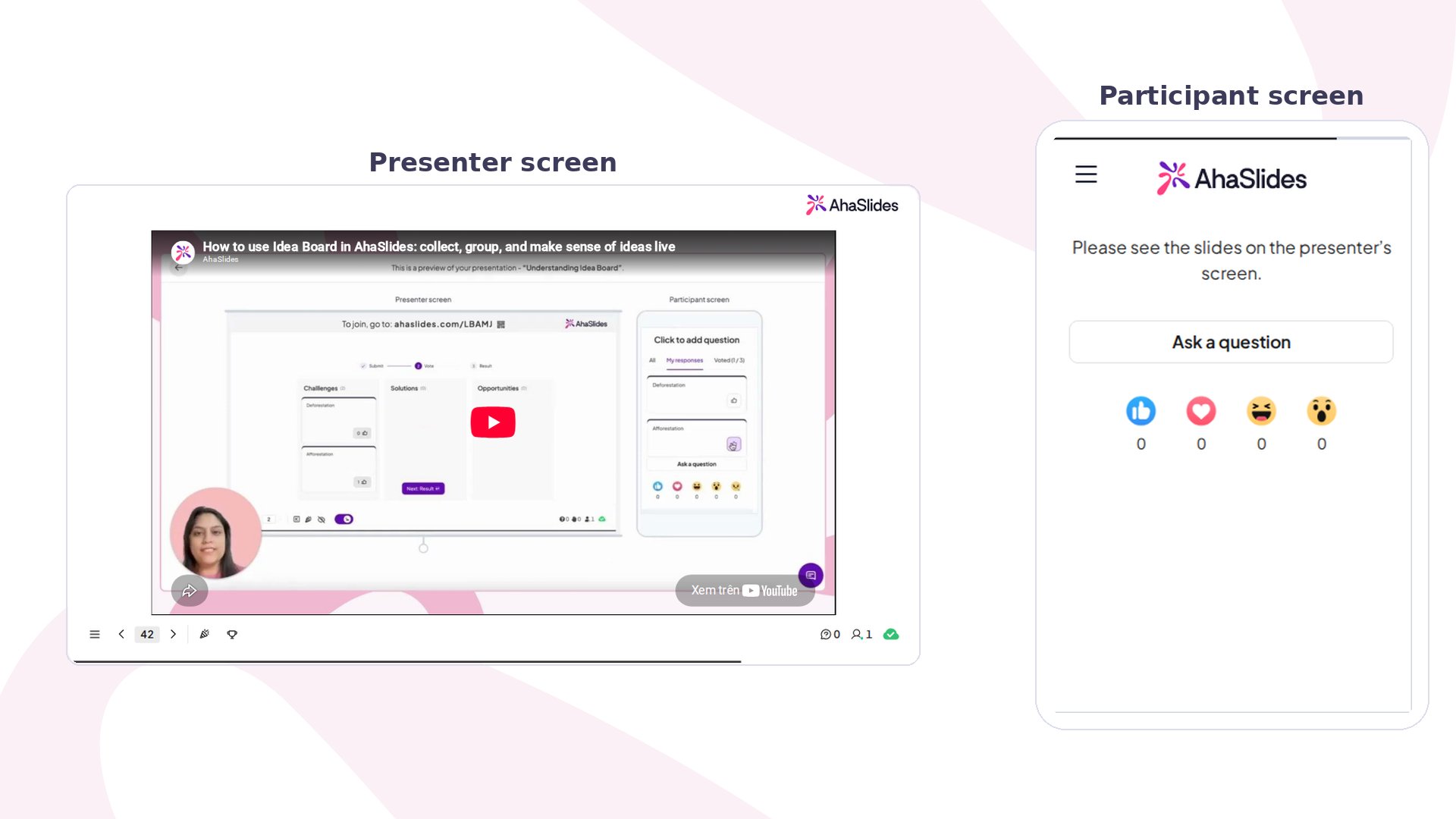 Alguns conteúdos não podem ser incorporados por restrições de direitos autorais e só podem ser vistos na plataforma original.
## Embed em resumo
| | |
| - | - |
| Onde encontrar | **Novo slide** (New slide) e depois **Embed** na aba **Conteúdo** (Content) do seletor de tipos de slide |
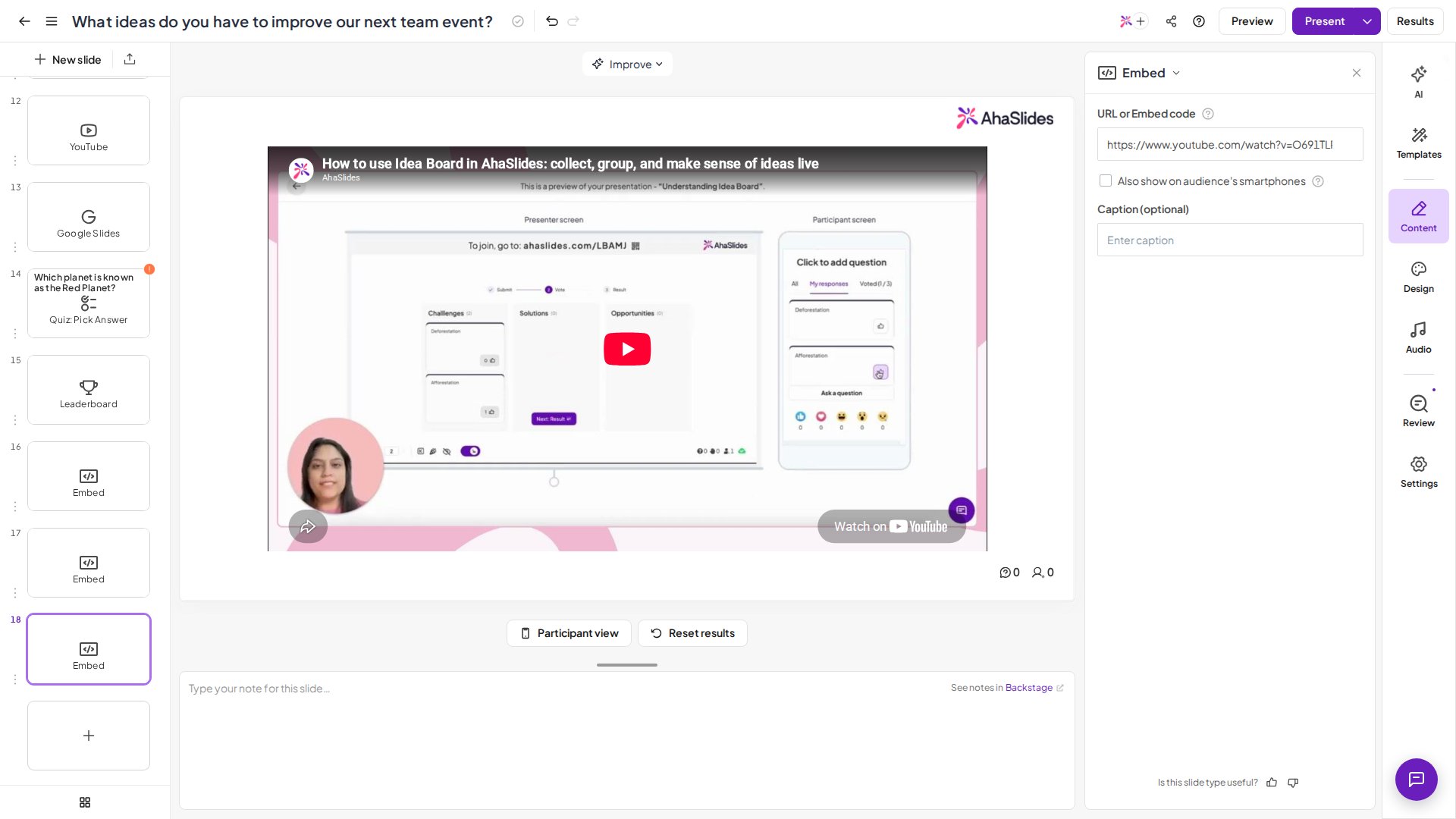
| Aceita | Uma URL incorporável ou código de incorporação HTML, digitado no campo **URL ou código de incorporação** (URL or Embed code) |
| Nos celulares da audiência | Opcional, com **Mostrar também nos smartphones da audiência** (Also show on audience's smartphones) |
## Crie um slide Embed
Alguns conteúdos não podem ser incorporados por restrições de direitos autorais e só podem ser vistos na plataforma original.
## Embed em resumo
| | |
| - | - |
| Onde encontrar | **Novo slide** (New slide) e depois **Embed** na aba **Conteúdo** (Content) do seletor de tipos de slide |
| Aceita | Uma URL incorporável ou código de incorporação HTML, digitado no campo **URL ou código de incorporação** (URL or Embed code) |
| Nos celulares da audiência | Opcional, com **Mostrar também nos smartphones da audiência** (Also show on audience's smartphones) |
## Crie um slide Embed
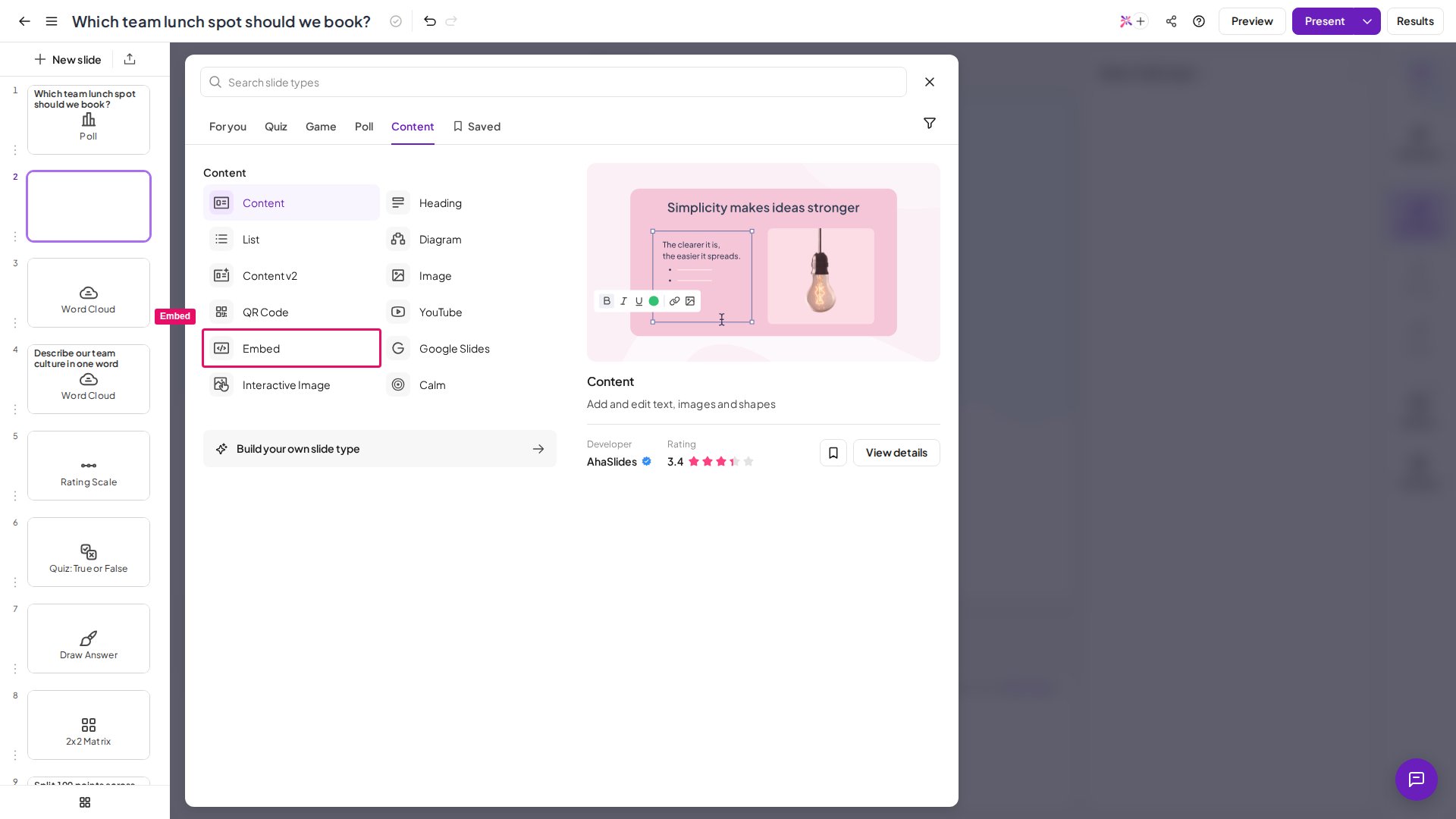 No slide Embed, digite uma das opções a seguir no campo **URL ou código de incorporação** (URL or Embed code).
 ### Adicione uma URL
Os formatos de URL compatíveis incluem:
* **YouTube:** `https://youtube.com/watch?v=…` ou `https://youtube.com/embed/{videoId}`
* **Vimeo:** `https://vimeo.com/{videoId}`
* **Google Docs, Sheets, Slides:** o link de **Publish to the web**
* **Miro:** `https://miro.com/app/board/{boardId}`
* **Skoletube:** `https://skoletube.dk/e/{videoId}`
Para qualquer outro site, cole o link como está ou cole o código de incorporação HTML dele. O AhaSlides não mantém uma lista de sites permitidos, mas um site que bloqueia a incorporação não será exibido.
### Adicione um código de incorporação
Você também pode colar um código de incorporação HTML no formato `
```
Para um vídeo do YouTube, você pode controlar **autoplay**, **início** e **fim** pelo código de incorporação. Adicione parâmetros como `autoplay=1`, `start=TIME_IN_SECONDS` e `end=TIME_IN_SECONDS` à URL de `src`.
Por exemplo, para reproduzir automaticamente um vídeo começando em 0:30 e terminando em 1:05, adicione `autoplay=1&start=30&end=65`. Substitua o identificador único existente (por exemplo, `si=1TXF_LEelk04bjDC`) na URL de `src` por esses parâmetros.
## Configurações do Embed
| Configuração | O que faz | Padrão |
| - | - | - |
| **Legenda** (Caption) | Adiciona uma legenda abaixo da janela de incorporação. | — |
| **Mostrar também nos smartphones da audiência** (Also show on audience's smartphones) | Marque esta caixa se quiser que o conteúdo incorporado (por exemplo, um vídeo do YouTube) apareça também nos dispositivos da audiência. | — |
**Tem alguma dúvida?**
Fale com a nossa equipe de suporte: se você estiver conectado, use o ícone de chat no canto inferior direito do painel; caso contrário, [fale conosco aqui](https://ahaslides.com/contact-us/) ou envie um e-mail para [hi@ahaslides.com](mailto:hi@ahaslides.com).
Quer se conectar com outros usuários? Participe da [comunidade AhaSlides](https://community.ahaslides.com/) para compartilhar dicas, sugerir funcionalidades e ver como outras pessoas engajam suas audiências.
This documentation is built and hosted on [Mintlify](https://mintlify.com), a developer documentation platform.
### Adicione uma URL
Os formatos de URL compatíveis incluem:
* **YouTube:** `https://youtube.com/watch?v=…` ou `https://youtube.com/embed/{videoId}`
* **Vimeo:** `https://vimeo.com/{videoId}`
* **Google Docs, Sheets, Slides:** o link de **Publish to the web**
* **Miro:** `https://miro.com/app/board/{boardId}`
* **Skoletube:** `https://skoletube.dk/e/{videoId}`
Para qualquer outro site, cole o link como está ou cole o código de incorporação HTML dele. O AhaSlides não mantém uma lista de sites permitidos, mas um site que bloqueia a incorporação não será exibido.
### Adicione um código de incorporação
Você também pode colar um código de incorporação HTML no formato `
```
Para um vídeo do YouTube, você pode controlar **autoplay**, **início** e **fim** pelo código de incorporação. Adicione parâmetros como `autoplay=1`, `start=TIME_IN_SECONDS` e `end=TIME_IN_SECONDS` à URL de `src`.
Por exemplo, para reproduzir automaticamente um vídeo começando em 0:30 e terminando em 1:05, adicione `autoplay=1&start=30&end=65`. Substitua o identificador único existente (por exemplo, `si=1TXF_LEelk04bjDC`) na URL de `src` por esses parâmetros.
## Configurações do Embed
| Configuração | O que faz | Padrão |
| - | - | - |
| **Legenda** (Caption) | Adiciona uma legenda abaixo da janela de incorporação. | — |
| **Mostrar também nos smartphones da audiência** (Also show on audience's smartphones) | Marque esta caixa se quiser que o conteúdo incorporado (por exemplo, um vídeo do YouTube) apareça também nos dispositivos da audiência. | — |
**Tem alguma dúvida?**
Fale com a nossa equipe de suporte: se você estiver conectado, use o ícone de chat no canto inferior direito do painel; caso contrário, [fale conosco aqui](https://ahaslides.com/contact-us/) ou envie um e-mail para [hi@ahaslides.com](mailto:hi@ahaslides.com).
Quer se conectar com outros usuários? Participe da [comunidade AhaSlides](https://community.ahaslides.com/) para compartilhar dicas, sugerir funcionalidades e ver como outras pessoas engajam suas audiências.
This documentation is built and hosted on [Mintlify](https://mintlify.com), a developer documentation platform.