> ## Documentation Index
> Fetch the complete documentation index at: https://docs.ahaslides.com/llms.txt
> Use this file to discover all available pages before exploring further.
# Usar o slide Escape Room no AhaSlides
> Monte um slide Escape Room com até seis salas de pistas de quiz escondidas. Os jogadores correm para abrir a Final Door, e a fuga mais rápida vence.
O Escape Room transforma as perguntas do seu quiz em uma corrida contra o relógio. Os jogadores vasculham salas ilustradas no celular em busca de pistas escondidas, respondem a uma pergunta de múltipla escolha para cada uma e abrem a Final Door para escapar. Ele não tem pontuação: ninguém ganha pontos, e o tempo de fuga é o ranking.
## Escape Room em resumo
| | |
| - | - |
| Tipo | Sem pontuação: classificado pelo tempo de fuga, sem pontos |
| Onde encontrar | **Novo slide** (New slide) e depois pesquise por **Escape Room** no seletor de tipos de slide |
| Limites | De 2 a 6 salas, até 15 pistas no total, um Door Code de até 6 dígitos |
| No ritmo de cada um | Não. A rodada acontece ao vivo, com contagem regressiva |
| Disponibilidade | Disponível em todos os planos |
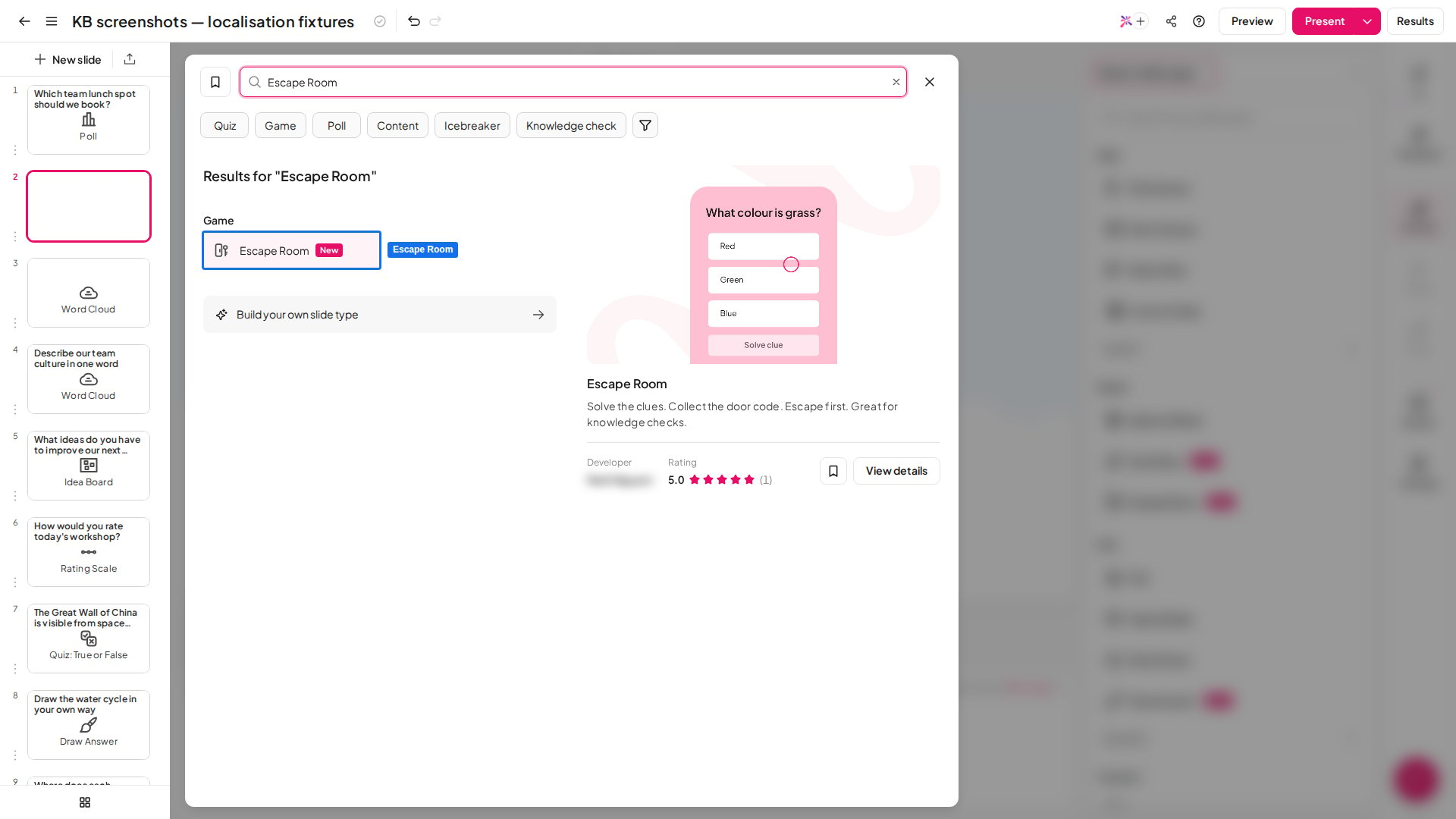 ## Criar um slide Escape Room
Um novo slide começa com duas salas vazias no conceito Classic. A **Setup checklist** no topo do painel de configurações lista quatro etapas, e **Iniciar** (Start) é liberado quando as quatro estão concluídas.
## Criar um slide Escape Room
Um novo slide começa com duas salas vazias no conceito Classic. A **Setup checklist** no topo do painel de configurações lista quatro etapas, e **Iniciar** (Start) é liberado quando as quatro estão concluídas.
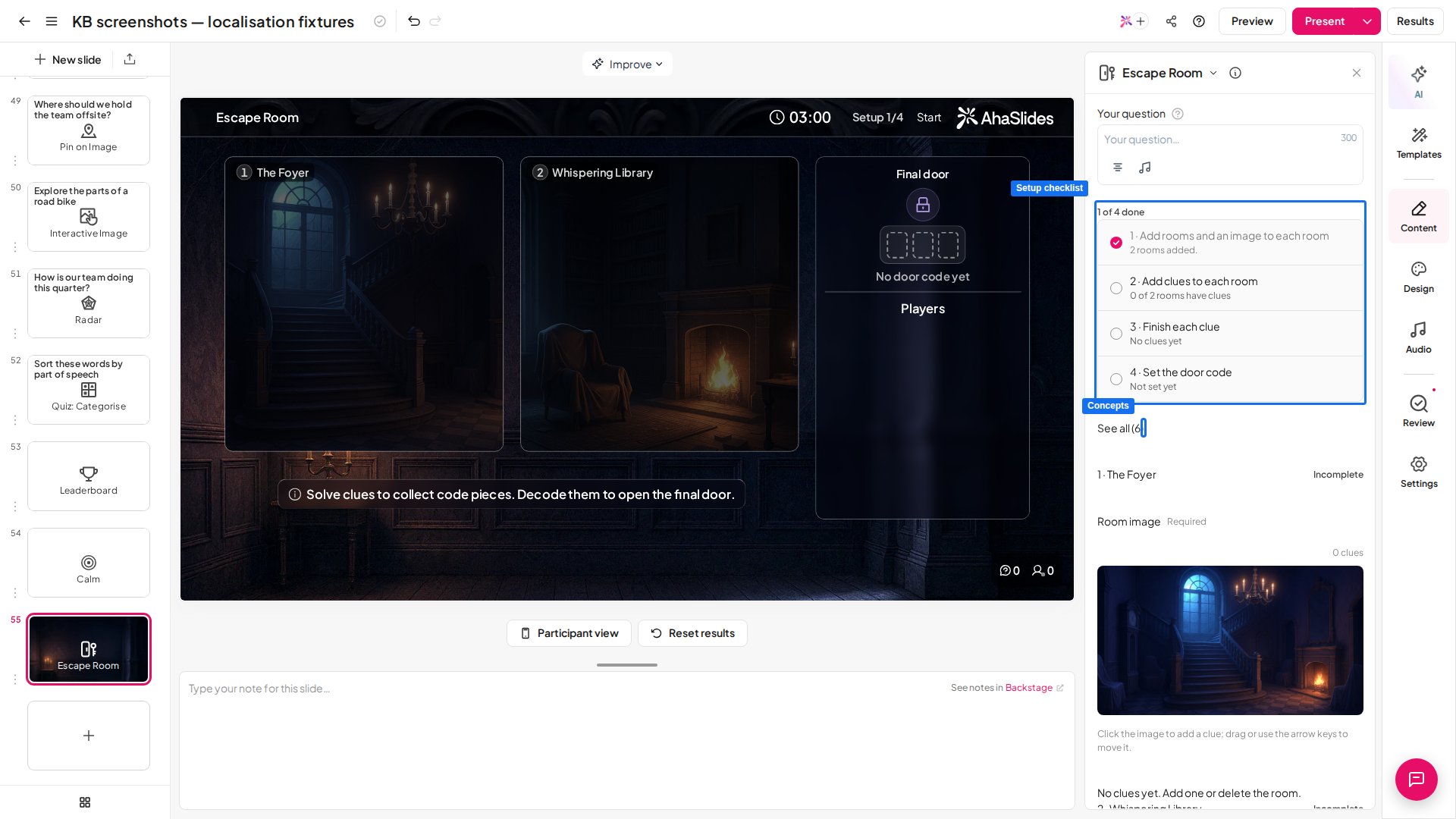 1. Em **Concepts**, escolha a aparência do jogo. **Classic** mantém o fundo da sua apresentação e usa suas próprias imagens de sala. **Haunted Manor**, **Space Station**, **Ancient Temple**, **Christmas** e **Halloween** vêm com arte de sala, nomes de sala e fundo prontos. Clique em **Ver tudo** (See all) para ver todos.
2. Em **Rooms & clues**, dê um nome a cada sala e adicione a imagem dela. É a imagem que os jogadores vasculham, então escolha uma foto ou ilustração com coisas claras para tocar, como uma mesa, uma estante ou uma porta. Um conceito traz as próprias imagens.
3. Clique na imagem da sala para posicionar uma pista e depois arraste-a, ou use as setas do teclado, para movê-la. Cada pista precisa de uma pergunta, pelo menos duas respostas e exatamente uma resposta correta. Uma sala só abre a próxima quando todas as pistas dela estão resolvidas.
4. Em **The Final Door**, digite o **Door Code**: até 6 dígitos, e não mais dígitos do que você tem de pistas. No modo **Padrão** (Standard), o AhaSlides escolhe quais pistas revelam cada dígito como um **Code Piece**. No modo **Avançado** (Advanced), você escolhe as pistas, e pode ativar **Hide the order** e adicionar uma **Dica** (Hint).
5. Defina o **Limite de tempo** (Time limit) e confira se o **Sound** está como você quer.
1. Em **Concepts**, escolha a aparência do jogo. **Classic** mantém o fundo da sua apresentação e usa suas próprias imagens de sala. **Haunted Manor**, **Space Station**, **Ancient Temple**, **Christmas** e **Halloween** vêm com arte de sala, nomes de sala e fundo prontos. Clique em **Ver tudo** (See all) para ver todos.
2. Em **Rooms & clues**, dê um nome a cada sala e adicione a imagem dela. É a imagem que os jogadores vasculham, então escolha uma foto ou ilustração com coisas claras para tocar, como uma mesa, uma estante ou uma porta. Um conceito traz as próprias imagens.
3. Clique na imagem da sala para posicionar uma pista e depois arraste-a, ou use as setas do teclado, para movê-la. Cada pista precisa de uma pergunta, pelo menos duas respostas e exatamente uma resposta correta. Uma sala só abre a próxima quando todas as pistas dela estão resolvidas.
4. Em **The Final Door**, digite o **Door Code**: até 6 dígitos, e não mais dígitos do que você tem de pistas. No modo **Padrão** (Standard), o AhaSlides escolhe quais pistas revelam cada dígito como um **Code Piece**. No modo **Avançado** (Advanced), você escolhe as pistas, e pode ativar **Hide the order** e adicionar uma **Dica** (Hint).
5. Defina o **Limite de tempo** (Time limit) e confira se o **Sound** está como você quer.
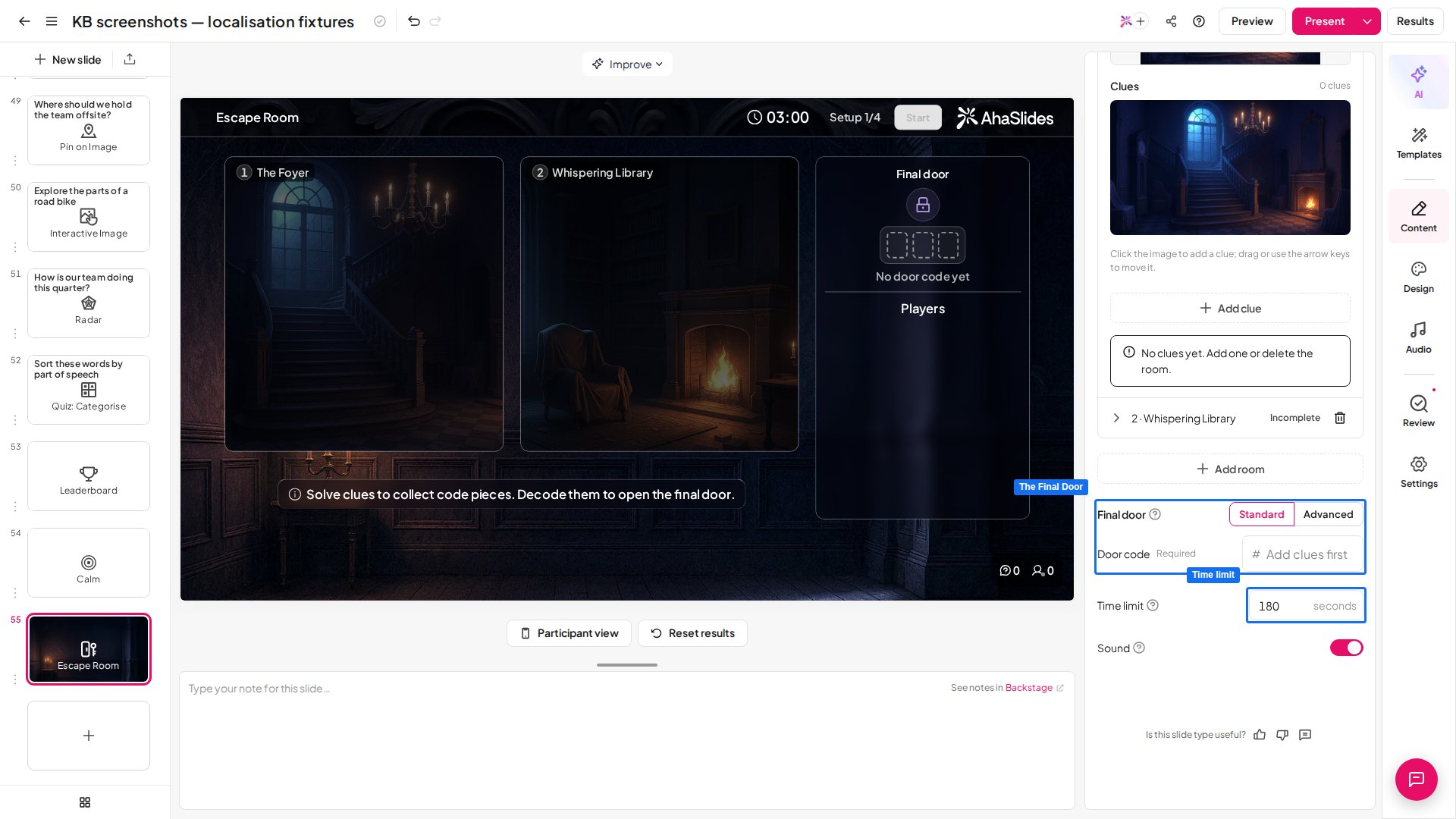 Para fazer um jogo que funcione bem, coloque as pistas mais fáceis primeiro para que todos os jogadores tenham uma vitória cedo e fique dentro do total de 15 pistas para que a maioria termine antes de o tempo acabar.
## Conduzir um slide Escape Room
Quando você apresenta, o lobby mostra quem entrou. Pressione **Iniciar** (Start) ou Enter para abrir a primeira sala para todos, e o relógio começa nesse momento.
Na tela do apresentador, o nome de cada jogador passa de sala em sala conforme ele avança, com um quadro **Standings** e a contagem regressiva. A primeira fuga é anunciada assim que acontece, e o quadro **Escaped** lista todos que conseguiram sair, do mais rápido ao mais lento.
A rodada termina quando o tempo acaba, quando todos escaparam ou quando você clica em **End round** (ou pressiona Shift+Enter). O quadro de resultados lista quem escapou e com que rapidez, depois quem continua **Still trapped**, do mais próximo ao mais distante, e permanece no slide.
Quando o tempo acaba, os celulares dos jogadores mostram **Time's up!** e a tela do apresentador passa para o quadro de resultados.
Nos celulares, os jogadores:
1. Entram com o código, escolhem um nome e um avatar e esperam você iniciar.
2. Tocam na imagem da sala para achar pistas escondidas e tocam em **Solve clue** depois de escolher uma resposta. Uma resposta errada significa esperar cerca de 5 segundos antes de tentar de novo.
3. Coletam um **Code Piece** de algumas pistas. O **Code chart** no celular mostra qual dígito cada forma significa.
4. Resolvem todas as pistas de uma sala para passar para a próxima, com uma animação de abertura de porta entre as salas.
5. Decifram as peças e digitam o Door Code na **Final Door**. Um código errado significa uma pequena espera antes da próxima tentativa.
O progresso é mantido se um jogador atualizar a página ou trocar de dispositivo. Se você parar de apresentar ou for para outro slide no meio da rodada, a rodada é cancelada e o slide volta ao lobby.
## Configurações do Escape Room
| Configuração | O que faz | Padrão |
| - | - | - |
| Concepts | Define o fundo, a arte das salas e os nomes das salas. Suas próprias imagens de sala são mantidas, a menos que você escolha substituí-las. | Classic |
| Rooms & clues | As salas, suas imagens e as perguntas e respostas por trás de cada pista. | Duas salas vazias |
| The Final Door | O Door Code, como os Code Pieces são atribuídos (**Padrão** (Standard) ou **Avançado** (Advanced)), **Hide the order** e a **Dica** (Hint) opcional. | Padrão |
| Play mode | Mostra **Solo** ou **Team**. Ele segue a configuração **Jogar em equipas** (Play as teams) da apresentação, e você não pode alterá-lo aqui. | Solo |
| Limite de tempo (Time limit) | Quanto tempo a equipe ou o jogador tem para escapar, de 5 segundos a 60 minutos. O relógio começa quando você pressiona **Iniciar** (Start), não quando o slide abre. | 3 minutos |
| Sound | Toca a trilha sonora e os efeitos sonoros na tela do apresentador. Os celulares ficam em silêncio. | Ativado |
## Ideias para usar o Escape Room
* **Treinamento e integração:** uma sala por etapa de um processo, com uma pista perguntando o que vem a seguir. Os novos funcionários aprendem o processo enquanto correm para concluí-lo.
* **Revisão em sala de aula:** uma sala por tema, com uma pista por ideia-chave. Os alunos podem jogar sozinhos ou em equipes.
* **Integração de equipes:** uma corrida temática que faz o grupo conversar enquanto vasculha as salas.
* **Sessões sazonais:** use o conceito **Halloween** ou **Christmas** para uma revisão de fim de período ou de fim de ano.
## Escape Room vs. um quiz
Ambos usam perguntas de múltipla escolha, mas um quiz tem pontuação: pontos por velocidade e precisão e um ranking. O Escape Room não tem pontos. Os jogadores são classificados pela rapidez com que escapam, e respostas erradas custam tempo, não pontuação. Para perguntas com nota, use um [slide Pick Answer](/pt-BR/using-slide-types/using-the-pick-answer-slide).
## Perguntas frequentes
### O Escape Room usa pontos ou ranking?
Não. Os jogadores são classificados pelo tempo de fuga, e quem ainda estiver lá dentro quando a rodada termina aparece como preso.
### Os jogadores podem trabalhar juntos em equipe?
O slide segue a configuração **Jogar em equipas** (Play as teams) da apresentação, e **Play mode** mostra **Solo** ou **Team** de acordo.
### Posso usar minhas próprias imagens nas salas?
Sim. No **Classic**, você adiciona sua própria imagem a cada sala. Se você mudar para outro conceito depois de adicionar suas imagens, escolha **Keep mine** para mantê-las em vez da arte do conceito.
### Posso fazer o mesmo Escape Room de novo?
Sim. Use **Repor resultados** (Reset results) para limpar a última rodada e depois apresente o slide de novo.
**Tem alguma dúvida?**
Fale com a nossa equipe de suporte: se você estiver conectado, use o ícone de chat no canto inferior direito do painel; caso contrário, [fale conosco aqui](https://ahaslides.com/contact-us/) ou envie um e-mail para [hi@ahaslides.com](mailto:hi@ahaslides.com).
Quer se conectar com outros usuários? Participe da [comunidade AhaSlides](https://community.ahaslides.com/) para compartilhar dicas, sugerir funcionalidades e ver como outras pessoas engajam suas audiências.
This documentation is built and hosted on [Mintlify](https://mintlify.com), a developer documentation platform.
Para fazer um jogo que funcione bem, coloque as pistas mais fáceis primeiro para que todos os jogadores tenham uma vitória cedo e fique dentro do total de 15 pistas para que a maioria termine antes de o tempo acabar.
## Conduzir um slide Escape Room
Quando você apresenta, o lobby mostra quem entrou. Pressione **Iniciar** (Start) ou Enter para abrir a primeira sala para todos, e o relógio começa nesse momento.
Na tela do apresentador, o nome de cada jogador passa de sala em sala conforme ele avança, com um quadro **Standings** e a contagem regressiva. A primeira fuga é anunciada assim que acontece, e o quadro **Escaped** lista todos que conseguiram sair, do mais rápido ao mais lento.
A rodada termina quando o tempo acaba, quando todos escaparam ou quando você clica em **End round** (ou pressiona Shift+Enter). O quadro de resultados lista quem escapou e com que rapidez, depois quem continua **Still trapped**, do mais próximo ao mais distante, e permanece no slide.
Quando o tempo acaba, os celulares dos jogadores mostram **Time's up!** e a tela do apresentador passa para o quadro de resultados.
Nos celulares, os jogadores:
1. Entram com o código, escolhem um nome e um avatar e esperam você iniciar.
2. Tocam na imagem da sala para achar pistas escondidas e tocam em **Solve clue** depois de escolher uma resposta. Uma resposta errada significa esperar cerca de 5 segundos antes de tentar de novo.
3. Coletam um **Code Piece** de algumas pistas. O **Code chart** no celular mostra qual dígito cada forma significa.
4. Resolvem todas as pistas de uma sala para passar para a próxima, com uma animação de abertura de porta entre as salas.
5. Decifram as peças e digitam o Door Code na **Final Door**. Um código errado significa uma pequena espera antes da próxima tentativa.
O progresso é mantido se um jogador atualizar a página ou trocar de dispositivo. Se você parar de apresentar ou for para outro slide no meio da rodada, a rodada é cancelada e o slide volta ao lobby.
## Configurações do Escape Room
| Configuração | O que faz | Padrão |
| - | - | - |
| Concepts | Define o fundo, a arte das salas e os nomes das salas. Suas próprias imagens de sala são mantidas, a menos que você escolha substituí-las. | Classic |
| Rooms & clues | As salas, suas imagens e as perguntas e respostas por trás de cada pista. | Duas salas vazias |
| The Final Door | O Door Code, como os Code Pieces são atribuídos (**Padrão** (Standard) ou **Avançado** (Advanced)), **Hide the order** e a **Dica** (Hint) opcional. | Padrão |
| Play mode | Mostra **Solo** ou **Team**. Ele segue a configuração **Jogar em equipas** (Play as teams) da apresentação, e você não pode alterá-lo aqui. | Solo |
| Limite de tempo (Time limit) | Quanto tempo a equipe ou o jogador tem para escapar, de 5 segundos a 60 minutos. O relógio começa quando você pressiona **Iniciar** (Start), não quando o slide abre. | 3 minutos |
| Sound | Toca a trilha sonora e os efeitos sonoros na tela do apresentador. Os celulares ficam em silêncio. | Ativado |
## Ideias para usar o Escape Room
* **Treinamento e integração:** uma sala por etapa de um processo, com uma pista perguntando o que vem a seguir. Os novos funcionários aprendem o processo enquanto correm para concluí-lo.
* **Revisão em sala de aula:** uma sala por tema, com uma pista por ideia-chave. Os alunos podem jogar sozinhos ou em equipes.
* **Integração de equipes:** uma corrida temática que faz o grupo conversar enquanto vasculha as salas.
* **Sessões sazonais:** use o conceito **Halloween** ou **Christmas** para uma revisão de fim de período ou de fim de ano.
## Escape Room vs. um quiz
Ambos usam perguntas de múltipla escolha, mas um quiz tem pontuação: pontos por velocidade e precisão e um ranking. O Escape Room não tem pontos. Os jogadores são classificados pela rapidez com que escapam, e respostas erradas custam tempo, não pontuação. Para perguntas com nota, use um [slide Pick Answer](/pt-BR/using-slide-types/using-the-pick-answer-slide).
## Perguntas frequentes
### O Escape Room usa pontos ou ranking?
Não. Os jogadores são classificados pelo tempo de fuga, e quem ainda estiver lá dentro quando a rodada termina aparece como preso.
### Os jogadores podem trabalhar juntos em equipe?
O slide segue a configuração **Jogar em equipas** (Play as teams) da apresentação, e **Play mode** mostra **Solo** ou **Team** de acordo.
### Posso usar minhas próprias imagens nas salas?
Sim. No **Classic**, você adiciona sua própria imagem a cada sala. Se você mudar para outro conceito depois de adicionar suas imagens, escolha **Keep mine** para mantê-las em vez da arte do conceito.
### Posso fazer o mesmo Escape Room de novo?
Sim. Use **Repor resultados** (Reset results) para limpar a última rodada e depois apresente o slide de novo.
**Tem alguma dúvida?**
Fale com a nossa equipe de suporte: se você estiver conectado, use o ícone de chat no canto inferior direito do painel; caso contrário, [fale conosco aqui](https://ahaslides.com/contact-us/) ou envie um e-mail para [hi@ahaslides.com](mailto:hi@ahaslides.com).
Quer se conectar com outros usuários? Participe da [comunidade AhaSlides](https://community.ahaslides.com/) para compartilhar dicas, sugerir funcionalidades e ver como outras pessoas engajam suas audiências.
This documentation is built and hosted on [Mintlify](https://mintlify.com), a developer documentation platform.