> ## Documentation Index
> Fetch the complete documentation index at: https://docs.ahaslides.com/llms.txt
> Use this file to discover all available pages before exploring further.
# Usar o slide Interactive Image
> O Interactive Image permite fixar notas em pontos de uma imagem, e a audiência toca em cada ponto para ler no próprio ritmo, no próprio celular.
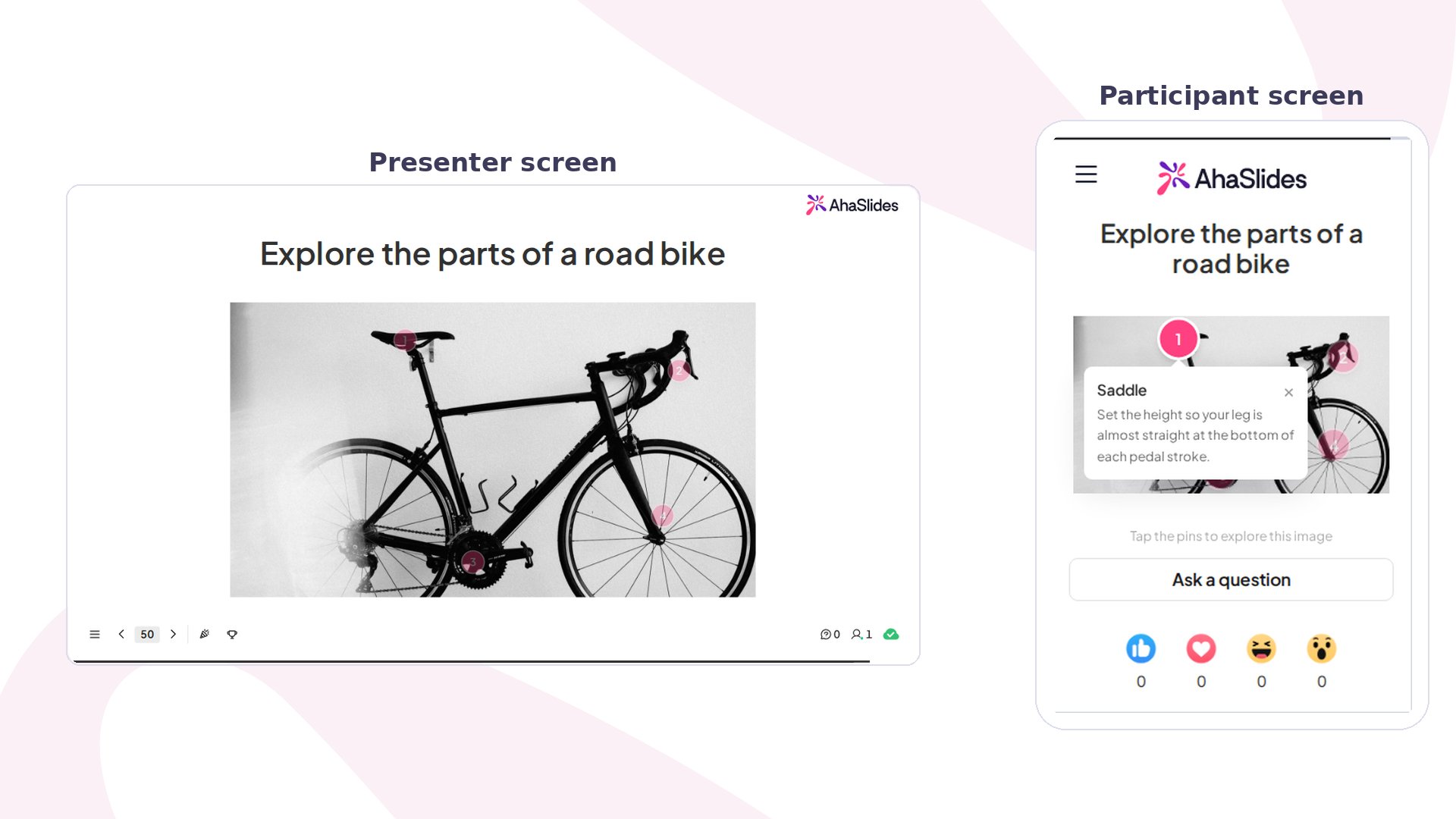
O Interactive Image transforma uma imagem em algo que a audiência explora por conta própria. Você envia uma imagem, coloca notas nos pontos que importam e cada pessoa toca nesses pontos no próprio celular para ler no próprio ritmo. É um slide de conteúdo no ritmo de cada um, sem pergunta, sem temporizador e sem pontuação, então ele fica na tela pelo tempo que a sala precisar enquanto você fala.
 ## Interactive Image em resumo
| | |
| - | - |
| Tipo | Sem pontuação: sem pergunta, temporizador ou pontos |
| Onde encontrar | **Novo slide** (New slide) e depois **Interactive Image** no seletor de tipos de slide |
| Limites | Uma imagem, até oito pontos; título com até 40 caracteres, nota com até 150 |
| No ritmo de cada um | Sim, cada pessoa toca e lê no próprio celular |
## Como executar o Interactive Image
Coloque até oito **pontos de destaque** (hotspots) em uma imagem enviada. Cada um guarda uma nota curta, com um título e uma ou duas linhas, e os marcadores são numerados na ordem em que você os adiciona. Quando você apresenta, todo participante vê a imagem inteira no celular e toca em qualquer marcador para abrir a nota, em qualquer ordem e quantas vezes quiser. Tocar em um marcador de novo fecha a nota.
## Interactive Image em resumo
| | |
| - | - |
| Tipo | Sem pontuação: sem pergunta, temporizador ou pontos |
| Onde encontrar | **Novo slide** (New slide) e depois **Interactive Image** no seletor de tipos de slide |
| Limites | Uma imagem, até oito pontos; título com até 40 caracteres, nota com até 150 |
| No ritmo de cada um | Sim, cada pessoa toca e lê no próprio celular |
## Como executar o Interactive Image
Coloque até oito **pontos de destaque** (hotspots) em uma imagem enviada. Cada um guarda uma nota curta, com um título e uma ou duas linhas, e os marcadores são numerados na ordem em que você os adiciona. Quando você apresenta, todo participante vê a imagem inteira no celular e toca em qualquer marcador para abrir a nota, em qualquer ordem e quantas vezes quiser. Tocar em um marcador de novo fecha a nota.
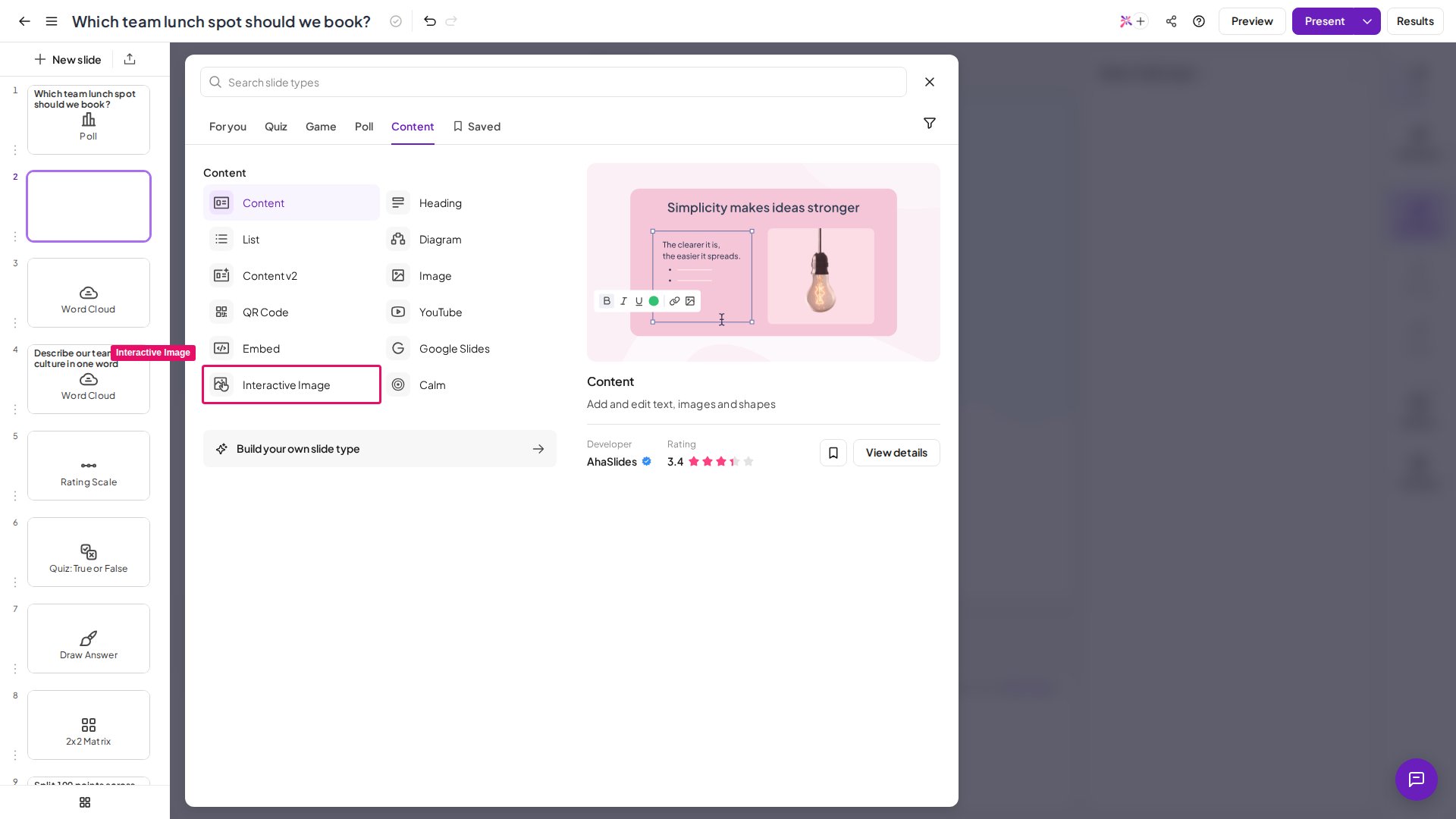 No editor, clique em **Novo slide** (New slide) e escolha **Interactive Image** no seletor de tipos de slide.
Adicione uma imagem: um diagrama, mapa, captura de tela de produto ou foto. Ela ocupa o slide inteiro, então escolha algo que valha a pena explorar.
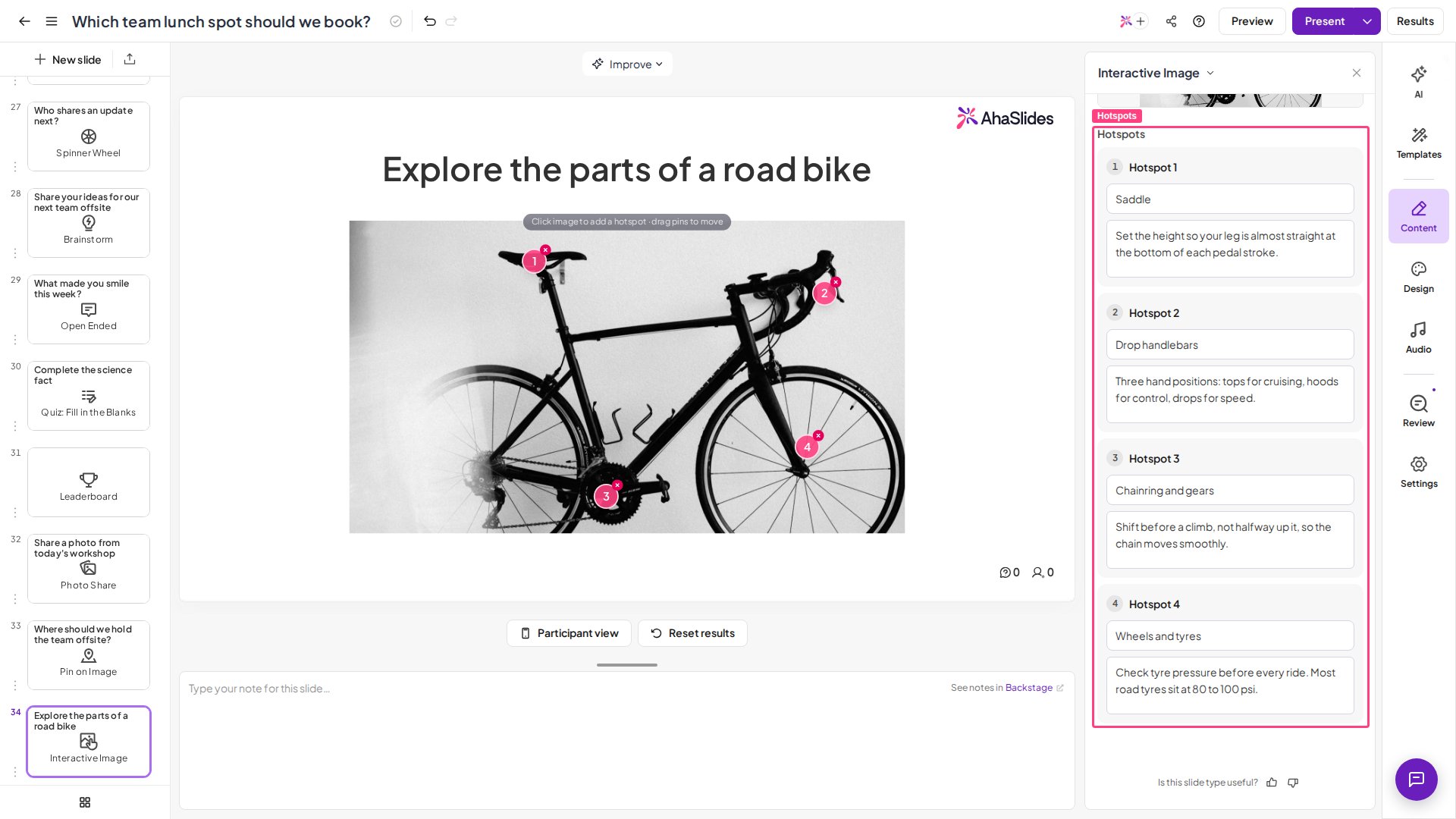
Clique em qualquer lugar da imagem para adicionar um ponto, até oito, na ordem em que você quer que as pessoas sigam. Arraste um marcador para reposicioná-lo ou exclua um para liberar uma vaga.
Dê a cada ponto um título (até 40 caracteres) e uma nota (até 150 caracteres). Um contador mostra quantos caracteres restam. Deixe cada nota completa por si só, já que as pessoas as leem em qualquer ordem.
No editor, clique em **Novo slide** (New slide) e escolha **Interactive Image** no seletor de tipos de slide.
Adicione uma imagem: um diagrama, mapa, captura de tela de produto ou foto. Ela ocupa o slide inteiro, então escolha algo que valha a pena explorar.
Clique em qualquer lugar da imagem para adicionar um ponto, até oito, na ordem em que você quer que as pessoas sigam. Arraste um marcador para reposicioná-lo ou exclua um para liberar uma vaga.
Dê a cada ponto um título (até 40 caracteres) e uma nota (até 150 caracteres). Um contador mostra quantos caracteres restam. Deixe cada nota completa por si só, já que as pessoas as leem em qualquer ordem.
 ### Pré-visualizar e apresentar
Clique em **Pré-visualização** (Preview) no cabeçalho superior para conferir antes as visões do apresentador e do participante. Quando você apresenta, a imagem ocupa a tela principal com marcadores legíveis do fundo da sala. Abrir uma nota na tela grande não controla o celular de ninguém: cada pessoa continua lendo na própria velocidade.
## Ideias para usar o Interactive Image
O Interactive Image funciona em qualquer momento em que uma imagem traz os detalhes e você quer que a sala a explore, e não que vote.
### Educação
* **Diagramas e anatomia:** identifique as partes de um sistema e deixe os alunos tocarem em cada uma para ler como funciona.
* **Mapas e linhas do tempo:** fixe contexto em lugares ou datas para estudo no próprio ritmo.
### Treinamentos e workshops
* **Passo a passo de processos:** marque cada etapa de um fluxo de trabalho ou de uma planta de segurança em uma única imagem.
* **Tours de produto:** anote uma captura de tela para que os treinandos explorem a interface no próprio ritmo.
### Reuniões e eventos
* **Organogramas ou plantas de andares:** deixe as pessoas tocarem para encontrar o que é relevante para elas.
* **Visuais ricos:** transforme um infográfico denso em algo que a sala pode ler nos próprios aparelhos.
## Interactive Image vs. Pin on Image
Os dois usam uma imagem, mas são ferramentas opostas. Com o **[Pin on Image](/pt-BR/using-slide-types/using-the-pin-on-image-slide)**, a audiência coloca pinos para responder e você recebe um mapa de calor ao vivo. Com o Interactive Image, *você* coloca os pinos e a audiência toca para ler: ele entrega informação em vez de coletá-la.
**Tem alguma dúvida?**
Fale com a nossa equipe de suporte: se você estiver conectado, use o ícone de chat no canto inferior direito do painel; caso contrário, [fale conosco aqui](https://ahaslides.com/contact-us/) ou envie um e-mail para [hi@ahaslides.com](mailto:hi@ahaslides.com).
Quer se conectar com outros usuários? Participe da [comunidade AhaSlides](https://community.ahaslides.com/) para compartilhar dicas, sugerir funcionalidades e ver como outras pessoas engajam suas audiências.
This documentation is built and hosted on [Mintlify](https://mintlify.com), a developer documentation platform.
### Pré-visualizar e apresentar
Clique em **Pré-visualização** (Preview) no cabeçalho superior para conferir antes as visões do apresentador e do participante. Quando você apresenta, a imagem ocupa a tela principal com marcadores legíveis do fundo da sala. Abrir uma nota na tela grande não controla o celular de ninguém: cada pessoa continua lendo na própria velocidade.
## Ideias para usar o Interactive Image
O Interactive Image funciona em qualquer momento em que uma imagem traz os detalhes e você quer que a sala a explore, e não que vote.
### Educação
* **Diagramas e anatomia:** identifique as partes de um sistema e deixe os alunos tocarem em cada uma para ler como funciona.
* **Mapas e linhas do tempo:** fixe contexto em lugares ou datas para estudo no próprio ritmo.
### Treinamentos e workshops
* **Passo a passo de processos:** marque cada etapa de um fluxo de trabalho ou de uma planta de segurança em uma única imagem.
* **Tours de produto:** anote uma captura de tela para que os treinandos explorem a interface no próprio ritmo.
### Reuniões e eventos
* **Organogramas ou plantas de andares:** deixe as pessoas tocarem para encontrar o que é relevante para elas.
* **Visuais ricos:** transforme um infográfico denso em algo que a sala pode ler nos próprios aparelhos.
## Interactive Image vs. Pin on Image
Os dois usam uma imagem, mas são ferramentas opostas. Com o **[Pin on Image](/pt-BR/using-slide-types/using-the-pin-on-image-slide)**, a audiência coloca pinos para responder e você recebe um mapa de calor ao vivo. Com o Interactive Image, *você* coloca os pinos e a audiência toca para ler: ele entrega informação em vez de coletá-la.
**Tem alguma dúvida?**
Fale com a nossa equipe de suporte: se você estiver conectado, use o ícone de chat no canto inferior direito do painel; caso contrário, [fale conosco aqui](https://ahaslides.com/contact-us/) ou envie um e-mail para [hi@ahaslides.com](mailto:hi@ahaslides.com).
Quer se conectar com outros usuários? Participe da [comunidade AhaSlides](https://community.ahaslides.com/) para compartilhar dicas, sugerir funcionalidades e ver como outras pessoas engajam suas audiências.
This documentation is built and hosted on [Mintlify](https://mintlify.com), a developer documentation platform.