> ## Documentation Index
> Fetch the complete documentation index at: https://docs.ahaslides.com/llms.txt
> Use this file to discover all available pages before exploring further.
# Usar o slide Open Ended
> Colete respostas em texto livre em um mural ao vivo, ideal para feedback, quebra-gelo e brainstorming sem opções de resposta fixas.
Um slide Open Ended permite que sua audiência responda com as próprias palavras: sem opções fixas, apenas respostas reais que refletem o que as pessoas realmente pensam. As respostas aparecem na tela de quem apresenta à medida que chegam, trazendo contribuições reais e sem filtro, sem limitar as pessoas a opções predefinidas.
## O Open Ended em resumo
| | |
| - | - |
| Tipo | Slide do tipo Poll (sem pontuação) |
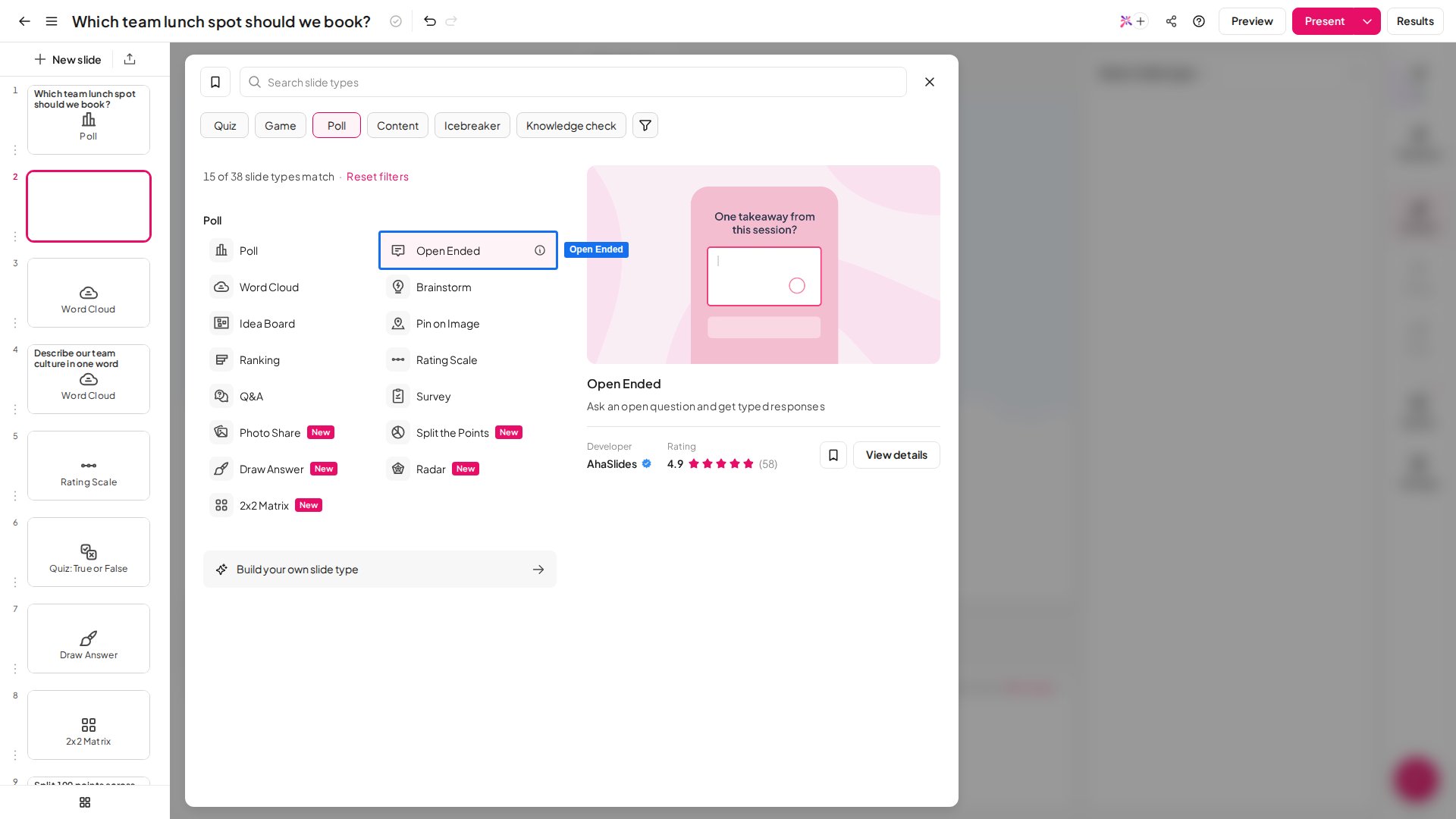
| Onde encontrar | **Novo slide** (New slide) e, depois, **Open Ended** no seletor de tipos de slide |
| Limites | Cada resposta com até 500 caracteres; envios ilimitados |
As perguntas Open Ended permitem que as pessoas respondam em texto livre, expressando pensamentos, sentimentos e conhecimentos por completo. Os participantes veem uma contagem regressiva dos caracteres restantes enquanto digitam e não podem passar desse limite.
## Criar um slide Open Ended
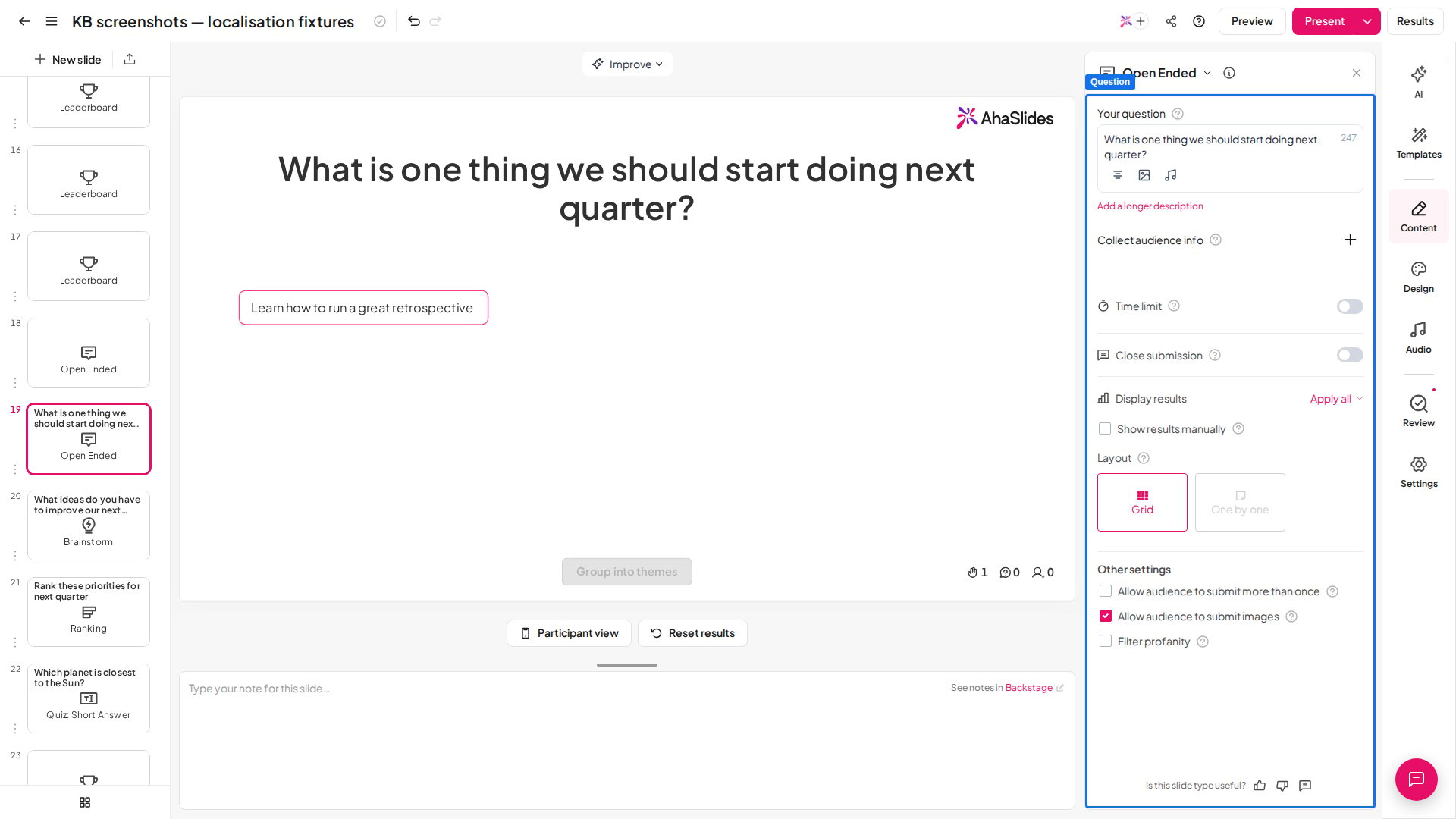
No editor, clique em **Novo slide** (New slide) (canto superior esquerdo) e selecione **Open Ended** no seletor de tipos de slide. Digite sua pergunta no campo **A sua pergunta** (Your question) no painel da direita.
Clique na pergunta no slide e uma pequena barra de formatação aparece, com seletor de fonte, itálico, sublinhado, tachado, cores do texto e do realce, alinhamento, remover formatação e um botão LaTeX. Não há opção de negrito, e o Markdown não é aplicado à pergunta.
Expanda **Recolher informações da audiência** (Collect audience info) no painel da direita para adicionar campos como nome ou equipe. Assim você vê quem disse o quê junto de cada resposta. Veja [como coletar informações da audiência](/pt-BR/features-and-functions/collecting-audience-information) para mais detalhes.
Em **Resultados → Disposição** (Results → Layout), escolha um dos dois estilos de exibição:
* **Grelha** (Grid) — mostra todas as respostas de uma vez, à medida que chegam. Ótimo para identificar padrões em uma audiência grande.
* **Um por um** (One by one) — revela as respostas individualmente. Útil quando você quer ler cada resposta em voz alta ou discuti-la com o grupo.
Os envios não passam automaticamente no layout **Um por um** (One by one): você avança pelas respostas manualmente. Assim você controla o ritmo e pode ler cada resposta em voz alta ou discuti-la antes de passar para a próxima.
Configure as opções abaixo (veja [Configurações do Open Ended](#configurações-do-open-ended)) antes de apresentar.
Para criar um bom slide Open Ended:
* **Faça uma pergunta específica** — específica o bastante para provocar uma resposta de verdade. *"Qual é uma coisa que você melhoraria na nossa integração?"* tende a gerar respostas mais úteis do que *"O que você acha?"*
Prefere assistir? Este vídeo tutorial mostra como configurar e conduzir um slide Open Ended:
## Apresentar um slide Open Ended
Clique em **Apresentar** (Present): sua audiência entra pelos dispositivos, digita as respostas e elas aparecem na sua tela em tempo real. Você pode excluir manualmente qualquer resposta clicando no ícone **×** ao lado dela.
Os participantes não veem as respostas uns dos outros nos dispositivos; as respostas aparecem apenas na sua tela de apresentação. Diferente do Poll, o Open Ended não tem a configuração **Show on audience's devices**. Depois de responder, o participante espera pelo seu próximo slide, a menos que **Permitir que a audiência envie mais do que uma vez** (Allow audience to submit more than once) esteja ativado; nesse caso, ele pode enviar outra resposta.
Para reutilizar o slide em uma sessão futura, [limpe os resultados](/pt-BR/after-the-presentation/resetting-the-results) antes.
## Configurações do Open Ended
| Configuração | O que faz | Padrão |
| - | - | - |
| Limite de tempo | Coloca uma contagem regressiva no slide, de 5 segundos a 20 minutos. Não está disponível em todos os planos; se o seu não incluir, você será convidado a fazer upgrade. | — |
| Fechar submissão | Bloqueia novas respostas, útil quando todos já responderam e você está pronto para discutir. Não está disponível em todos os planos; se o seu não incluir, você será convidado a fazer upgrade. | — |
| Exibir resultados manualmente | Mantém as respostas enviadas ocultas na sua tela até você decidir revelá-las. Não está disponível em todos os planos; se o seu não incluir, você será convidado a fazer upgrade. | — |
| Permitir que a audiência envie mais do que uma vez | Na aba **Conteúdo** (Content), em **Outras definições** (Other settings), marque para permitir que cada participante envie mais de uma resposta (ilimitado). | — |
| Envio de imagens | Os participantes podem compartilhar uma foto em vez de digitar texto. Veja [como compartilhar imagens com o slide Open Ended](/pt-BR/presenting/sharing-images-with-open-ended-slide) para entender como isso funciona do lado da audiência. | — |
| Filtro de palavrões | Censura automaticamente palavrões em inglês nas respostas enviadas. Ao ativá-lo, o filtro é aplicado a toda a sua apresentação. | — |
O Open Ended é um **slide do tipo Poll**, e os slides Poll e Word Cloud contam no mesmo grupo. Para saber qualquer limite de quantos desses você pode usar no plano gratuito, consulte [o que está incluído na conta gratuita](/pt-BR/price-plans/what-is-included-in-the-free-account) ou confira a sua página **O meu plano** (My Plan).
## Agrupar respostas Open Ended com o Smart Grouping
O AhaSlides pode agrupar automaticamente respostas parecidas para você identificar padrões e temas de relance.
Durante a apresentação, role até o fim da tela de quem apresenta quando todos tiverem enviado.
Clique em **Agrupar por temas** (Group into themes) para agrupar respostas parecidas.
O mesmo botão agora mostra **Desagrupar** (Ungroup). Clique nele para voltar às respostas originais.
O Smart Grouping fica disponível quando o slide Open Ended recebe **10 envios** e funciona uma vez por sessão e por slide, então agrupe só depois que todos tiverem enviado. O próprio slide Open Ended aceita envios ilimitados.
## Exportar as respostas Open Ended
Todas as respostas Open Ended estão incluídas na exportação de dados da apresentação. Depois da sessão, baixe o conjunto completo de respostas como planilha; veja [Exportar dados para o Excel](/pt-BR/after-the-presentation/export-data-to-excel).
## Ideias para usar o Open Ended
*"Qual é uma coisa que você mudaria na sessão de hoje?"* Capta contribuições específicas e acionáveis que uma escala de avaliação sozinha não oferece.
*"Que ideias você tem para o nome do novo produto?"* Reúne ideias variadas de todo o grupo ao mesmo tempo, e não só das vozes mais altas da sala.
*"Descreva seu fim de semana em uma palavra."* Uma abertura descontraída e divertida que faz todos participarem de imediato e cria um clima interativo.
*"Qual foi a coisa mais importante que você aprendeu hoje?"* Estimula a lembrança ativa e mostra quais mensagens chegaram até a audiência.
## Open Ended vs. Word Cloud
Para respostas curtas, de uma ou duas palavras, um [Word Cloud](/pt-BR/using-slide-types/using-the-word-cloud-slide) (25 caracteres por entrada) é a melhor opção. Uma resposta Open Ended pode ter até 500 caracteres.
## Perguntas frequentes
### Posso adicionar ou editar as respostas de exemplo em um slide Open Ended?
Não. Os três cartões com o rótulo **Resposta de exemplo** (Sample answer) são uma prévia fixa que o editor mostra enquanto o slide não tem respostas. Eles não aparecem durante a apresentação, e o slide Open Ended não tem configuração para escrever suas próprias respostas de exemplo.
**Tem alguma dúvida?**
Fale com a nossa equipe de suporte: se você estiver conectado, use o ícone de chat no canto inferior direito do painel; caso contrário, [fale conosco aqui](https://ahaslides.com/contact-us/) ou envie um e-mail para [hi@ahaslides.com](mailto:hi@ahaslides.com).
Quer se conectar com outros usuários? Participe da [comunidade AhaSlides](https://community.ahaslides.com/) para compartilhar dicas, sugerir funcionalidades e ver como outras pessoas engajam suas audiências.
This documentation is built and hosted on [Mintlify](https://mintlify.com), a developer documentation platform.
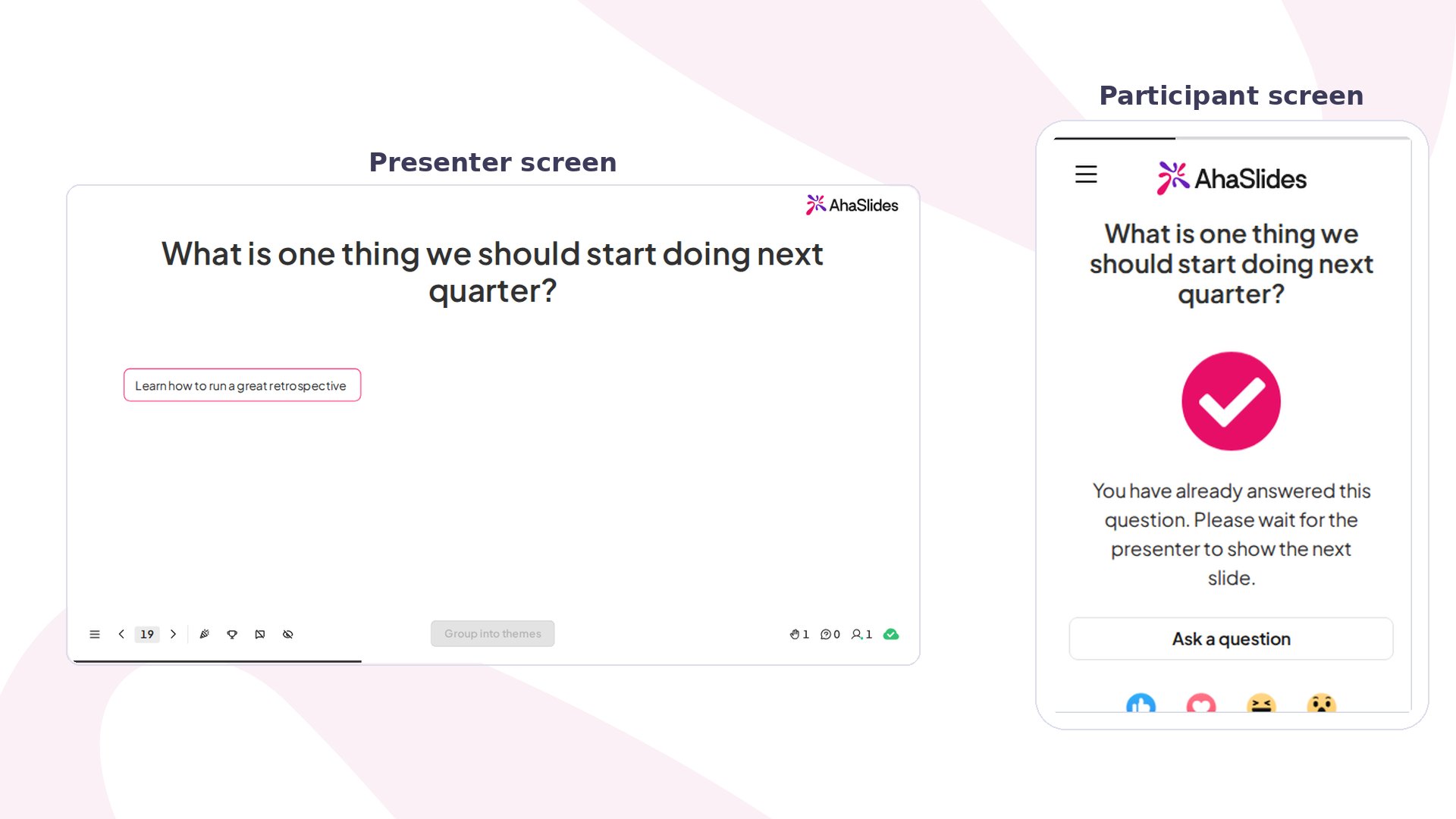 Um slide Open Ended permite que sua audiência responda com as próprias palavras: sem opções fixas, apenas respostas reais que refletem o que as pessoas realmente pensam. As respostas aparecem na tela de quem apresenta à medida que chegam, trazendo contribuições reais e sem filtro, sem limitar as pessoas a opções predefinidas.
## O Open Ended em resumo
| | |
| - | - |
| Tipo | Slide do tipo Poll (sem pontuação) |
| Onde encontrar | **Novo slide** (New slide) e, depois, **Open Ended** no seletor de tipos de slide |
| Limites | Cada resposta com até 500 caracteres; envios ilimitados |
As perguntas Open Ended permitem que as pessoas respondam em texto livre, expressando pensamentos, sentimentos e conhecimentos por completo. Os participantes veem uma contagem regressiva dos caracteres restantes enquanto digitam e não podem passar desse limite.
## Criar um slide Open Ended
Um slide Open Ended permite que sua audiência responda com as próprias palavras: sem opções fixas, apenas respostas reais que refletem o que as pessoas realmente pensam. As respostas aparecem na tela de quem apresenta à medida que chegam, trazendo contribuições reais e sem filtro, sem limitar as pessoas a opções predefinidas.
## O Open Ended em resumo
| | |
| - | - |
| Tipo | Slide do tipo Poll (sem pontuação) |
| Onde encontrar | **Novo slide** (New slide) e, depois, **Open Ended** no seletor de tipos de slide |
| Limites | Cada resposta com até 500 caracteres; envios ilimitados |
As perguntas Open Ended permitem que as pessoas respondam em texto livre, expressando pensamentos, sentimentos e conhecimentos por completo. Os participantes veem uma contagem regressiva dos caracteres restantes enquanto digitam e não podem passar desse limite.
## Criar um slide Open Ended
 Para criar um bom slide Open Ended:
* **Faça uma pergunta específica** — específica o bastante para provocar uma resposta de verdade. *"Qual é uma coisa que você melhoraria na nossa integração?"* tende a gerar respostas mais úteis do que *"O que você acha?"*
Prefere assistir? Este vídeo tutorial mostra como configurar e conduzir um slide Open Ended:
## Apresentar um slide Open Ended
Clique em **Apresentar** (Present): sua audiência entra pelos dispositivos, digita as respostas e elas aparecem na sua tela em tempo real. Você pode excluir manualmente qualquer resposta clicando no ícone **×** ao lado dela.
Os participantes não veem as respostas uns dos outros nos dispositivos; as respostas aparecem apenas na sua tela de apresentação. Diferente do Poll, o Open Ended não tem a configuração **Show on audience's devices**. Depois de responder, o participante espera pelo seu próximo slide, a menos que **Permitir que a audiência envie mais do que uma vez** (Allow audience to submit more than once) esteja ativado; nesse caso, ele pode enviar outra resposta.
Para reutilizar o slide em uma sessão futura, [limpe os resultados](/pt-BR/after-the-presentation/resetting-the-results) antes.
## Configurações do Open Ended
| Configuração | O que faz | Padrão |
| - | - | - |
| Limite de tempo | Coloca uma contagem regressiva no slide, de 5 segundos a 20 minutos. Não está disponível em todos os planos; se o seu não incluir, você será convidado a fazer upgrade. | — |
| Fechar submissão | Bloqueia novas respostas, útil quando todos já responderam e você está pronto para discutir. Não está disponível em todos os planos; se o seu não incluir, você será convidado a fazer upgrade. | — |
| Exibir resultados manualmente | Mantém as respostas enviadas ocultas na sua tela até você decidir revelá-las. Não está disponível em todos os planos; se o seu não incluir, você será convidado a fazer upgrade. | — |
| Permitir que a audiência envie mais do que uma vez | Na aba **Conteúdo** (Content), em **Outras definições** (Other settings), marque para permitir que cada participante envie mais de uma resposta (ilimitado). | — |
| Envio de imagens | Os participantes podem compartilhar uma foto em vez de digitar texto. Veja [como compartilhar imagens com o slide Open Ended](/pt-BR/presenting/sharing-images-with-open-ended-slide) para entender como isso funciona do lado da audiência. | — |
| Filtro de palavrões | Censura automaticamente palavrões em inglês nas respostas enviadas. Ao ativá-lo, o filtro é aplicado a toda a sua apresentação. | — |
Para criar um bom slide Open Ended:
* **Faça uma pergunta específica** — específica o bastante para provocar uma resposta de verdade. *"Qual é uma coisa que você melhoraria na nossa integração?"* tende a gerar respostas mais úteis do que *"O que você acha?"*
Prefere assistir? Este vídeo tutorial mostra como configurar e conduzir um slide Open Ended:
## Apresentar um slide Open Ended
Clique em **Apresentar** (Present): sua audiência entra pelos dispositivos, digita as respostas e elas aparecem na sua tela em tempo real. Você pode excluir manualmente qualquer resposta clicando no ícone **×** ao lado dela.
Os participantes não veem as respostas uns dos outros nos dispositivos; as respostas aparecem apenas na sua tela de apresentação. Diferente do Poll, o Open Ended não tem a configuração **Show on audience's devices**. Depois de responder, o participante espera pelo seu próximo slide, a menos que **Permitir que a audiência envie mais do que uma vez** (Allow audience to submit more than once) esteja ativado; nesse caso, ele pode enviar outra resposta.
Para reutilizar o slide em uma sessão futura, [limpe os resultados](/pt-BR/after-the-presentation/resetting-the-results) antes.
## Configurações do Open Ended
| Configuração | O que faz | Padrão |
| - | - | - |
| Limite de tempo | Coloca uma contagem regressiva no slide, de 5 segundos a 20 minutos. Não está disponível em todos os planos; se o seu não incluir, você será convidado a fazer upgrade. | — |
| Fechar submissão | Bloqueia novas respostas, útil quando todos já responderam e você está pronto para discutir. Não está disponível em todos os planos; se o seu não incluir, você será convidado a fazer upgrade. | — |
| Exibir resultados manualmente | Mantém as respostas enviadas ocultas na sua tela até você decidir revelá-las. Não está disponível em todos os planos; se o seu não incluir, você será convidado a fazer upgrade. | — |
| Permitir que a audiência envie mais do que uma vez | Na aba **Conteúdo** (Content), em **Outras definições** (Other settings), marque para permitir que cada participante envie mais de uma resposta (ilimitado). | — |
| Envio de imagens | Os participantes podem compartilhar uma foto em vez de digitar texto. Veja [como compartilhar imagens com o slide Open Ended](/pt-BR/presenting/sharing-images-with-open-ended-slide) para entender como isso funciona do lado da audiência. | — |
| Filtro de palavrões | Censura automaticamente palavrões em inglês nas respostas enviadas. Ao ativá-lo, o filtro é aplicado a toda a sua apresentação. | — |