> ## Documentation Index
> Fetch the complete documentation index at: https://docs.ahaslides.com/llms.txt
> Use this file to discover all available pages before exploring further.
# Criar um slide de questionário Pick Answer
> Crie uma pergunta de múltipla escolha com pontuação, até 8 opções de resposta, pontuação parcial, dicas e pontos por velocidade para a classificação.
 O slide Pick Answer é a clássica pergunta de múltipla escolha de um questionário, e vale pontos. Os participantes escolhem entre várias opções de resposta no celular e ganham pontos por acertar — quanto mais rápido respondem, mais pontos ganham.
## O Pick Answer em resumo
| | |
| - | - |
| Tipo | Slide de questionário com pontuação |
| Onde encontrar | **Novo slide** (New slide) e depois **Pick Answer** na seção **Questionário** (Quiz) do seletor de tipos de slide |
| Limites | 2 a 8 opções de resposta (texto ou imagem), cada opção de texto com até 150 caracteres; pergunta com até 300 caracteres |
O Pick Answer é um tipo de pergunta de questionário — para a classificação, o jogo em equipes e o passo a passo completo, veja [Como criar e conduzir um questionário](/pt-BR/using-slide-types/how-to-make-and-run-a-quiz).
## Criar um slide Pick Answer
O slide Pick Answer é a clássica pergunta de múltipla escolha de um questionário, e vale pontos. Os participantes escolhem entre várias opções de resposta no celular e ganham pontos por acertar — quanto mais rápido respondem, mais pontos ganham.
## O Pick Answer em resumo
| | |
| - | - |
| Tipo | Slide de questionário com pontuação |
| Onde encontrar | **Novo slide** (New slide) e depois **Pick Answer** na seção **Questionário** (Quiz) do seletor de tipos de slide |
| Limites | 2 a 8 opções de resposta (texto ou imagem), cada opção de texto com até 150 caracteres; pergunta com até 300 caracteres |
O Pick Answer é um tipo de pergunta de questionário — para a classificação, o jogo em equipes e o passo a passo completo, veja [Como criar e conduzir um questionário](/pt-BR/using-slide-types/how-to-make-and-run-a-quiz).
## Criar um slide Pick Answer
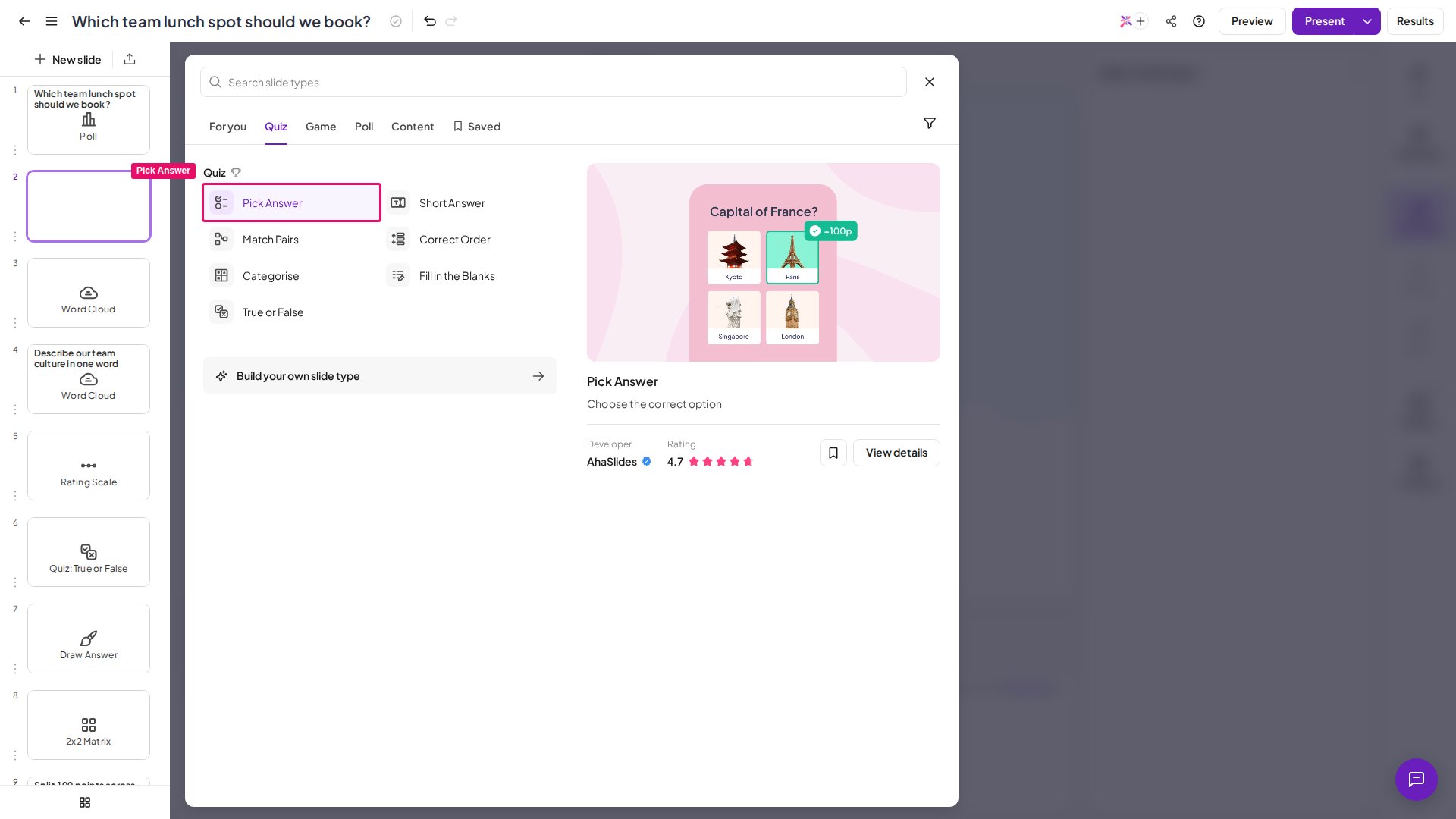 No editor, crie um novo slide e selecione **Pick Answer** na seção **Questionário** (Quiz) do seletor de tipos de slide.
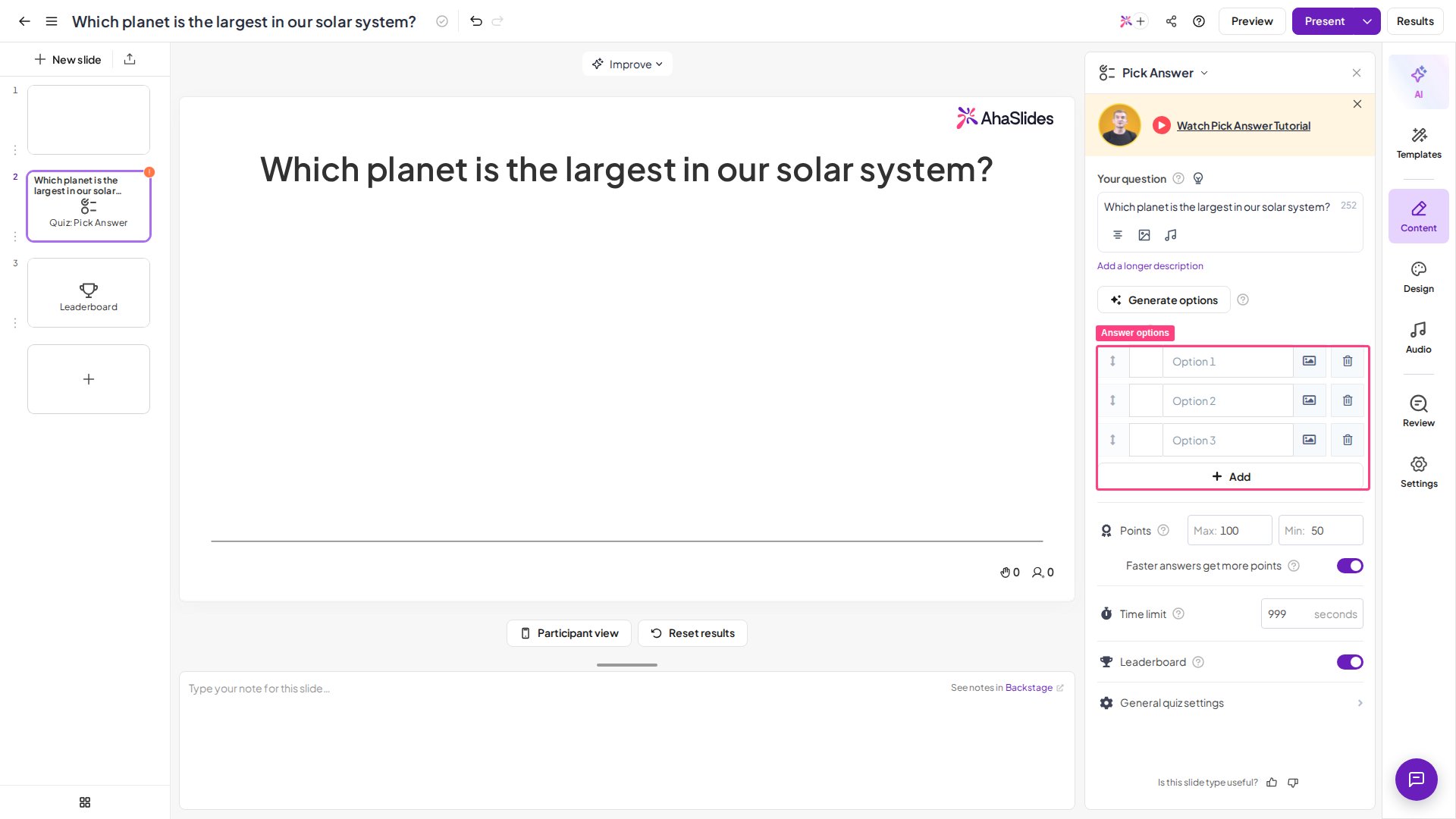
Digite a pergunta no campo **A sua pergunta** (Your question) na coluna da direita. Você também pode adicionar uma imagem à pergunta (opcional) — a mesma opção existe em muitos outros tipos de slide interativos.
Escreva de 2 a **8 opções de resposta** para os jogadores escolherem. Selecione o ícone de imagem ao lado de uma opção para adicionar uma figura; cada opção pode conter texto, uma imagem ou ambos. Cada opção de texto pode ter até **150 caracteres** — um contador mostra quantos caracteres restam enquanto você digita. Marque pelo menos uma opção como correta, marcando a caixa ao lado dela. Você pode marcar mais de uma opção como correta — nesse caso, os jogadores podem selecionar várias respostas e aparece uma opção de **Pontuação parcial** (Partial scoring). Para mudar a ordem das opções de resposta, arraste uma opção pela alça à esquerda dela na coluna da direita (não é possível arrastá-las no próprio slide). As opções de resposta aparecem em um layout fixo, e não há configuração para mudar a forma como são organizadas. Você também pode deixar a IA gerar as opções de resposta — veja [gerar perguntas e respostas com IA](/pt-BR/ai-powered-features/generating-questions-and-answers-using-ai-on-ahaslides).
Role para baixo na coluna da direita para configurar a pontuação e o tempo (veja [Configurações do Pick Answer](#configurações-do-pick-answer)).
Clique no ícone de **lâmpada** ao lado de **A sua pergunta** (Your question) no painel da direita e escreva até 3 dicas na seção **Dicas** (Hints) que se abre.
No editor, crie um novo slide e selecione **Pick Answer** na seção **Questionário** (Quiz) do seletor de tipos de slide.
Digite a pergunta no campo **A sua pergunta** (Your question) na coluna da direita. Você também pode adicionar uma imagem à pergunta (opcional) — a mesma opção existe em muitos outros tipos de slide interativos.
Escreva de 2 a **8 opções de resposta** para os jogadores escolherem. Selecione o ícone de imagem ao lado de uma opção para adicionar uma figura; cada opção pode conter texto, uma imagem ou ambos. Cada opção de texto pode ter até **150 caracteres** — um contador mostra quantos caracteres restam enquanto você digita. Marque pelo menos uma opção como correta, marcando a caixa ao lado dela. Você pode marcar mais de uma opção como correta — nesse caso, os jogadores podem selecionar várias respostas e aparece uma opção de **Pontuação parcial** (Partial scoring). Para mudar a ordem das opções de resposta, arraste uma opção pela alça à esquerda dela na coluna da direita (não é possível arrastá-las no próprio slide). As opções de resposta aparecem em um layout fixo, e não há configuração para mudar a forma como são organizadas. Você também pode deixar a IA gerar as opções de resposta — veja [gerar perguntas e respostas com IA](/pt-BR/ai-powered-features/generating-questions-and-answers-using-ai-on-ahaslides).
Role para baixo na coluna da direita para configurar a pontuação e o tempo (veja [Configurações do Pick Answer](#configurações-do-pick-answer)).
Clique no ícone de **lâmpada** ao lado de **A sua pergunta** (Your question) no painel da direita e escreva até 3 dicas na seção **Dicas** (Hints) que se abre.
 Vai criar muitas perguntas? Para rascunhar várias perguntas a partir de um prompt, clique no botão **IA** (AI) no topo da barra de ferramentas na lateral direita do editor — veja [Usar o painel de IA](/pt-BR/ai-powered-features/using-the-ai-panel-on-ahaslides). Em vez de adicionar cada slide à mão, você também pode [gerar questionários e votações direto de um arquivo PPT ou PDF importado com IA](/pt-BR/ai-powered-features/generating-quiz-questions-from-imported-ppt-or-pdf-files-on-ahaslides).
Para montar um bom slide Pick Answer:
* **Mantenha as opções curtas e distintas** — respostas claras, com uma única ideia, são mais fáceis de ler e tocar no celular.
* **Use 3 a 4 opções na maioria das perguntas** — o suficiente para fazer os jogadores pensarem sem sobrecarregá-los. Oito é o máximo, mas raramente é necessário.
* **Faça distratores plausíveis** — respostas erradas óbvias demais não testam nada.
* **Use várias respostas corretas e pontuação parcial** em perguntas de "marque todas as que se aplicam", quando quiser recompensar o conhecimento parcial.
* **Adicione uma dica** nas perguntas mais difíceis para ajudar uma audiência travada sem entregar a resposta de vez.
## Apresentar um slide Pick Answer
Clique em **Pré-visualização** (Preview) no cabeçalho para ensaiar o slide nas visões do apresentador e do jogador — sem precisar de participantes. Quando estiver pronto, clique em **Apresentar** (Present). Os jogadores entram pelo código de acesso mostrado na tela, digitam o nome e respondem a cada pergunta no celular.
No celular, os jogadores veem a pergunta e tocam na opção que acham correta. Se você marcou várias opções como corretas, eles podem selecionar mais de uma antes de enviar. Depois de enviar, a escolha continua destacada e não pode ser alterada, e eles não veem as respostas dos outros jogadores até o cronômetro acabar. Quando o cronômetro termina, a resposta correta é revelada, os pontos são atribuídos e os jogadores veem a própria posição.
Para o passo a passo completo de criar e conduzir um questionário — entrada, sala de espera, jogo em equipes e mais — veja [Como criar e conduzir um questionário](/pt-BR/using-slide-types/how-to-make-and-run-a-quiz).
## Configurações do Pick Answer
| Configuração | O que faz | Padrão |
| - | - | - |
| Pontos (Points) | Define o máximo e o mínimo de pontos possíveis na pergunta. Se **Respostas mais rápidas recebem mais pontos** (Faster answers get more points) estiver desligado, qualquer resposta correta recebe o máximo. | — |
| Respostas mais rápidas recebem mais pontos (Faster answers get more points) | Premia a velocidade. Por exemplo, com limite de 100 segundos e máximo de 100 pontos, um jogador que responde com 80 segundos restantes ganha 80 pontos. | Ligado |
| Limite de tempo (Time limit) | O número de segundos que cada jogador tem para responder. | — |
| Slide de classificação | Adiciona automaticamente um slide de classificação logo após esta pergunta. | — |
| Dicas (Hints) | Ficam ocultas até você revelá-las. Enquanto a pergunta está em andamento, clique no ícone de dica na tela de apresentação para mostrar a primeira dica e use as setas para ver as seguintes. Uma dica revelada aparece na sua tela e nos celulares dos participantes. As dicas funcionam com opções de texto ou de imagem e não estão disponíveis no modo no ritmo do participante. No momento, as dicas só existem no slide Pick Answer — veja as [configurações do questionário](/pt-BR/using-slide-types/quiz-settings-on-ahaslides) para os passos completos. | — |
| Pontuação parcial (Partial scoring) | Aparece só quando você marcou mais de uma opção como correta. **Ligado** — os jogadores ganham pontos por cada resposta correta selecionada, mas escolher qualquer resposta incorreta resulta em 0 ponto. **Desligado** (Off) — os jogadores precisam selecionar *todas* as respostas corretas para ganhar pontos. | — |
Nos planos que incluem o recurso, você também pode adicionar [áudio](/pt-BR/features-and-functions/slide-audio-presentation-audio-and-sound-effects) às perguntas do questionário.
## Ideias para usar o Pick Answer
Perguntas rápidas de compreensão durante ou depois da aula, com a classificação trazendo uma competição amigável.
Confirme que políticas, fatos sobre o produto ou pontos de conformidade foram assimilados.
Rodadas rápidas e divertidas que animam reuniões, webinars e eventos.
Teste o conhecimento da sala em vez de apenas coletar opiniões.
## Pick Answer vs. Votação
Uma [Votação](/pt-BR/using-slide-types/creating-a-poll-question-on-ahaslides) (Poll) parece semelhante, mas apenas coleta opiniões. Uma votação também pode marcar opções como corretas e revelá-las com **Esta pergunta tem resposta(s) correta(s)** (This question has correct answer(s)). Um slide Pick Answer tem *pontuação*: ele tem uma resposta correta, atribui pontos e pede o nome dos jogadores para que possam competir.
O Pick Answer é limitado a 8 opções de resposta por ser um slide de questionário com pontuação. Para um uso sem pontuação — por exemplo, um quebra-gelo em que os participantes escolhem em uma lista longa de nomes ou opções sem resposta "correta" — use um slide de votação, que aceita até 30 opções e não exige respostas corretas nem pontuação.
## Perguntas frequentes
### Existe um limite de caracteres para as opções do Pick Answer?
Sim. Cada opção de resposta em um slide Pick Answer pode ter até **150 caracteres**. Enquanto você digita no campo da opção, um contador mostra quantos caracteres restam, e o campo deixa de aceitar texto quando o limite é atingido. Para a pergunta em si, o limite é de 300 caracteres — veja [Solução de problemas e perguntas frequentes sobre questionários](/pt-BR/using-slide-types/quiz-troubleshooting-and-faqs).
### Por que as opções de resposta longas são encurtadas na tela de resultados?
Na tela de apresentação, o gráfico de resultados quebra o texto longo das opções. Quando o slide tem três ou mais opções, os rótulos mais longos também são encurtados com "…" para caber, e quanto mais opções, mais curtos ficam. Passe o mouse sobre uma barra para ver o texto completo da opção.
### Posso mostrar porcentagens em vez do número de respostas?
Sim, durante a apresentação. O gráfico de resultados mostra quantos jogadores escolheram cada opção; clique em uma barra para alternar o gráfico entre números e porcentagens. Quando a pergunta termina, a resposta correta é destacada automaticamente. Para mantê-la oculta até você discutir a pergunta, ative [Mostrar manualmente as respostas corretas](/pt-BR/using-slide-types/quiz-settings-on-ahaslides#mostrar-manualmente-as-respostas-corretas) (Manually show correct answers).
**Tem alguma dúvida?**
Fale com a nossa equipe de suporte: se você estiver conectado, use o ícone de chat no canto inferior direito do painel; caso contrário, [fale conosco aqui](https://ahaslides.com/contact-us/) ou envie um e-mail para [hi@ahaslides.com](mailto:hi@ahaslides.com).
Quer se conectar com outros usuários? Participe da [comunidade AhaSlides](https://community.ahaslides.com/) para compartilhar dicas, sugerir funcionalidades e ver como outras pessoas engajam suas audiências.
This documentation is built and hosted on [Mintlify](https://mintlify.com), a developer documentation platform.
Vai criar muitas perguntas? Para rascunhar várias perguntas a partir de um prompt, clique no botão **IA** (AI) no topo da barra de ferramentas na lateral direita do editor — veja [Usar o painel de IA](/pt-BR/ai-powered-features/using-the-ai-panel-on-ahaslides). Em vez de adicionar cada slide à mão, você também pode [gerar questionários e votações direto de um arquivo PPT ou PDF importado com IA](/pt-BR/ai-powered-features/generating-quiz-questions-from-imported-ppt-or-pdf-files-on-ahaslides).
Para montar um bom slide Pick Answer:
* **Mantenha as opções curtas e distintas** — respostas claras, com uma única ideia, são mais fáceis de ler e tocar no celular.
* **Use 3 a 4 opções na maioria das perguntas** — o suficiente para fazer os jogadores pensarem sem sobrecarregá-los. Oito é o máximo, mas raramente é necessário.
* **Faça distratores plausíveis** — respostas erradas óbvias demais não testam nada.
* **Use várias respostas corretas e pontuação parcial** em perguntas de "marque todas as que se aplicam", quando quiser recompensar o conhecimento parcial.
* **Adicione uma dica** nas perguntas mais difíceis para ajudar uma audiência travada sem entregar a resposta de vez.
## Apresentar um slide Pick Answer
Clique em **Pré-visualização** (Preview) no cabeçalho para ensaiar o slide nas visões do apresentador e do jogador — sem precisar de participantes. Quando estiver pronto, clique em **Apresentar** (Present). Os jogadores entram pelo código de acesso mostrado na tela, digitam o nome e respondem a cada pergunta no celular.
No celular, os jogadores veem a pergunta e tocam na opção que acham correta. Se você marcou várias opções como corretas, eles podem selecionar mais de uma antes de enviar. Depois de enviar, a escolha continua destacada e não pode ser alterada, e eles não veem as respostas dos outros jogadores até o cronômetro acabar. Quando o cronômetro termina, a resposta correta é revelada, os pontos são atribuídos e os jogadores veem a própria posição.
Para o passo a passo completo de criar e conduzir um questionário — entrada, sala de espera, jogo em equipes e mais — veja [Como criar e conduzir um questionário](/pt-BR/using-slide-types/how-to-make-and-run-a-quiz).
## Configurações do Pick Answer
| Configuração | O que faz | Padrão |
| - | - | - |
| Pontos (Points) | Define o máximo e o mínimo de pontos possíveis na pergunta. Se **Respostas mais rápidas recebem mais pontos** (Faster answers get more points) estiver desligado, qualquer resposta correta recebe o máximo. | — |
| Respostas mais rápidas recebem mais pontos (Faster answers get more points) | Premia a velocidade. Por exemplo, com limite de 100 segundos e máximo de 100 pontos, um jogador que responde com 80 segundos restantes ganha 80 pontos. | Ligado |
| Limite de tempo (Time limit) | O número de segundos que cada jogador tem para responder. | — |
| Slide de classificação | Adiciona automaticamente um slide de classificação logo após esta pergunta. | — |
| Dicas (Hints) | Ficam ocultas até você revelá-las. Enquanto a pergunta está em andamento, clique no ícone de dica na tela de apresentação para mostrar a primeira dica e use as setas para ver as seguintes. Uma dica revelada aparece na sua tela e nos celulares dos participantes. As dicas funcionam com opções de texto ou de imagem e não estão disponíveis no modo no ritmo do participante. No momento, as dicas só existem no slide Pick Answer — veja as [configurações do questionário](/pt-BR/using-slide-types/quiz-settings-on-ahaslides) para os passos completos. | — |
| Pontuação parcial (Partial scoring) | Aparece só quando você marcou mais de uma opção como correta. **Ligado** — os jogadores ganham pontos por cada resposta correta selecionada, mas escolher qualquer resposta incorreta resulta em 0 ponto. **Desligado** (Off) — os jogadores precisam selecionar *todas* as respostas corretas para ganhar pontos. | — |
Nos planos que incluem o recurso, você também pode adicionar [áudio](/pt-BR/features-and-functions/slide-audio-presentation-audio-and-sound-effects) às perguntas do questionário.
## Ideias para usar o Pick Answer
Perguntas rápidas de compreensão durante ou depois da aula, com a classificação trazendo uma competição amigável.
Confirme que políticas, fatos sobre o produto ou pontos de conformidade foram assimilados.
Rodadas rápidas e divertidas que animam reuniões, webinars e eventos.
Teste o conhecimento da sala em vez de apenas coletar opiniões.
## Pick Answer vs. Votação
Uma [Votação](/pt-BR/using-slide-types/creating-a-poll-question-on-ahaslides) (Poll) parece semelhante, mas apenas coleta opiniões. Uma votação também pode marcar opções como corretas e revelá-las com **Esta pergunta tem resposta(s) correta(s)** (This question has correct answer(s)). Um slide Pick Answer tem *pontuação*: ele tem uma resposta correta, atribui pontos e pede o nome dos jogadores para que possam competir.
O Pick Answer é limitado a 8 opções de resposta por ser um slide de questionário com pontuação. Para um uso sem pontuação — por exemplo, um quebra-gelo em que os participantes escolhem em uma lista longa de nomes ou opções sem resposta "correta" — use um slide de votação, que aceita até 30 opções e não exige respostas corretas nem pontuação.
## Perguntas frequentes
### Existe um limite de caracteres para as opções do Pick Answer?
Sim. Cada opção de resposta em um slide Pick Answer pode ter até **150 caracteres**. Enquanto você digita no campo da opção, um contador mostra quantos caracteres restam, e o campo deixa de aceitar texto quando o limite é atingido. Para a pergunta em si, o limite é de 300 caracteres — veja [Solução de problemas e perguntas frequentes sobre questionários](/pt-BR/using-slide-types/quiz-troubleshooting-and-faqs).
### Por que as opções de resposta longas são encurtadas na tela de resultados?
Na tela de apresentação, o gráfico de resultados quebra o texto longo das opções. Quando o slide tem três ou mais opções, os rótulos mais longos também são encurtados com "…" para caber, e quanto mais opções, mais curtos ficam. Passe o mouse sobre uma barra para ver o texto completo da opção.
### Posso mostrar porcentagens em vez do número de respostas?
Sim, durante a apresentação. O gráfico de resultados mostra quantos jogadores escolheram cada opção; clique em uma barra para alternar o gráfico entre números e porcentagens. Quando a pergunta termina, a resposta correta é destacada automaticamente. Para mantê-la oculta até você discutir a pergunta, ative [Mostrar manualmente as respostas corretas](/pt-BR/using-slide-types/quiz-settings-on-ahaslides#mostrar-manualmente-as-respostas-corretas) (Manually show correct answers).
**Tem alguma dúvida?**
Fale com a nossa equipe de suporte: se você estiver conectado, use o ícone de chat no canto inferior direito do painel; caso contrário, [fale conosco aqui](https://ahaslides.com/contact-us/) ou envie um e-mail para [hi@ahaslides.com](mailto:hi@ahaslides.com).
Quer se conectar com outros usuários? Participe da [comunidade AhaSlides](https://community.ahaslides.com/) para compartilhar dicas, sugerir funcionalidades e ver como outras pessoas engajam suas audiências.
This documentation is built and hosted on [Mintlify](https://mintlify.com), a developer documentation platform.