> ## Documentation Index
> Fetch the complete documentation index at: https://docs.ahaslides.com/llms.txt
> Use this file to discover all available pages before exploring further.
# Use o slide Radar
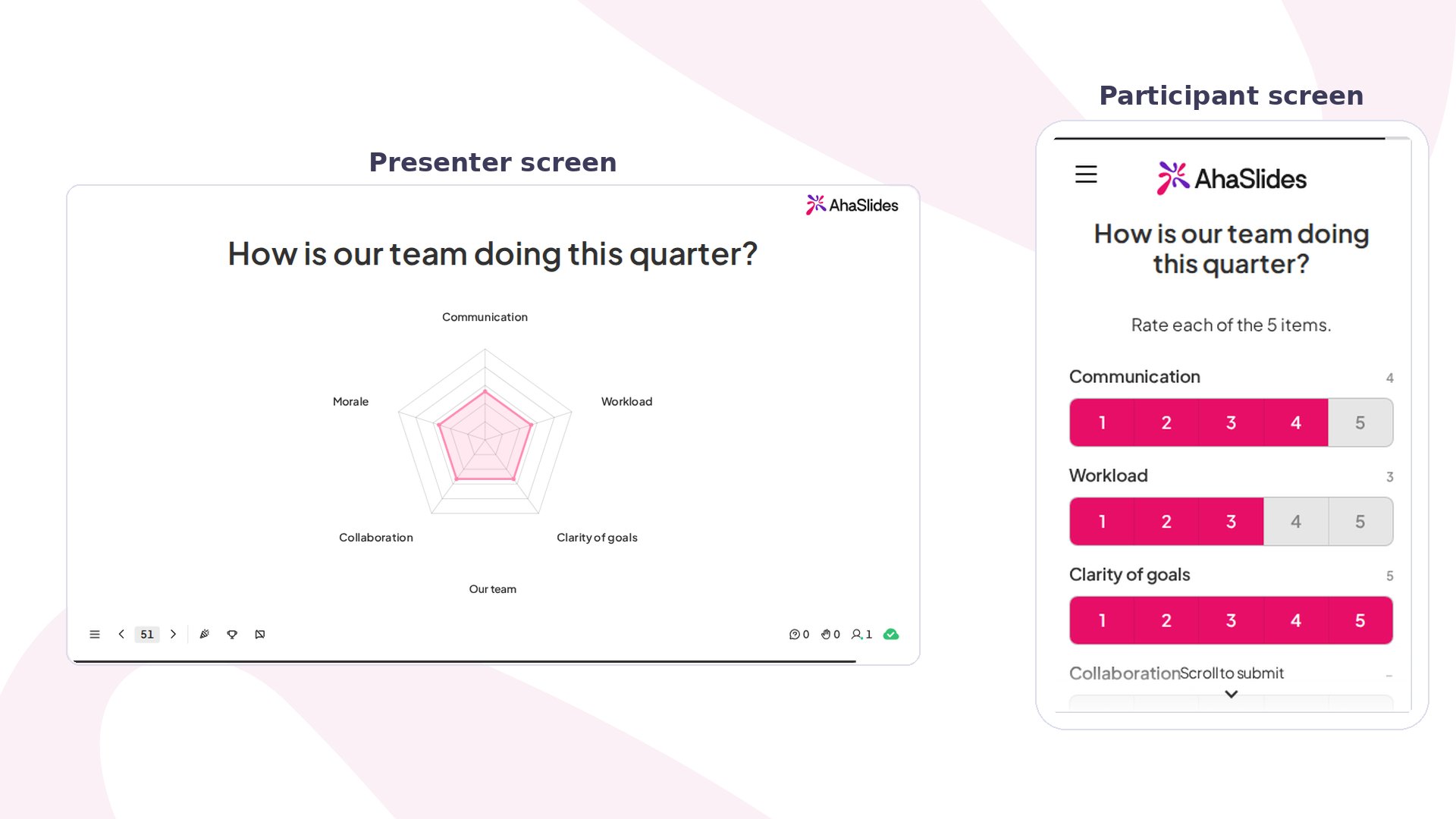
> O Radar transforma as avaliações da audiência em um gráfico de teia ao vivo, para a sala dar nota aos mesmos critérios e ver o retrato coletivo se formar.
Quando você quer uma leitura rápida de várias áreas ao mesmo tempo, uma única votação conta só parte da história. O Radar pede que todos deem nota, no celular, aos mesmos poucos critérios e depois traça a média da sala para cada um em um gráfico de teia. Nada tem pontuação e não há classificação.
## Radar em resumo
| | |
| - | - |
| Tipo | Sem pontuação |
| Onde encontrar | **Novo slide** (New slide) e depois **Radar** na aba **Poll** do seletor de tipos de slide |
| Limites | De 3 a 8 dimensões, com até 24 caracteres cada; até 3 assuntos |
## Crie um slide Radar
Cada raio do gráfico é uma **dimensão**, um critério que você quer avaliar (por exemplo, "Comunicação" ou "Facilidade de uso"). Os participantes avaliam todas as dimensões na mesma escala e enviam uma vez. O gráfico do apresentador traça a **média** de cada dimensão e é atualizado conforme chegam mais avaliações.
Você também pode comparar até três **assuntos** nos mesmos eixos, como duas ideias de produto ou este trimestre contra o anterior. Cada assunto desenha seu próprio contorno colorido, de modo que as formas se sobrepõem e as diferenças se destacam.
No editor, clique em **Novo slide** (New slide) e selecione **Radar** na aba **Poll** do seletor de tipos de slide.
Digite sua pergunta no campo de título do slide, por exemplo *"How is our team doing this quarter?"*. Você também pode carregar uma imagem e escolher se ela fica à **Left** ou à **Right** do gráfico com **Image position**.
Em **Rating dimensions**, liste de 3 a 8 critérios, com até 24 caracteres cada. Use **Add dimension** para adicionar mais. Cinco ou seis rótulos curtos e distintos funcionam melhor; se duas dimensões significam quase a mesma coisa, una-as.
Em **Suggest with AI**, descreva um tema (por exemplo *"our new mobile app"*), escolha quantas dimensões você quer e clique em **Gerar** (Generate). Depois que você editar a lista, o botão passa a ser **Replace**, e a seta do menu suspenso dele permite adicionar mais dimensões à lista em vez de sobrescrevê-la. Se o seu tema nomear duas ou três coisas a comparar, a IA preenche os assuntos também.
Em **Subjects**, dê nome ao que está sendo avaliado e clique em **Add subject** para comparar até três lado a lado. Deixe um único assunto para um gráfico simples com uma só forma.
Em **Rating scale**, escolha **1–5**, **1–10** ou **0–100%**. A escala vale para todas as dimensões. Escolha 1–5 para uma checagem rápida e 1–10 ou 0–100% quando diferenças mais finas importam.
Para fazer um bom slide Radar:
* **Mantenha as dimensões curtas e distintas** — cinco ou seis rótulos curtos e distintos funcionam melhor; se duas dimensões significam quase a mesma coisa, una-as.
* **Combine a escala com a pergunta** — escolha 1–5 para uma checagem rápida e 1–10 ou 0–100% quando diferenças mais finas importam.
Veja em ação (cerca de um minuto):
## Apresente um slide Radar
Clique em **Pré-visualização** (Preview) no cabeçalho superior para testar o gráfico do apresentador e a tela de avaliação do participante lado a lado antes de ir ao vivo. Quando você apresenta, os participantes entram pelo código de acesso na tela.
Nos celulares, os participantes avaliam cada dimensão e depois tocam em **Submit rating**. Em um Radar de um único assunto, eles também podem tocar em **Preview my chart** depois de avaliar pelo menos uma dimensão, para ver a forma que estão prestes a enviar. O gráfico na tela grande aparece animado com a primeira avaliação e se acomoda nas médias da sala conforme chegam mais.
As áreas fortes se estendem em direção à borda, os pontos fracos se recolhem em direção ao centro, e as diferenças ficam óbvias de relance.
## Configurações do Radar
Abra **Avançado** (Advanced) na parte inferior do painel de configurações para mudar a aparência dos resultados:
| Configuração | O que faz | Padrão |
| - | - | - |
| Reveal pattern | Escolhe como a forma aparece animada: **Bloom**, **Crystallise**, **Pinwheel**, **Vortex** ou **Radar sweep**. Movimento, tempo, direção, ordem e frente de revelação podem ser ajustados em **Reveal**. | — |
| Rating flow | Mostrado somente quando você compara dois ou mais assuntos. **One dimension at a time** coloca todos os assuntos na mesma página para cada critério; **One subject at a time** mostra todas as dimensões de um assunto, com um botão **Próximo** (Next) para passar ao assunto seguinte. | — |
| Grid shape | Os anéis atrás do gráfico: **Polygon**, **Circle** ou **Nenhum** (None), mais um **Ring style** de **Plain**, **Zebra** ou **Hidden** quando uma grade é exibida. | — |
| Hollow centre | Deixa um vazio no meio em vez de se encontrar em um ponto. | — |
| Scores | Mostra a média de cada dimensão como número no gráfico, no estilo **Chip**, **Colour** ou **Muted**. | — |
## Ideias para usar o Radar
### Reuniões e retrospectivas
* **Check-up da saúde da equipe** — avalie *Comunicação*, *Carga de trabalho*, *Clareza das metas*, *Colaboração* e *Moral* de 1 a 5 e depois converse sobre o raio que mais se recolheu.
* **Retrospectiva** — compare *Esta sprint* com *A sprint anterior* como dois assuntos para ver o que melhorou.
### Treinamentos e workshops
* **Autoavaliação de habilidades** — os alunos avaliam a própria confiança em cada habilidade no início de um curso e de novo no final.
* **Avaliação da sessão** — encerre um workshop avaliando *Conteúdo*, *Ritmo*, *Relevância* e *Instrutor* de 1 a 10.
### Produto e eventos
* **Feedback de produto** — deixe a IA sugerir critérios para *"our new mobile app"* e peça aos usuários beta que avaliem cada um.
* **Scorecard de fornecedor ou local** — sobreponha até três opções como assuntos e deixe a sala compará-las nos mesmos critérios.
## Radar versus Rating Scale
Ambos coletam avaliações em várias afirmações. Um slide [Rating Scale](/pt-BR/using-slide-types/how-to-use-rating-scale-slides-on-ahaslides) mostra como as respostas se distribuem na escala de cada afirmação, o que serve para um feedback detalhado em estilo de pesquisa. O Radar combina todas as médias em uma só forma, o que serve para identificar pontos fortes e lacunas de relance ou comparar até três assuntos nos mesmos critérios.
## Perguntas frequentes
### O Radar tem pontuação?
Não. O Radar coleta opiniões, então não há respostas corretas, pontos nem classificação.
### Os participantes precisam avaliar todas as dimensões?
Em um Radar de um único assunto, não: se alguém enviar com dimensões sem avaliação, é pedido que confirme antes de enviar. Quando o slide compara dois ou mais assuntos, **Submeter** (Submit) continua desativado até que todas as dimensões sejam avaliadas para todos os assuntos. A média de cada dimensão é calculada apenas com as pessoas que a avaliaram.
### Posso mudar as dimensões depois que as pessoas responderam?
Não. Depois que a primeira avaliação chega, você não pode adicionar, remover, reordenar nem renomear dimensões ou assuntos, nem mudar a escala. Isso mantém o gráfico preciso. A única forma de mudá-las é [redefinir os resultados](/pt-BR/after-the-presentation/resetting-the-results), o que apaga todas as respostas coletadas até então. As opções de exibição em **Avançado** (Advanced) continuam editáveis.
### Por que o gráfico mostra só contornos quando comparo assuntos?
Formas preenchidas se esconderiam umas às outras quando empilhadas, então um gráfico com dois ou três assuntos desenha cada um como um contorno colorido com uma legenda.
### De onde começa a escala de 0–100%?
As escalas 1–5 e 1–10 começam em 1. A escala de 0–100% começa em 0, então funciona bem para respostas em formato de porcentagem, como *"How confident are you?"*.
**Tem alguma dúvida?**
Fale com a nossa equipe de suporte: se você estiver conectado, use o ícone de chat no canto inferior direito do painel; caso contrário, [fale conosco aqui](https://ahaslides.com/contact-us/) ou envie um e-mail para [hi@ahaslides.com](mailto:hi@ahaslides.com).
Quer se conectar com outros usuários? Participe da [comunidade AhaSlides](https://community.ahaslides.com/) para compartilhar dicas, sugerir funcionalidades e ver como outras pessoas engajam suas audiências.
This documentation is built and hosted on [Mintlify](https://mintlify.com), a developer documentation platform.
 Quando você quer uma leitura rápida de várias áreas ao mesmo tempo, uma única votação conta só parte da história. O Radar pede que todos deem nota, no celular, aos mesmos poucos critérios e depois traça a média da sala para cada um em um gráfico de teia. Nada tem pontuação e não há classificação.
## Radar em resumo
| | |
| - | - |
| Tipo | Sem pontuação |
| Onde encontrar | **Novo slide** (New slide) e depois **Radar** na aba **Poll** do seletor de tipos de slide |
| Limites | De 3 a 8 dimensões, com até 24 caracteres cada; até 3 assuntos |
## Crie um slide Radar
Cada raio do gráfico é uma **dimensão**, um critério que você quer avaliar (por exemplo, "Comunicação" ou "Facilidade de uso"). Os participantes avaliam todas as dimensões na mesma escala e enviam uma vez. O gráfico do apresentador traça a **média** de cada dimensão e é atualizado conforme chegam mais avaliações.
Você também pode comparar até três **assuntos** nos mesmos eixos, como duas ideias de produto ou este trimestre contra o anterior. Cada assunto desenha seu próprio contorno colorido, de modo que as formas se sobrepõem e as diferenças se destacam.
Quando você quer uma leitura rápida de várias áreas ao mesmo tempo, uma única votação conta só parte da história. O Radar pede que todos deem nota, no celular, aos mesmos poucos critérios e depois traça a média da sala para cada um em um gráfico de teia. Nada tem pontuação e não há classificação.
## Radar em resumo
| | |
| - | - |
| Tipo | Sem pontuação |
| Onde encontrar | **Novo slide** (New slide) e depois **Radar** na aba **Poll** do seletor de tipos de slide |
| Limites | De 3 a 8 dimensões, com até 24 caracteres cada; até 3 assuntos |
## Crie um slide Radar
Cada raio do gráfico é uma **dimensão**, um critério que você quer avaliar (por exemplo, "Comunicação" ou "Facilidade de uso"). Os participantes avaliam todas as dimensões na mesma escala e enviam uma vez. O gráfico do apresentador traça a **média** de cada dimensão e é atualizado conforme chegam mais avaliações.
Você também pode comparar até três **assuntos** nos mesmos eixos, como duas ideias de produto ou este trimestre contra o anterior. Cada assunto desenha seu próprio contorno colorido, de modo que as formas se sobrepõem e as diferenças se destacam.