> ## Documentation Index
> Fetch the complete documentation index at: https://docs.ahaslides.com/llms.txt
> Use this file to discover all available pages before exploring further.
# Criar um slide Ranking
> Deixe a audiência priorizar uma lista arrastando os itens para a ordem certa, com pontuação por contagem de Borda que revela as prioridades do grupo.
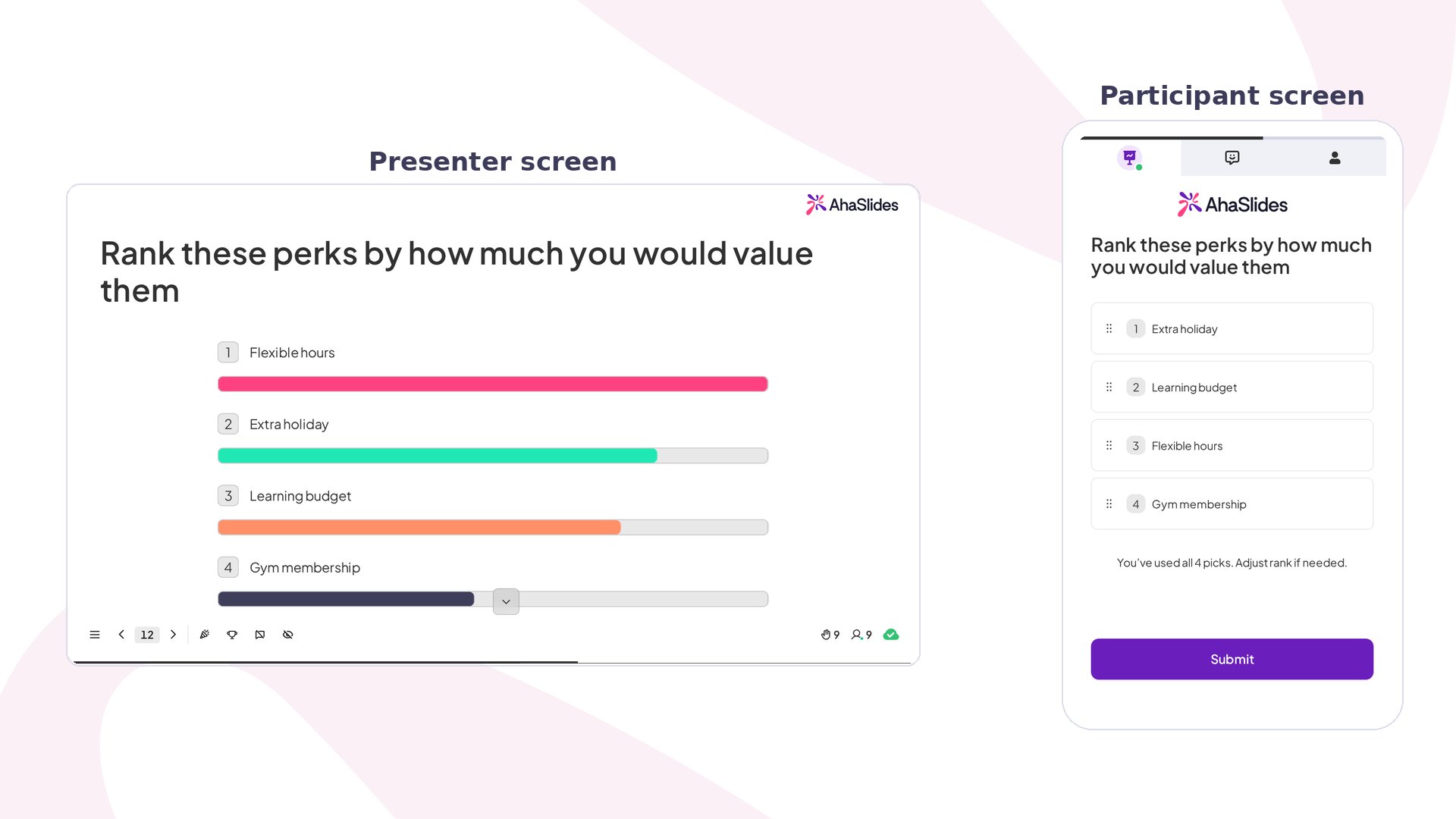 Um slide Ranking permite que sua audiência priorize uma lista de opções fornecida por você, e não apenas escolha a favorita. Em vez de perguntar "Do que você gosta?", você pergunta "O que importa mais?", e os resultados são atualizados na hora conforme as respostas chegam.
## Ranking em resumo
| | |
| - | - |
| Tipo | Sem pontuação (os itens são ordenados por um sistema de pontos de contagem de Borda, não por uma pontuação de quiz) |
| Onde encontrar | **Novo Slide** (New Slide) e depois **Ranking** |
| Limites | Até 10 itens para ordenar; de 2 a 10 escolhas por participante; limite de tempo de 5 segundos a 20 minutos |
## Crie um slide Ranking
Um slide Ranking permite que sua audiência priorize uma lista de opções fornecida por você, e não apenas escolha a favorita. Em vez de perguntar "Do que você gosta?", você pergunta "O que importa mais?", e os resultados são atualizados na hora conforme as respostas chegam.
## Ranking em resumo
| | |
| - | - |
| Tipo | Sem pontuação (os itens são ordenados por um sistema de pontos de contagem de Borda, não por uma pontuação de quiz) |
| Onde encontrar | **Novo Slide** (New Slide) e depois **Ranking** |
| Limites | Até 10 itens para ordenar; de 2 a 10 escolhas por participante; limite de tempo de 5 segundos a 20 minutos |
## Crie um slide Ranking
 Abra sua apresentação no editor do AhaSlides.
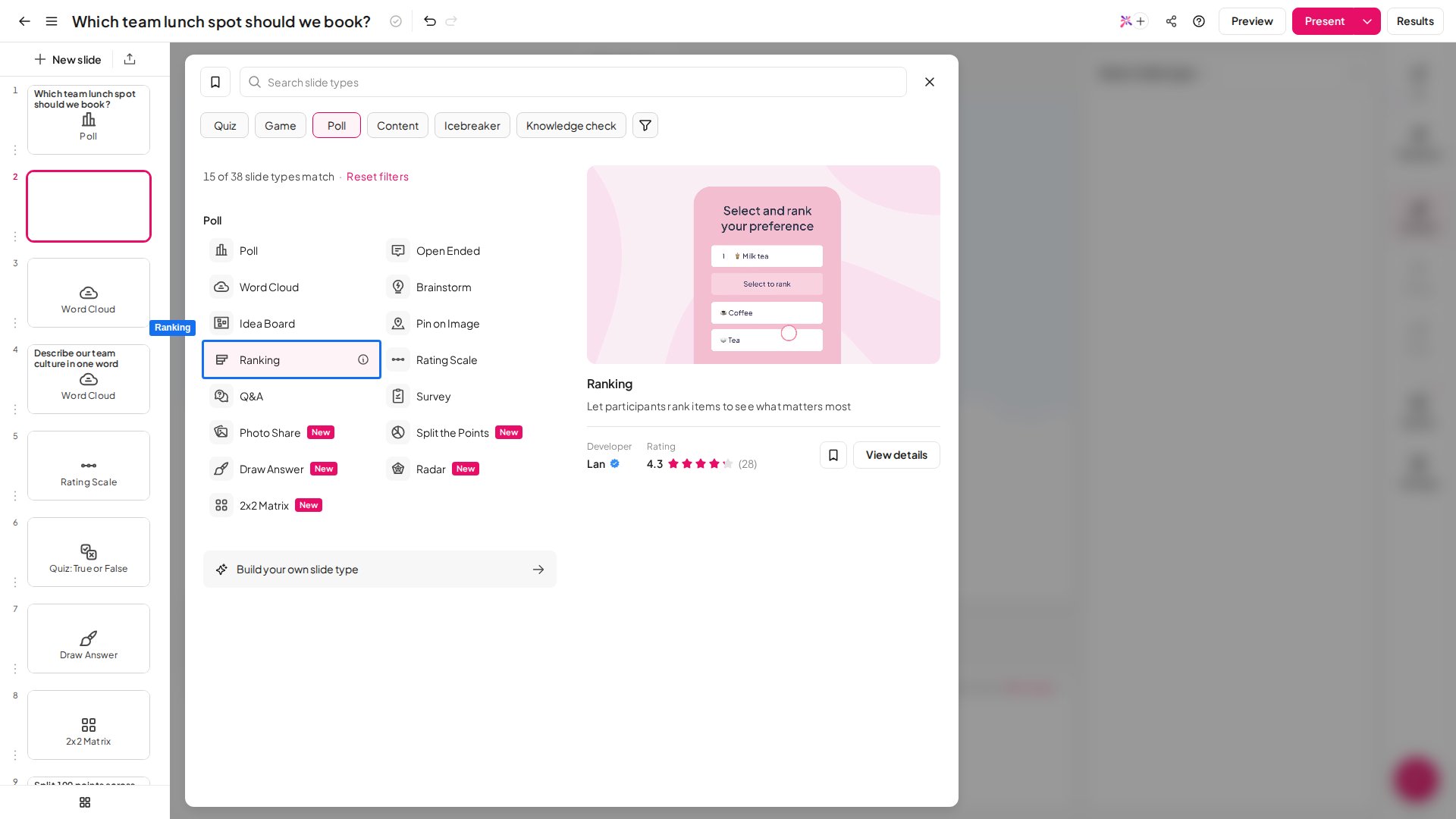
Clique em **Novo Slide** (New Slide) e escolha **Ranking**.
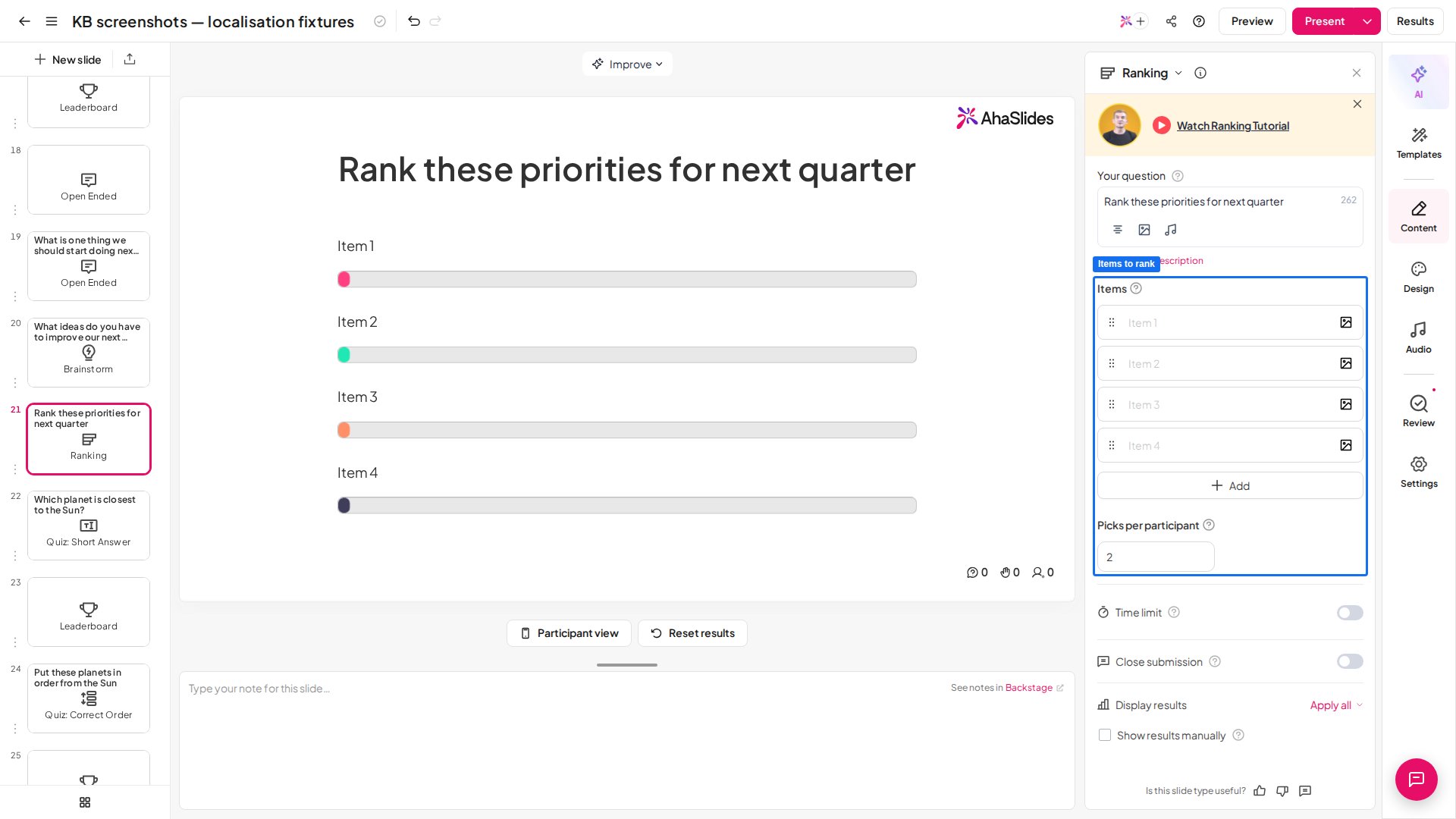
Digite sua pergunta no campo **A sua pergunta** (Your question).
Digite a lista de itens que você quer que os participantes ordenem, até **10 itens**. Você fornece a lista inteira antes de apresentar; os participantes então escolhem uma quantidade definida desses itens e ordenam apenas os que escolheram. Defina quantos com **Picks per participant** (padrão 2).
Clique no ícone de imagem ao lado da pergunta ou de qualquer item para adicionar uma imagem.
Abra sua apresentação no editor do AhaSlides.
Clique em **Novo Slide** (New Slide) e escolha **Ranking**.
Digite sua pergunta no campo **A sua pergunta** (Your question).
Digite a lista de itens que você quer que os participantes ordenem, até **10 itens**. Você fornece a lista inteira antes de apresentar; os participantes então escolhem uma quantidade definida desses itens e ordenam apenas os que escolheram. Defina quantos com **Picks per participant** (padrão 2).
Clique no ícone de imagem ao lado da pergunta ou de qualquer item para adicionar uma imagem.
 Para criar um bom slide Ranking:
* **Seja claro e específico:** garanta que os participantes entendam exatamente o que estão ordenando e com base em quais critérios.
* **Dê tempo suficiente:** cerca de 60 segundos em sessões presenciais e 90 segundos em sessões virtuais.
* **Use o Ranking para priorização:** escolha o Ranking quando precisar de ordem e de concessões entre opções, e não apenas de opiniões gerais.
* **Reduza a lista antes, se precisar:** se você tem uma lista longa, use uma votação para selecionar opções antes de pedir que os participantes as ordenem.
* **Foque os primeiros resultados:** os itens do topo e do fim costumam ser os mais confiáveis; as posições do meio podem variar mais.
Prefere assistir? Este vídeo tutorial mostra como configurar e executar um slide Ranking:
## Apresente um slide Ranking
Os participantes seguem estes passos nos próprios aparelhos:
Entre pelo link ou pelo código QR.
Toque nos itens para selecioná-los. Toque em um item de novo, ou arraste-o de volta para a lista, para desmarcá-lo.
Arraste os itens para a ordem preferida.
Envie a resposta. Depois de enviadas, as respostas não podem ser alteradas.
## Como funciona a pontuação do Ranking
Cada participante pontua apenas os itens que ele escolhe. A configuração **Picks per participant** define quantos itens cada participante escolhe.
Os slides Ranking usam um sistema de pontuação ponderada (**contagem de Borda**): itens mais bem colocados recebem mais pontos, itens pior colocados recebem menos pontos, e todos os pontos são somados para determinar a ordem final. O primeiro colocado pode não ter o maior número de votos: ele reflete a maior prioridade geral.
Por exemplo, em uma lista de 10 itens, a 1ª escolha de um participante recebe 10 pontos, a 2ª recebe 9, a 3ª recebe 8, e assim por diante, até a última escolha receber 1 ponto. Os pontos de todos os participantes são somados, e o item com a maior pontuação total vence.
## Configurações do Ranking
| Configuração | O que faz | Padrão |
| - | - | - |
| Picks per participant | O número de itens que cada participante pode escolher, de **2 a 10**. | 2 |
| Limite de tempo (Time limit) | Aplique um limite de tempo entre **5 segundos e 20 minutos** (1200 segundos). | — |
| Fechar submissão (Close submission) | Pare de aceitar respostas a qualquer momento durante a apresentação, útil se você precisa esclarecer uma pergunta antes de a audiência enviar as respostas, ou por qualquer outro motivo pelo qual não quer que os participantes enviem agora. | — |
| Exibir resultados manualmente (Show results manually) | [Oculta](/pt-BR/presenting/hide-results) as respostas enviadas da tela do apresentador conforme chegam. Durante a apresentação, um botão aparece no meio do slide para revelar as respostas quando você estiver pronto. | — |
## Ideias para usar o Ranking
Priorize iniciativas, ideias ou projetos e ajude as equipes a se alinharem sobre o que fazer primeiro.
Incentive os aprendizes a avaliar concessões entre opções ordenando fatores ou soluções concorrentes.
Identifique quais funcionalidades ou melhorias devem ser desenvolvidas primeiro com base na opinião da equipe ou dos clientes.
Ordene desafios ou áreas de melhoria para decidir o que tratar no próximo sprint.
Entenda quais programas, benefícios ou áreas de desenvolvimento os funcionários mais valorizam.
Obtenha insights mais profundos pedindo que os respondentes priorizem necessidades, preferências ou funcionalidades.
**Tem alguma dúvida?**
Fale com a nossa equipe de suporte: se você estiver conectado, use o ícone de chat no canto inferior direito do painel; caso contrário, [fale conosco aqui](https://ahaslides.com/contact-us/) ou envie um e-mail para [hi@ahaslides.com](mailto:hi@ahaslides.com).
Quer se conectar com outros usuários? Participe da [comunidade AhaSlides](https://community.ahaslides.com/) para compartilhar dicas, sugerir funcionalidades e ver como outras pessoas engajam suas audiências.
This documentation is built and hosted on [Mintlify](https://mintlify.com), a developer documentation platform.
Para criar um bom slide Ranking:
* **Seja claro e específico:** garanta que os participantes entendam exatamente o que estão ordenando e com base em quais critérios.
* **Dê tempo suficiente:** cerca de 60 segundos em sessões presenciais e 90 segundos em sessões virtuais.
* **Use o Ranking para priorização:** escolha o Ranking quando precisar de ordem e de concessões entre opções, e não apenas de opiniões gerais.
* **Reduza a lista antes, se precisar:** se você tem uma lista longa, use uma votação para selecionar opções antes de pedir que os participantes as ordenem.
* **Foque os primeiros resultados:** os itens do topo e do fim costumam ser os mais confiáveis; as posições do meio podem variar mais.
Prefere assistir? Este vídeo tutorial mostra como configurar e executar um slide Ranking:
## Apresente um slide Ranking
Os participantes seguem estes passos nos próprios aparelhos:
Entre pelo link ou pelo código QR.
Toque nos itens para selecioná-los. Toque em um item de novo, ou arraste-o de volta para a lista, para desmarcá-lo.
Arraste os itens para a ordem preferida.
Envie a resposta. Depois de enviadas, as respostas não podem ser alteradas.
## Como funciona a pontuação do Ranking
Cada participante pontua apenas os itens que ele escolhe. A configuração **Picks per participant** define quantos itens cada participante escolhe.
Os slides Ranking usam um sistema de pontuação ponderada (**contagem de Borda**): itens mais bem colocados recebem mais pontos, itens pior colocados recebem menos pontos, e todos os pontos são somados para determinar a ordem final. O primeiro colocado pode não ter o maior número de votos: ele reflete a maior prioridade geral.
Por exemplo, em uma lista de 10 itens, a 1ª escolha de um participante recebe 10 pontos, a 2ª recebe 9, a 3ª recebe 8, e assim por diante, até a última escolha receber 1 ponto. Os pontos de todos os participantes são somados, e o item com a maior pontuação total vence.
## Configurações do Ranking
| Configuração | O que faz | Padrão |
| - | - | - |
| Picks per participant | O número de itens que cada participante pode escolher, de **2 a 10**. | 2 |
| Limite de tempo (Time limit) | Aplique um limite de tempo entre **5 segundos e 20 minutos** (1200 segundos). | — |
| Fechar submissão (Close submission) | Pare de aceitar respostas a qualquer momento durante a apresentação, útil se você precisa esclarecer uma pergunta antes de a audiência enviar as respostas, ou por qualquer outro motivo pelo qual não quer que os participantes enviem agora. | — |
| Exibir resultados manualmente (Show results manually) | [Oculta](/pt-BR/presenting/hide-results) as respostas enviadas da tela do apresentador conforme chegam. Durante a apresentação, um botão aparece no meio do slide para revelar as respostas quando você estiver pronto. | — |
## Ideias para usar o Ranking
Priorize iniciativas, ideias ou projetos e ajude as equipes a se alinharem sobre o que fazer primeiro.
Incentive os aprendizes a avaliar concessões entre opções ordenando fatores ou soluções concorrentes.
Identifique quais funcionalidades ou melhorias devem ser desenvolvidas primeiro com base na opinião da equipe ou dos clientes.
Ordene desafios ou áreas de melhoria para decidir o que tratar no próximo sprint.
Entenda quais programas, benefícios ou áreas de desenvolvimento os funcionários mais valorizam.
Obtenha insights mais profundos pedindo que os respondentes priorizem necessidades, preferências ou funcionalidades.
**Tem alguma dúvida?**
Fale com a nossa equipe de suporte: se você estiver conectado, use o ícone de chat no canto inferior direito do painel; caso contrário, [fale conosco aqui](https://ahaslides.com/contact-us/) ou envie um e-mail para [hi@ahaslides.com](mailto:hi@ahaslides.com).
Quer se conectar com outros usuários? Participe da [comunidade AhaSlides](https://community.ahaslides.com/) para compartilhar dicas, sugerir funcionalidades e ver como outras pessoas engajam suas audiências.
This documentation is built and hosted on [Mintlify](https://mintlify.com), a developer documentation platform.