> ## Documentation Index
> Fetch the complete documentation index at: https://docs.ahaslides.com/llms.txt
> Use this file to discover all available pages before exploring further.
# Usar o slide Split the Points
> O Split the Points permite que a audiência divida pontos, porcentagens ou uma unidade personalizada entre as opções e mostra as prioridades ao vivo.
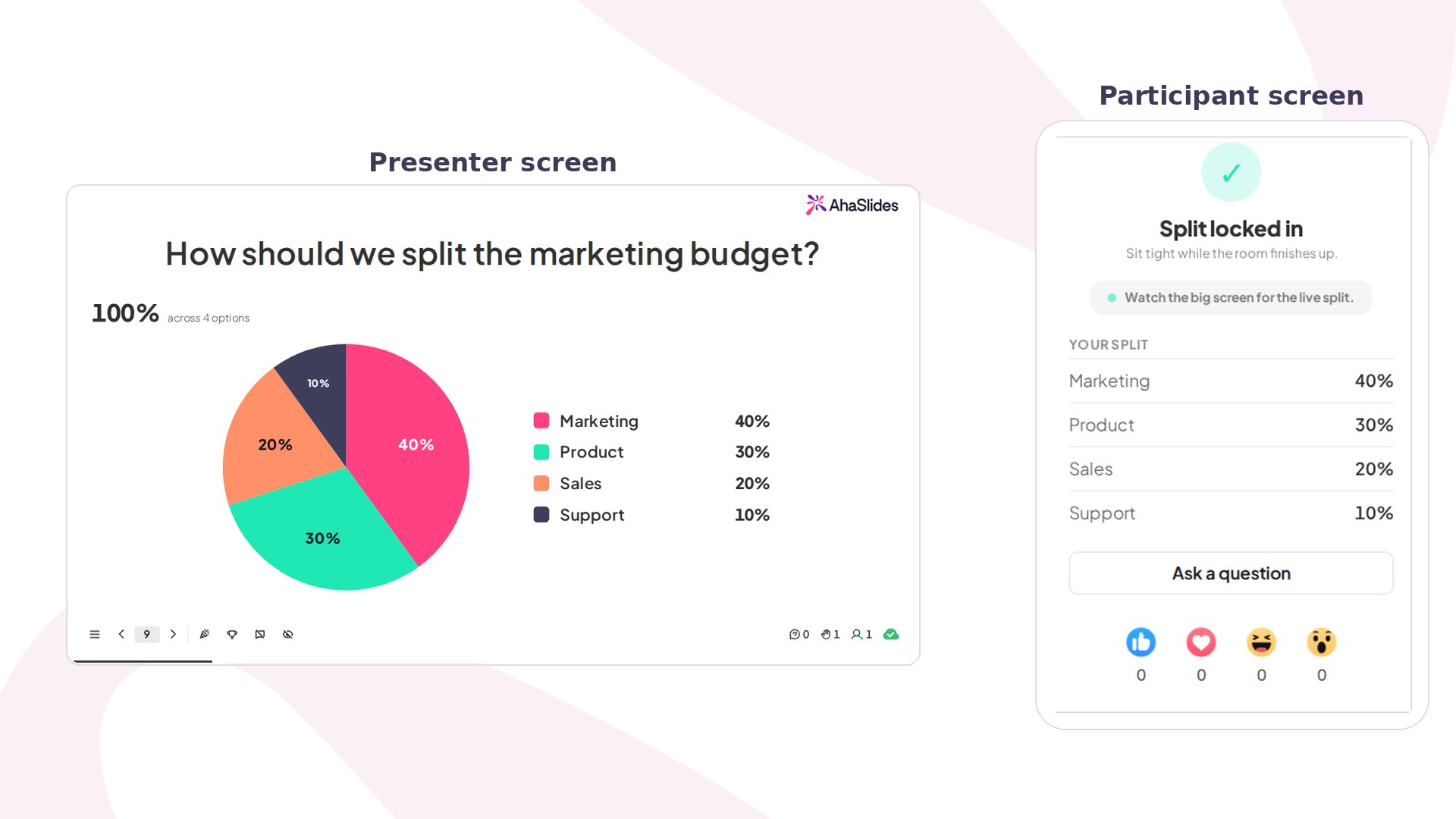 Algumas decisões não são sobre escolher um vencedor — são sobre *quanto* cada opção vale em relação às demais. O Split the Points entrega a toda a sua audiência um conjunto fixo para dividir entre as suas opções no celular, transformando um vago "o que mais importa?" em um retrato claro e ponderado de onde estão as prioridades do grupo.
É um **slide de votação sem pontuação** — não há resposta certa nem ranking, só uma leitura ao vivo de como o grupo dividiria um recurso limitado, seja orçamento, esforço, tempo ou simples preferência.
## Split the Points em resumo
| | |
| - | - |
| Tipo | Slide de votação sem pontuação (sem resposta certa, sem ranking) |
| Onde encontrar | **Novo slide** (New slide), depois **Ver tudo** (See all) na seção **Poll** do seletor de tipos de slide e então **Split the Points** |
| Limites | De 2 a 8 opções, cada uma com até 30 caracteres; um total de 100 com **%**, ou qualquer número inteiro de 10 a 10.000 com **pts** ou **Personalizado** (Custom) |
## Criar um slide Split the Points
Algumas decisões não são sobre escolher um vencedor — são sobre *quanto* cada opção vale em relação às demais. O Split the Points entrega a toda a sua audiência um conjunto fixo para dividir entre as suas opções no celular, transformando um vago "o que mais importa?" em um retrato claro e ponderado de onde estão as prioridades do grupo.
É um **slide de votação sem pontuação** — não há resposta certa nem ranking, só uma leitura ao vivo de como o grupo dividiria um recurso limitado, seja orçamento, esforço, tempo ou simples preferência.
## Split the Points em resumo
| | |
| - | - |
| Tipo | Slide de votação sem pontuação (sem resposta certa, sem ranking) |
| Onde encontrar | **Novo slide** (New slide), depois **Ver tudo** (See all) na seção **Poll** do seletor de tipos de slide e então **Split the Points** |
| Limites | De 2 a 8 opções, cada uma com até 30 caracteres; um total de 100 com **%**, ou qualquer número inteiro de 10 a 10.000 com **pts** ou **Personalizado** (Custom) |
## Criar um slide Split the Points
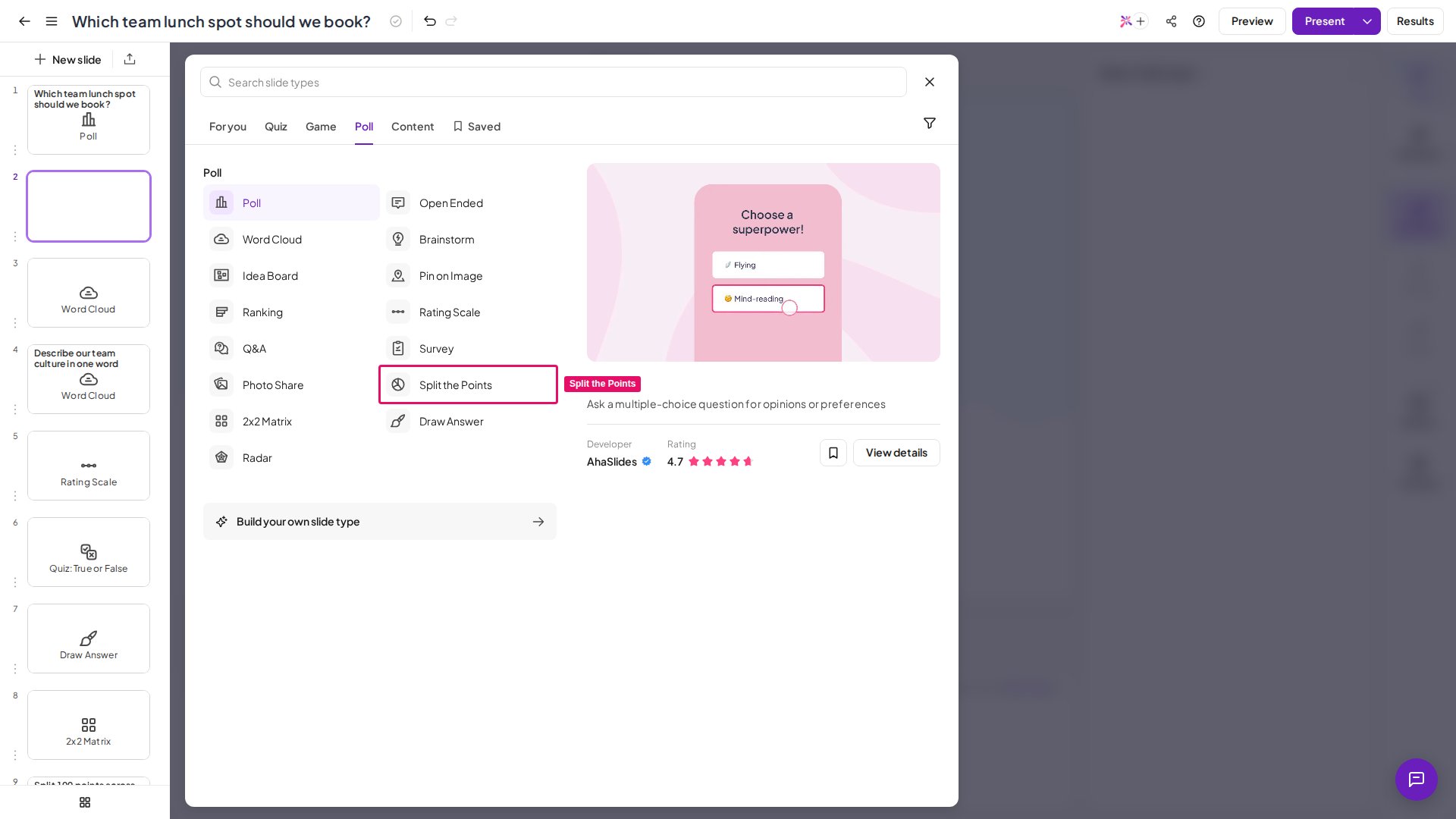 No editor, clique em **Novo slide** (New slide), depois em **Ver tudo** (See all) na seção **Poll** do seletor de tipos de slide e selecione **Split the Points**.
Clique no campo de título do slide e digite a instrução que a audiência vai responder — por exemplo, "Como você dividiria o orçamento do próximo trimestre?" ou "Onde devemos focar primeiro?".
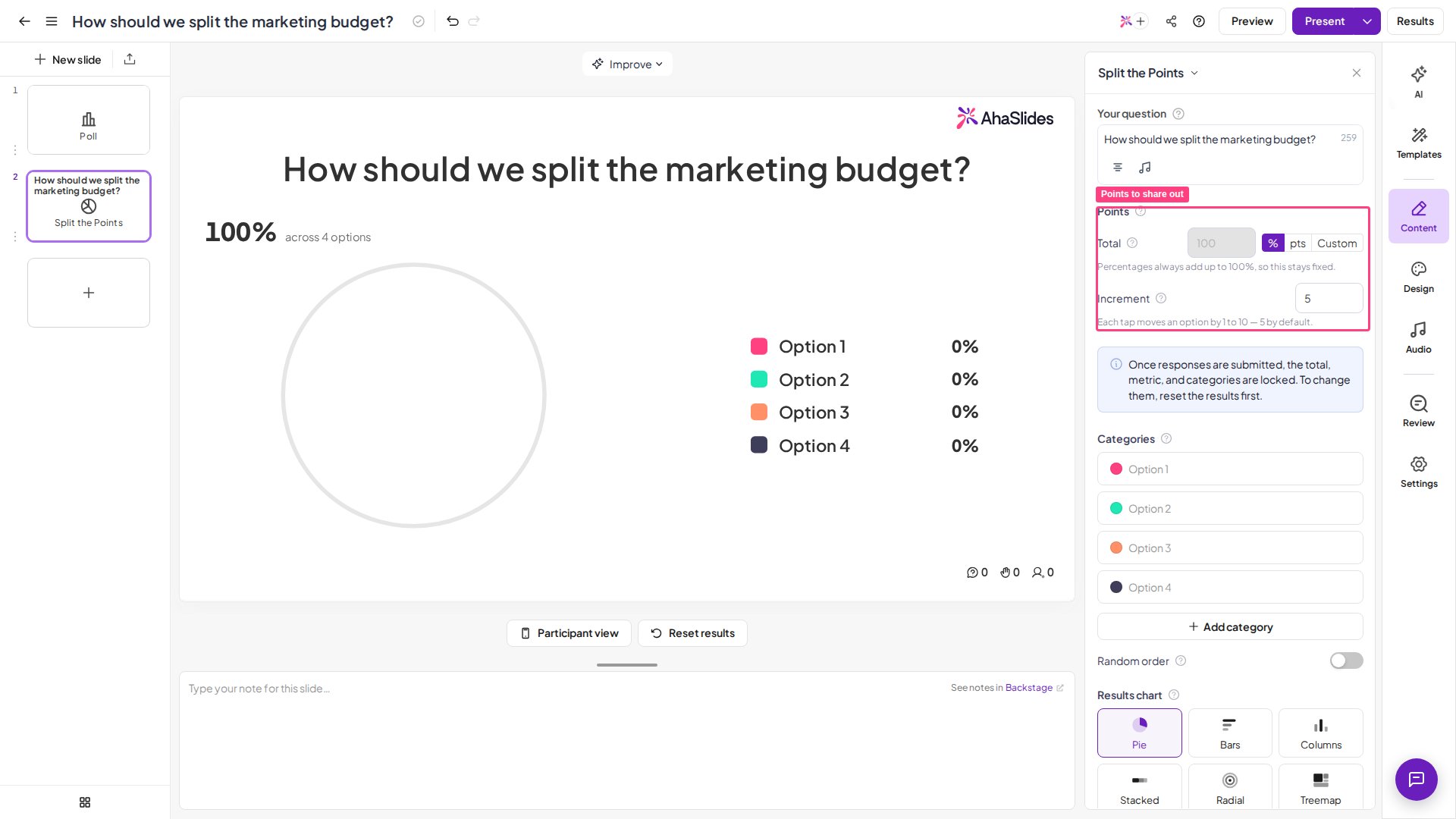
No painel de configurações, a seção **Pontos** (Points) controla o conjunto que todos dividem. Defina o **Total**, o **Increment** e a unidade — **%**, **pts** ou **Personalizado** (Custom) (veja [Configurações do Split the Points](#configurações-do-split-the-points)).
Em **Categorias** (Categories), liste as opções entre as quais você quer que o grupo divida. Use **Add category** para adicionar linhas, arraste para reordenar e ative **Random order** se quiser que cada participante veja as opções em sua própria ordem embaralhada.
Em **Results chart**, escolha como a divisão do grupo aparece na sua tela. Todos os tipos leem as mesmas respostas, então você pode alternar livremente para o que contar melhor a história.
No editor, clique em **Novo slide** (New slide), depois em **Ver tudo** (See all) na seção **Poll** do seletor de tipos de slide e selecione **Split the Points**.
Clique no campo de título do slide e digite a instrução que a audiência vai responder — por exemplo, "Como você dividiria o orçamento do próximo trimestre?" ou "Onde devemos focar primeiro?".
No painel de configurações, a seção **Pontos** (Points) controla o conjunto que todos dividem. Defina o **Total**, o **Increment** e a unidade — **%**, **pts** ou **Personalizado** (Custom) (veja [Configurações do Split the Points](#configurações-do-split-the-points)).
Em **Categorias** (Categories), liste as opções entre as quais você quer que o grupo divida. Use **Add category** para adicionar linhas, arraste para reordenar e ative **Random order** se quiser que cada participante veja as opções em sua própria ordem embaralhada.
Em **Results chart**, escolha como a divisão do grupo aparece na sua tela. Todos os tipos leem as mesmas respostas, então você pode alternar livremente para o que contar melhor a história.
 ## Apresentar um slide Split the Points
Clique em **Pré-visualização** (Preview) no cabeçalho superior para ensaiar o slide antes de entrar ao vivo — sem precisar de participantes. Você verá a visão de resultados do apresentador e a visão de distribuição do participante na tela de um celular.
Quando estiver pronto, clique em **Apresentar** (Present). Os participantes entram pelo código de acesso exibido na tela, e as divisões deles preenchem seu gráfico ao vivo conforme enviam.
### Na tela do apresentador
As respostas do grupo são agregadas ao vivo: cada opção mostra a **parcela média** que todos deram a ela, exibida por padrão como um gráfico de pizza para que a divisão entre as partes e o todo seja lida num relance. Conforme mais pessoas enviam, o quadro se acomoda em direção ao consenso do grupo.
### Nos celulares dos participantes
Os participantes veem sua pergunta, suas opções e o conjunto que precisam dividir. Cada opção tem botões de menos e mais com um campo de valor, e um contador mostra quanto do conjunto ainda **left to place**. Eles tocam nos botões ou digitam um valor para ponderar as opções e, quando o conjunto inteiro estiver distribuído, recebem um aviso de que tudo está pronto para ser confirmado.
Dar mais a uma opção é dizer que ela importa mais; um total corrente garante que os pontos precisam fechar a conta. Os participantes podem enviar mesmo com parte do conjunto sem distribuir — uma confirmação rápida verifica se era isso mesmo que queriam antes de travar. Depois de enviar, a divisão deles é salva e os resultados ao vivo se formam na tela do apresentador.
## Configurações do Split the Points
| Configuração | O que faz | Padrão |
| - | - | - |
| Total | O tamanho do conjunto que cada participante divide. Fixo em 100 com **%**, já que as porcentagens sempre somam isso; qualquer número inteiro de 10 a 10.000 com **pts** ou **Personalizado** (Custom). | — |
| Increment | Quanto cada toque no botão de menos ou mais move uma opção. | — |
| Unit | **%**, **pts** ou **Personalizado** (Custom). **Personalizado** (Custom) revela um campo **Metric** em que você digita seu próprio rótulo — créditos, horas, €, estrelas ou qualquer outra coisa — que então aparece ao lado de cada valor. | — |
| Categorias (Categories) | As opções entre as quais o grupo divide: de 2 a 8, cada uma com até 30 caracteres. Use **Add category** para adicionar linhas e arraste para reordenar. | — |
| Random order | Cada participante vê as opções em sua própria ordem embaralhada, para que a posição não influencie a divisão. | — |
| Results chart | Como a divisão do grupo aparece na sua tela: **Circular** (Pie), **Barras** (Bars), **Columns**, **Stacked**, **Radial** ou **Treemap**. Todos os tipos leem as mesmas respostas. | Pie |
## Ideias para usar o Split the Points
O Split the Points se justifica sempre que um recurso limitado precisa ser repartido, ou quando você quer um peso *relativo* em vez de uma única escolha.
Divida um orçamento fixo entre iniciativas concorrentes e as prioridades reais do grupo aparecem como proporções, não apenas como uma lista ordenada. É a forma rápida de fazer um exercício leve de priorização ao vivo.
Distribua 100 pontos e peça ao grupo que os divida entre valores, metas ou áreas de foco. A dispersão inicia a conversa — onde as pessoas discordam é exatamente o que vale discutir.
Aloque esforço, número de pessoas ou tempo entre projetos para tornar as concessões explícitas. Como o conjunto é fixo, o grupo não pode dizer "tudo é importante" — precisa escolher.
Peça aos alunos que distribuam um conjunto de pontos para mostrar como ponderam fatores em uma decisão e depois compare as médias da turma para gerar debate.
Divida um orçamento imaginário entre benefícios do escritório, ideias de viagem da equipe ou lanches. Ver onde os pontos caem — e onde não caem — é metade da graça.
Pondere riscos, oportunidades ou critérios uns contra os outros para que o grupo veja o quadro todo em um gráfico, em vez de discuti-los um a um.
## Split the Points vs. Poll e Ranking
### O que o Split the Points não é
* **Não é um quiz com pontuação** — não há divisão correta nem pontos concedidos aos participantes; os "pontos" são o que eles distribuem, não o que ganham.
* **Não é uma votação de escolha única** — se você só quer que o grupo escolha uma opção, uma [votação](/pt-BR/using-slide-types/creating-a-poll-question-on-ahaslides) é mais simples. O Split the Points serve para ponderar várias opções ao mesmo tempo.
* **Não é um ranking estrito** — se você quer uma lista ordenada em vez de parcelas proporcionais, use o [slide Ranking](/pt-BR/using-slide-types/using-the-ranking-slide).
### Quando não usar o Split the Points
Escolha outro tipo de slide quando:
* Você só precisa ponderar uma dimensão ou ter um único vencedor — uma [votação](/pt-BR/using-slide-types/creating-a-poll-question-on-ahaslides) ou uma [escala de avaliação](/pt-BR/using-slide-types/how-to-use-rating-scale-slides-on-ahaslides) é mais rápida.
* Você quer que o grupo pondere opções em duas escalas ao mesmo tempo — a [2×2 Matrix](/pt-BR/using-slide-types/using-the-2x2-matrix-slide) mostra duas dimensões juntas.
* A resposta precisa ser texto aberto ou resposta livre, e não a divisão de um conjunto fixo.
## Perguntas frequentes
### Quantas opções posso adicionar a um slide Split the Points?
Entre **2 e 8** opções, cada uma com até 30 caracteres. Cada participante divide o mesmo conjunto entre todas elas.
### Posso usar algo diferente de pontos ou porcentagens no Split the Points?
Sim. Defina a unidade como **Personalizado** (Custom) e aparece um campo **Metric** em que você digita seu próprio rótulo — créditos, horas, €, estrelas ou qualquer unidade que quiser. Esse rótulo então aparece ao lado de cada valor na tela.
### O total do Split the Points precisa ser 100?
Somente quando a unidade é **%**, em que o conjunto é fixo em 100 para que as porcentagens fechem. Com **pts** ou **Personalizado** (Custom), você pode definir qualquer número inteiro de 10 a 10.000.
### Os participantes podem mudar a resposta do Split the Points depois de enviar?
Cada participante divide o conjunto uma vez e envia. Se você precisar refazer o exercício, reponha os dados do slide para reabri-lo para uma nova rodada.
### Os participantes precisam distribuir todos os pontos no Split the Points?
Não — eles podem enviar com parte do conjunto sem distribuir. Uma confirmação rápida verifica se isso é intencional antes de travar a resposta.
### Como os resultados do Split the Points são mostrados?
Como um gráfico **Circular** (Pie) ao vivo por padrão, com **Barras** (Bars), **Columns**, **Stacked**, **Radial** e **Treemap** também disponíveis em **Results chart**. Todas as visões leem as mesmas respostas médias, então você pode alternar para a mais clara.
**Tem alguma dúvida?**
Fale com a nossa equipe de suporte: se você estiver conectado, use o ícone de chat no canto inferior direito do painel; caso contrário, [fale conosco aqui](https://ahaslides.com/contact-us/) ou envie um e-mail para [hi@ahaslides.com](mailto:hi@ahaslides.com).
Quer se conectar com outros usuários? Participe da [comunidade AhaSlides](https://community.ahaslides.com/) para compartilhar dicas, sugerir funcionalidades e ver como outras pessoas engajam suas audiências.
This documentation is built and hosted on [Mintlify](https://mintlify.com), a developer documentation platform.
## Apresentar um slide Split the Points
Clique em **Pré-visualização** (Preview) no cabeçalho superior para ensaiar o slide antes de entrar ao vivo — sem precisar de participantes. Você verá a visão de resultados do apresentador e a visão de distribuição do participante na tela de um celular.
Quando estiver pronto, clique em **Apresentar** (Present). Os participantes entram pelo código de acesso exibido na tela, e as divisões deles preenchem seu gráfico ao vivo conforme enviam.
### Na tela do apresentador
As respostas do grupo são agregadas ao vivo: cada opção mostra a **parcela média** que todos deram a ela, exibida por padrão como um gráfico de pizza para que a divisão entre as partes e o todo seja lida num relance. Conforme mais pessoas enviam, o quadro se acomoda em direção ao consenso do grupo.
### Nos celulares dos participantes
Os participantes veem sua pergunta, suas opções e o conjunto que precisam dividir. Cada opção tem botões de menos e mais com um campo de valor, e um contador mostra quanto do conjunto ainda **left to place**. Eles tocam nos botões ou digitam um valor para ponderar as opções e, quando o conjunto inteiro estiver distribuído, recebem um aviso de que tudo está pronto para ser confirmado.
Dar mais a uma opção é dizer que ela importa mais; um total corrente garante que os pontos precisam fechar a conta. Os participantes podem enviar mesmo com parte do conjunto sem distribuir — uma confirmação rápida verifica se era isso mesmo que queriam antes de travar. Depois de enviar, a divisão deles é salva e os resultados ao vivo se formam na tela do apresentador.
## Configurações do Split the Points
| Configuração | O que faz | Padrão |
| - | - | - |
| Total | O tamanho do conjunto que cada participante divide. Fixo em 100 com **%**, já que as porcentagens sempre somam isso; qualquer número inteiro de 10 a 10.000 com **pts** ou **Personalizado** (Custom). | — |
| Increment | Quanto cada toque no botão de menos ou mais move uma opção. | — |
| Unit | **%**, **pts** ou **Personalizado** (Custom). **Personalizado** (Custom) revela um campo **Metric** em que você digita seu próprio rótulo — créditos, horas, €, estrelas ou qualquer outra coisa — que então aparece ao lado de cada valor. | — |
| Categorias (Categories) | As opções entre as quais o grupo divide: de 2 a 8, cada uma com até 30 caracteres. Use **Add category** para adicionar linhas e arraste para reordenar. | — |
| Random order | Cada participante vê as opções em sua própria ordem embaralhada, para que a posição não influencie a divisão. | — |
| Results chart | Como a divisão do grupo aparece na sua tela: **Circular** (Pie), **Barras** (Bars), **Columns**, **Stacked**, **Radial** ou **Treemap**. Todos os tipos leem as mesmas respostas. | Pie |
## Ideias para usar o Split the Points
O Split the Points se justifica sempre que um recurso limitado precisa ser repartido, ou quando você quer um peso *relativo* em vez de uma única escolha.
Divida um orçamento fixo entre iniciativas concorrentes e as prioridades reais do grupo aparecem como proporções, não apenas como uma lista ordenada. É a forma rápida de fazer um exercício leve de priorização ao vivo.
Distribua 100 pontos e peça ao grupo que os divida entre valores, metas ou áreas de foco. A dispersão inicia a conversa — onde as pessoas discordam é exatamente o que vale discutir.
Aloque esforço, número de pessoas ou tempo entre projetos para tornar as concessões explícitas. Como o conjunto é fixo, o grupo não pode dizer "tudo é importante" — precisa escolher.
Peça aos alunos que distribuam um conjunto de pontos para mostrar como ponderam fatores em uma decisão e depois compare as médias da turma para gerar debate.
Divida um orçamento imaginário entre benefícios do escritório, ideias de viagem da equipe ou lanches. Ver onde os pontos caem — e onde não caem — é metade da graça.
Pondere riscos, oportunidades ou critérios uns contra os outros para que o grupo veja o quadro todo em um gráfico, em vez de discuti-los um a um.
## Split the Points vs. Poll e Ranking
### O que o Split the Points não é
* **Não é um quiz com pontuação** — não há divisão correta nem pontos concedidos aos participantes; os "pontos" são o que eles distribuem, não o que ganham.
* **Não é uma votação de escolha única** — se você só quer que o grupo escolha uma opção, uma [votação](/pt-BR/using-slide-types/creating-a-poll-question-on-ahaslides) é mais simples. O Split the Points serve para ponderar várias opções ao mesmo tempo.
* **Não é um ranking estrito** — se você quer uma lista ordenada em vez de parcelas proporcionais, use o [slide Ranking](/pt-BR/using-slide-types/using-the-ranking-slide).
### Quando não usar o Split the Points
Escolha outro tipo de slide quando:
* Você só precisa ponderar uma dimensão ou ter um único vencedor — uma [votação](/pt-BR/using-slide-types/creating-a-poll-question-on-ahaslides) ou uma [escala de avaliação](/pt-BR/using-slide-types/how-to-use-rating-scale-slides-on-ahaslides) é mais rápida.
* Você quer que o grupo pondere opções em duas escalas ao mesmo tempo — a [2×2 Matrix](/pt-BR/using-slide-types/using-the-2x2-matrix-slide) mostra duas dimensões juntas.
* A resposta precisa ser texto aberto ou resposta livre, e não a divisão de um conjunto fixo.
## Perguntas frequentes
### Quantas opções posso adicionar a um slide Split the Points?
Entre **2 e 8** opções, cada uma com até 30 caracteres. Cada participante divide o mesmo conjunto entre todas elas.
### Posso usar algo diferente de pontos ou porcentagens no Split the Points?
Sim. Defina a unidade como **Personalizado** (Custom) e aparece um campo **Metric** em que você digita seu próprio rótulo — créditos, horas, €, estrelas ou qualquer unidade que quiser. Esse rótulo então aparece ao lado de cada valor na tela.
### O total do Split the Points precisa ser 100?
Somente quando a unidade é **%**, em que o conjunto é fixo em 100 para que as porcentagens fechem. Com **pts** ou **Personalizado** (Custom), você pode definir qualquer número inteiro de 10 a 10.000.
### Os participantes podem mudar a resposta do Split the Points depois de enviar?
Cada participante divide o conjunto uma vez e envia. Se você precisar refazer o exercício, reponha os dados do slide para reabri-lo para uma nova rodada.
### Os participantes precisam distribuir todos os pontos no Split the Points?
Não — eles podem enviar com parte do conjunto sem distribuir. Uma confirmação rápida verifica se isso é intencional antes de travar a resposta.
### Como os resultados do Split the Points são mostrados?
Como um gráfico **Circular** (Pie) ao vivo por padrão, com **Barras** (Bars), **Columns**, **Stacked**, **Radial** e **Treemap** também disponíveis em **Results chart**. Todas as visões leem as mesmas respostas médias, então você pode alternar para a mais clara.
**Tem alguma dúvida?**
Fale com a nossa equipe de suporte: se você estiver conectado, use o ícone de chat no canto inferior direito do painel; caso contrário, [fale conosco aqui](https://ahaslides.com/contact-us/) ou envie um e-mail para [hi@ahaslides.com](mailto:hi@ahaslides.com).
Quer se conectar com outros usuários? Participe da [comunidade AhaSlides](https://community.ahaslides.com/) para compartilhar dicas, sugerir funcionalidades e ver como outras pessoas engajam suas audiências.
This documentation is built and hosted on [Mintlify](https://mintlify.com), a developer documentation platform.