> ## Documentation Index
> Fetch the complete documentation index at: https://docs.ahaslides.com/llms.txt
> Use this file to discover all available pages before exploring further.
# Criar e executar pesquisas no AhaSlides
> Crie uma pesquisa com várias perguntas e 10 tipos de pergunta, e depois compartilhe por link, incorpore em uma página ou execute ao vivo em uma apresentação.
As Surveys do AhaSlides permitem coletar feedback estruturado com várias perguntas. Crie a pesquisa uma vez e depois compartilhe um link independente para as pessoas responderem no próprio ritmo, ou coloque-a ao vivo em uma apresentação para a audiência preencher na hora.
## Antes de começar
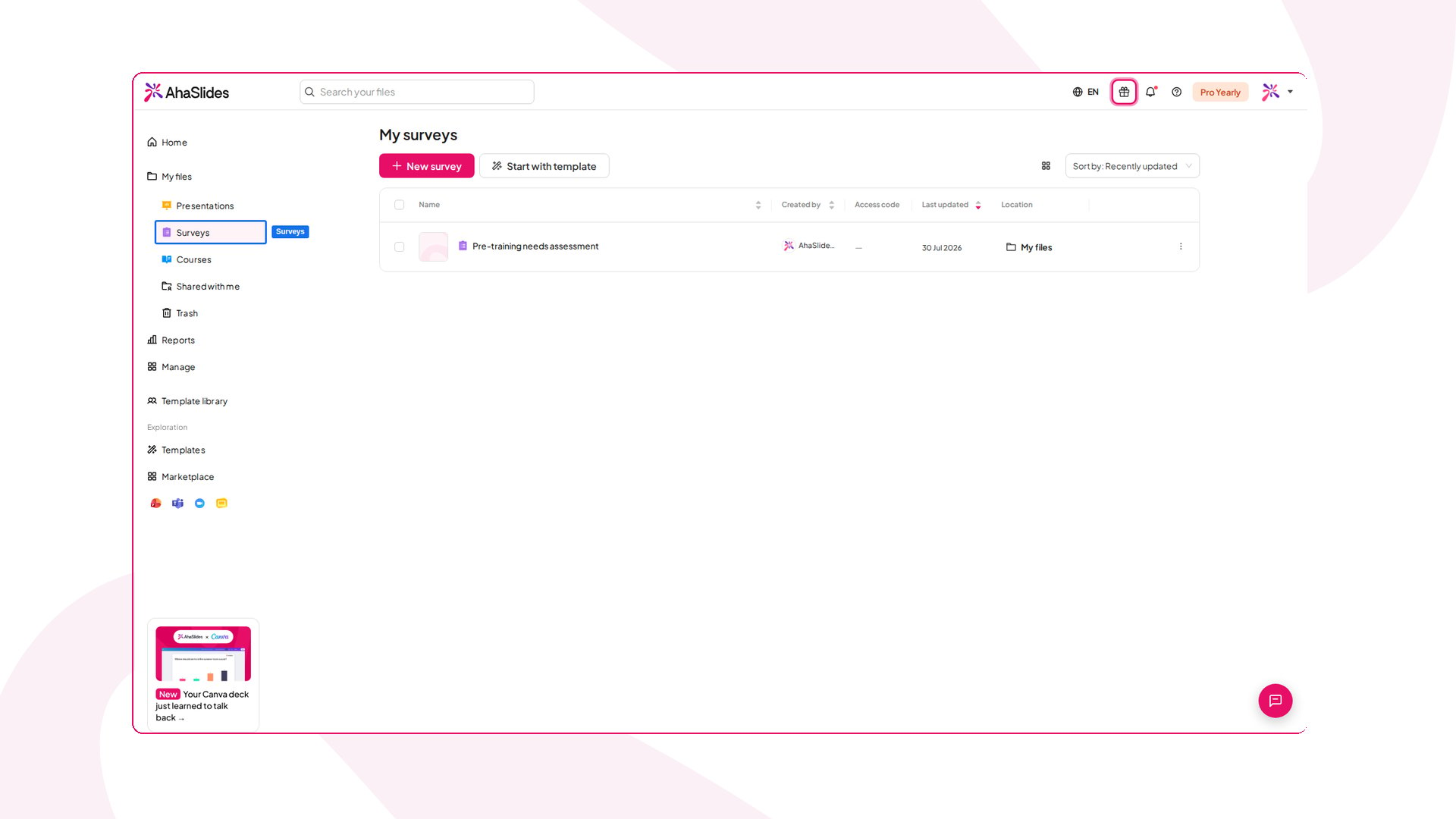
* **Onde encontrar:** clique em **Inquéritos** (Surveys) no menu à esquerda depois de entrar no AhaSlides. As pesquisas ficam em uma seção própria do painel, separada das suas apresentações.
As opções de IA nas Surveys seguem a configuração **On-demand AI** da sua conta. Se a IA estiver desativada na sua conta, ou pelo administrador da sua equipe, os pontos de partida com IA e o assistente de **IA** (AI) do editor ficam inativos, e todo o resto das Surveys continua funcionando. Veja [Como o AhaSlides usa IA e o que você deve saber](/pt-BR/ai-powered-features/how-ahaslides-uses-ai-and-what-you-should-know).
## Criar uma pesquisa
Entre no AhaSlides e clique em **Inquéritos** (Surveys) no menu à esquerda.
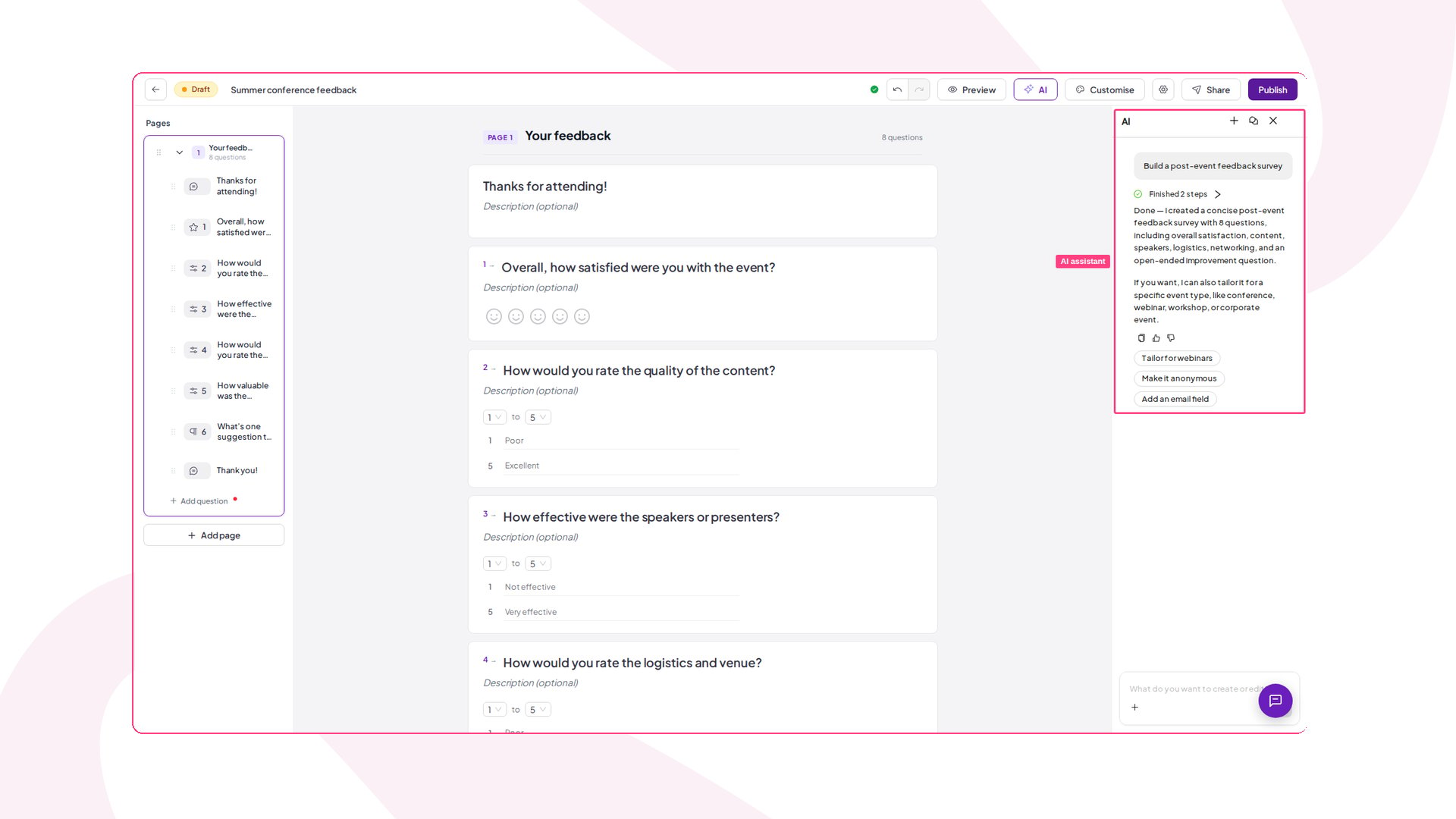
Clique em **New survey**. No editor, escolha **Criar com IA** (Create with AI) para descrever sua pesquisa e deixar o AhaSlides redigir as perguntas, **Usar modelo** (Use a template) para partir de uma pesquisa pronta, ou **Add a question** para criá-la você mesmo.
Prefere assistir? Veja como criar e compartilhar uma pesquisa:
## Escolher os tipos de pergunta de uma pesquisa
Misture quantos tipos de pergunta precisar em uma única pesquisa:
Os respondentes escolhem uma opção de uma lista que você define, ou você ativa **Multiple answers** para que possam selecionar quantas se aplicarem. Uma pergunta aceita até 30 opções. **Multiple answers** não tem configuração para limitar quantas opções cada respondente seleciona.
Um controle deslizante entre dois rótulos que você define, por exemplo, *Nada útil* a *Extremamente útil*. Ele começa em 0 ou 1 e termina em até 10.
Uma avaliação rápida de 5 estrelas, uma alternativa visual mais simples à escala com controle deslizante.
Uma escala fixa de 0 a 10, de **Not at all likely** a **Extremely likely**, que pergunta qual a probabilidade de os respondentes recomendarem você. Os resultados são calculados automaticamente como Net Promoter Score: a parcela de Promotores (9 a 10) menos a parcela de Detratores (0 a 6), de -100 a +100.
Uma caixa de uma linha para uma resposta curta em texto livre.
Uma caixa de parágrafo com várias linhas para um feedback escrito mais longo.
Várias subperguntas que compartilham as mesmas opções de resposta, ótimo para tabelas Likert.
Os respondentes escolhem uma data específica, com um formato que você pode personalizar.
Os respondentes arrastam as opções para ordená-las da mais para a menos preferida.
Um bloco que coleta Nome, E-mail, Telefone e Empresa juntos.
Além das perguntas, você pode adicionar um bloco **Título** (Heading) para agrupar e rotular seções do formulário.
As perguntas **Multiple Choice** podem incluir uma opção **Outro** (Other), um campo de texto que os respondentes preenchem quando a resposta deles não está na lista. Em uma pergunta **Ranking**, **Randomize initial order** vem ativado por padrão, então cada respondente vê as opções em uma ordem diferente, o que reduz o viés de posição. Use o assistente de IA para gerar um questionário completo a partir de um prompt, anexe uma imagem a qualquer pergunta e marque uma pergunta como **Obrigatório** (Required) para que ela precise ser respondida antes do envio. As alterações são salvas automaticamente como **Draft** até você publicar.
Nas perguntas **Multiple Choice** e **Ranking**, o botão **Option labels** mostra ou oculta os marcadores na frente de cada opção; desative-o para um visual mais simples. O controle **Label style** alterna esses marcadores entre **Alphabet** (A, B, C) e **Numbers** (1, 2, 3).
## Adicionar um tema à sua pesquisa
Dê à sua pesquisa a sua própria aparência aplicando um [tema](/pt-BR/branding/design-your-theme-on-ahaslides), os mesmos temas das apresentações do AhaSlides, para que os respondentes vejam um formulário consistente e com a sua marca, em vez do visual padrão simples.
No editor da pesquisa, clique em **Personalizar** (Customise) na barra de ações superior. O painel **Personalizar** (Customise) se abre à direita com uma galeria de temas.
Escolha um visual em **My themes**, **Team themes** ou **AhaSlides themes**; cada cartão mostra uma prévia do fundo e da paleta. Clique em um cartão para aplicá-lo na hora; o editor é atualizado para você ver exatamente o que os respondentes recebem. Escolha **Default** para voltar ao visual simples.
Cada tema traz um conjunto completo de estilos:
* **Fundo** (Background): a cor ou a imagem de fundo do tema preenche a pesquisa.
* **Colour palette**: a primeira cor da paleta do tema vira o destaque dos elementos interativos, como botões e links.
* **Font and text colour**: as perguntas e as respostas usam a fonte do tema, e o texto do corpo segue a cor de texto do próprio tema para facilitar a leitura.
O visual do tema aparece em qualquer lugar em que a pesquisa seja executada: no link de compartilhamento e ao vivo dentro de uma apresentação.
Se sua pesquisa está vinculada a uma apresentação, ela segue o tema desse deck automaticamente: o painel mostra *Theme follows your linked presentation* e a restauração do **Default** fica desativada. Escolher outro tema ainda funciona e sincroniza de volta com a apresentação.
O uso de temas em pesquisas não está disponível em todos os planos; se o seu não incluir, você verá um convite para fazer upgrade. No plano Free você ainda pode aplicar o visual **Default**; clicar em qualquer outro tema abre um convite para fazer upgrade. Para criar um tema seu, veja [Use seus temas em pesquisas](/pt-BR/branding/design-your-theme-on-ahaslides#use-seus-temas-em-pesquisas).
## Publicar e compartilhar uma pesquisa
Enquanto uma pesquisa está como **Draft**, ela não coleta respostas. Quando estiver satisfeito com as perguntas, clique em **Publicar** (Publish) na barra superior do editor da pesquisa: o status muda para **Publicado** (Published) e ela fica pronta para os respondentes.
### Executar uma pesquisa independente
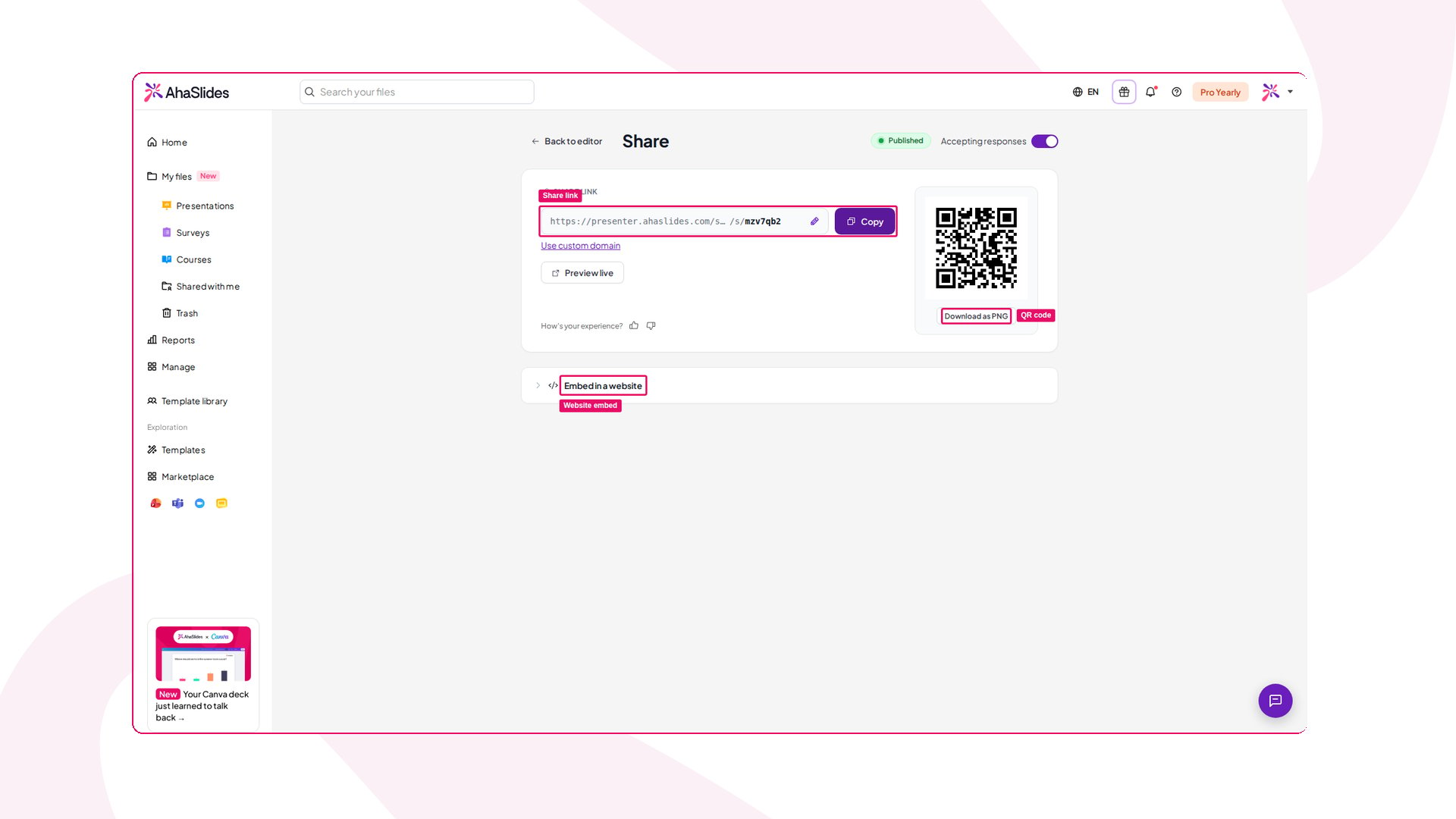
Para abrir a página de compartilhamento, clique em **Partilhar** (Share) na barra superior do editor da pesquisa e escolha **Share with respondents**, que fica desativado até a pesquisa ser publicada. Na página de compartilhamento, uma pesquisa publicada pode ser compartilhada de três formas:
1. **Share link**: copie o link e envie para qualquer lugar (e-mail, Slack, LMS, cartaz). Você pode editar o link para um slug personalizado e fácil de lembrar; o código QR é atualizado automaticamente para acompanhar.
2. **Código QR** (QR code): exiba o código QR mostrado ao lado do link de compartilhamento, ou clique em **Download as PNG** para impressão, slides ou leitura na tela.
3. **Website embed**: abra **Embed in a website** e clique em **Copiar código de incorporação** (Copy embed code) para incorporar a pesquisa em qualquer página da web.
Os participantes abrem a pesquisa em qualquer aparelho (celular, tablet ou computador), sem baixar nada e sem conta.
As respostas são coletadas enquanto a pesquisa continuar aberta. Para parar de aceitar novas respostas, desative **Accepting responses** na página de compartilhamento e confirme com **Stop accepting**. O status muda para **Closed**, as respostas existentes são mantidas, e ativar **Accepting responses** de novo reabre a pesquisa.
### Executar uma pesquisa dentro da sua apresentação
Use isto quando quiser feedback estruturado da audiência enquanto ela ainda está na sala: formulários de fim de sessão, check-ins no meio de um workshop, feedback de eventos.
1. Abra sua apresentação no editor e adicione um novo slide.
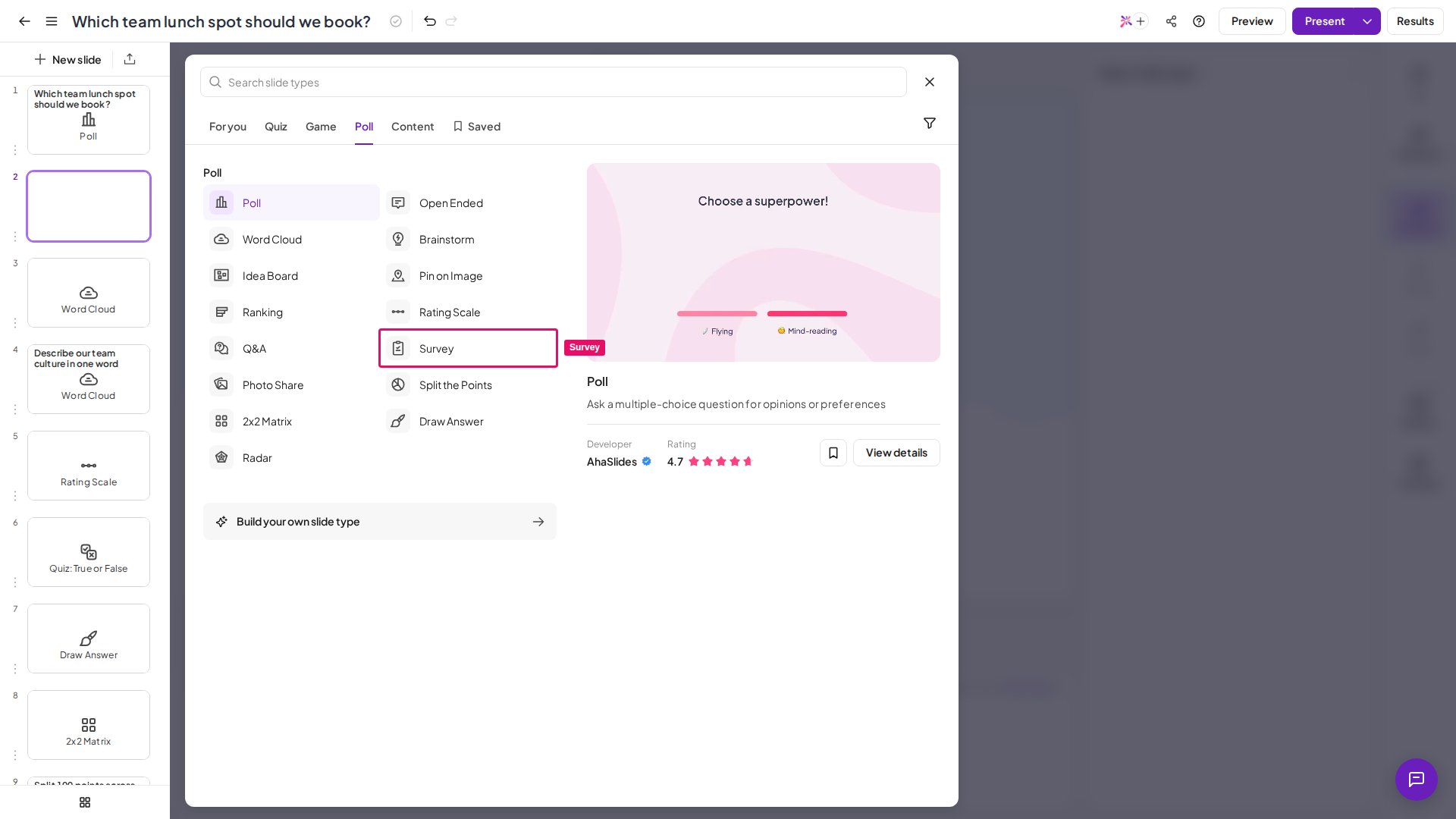
2. Selecione o tipo de slide **Survey**.
3. Em **More ways to fill this slide**, clique em **Add an existing survey** e depois em **Selecionar** (Select) a sua pesquisa. Qualquer uma das suas pesquisas pode ser vinculada, inclusive rascunhos; ao vincular, ela é publicada automaticamente.
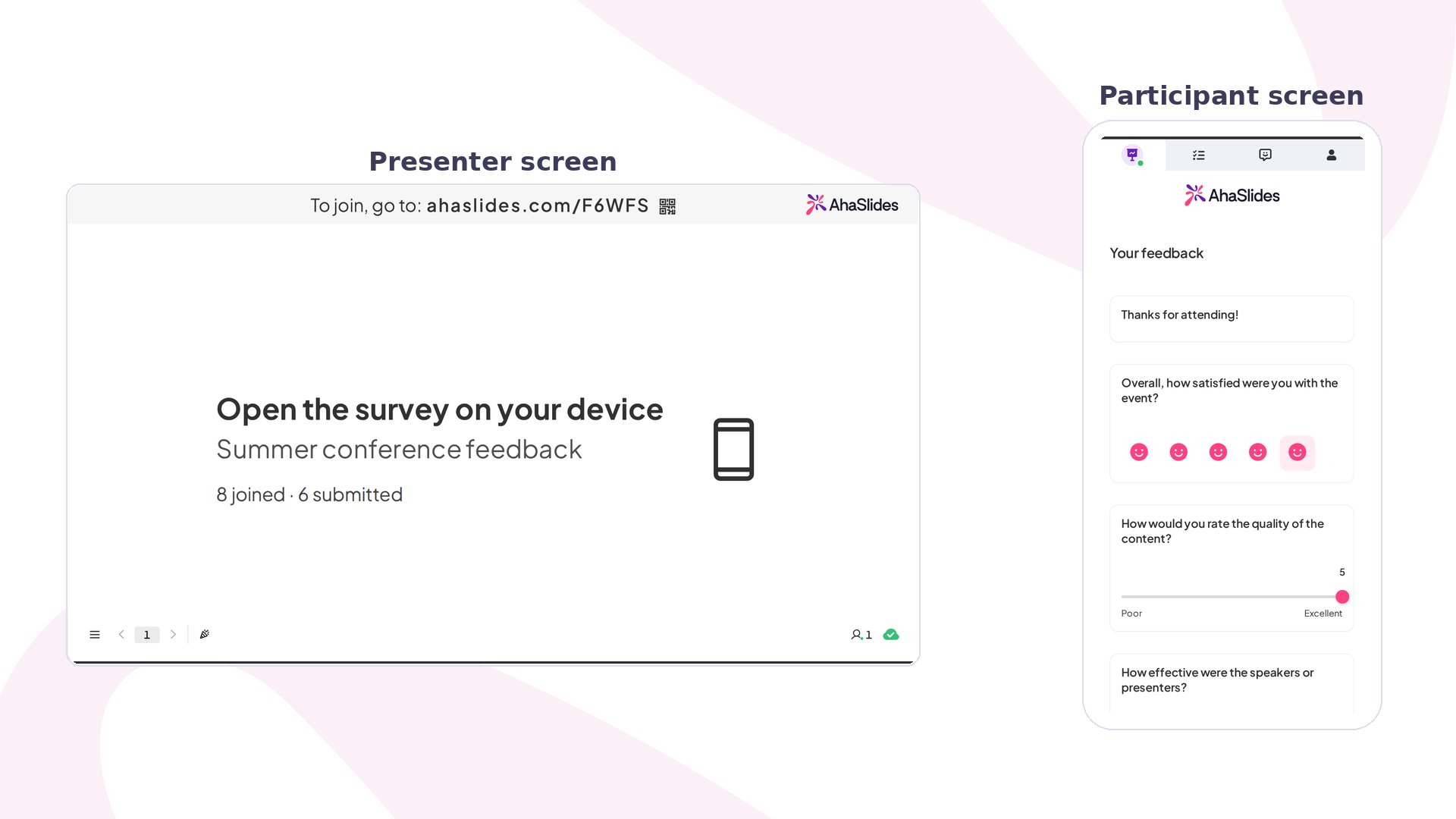
4. Apresente seu deck como de costume: os participantes entram com o código de acesso ou o código QR normal.
5. Quando você chega ao slide Survey, a pesquisa aparece no aparelho de cada participante.
6. Cada participante rola pelas perguntas, responde e pressiona **Submeter** (Submit).
O contador do slide Survey (entraram, enviaram) abrange apenas esta sessão de apresentação. A página de resultados da pesquisa abrange todas as sessões.
Os **modelos** de apresentação também podem incluir slides Survey, então aplicar um modelo assim traz junto a pesquisa vinculada, pronta para apresentar.
## Adicionar colaboradores a uma pesquisa
Convide outras pessoas para trabalhar com você em uma pesquisa. No editor da pesquisa, clique em **Partilhar** (Share) → **Adicionar colaboradores** (Add collaborators), digite um e-mail, escolha uma função e clique em **Adicionar** (Add):
* **Editor**: pode editar a pesquisa e ver todos os resultados.
* **Visualizador** (Viewer): pode ver a pesquisa e os resultados, mas não pode editar.
As pessoas com acesso são agrupadas em **Editors** e **Viewers**. Uma pesquisa compartilhada aparece na seção **Shared with me** do colaborador.
## Definir respostas anônimas ou com login na pesquisa
Por padrão, uma pesquisa independente coleta respostas **anônimas**: não pede nome, e-mail nem login. Quando você precisar saber quem respondeu, exija que os respondentes entrem primeiro com uma conta do AhaSlides.
No editor da pesquisa, clique na engrenagem **Survey settings** na barra de ações superior e, em **Respondent identity**, escolha uma de duas opções:
* **Anónimo** (Anonymous) (o padrão): os respondentes respondem sem entrar, e cada resposta aparece como **Anónimo** (Anonymous) nos seus resultados.
* **Require sign-in**: os respondentes entram com a conta do AhaSlides antes de responder, e o nome e o e-mail deles são anexados a cada resposta.
Com **Require sign-in** ativado, quem abrir o link independente ou o código QR vê primeiro uma tela **Sign in to continue** com um botão **Sign in with AhaSlides**. O nome e o e-mail de cada respondente aparecem então junto à resposta na aba **Individual** dos seus resultados.
Ativar **Require sign-in** faz a pesquisa deixar de ser anônima: os respondentes são avisados logo de início de que a identidade deles é coletada. Mantenha em **Anónimo** (Anonymous) quando um feedback honesto e sem identificação importar mais do que saber quem respondeu. O login não está disponível em uma pesquisa **incorporada**: um respondente em uma incorporação de site é convidado a abrir a pesquisa na própria aba do navegador para entrar.
A identidade do respondente é definida por pesquisa, e as duas opções funcionam em todos os planos, inclusive no Free. Você também pode adicionar uma pergunta **Contact Information** para coletar dados específicos mantendo a pesquisa anônima.
## O que acontece depois
Você pode conferir os resultados a qualquer momento. Abra uma pesquisa e clique em **View results**, ou encontre os resultados de todas as pesquisas juntos na página principal de **Relatórios** (Reports), na aba **Inquéritos** (Surveys), com busca e filtros de data para refinar.
No topo da página de resultados, um resumo mostra cinco métricas principais num relance:
* **Started answering**: quantas pessoas abriram a pesquisa, tenham respondido ou não alguma pergunta.
* **Completions**: quantas a enviaram.
* **Completion rate**: a parcela de quem começou e terminou.
* **Dropout rate**: a parcela de quem começou e não terminou.
* **Average duration**: quanto tempo uma resposta levou em média.
As respostas só são salvas quando o respondente seleciona **Submeter** (Submit), então respostas inacabadas não entram nos resultados nem na exportação. Um respondente que responde a algumas perguntas e sai sem enviar conta em **Started answering**, mas nenhuma das respostas dele é mantida.
Abaixo do resumo, os resultados são detalhados pergunta por pergunta.
**Exporte seus resultados**: clique para exportar as respostas para **Excel (.xlsx)** ou **CSV** na página de resultados e depois analise-as nas suas próprias ferramentas.
**Gerencie as respostas**: como dono da pesquisa, você pode excluir uma única resposta ou limpar todas as respostas na página de resultados. As exclusões valem só para você e nunca aparecem na visão pública de resultados compartilhados.
## Solução de problemas das Surveys
### Por que minha pesquisa não está coletando respostas?
Confira o status da pesquisa na sua lista de Surveys. Se ainda estiver como **Draft**, ela ainda não foi publicada: os participantes não conseguem vê-la até você publicar.
### Por que as opções de IA na minha pesquisa estão inativas?
Se **On-demand AI** estiver desativado em **Configurações da conta** (Account settings) → **Preferências de IA** (AI preferences), ou pelo administrador da sua equipe, as opções de IA continuam visíveis, mas inativas; passe o mouse sobre uma delas para ver o motivo. Ative **On-demand AI** de novo e recarregue a pesquisa; a alteração é aplicada em cerca de 30 segundos.
## Perguntas frequentes
### Qual é a diferença entre uma Survey e um slide Poll?
Um slide Poll faz uma pergunta por vez, com os resultados exibidos ao vivo enquanto você apresenta. Uma Survey é um formulário com várias perguntas que os participantes rolam e enviam de uma só vez. Use polls para reações no momento; use uma Survey para feedback estruturado com várias perguntas.
### Os participantes precisam de uma conta para responder a uma Survey?
Não. Os participantes só abrem o link ou leem o código QR e respondem em qualquer navegador.
### As respostas podem ser anônimas?
Sim, **Anónimo** (Anonymous) é o padrão. Veja [Definir respostas anônimas ou com login na pesquisa](#definir-respostas-anônimas-ou-com-login-na-pesquisa).
### Quantas pessoas podem responder a uma Survey?
Uma Survey não tem limite de participantes nem de respostas por causa do seu plano, e não há teto para o total de respostas.
### Posso configurar ramificação ou lógica de salto para que a próxima pergunta dependa da resposta?
No momento, não. Todos os respondentes passam pelas mesmas perguntas, na ordem em que você as organiza: não existe ramificação condicional que mostre uma próxima pergunta diferente com base em uma resposta anterior. Para levar as pessoas por caminhos diferentes, crie uma Survey separada para cada caminho e compartilhe o link correspondente.
### Posso excluir respostas?
Sim, na página de resultados (veja **Gerencie as respostas** acima). Excluir uma resposta é permanente e não pode ser desfeito.
### Posso recuperar uma Survey depois de excluí-la?
Não. Excluir uma Survey é permanente, e as respostas dela vão junto. Exporte seus resultados antes se puder precisar dos dados depois.
### Posso aplicar minhas próprias cores e fontes na minha Survey?
Sim. Veja [Adicionar um tema à sua pesquisa](#adicionar-um-tema-à-sua-pesquisa). A personalização de temas não está disponível em todos os planos; se o seu não incluir, você verá um convite para fazer upgrade.
### Posso testar minha Survey antes de enviá-la?
Sim. Clique em **Pré-visualização** (Preview) para ver como ela aparece nos aparelhos dos respondentes e tentar enviar uma resposta. As respostas enviadas na pré-visualização não são salvas, então não há nada a remover dos seus resultados depois. As respostas enviadas pelo seu próprio link de compartilhamento contam nos seus resultados.
### Uma mesma pessoa pode enviar uma Survey mais de uma vez?
Não. Cada pessoa pode enviar uma Survey uma vez. Em uma Survey anônima, isso significa uma resposta por navegador. Com **Require sign-in** ativado, significa uma resposta por conta do AhaSlides.
Comparando ferramentas de pesquisa? Veja [AhaSlides vs Mentimeter](/pt-BR/compare/ahaslides-vs-mentimeter), [AhaSlides vs Kahoot](/pt-BR/compare/ahaslides-vs-kahoot), [AhaSlides vs Wayground](/pt-BR/compare/ahaslides-vs-wayground), [AhaSlides vs Slido](/pt-BR/compare/ahaslides-vs-slido), [AhaSlides vs Wooclap](/pt-BR/compare/ahaslides-vs-wooclap) e [AhaSlides vs ClassPoint](/pt-BR/compare/ahaslides-vs-classpoint).
**Tem alguma dúvida?**
Fale com a nossa equipe de suporte: se você estiver conectado, use o ícone de chat no canto inferior direito do painel; caso contrário, [fale conosco aqui](https://ahaslides.com/contact-us/) ou envie um e-mail para [hi@ahaslides.com](mailto:hi@ahaslides.com).
Quer se conectar com outros usuários? Participe da [comunidade AhaSlides](https://community.ahaslides.com/) para compartilhar dicas, sugerir funcionalidades e ver como outras pessoas engajam suas audiências.
This documentation is built and hosted on [Mintlify](https://mintlify.com), a developer documentation platform.
 As respostas são coletadas enquanto a pesquisa continuar aberta. Para parar de aceitar novas respostas, desative **Accepting responses** na página de compartilhamento e confirme com **Stop accepting**. O status muda para **Closed**, as respostas existentes são mantidas, e ativar **Accepting responses** de novo reabre a pesquisa.
### Executar uma pesquisa dentro da sua apresentação
Use isto quando quiser feedback estruturado da audiência enquanto ela ainda está na sala: formulários de fim de sessão, check-ins no meio de um workshop, feedback de eventos.
1. Abra sua apresentação no editor e adicione um novo slide.
2. Selecione o tipo de slide **Survey**.
As respostas são coletadas enquanto a pesquisa continuar aberta. Para parar de aceitar novas respostas, desative **Accepting responses** na página de compartilhamento e confirme com **Stop accepting**. O status muda para **Closed**, as respostas existentes são mantidas, e ativar **Accepting responses** de novo reabre a pesquisa.
### Executar uma pesquisa dentro da sua apresentação
Use isto quando quiser feedback estruturado da audiência enquanto ela ainda está na sala: formulários de fim de sessão, check-ins no meio de um workshop, feedback de eventos.
1. Abra sua apresentação no editor e adicione um novo slide.
2. Selecione o tipo de slide **Survey**.
 3. Em **More ways to fill this slide**, clique em **Add an existing survey** e depois em **Selecionar** (Select) a sua pesquisa. Qualquer uma das suas pesquisas pode ser vinculada, inclusive rascunhos; ao vincular, ela é publicada automaticamente.
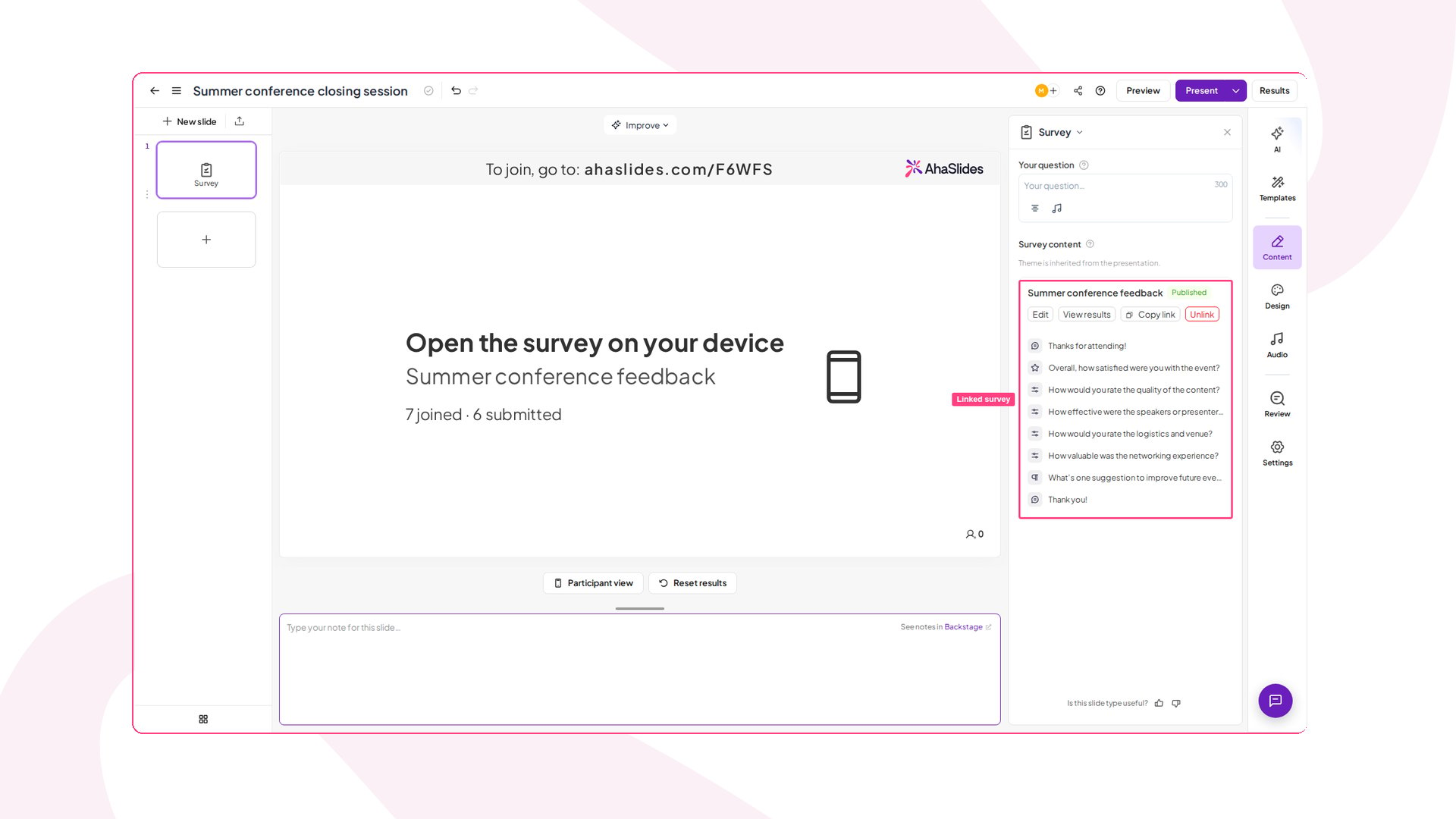 4. Apresente seu deck como de costume: os participantes entram com o código de acesso ou o código QR normal.
5. Quando você chega ao slide Survey, a pesquisa aparece no aparelho de cada participante.
6. Cada participante rola pelas perguntas, responde e pressiona **Submeter** (Submit).
O contador do slide Survey (entraram, enviaram) abrange apenas esta sessão de apresentação. A página de resultados da pesquisa abrange todas as sessões.
4. Apresente seu deck como de costume: os participantes entram com o código de acesso ou o código QR normal.
5. Quando você chega ao slide Survey, a pesquisa aparece no aparelho de cada participante.
6. Cada participante rola pelas perguntas, responde e pressiona **Submeter** (Submit).
O contador do slide Survey (entraram, enviaram) abrange apenas esta sessão de apresentação. A página de resultados da pesquisa abrange todas as sessões.
 Os **modelos** de apresentação também podem incluir slides Survey, então aplicar um modelo assim traz junto a pesquisa vinculada, pronta para apresentar.
## Adicionar colaboradores a uma pesquisa
Convide outras pessoas para trabalhar com você em uma pesquisa. No editor da pesquisa, clique em **Partilhar** (Share) → **Adicionar colaboradores** (Add collaborators), digite um e-mail, escolha uma função e clique em **Adicionar** (Add):
* **Editor**: pode editar a pesquisa e ver todos os resultados.
* **Visualizador** (Viewer): pode ver a pesquisa e os resultados, mas não pode editar.
As pessoas com acesso são agrupadas em **Editors** e **Viewers**. Uma pesquisa compartilhada aparece na seção **Shared with me** do colaborador.
## Definir respostas anônimas ou com login na pesquisa
Por padrão, uma pesquisa independente coleta respostas **anônimas**: não pede nome, e-mail nem login. Quando você precisar saber quem respondeu, exija que os respondentes entrem primeiro com uma conta do AhaSlides.
No editor da pesquisa, clique na engrenagem **Survey settings** na barra de ações superior e, em **Respondent identity**, escolha uma de duas opções:
* **Anónimo** (Anonymous) (o padrão): os respondentes respondem sem entrar, e cada resposta aparece como **Anónimo** (Anonymous) nos seus resultados.
* **Require sign-in**: os respondentes entram com a conta do AhaSlides antes de responder, e o nome e o e-mail deles são anexados a cada resposta.
Com **Require sign-in** ativado, quem abrir o link independente ou o código QR vê primeiro uma tela **Sign in to continue** com um botão **Sign in with AhaSlides**. O nome e o e-mail de cada respondente aparecem então junto à resposta na aba **Individual** dos seus resultados.
Os **modelos** de apresentação também podem incluir slides Survey, então aplicar um modelo assim traz junto a pesquisa vinculada, pronta para apresentar.
## Adicionar colaboradores a uma pesquisa
Convide outras pessoas para trabalhar com você em uma pesquisa. No editor da pesquisa, clique em **Partilhar** (Share) → **Adicionar colaboradores** (Add collaborators), digite um e-mail, escolha uma função e clique em **Adicionar** (Add):
* **Editor**: pode editar a pesquisa e ver todos os resultados.
* **Visualizador** (Viewer): pode ver a pesquisa e os resultados, mas não pode editar.
As pessoas com acesso são agrupadas em **Editors** e **Viewers**. Uma pesquisa compartilhada aparece na seção **Shared with me** do colaborador.
## Definir respostas anônimas ou com login na pesquisa
Por padrão, uma pesquisa independente coleta respostas **anônimas**: não pede nome, e-mail nem login. Quando você precisar saber quem respondeu, exija que os respondentes entrem primeiro com uma conta do AhaSlides.
No editor da pesquisa, clique na engrenagem **Survey settings** na barra de ações superior e, em **Respondent identity**, escolha uma de duas opções:
* **Anónimo** (Anonymous) (o padrão): os respondentes respondem sem entrar, e cada resposta aparece como **Anónimo** (Anonymous) nos seus resultados.
* **Require sign-in**: os respondentes entram com a conta do AhaSlides antes de responder, e o nome e o e-mail deles são anexados a cada resposta.
Com **Require sign-in** ativado, quem abrir o link independente ou o código QR vê primeiro uma tela **Sign in to continue** com um botão **Sign in with AhaSlides**. O nome e o e-mail de cada respondente aparecem então junto à resposta na aba **Individual** dos seus resultados.
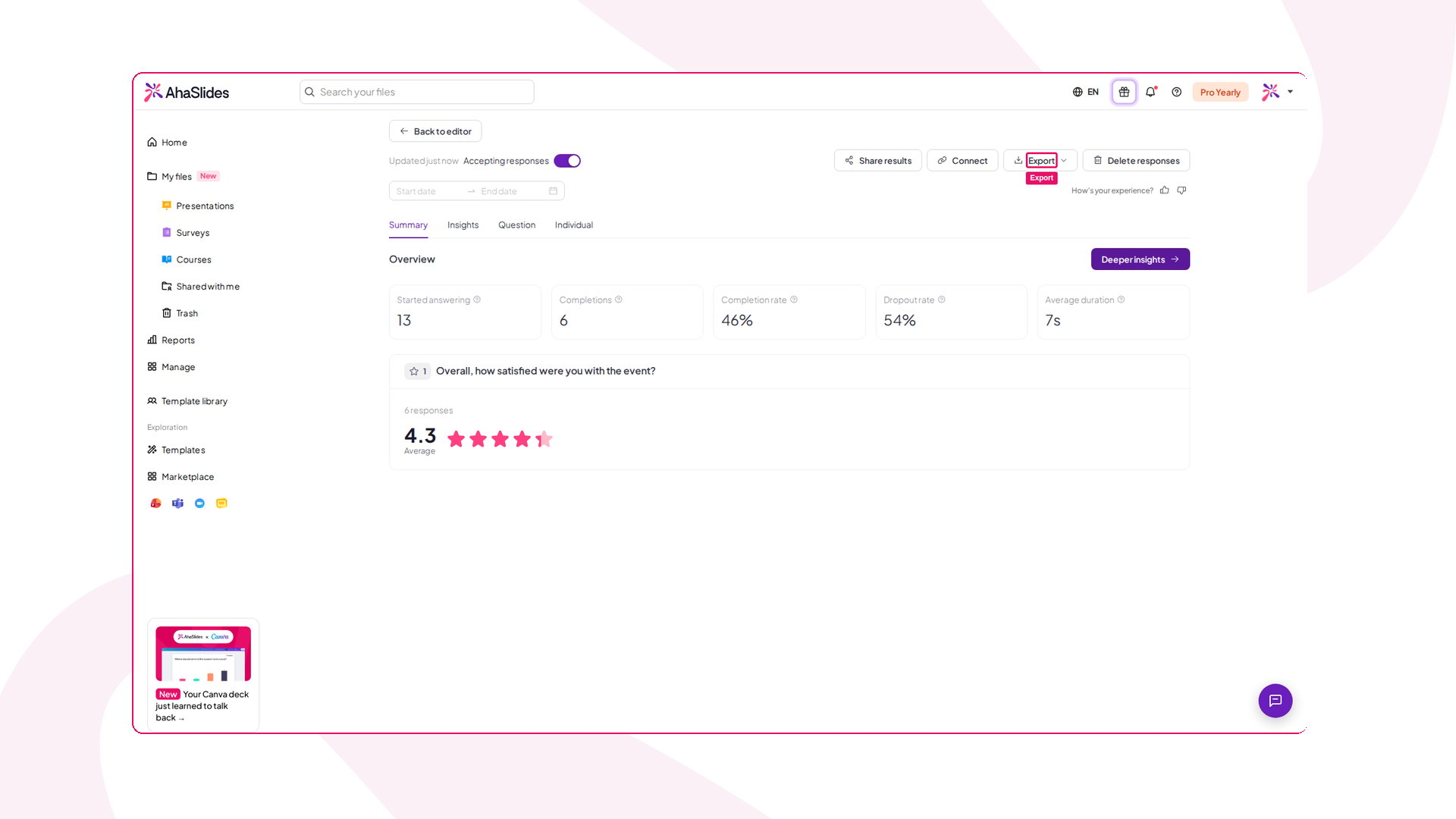 **Exporte seus resultados**: clique para exportar as respostas para **Excel (.xlsx)** ou **CSV** na página de resultados e depois analise-as nas suas próprias ferramentas.
**Gerencie as respostas**: como dono da pesquisa, você pode excluir uma única resposta ou limpar todas as respostas na página de resultados. As exclusões valem só para você e nunca aparecem na visão pública de resultados compartilhados.
## Solução de problemas das Surveys
### Por que minha pesquisa não está coletando respostas?
Confira o status da pesquisa na sua lista de Surveys. Se ainda estiver como **Draft**, ela ainda não foi publicada: os participantes não conseguem vê-la até você publicar.
### Por que as opções de IA na minha pesquisa estão inativas?
Se **On-demand AI** estiver desativado em **Configurações da conta** (Account settings) → **Preferências de IA** (AI preferences), ou pelo administrador da sua equipe, as opções de IA continuam visíveis, mas inativas; passe o mouse sobre uma delas para ver o motivo. Ative **On-demand AI** de novo e recarregue a pesquisa; a alteração é aplicada em cerca de 30 segundos.
## Perguntas frequentes
### Qual é a diferença entre uma Survey e um slide Poll?
Um slide Poll faz uma pergunta por vez, com os resultados exibidos ao vivo enquanto você apresenta. Uma Survey é um formulário com várias perguntas que os participantes rolam e enviam de uma só vez. Use polls para reações no momento; use uma Survey para feedback estruturado com várias perguntas.
### Os participantes precisam de uma conta para responder a uma Survey?
Não. Os participantes só abrem o link ou leem o código QR e respondem em qualquer navegador.
### As respostas podem ser anônimas?
Sim, **Anónimo** (Anonymous) é o padrão. Veja [Definir respostas anônimas ou com login na pesquisa](#definir-respostas-anônimas-ou-com-login-na-pesquisa).
### Quantas pessoas podem responder a uma Survey?
Uma Survey não tem limite de participantes nem de respostas por causa do seu plano, e não há teto para o total de respostas.
### Posso configurar ramificação ou lógica de salto para que a próxima pergunta dependa da resposta?
No momento, não. Todos os respondentes passam pelas mesmas perguntas, na ordem em que você as organiza: não existe ramificação condicional que mostre uma próxima pergunta diferente com base em uma resposta anterior. Para levar as pessoas por caminhos diferentes, crie uma Survey separada para cada caminho e compartilhe o link correspondente.
### Posso excluir respostas?
Sim, na página de resultados (veja **Gerencie as respostas** acima). Excluir uma resposta é permanente e não pode ser desfeito.
### Posso recuperar uma Survey depois de excluí-la?
Não. Excluir uma Survey é permanente, e as respostas dela vão junto. Exporte seus resultados antes se puder precisar dos dados depois.
### Posso aplicar minhas próprias cores e fontes na minha Survey?
Sim. Veja [Adicionar um tema à sua pesquisa](#adicionar-um-tema-à-sua-pesquisa). A personalização de temas não está disponível em todos os planos; se o seu não incluir, você verá um convite para fazer upgrade.
### Posso testar minha Survey antes de enviá-la?
Sim. Clique em **Pré-visualização** (Preview) para ver como ela aparece nos aparelhos dos respondentes e tentar enviar uma resposta. As respostas enviadas na pré-visualização não são salvas, então não há nada a remover dos seus resultados depois. As respostas enviadas pelo seu próprio link de compartilhamento contam nos seus resultados.
### Uma mesma pessoa pode enviar uma Survey mais de uma vez?
Não. Cada pessoa pode enviar uma Survey uma vez. Em uma Survey anônima, isso significa uma resposta por navegador. Com **Require sign-in** ativado, significa uma resposta por conta do AhaSlides.
Comparando ferramentas de pesquisa? Veja [AhaSlides vs Mentimeter](/pt-BR/compare/ahaslides-vs-mentimeter), [AhaSlides vs Kahoot](/pt-BR/compare/ahaslides-vs-kahoot), [AhaSlides vs Wayground](/pt-BR/compare/ahaslides-vs-wayground), [AhaSlides vs Slido](/pt-BR/compare/ahaslides-vs-slido), [AhaSlides vs Wooclap](/pt-BR/compare/ahaslides-vs-wooclap) e [AhaSlides vs ClassPoint](/pt-BR/compare/ahaslides-vs-classpoint).
**Tem alguma dúvida?**
Fale com a nossa equipe de suporte: se você estiver conectado, use o ícone de chat no canto inferior direito do painel; caso contrário, [fale conosco aqui](https://ahaslides.com/contact-us/) ou envie um e-mail para [hi@ahaslides.com](mailto:hi@ahaslides.com).
Quer se conectar com outros usuários? Participe da [comunidade AhaSlides](https://community.ahaslides.com/) para compartilhar dicas, sugerir funcionalidades e ver como outras pessoas engajam suas audiências.
This documentation is built and hosted on [Mintlify](https://mintlify.com), a developer documentation platform.
**Exporte seus resultados**: clique para exportar as respostas para **Excel (.xlsx)** ou **CSV** na página de resultados e depois analise-as nas suas próprias ferramentas.
**Gerencie as respostas**: como dono da pesquisa, você pode excluir uma única resposta ou limpar todas as respostas na página de resultados. As exclusões valem só para você e nunca aparecem na visão pública de resultados compartilhados.
## Solução de problemas das Surveys
### Por que minha pesquisa não está coletando respostas?
Confira o status da pesquisa na sua lista de Surveys. Se ainda estiver como **Draft**, ela ainda não foi publicada: os participantes não conseguem vê-la até você publicar.
### Por que as opções de IA na minha pesquisa estão inativas?
Se **On-demand AI** estiver desativado em **Configurações da conta** (Account settings) → **Preferências de IA** (AI preferences), ou pelo administrador da sua equipe, as opções de IA continuam visíveis, mas inativas; passe o mouse sobre uma delas para ver o motivo. Ative **On-demand AI** de novo e recarregue a pesquisa; a alteração é aplicada em cerca de 30 segundos.
## Perguntas frequentes
### Qual é a diferença entre uma Survey e um slide Poll?
Um slide Poll faz uma pergunta por vez, com os resultados exibidos ao vivo enquanto você apresenta. Uma Survey é um formulário com várias perguntas que os participantes rolam e enviam de uma só vez. Use polls para reações no momento; use uma Survey para feedback estruturado com várias perguntas.
### Os participantes precisam de uma conta para responder a uma Survey?
Não. Os participantes só abrem o link ou leem o código QR e respondem em qualquer navegador.
### As respostas podem ser anônimas?
Sim, **Anónimo** (Anonymous) é o padrão. Veja [Definir respostas anônimas ou com login na pesquisa](#definir-respostas-anônimas-ou-com-login-na-pesquisa).
### Quantas pessoas podem responder a uma Survey?
Uma Survey não tem limite de participantes nem de respostas por causa do seu plano, e não há teto para o total de respostas.
### Posso configurar ramificação ou lógica de salto para que a próxima pergunta dependa da resposta?
No momento, não. Todos os respondentes passam pelas mesmas perguntas, na ordem em que você as organiza: não existe ramificação condicional que mostre uma próxima pergunta diferente com base em uma resposta anterior. Para levar as pessoas por caminhos diferentes, crie uma Survey separada para cada caminho e compartilhe o link correspondente.
### Posso excluir respostas?
Sim, na página de resultados (veja **Gerencie as respostas** acima). Excluir uma resposta é permanente e não pode ser desfeito.
### Posso recuperar uma Survey depois de excluí-la?
Não. Excluir uma Survey é permanente, e as respostas dela vão junto. Exporte seus resultados antes se puder precisar dos dados depois.
### Posso aplicar minhas próprias cores e fontes na minha Survey?
Sim. Veja [Adicionar um tema à sua pesquisa](#adicionar-um-tema-à-sua-pesquisa). A personalização de temas não está disponível em todos os planos; se o seu não incluir, você verá um convite para fazer upgrade.
### Posso testar minha Survey antes de enviá-la?
Sim. Clique em **Pré-visualização** (Preview) para ver como ela aparece nos aparelhos dos respondentes e tentar enviar uma resposta. As respostas enviadas na pré-visualização não são salvas, então não há nada a remover dos seus resultados depois. As respostas enviadas pelo seu próprio link de compartilhamento contam nos seus resultados.
### Uma mesma pessoa pode enviar uma Survey mais de uma vez?
Não. Cada pessoa pode enviar uma Survey uma vez. Em uma Survey anônima, isso significa uma resposta por navegador. Com **Require sign-in** ativado, significa uma resposta por conta do AhaSlides.
Comparando ferramentas de pesquisa? Veja [AhaSlides vs Mentimeter](/pt-BR/compare/ahaslides-vs-mentimeter), [AhaSlides vs Kahoot](/pt-BR/compare/ahaslides-vs-kahoot), [AhaSlides vs Wayground](/pt-BR/compare/ahaslides-vs-wayground), [AhaSlides vs Slido](/pt-BR/compare/ahaslides-vs-slido), [AhaSlides vs Wooclap](/pt-BR/compare/ahaslides-vs-wooclap) e [AhaSlides vs ClassPoint](/pt-BR/compare/ahaslides-vs-classpoint).
**Tem alguma dúvida?**
Fale com a nossa equipe de suporte: se você estiver conectado, use o ícone de chat no canto inferior direito do painel; caso contrário, [fale conosco aqui](https://ahaslides.com/contact-us/) ou envie um e-mail para [hi@ahaslides.com](mailto:hi@ahaslides.com).
Quer se conectar com outros usuários? Participe da [comunidade AhaSlides](https://community.ahaslides.com/) para compartilhar dicas, sugerir funcionalidades e ver como outras pessoas engajam suas audiências.
This documentation is built and hosted on [Mintlify](https://mintlify.com), a developer documentation platform.