> ## Documentation Index
> Fetch the complete documentation index at: https://docs.ahaslides.com/llms.txt
> Use this file to discover all available pages before exploring further.
# Usar o slide True or False
> Uma afirmação, dois cartões grandes, uma contagem regressiva: as respostas corretas mais rápidas pontuam. Veja como montar um slide True or False.
Nada anima uma sala como uma afirmação ousada e um relógio correndo: o True or False é a forma mais rápida de transformar um fato em um momento em que todos se comprometem. É um slide de quiz com pontuação, que sempre tem um lado correto e dá pontos; por isso, para uma pergunta de opinião sem resposta correta, use um [slide Poll](/pt-BR/using-slide-types/creating-a-poll-question-on-ahaslides).
## O True or False em resumo
| | |
| - | - |
| Tipo | Slide de quiz com pontuação |
| Onde encontrar | **Novo slide** (New slide) e, depois, **True or False** |
| Limites | Apenas dois cartões; limite de tempo de 5 a 1200 segundos |
## Criar um slide True or False
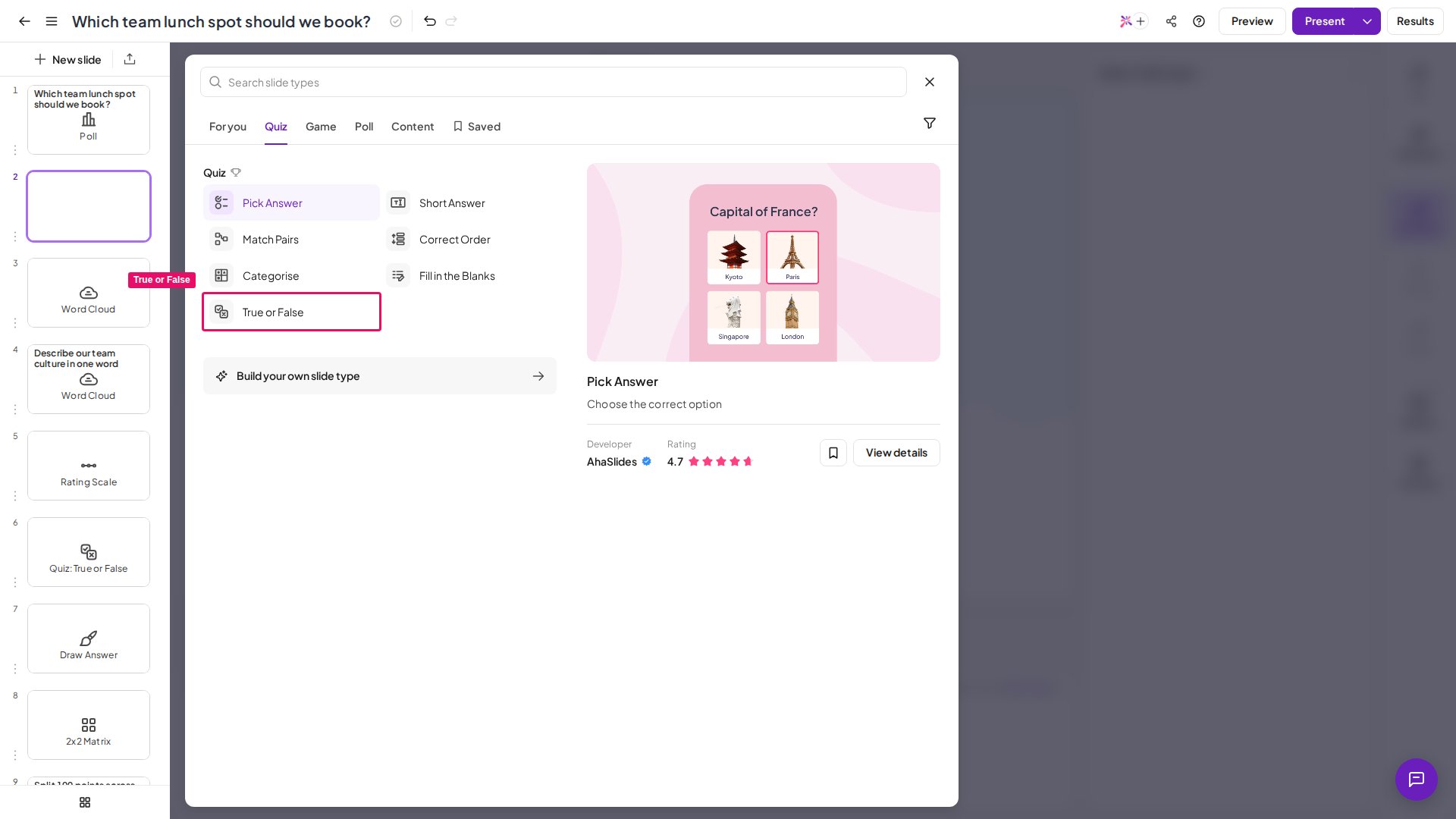
Clique em **Novo slide** (New slide) no editor e escolha **True or False**.
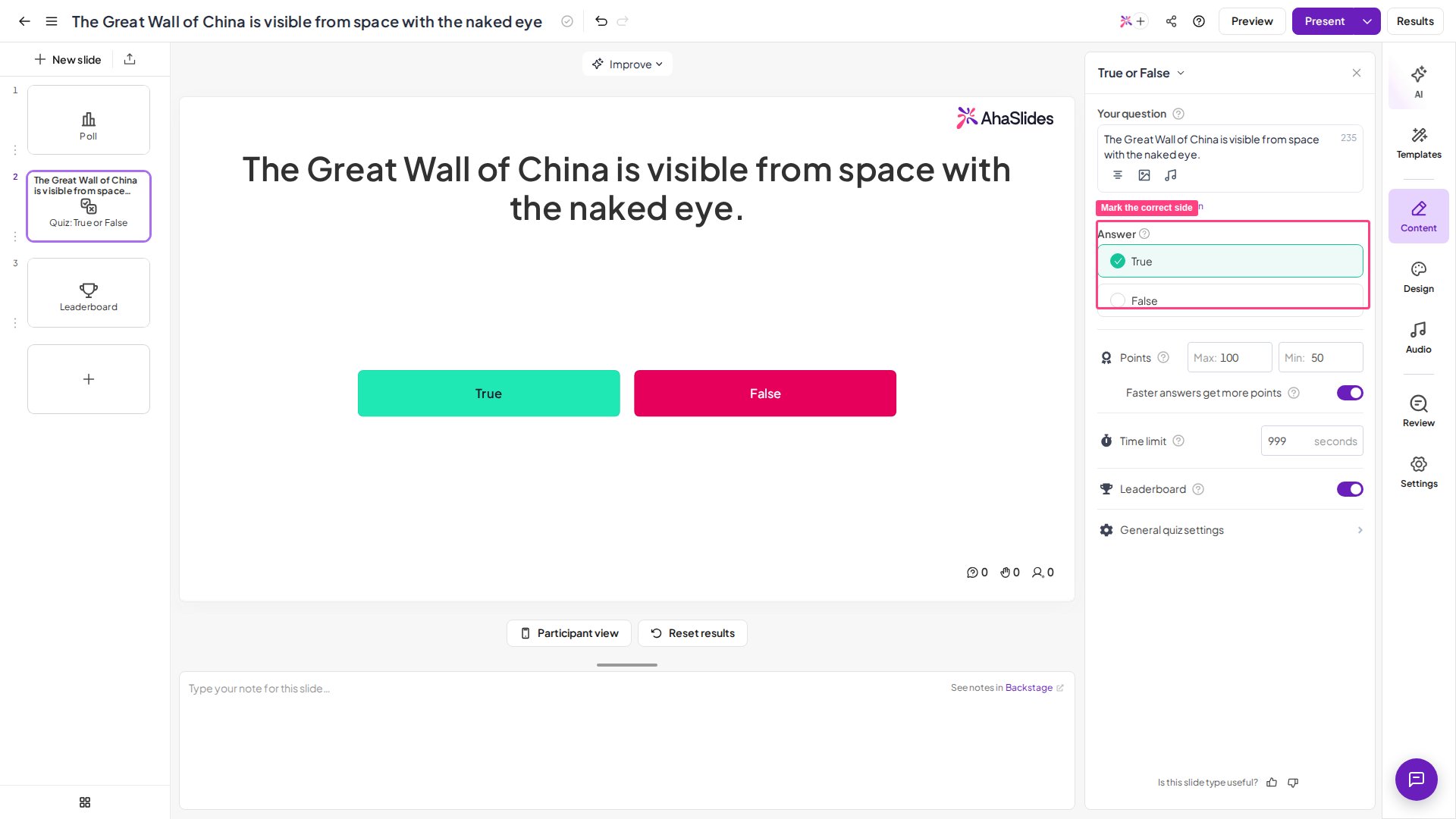
Digite sua afirmação em **A sua pergunta** (Your question) como uma frase direta, e não como uma pergunta. As melhores são surpreendentes, ou muito aceitas mas erradas, para a sala realmente se dividir: "A Grande Muralha da China é visível do espaço a olho nu." Use uma afirmação por slide.
Escolha se **True** ou **False** é a resposta certa: esse é o cartão que ganha destaque e pontua quando a rodada termina.
"True" e "False" são apenas os rótulos padrão: você pode renomear os dois cartões para combinar com o seu tema, como **Fact** / **Myth**, **For** / **Against**, **Pass** / **Fail** ou **Compiles** / **Broken** para uma rodada de programação. Você ainda marca um lado como a resposta correta, que dá os pontos.
Uma contagem regressiva curta, de 15 a 30 segundos, mantém a energia alta, e o bônus de velocidade premia o raciocínio rápido. Ajuste o temporizador, os pontos e a [classificação](/pt-BR/features-and-functions/adding-and-deleting-a-leaderboard-on-your-quiz) nos painéis **Pontos** (Points) e **Limite de tempo** (Time limit) do slide (veja [Configurações do True or False](#configurações-do-true-or-false)).
## Apresentar um slide True or False
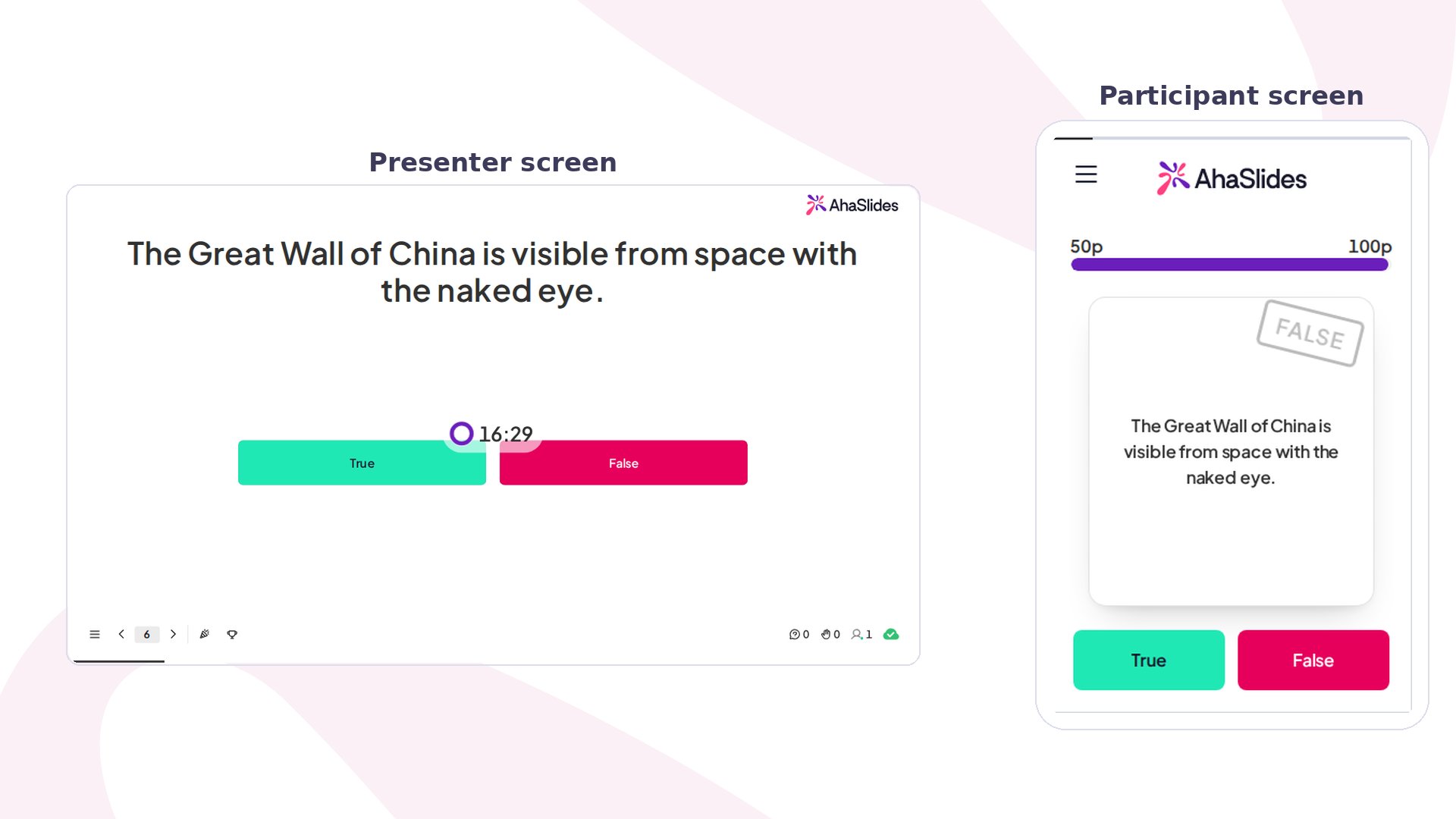
Clique em **Pré-visualização** (Preview) para ensaiar e, depois, em **Apresentar** (Present). Os participantes entram pelo código de acesso na tela, tocam na resposta antes de a contagem regressiva acabar e veem o cartão correto revelado, com a sua posição na classificação.
Na tela grande, os dois cartões continuam legíveis do fundo da sala, com a contagem regressiva e o código QR de entrada ao lado.
No celular, os participantes deslizam o cartão da pergunta para a esquerda para **True** ou para a direita para **False**, ou tocam no botão verde-azulado **True** ou no botão carmesim **False**, antes de o tempo acabar. Quando a rodada fecha, o lado correto é revelado, os pontos são dados por velocidade e a classificação é atualizada.
## Configurações do True or False
O True or False reutiliza os mesmos controles de pontuação de todo slide de quiz do AhaSlides, que ficam nas [configurações do quiz](/pt-BR/using-slide-types/quiz-settings-on-ahaslides) do slide, e não em um painel próprio.
| Configuração | O que faz | Padrão |
| - | - | - |
| Pontos | A pontuação máxima e mínima que uma resposta correta pode render. Com o bônus de velocidade desativado, toda resposta correta rende o máximo. | — |
| Respostas mais rápidas recebem mais pontos | A pontuação de uma resposta correta diminui do máximo para o mínimo conforme o temporizador corre, então quem vota mais rápido ganha mais. | Ativado |
| Limite de tempo | Quantos segundos os participantes têm para votar antes de a rodada fechar e o cartão correto ser revelado, de 5 a 1200 segundos. | — |
| Classificação | Ordena os jogadores pela pontuação acumulada depois da rodada. | — |
## Ideias para usar o True or False
O True or False é mais rápido de montar do que uma pergunta de múltipla escolha com duas opções: você escreve uma afirmação e marca o lado correto, só isso. Esse esforço mínimo é justamente o que o faz servir em tantas salas; veja uma afirmação que você pode usar em cada caso:
Abra uma aula com um quebra-gelo rápido ou feche-a com um teste final que mostre quem entendeu: o mesmo slide serve nos dois casos. *"A fotossíntese só acontece nas folhas da planta."* (Falso.)
Confirme se uma política, um produto ou um ponto de conformidade realmente foi assimilado, na hora e com uma pontuação para comprovar. *"Nosso prazo de reembolso é de 30 dias."*
Quebre uma atualização longa com uma pergunta rápida e pontuada que traz de volta uma sala distraída. *"Fechamos mais negócios neste trimestre do que no anterior."*
Aqueça uma audiência grande: os dois cartões são lidos em um segundo do fundo do salão, então centenas de pessoas podem jogar ao mesmo tempo. *"Esta cidade é mais antiga que Roma."*
Noites de curiosidades, desmentindo mitos, rodadas de "você acreditaria?": zero preparação, muita energia. *"O mel nunca estraga."* (É verdade.)
## Perguntas frequentes
### Posso usar o True or False para uma votação sem resposta certa?
Não: o True or False sempre coroa um lado correto e dá pontos. Para uma divisão de opiniões em que você só quer ver para onde a sala pende, use uma [votação](/pt-BR/using-slide-types/creating-a-poll-question-on-ahaslides).
### Posso adicionar uma imagem à afirmação do True or False?
Sim: anexe uma imagem de referência com o seletor de imagem da pergunta do slide, o mesmo usado nos slides de quiz, para a sala avaliar a imagem antes de votar.
### Posso adicionar mais de duas opções ao True or False?
Não: o True or False tem, de propósito, dois cartões. Para três ou mais opções, use um slide de quiz [Pick Answer](/pt-BR/using-slide-types/using-the-pick-answer-slide).
**Tem alguma dúvida?**
Fale com a nossa equipe de suporte: se você estiver conectado, use o ícone de chat no canto inferior direito do painel; caso contrário, [fale conosco aqui](https://ahaslides.com/contact-us/) ou envie um e-mail para [hi@ahaslides.com](mailto:hi@ahaslides.com).
Quer se conectar com outros usuários? Participe da [comunidade AhaSlides](https://community.ahaslides.com/) para compartilhar dicas, sugerir funcionalidades e ver como outras pessoas engajam suas audiências.
This documentation is built and hosted on [Mintlify](https://mintlify.com), a developer documentation platform.
 Nada anima uma sala como uma afirmação ousada e um relógio correndo: o True or False é a forma mais rápida de transformar um fato em um momento em que todos se comprometem. É um slide de quiz com pontuação, que sempre tem um lado correto e dá pontos; por isso, para uma pergunta de opinião sem resposta correta, use um [slide Poll](/pt-BR/using-slide-types/creating-a-poll-question-on-ahaslides).
## O True or False em resumo
| | |
| - | - |
| Tipo | Slide de quiz com pontuação |
| Onde encontrar | **Novo slide** (New slide) e, depois, **True or False** |
| Limites | Apenas dois cartões; limite de tempo de 5 a 1200 segundos |
## Criar um slide True or False
Nada anima uma sala como uma afirmação ousada e um relógio correndo: o True or False é a forma mais rápida de transformar um fato em um momento em que todos se comprometem. É um slide de quiz com pontuação, que sempre tem um lado correto e dá pontos; por isso, para uma pergunta de opinião sem resposta correta, use um [slide Poll](/pt-BR/using-slide-types/creating-a-poll-question-on-ahaslides).
## O True or False em resumo
| | |
| - | - |
| Tipo | Slide de quiz com pontuação |
| Onde encontrar | **Novo slide** (New slide) e, depois, **True or False** |
| Limites | Apenas dois cartões; limite de tempo de 5 a 1200 segundos |
## Criar um slide True or False
 ## Apresentar um slide True or False
Clique em **Pré-visualização** (Preview) para ensaiar e, depois, em **Apresentar** (Present). Os participantes entram pelo código de acesso na tela, tocam na resposta antes de a contagem regressiva acabar e veem o cartão correto revelado, com a sua posição na classificação.
Na tela grande, os dois cartões continuam legíveis do fundo da sala, com a contagem regressiva e o código QR de entrada ao lado.
No celular, os participantes deslizam o cartão da pergunta para a esquerda para **True** ou para a direita para **False**, ou tocam no botão verde-azulado **True** ou no botão carmesim **False**, antes de o tempo acabar. Quando a rodada fecha, o lado correto é revelado, os pontos são dados por velocidade e a classificação é atualizada.
## Configurações do True or False
O True or False reutiliza os mesmos controles de pontuação de todo slide de quiz do AhaSlides, que ficam nas [configurações do quiz](/pt-BR/using-slide-types/quiz-settings-on-ahaslides) do slide, e não em um painel próprio.
| Configuração | O que faz | Padrão |
| - | - | - |
| Pontos | A pontuação máxima e mínima que uma resposta correta pode render. Com o bônus de velocidade desativado, toda resposta correta rende o máximo. | — |
| Respostas mais rápidas recebem mais pontos | A pontuação de uma resposta correta diminui do máximo para o mínimo conforme o temporizador corre, então quem vota mais rápido ganha mais. | Ativado |
| Limite de tempo | Quantos segundos os participantes têm para votar antes de a rodada fechar e o cartão correto ser revelado, de 5 a 1200 segundos. | — |
| Classificação | Ordena os jogadores pela pontuação acumulada depois da rodada. | — |
## Ideias para usar o True or False
O True or False é mais rápido de montar do que uma pergunta de múltipla escolha com duas opções: você escreve uma afirmação e marca o lado correto, só isso. Esse esforço mínimo é justamente o que o faz servir em tantas salas; veja uma afirmação que você pode usar em cada caso:
## Apresentar um slide True or False
Clique em **Pré-visualização** (Preview) para ensaiar e, depois, em **Apresentar** (Present). Os participantes entram pelo código de acesso na tela, tocam na resposta antes de a contagem regressiva acabar e veem o cartão correto revelado, com a sua posição na classificação.
Na tela grande, os dois cartões continuam legíveis do fundo da sala, com a contagem regressiva e o código QR de entrada ao lado.
No celular, os participantes deslizam o cartão da pergunta para a esquerda para **True** ou para a direita para **False**, ou tocam no botão verde-azulado **True** ou no botão carmesim **False**, antes de o tempo acabar. Quando a rodada fecha, o lado correto é revelado, os pontos são dados por velocidade e a classificação é atualizada.
## Configurações do True or False
O True or False reutiliza os mesmos controles de pontuação de todo slide de quiz do AhaSlides, que ficam nas [configurações do quiz](/pt-BR/using-slide-types/quiz-settings-on-ahaslides) do slide, e não em um painel próprio.
| Configuração | O que faz | Padrão |
| - | - | - |
| Pontos | A pontuação máxima e mínima que uma resposta correta pode render. Com o bônus de velocidade desativado, toda resposta correta rende o máximo. | — |
| Respostas mais rápidas recebem mais pontos | A pontuação de uma resposta correta diminui do máximo para o mínimo conforme o temporizador corre, então quem vota mais rápido ganha mais. | Ativado |
| Limite de tempo | Quantos segundos os participantes têm para votar antes de a rodada fechar e o cartão correto ser revelado, de 5 a 1200 segundos. | — |
| Classificação | Ordena os jogadores pela pontuação acumulada depois da rodada. | — |
## Ideias para usar o True or False
O True or False é mais rápido de montar do que uma pergunta de múltipla escolha com duas opções: você escreve uma afirmação e marca o lado correto, só isso. Esse esforço mínimo é justamente o que o faz servir em tantas salas; veja uma afirmação que você pode usar em cada caso: