> ## Documentation Index
> Fetch the complete documentation index at: https://docs.ahaslides.com/llms.txt
> Use this file to discover all available pages before exploring further.
# Crie um slide Word Cloud
> Reúna palavras do público ao vivo e veja uma nuvem de palavras crescer em tempo real: quanto maior a palavra, mais vezes ela aparece.
Um slide Word Cloud reúne envios curtos de texto do público e os exibe como uma nuvem ao vivo: as palavras enviadas com mais frequência aparecem maiores na tela, mais perto do centro. É perfeito para sondagens rápidas de clima, aquecimentos e para captar o vocabulário do grupo.
## Word Cloud em resumo
| | |
| - | - |
| Tipo | Sem pontuação (conta como um slide do tipo Poll) |
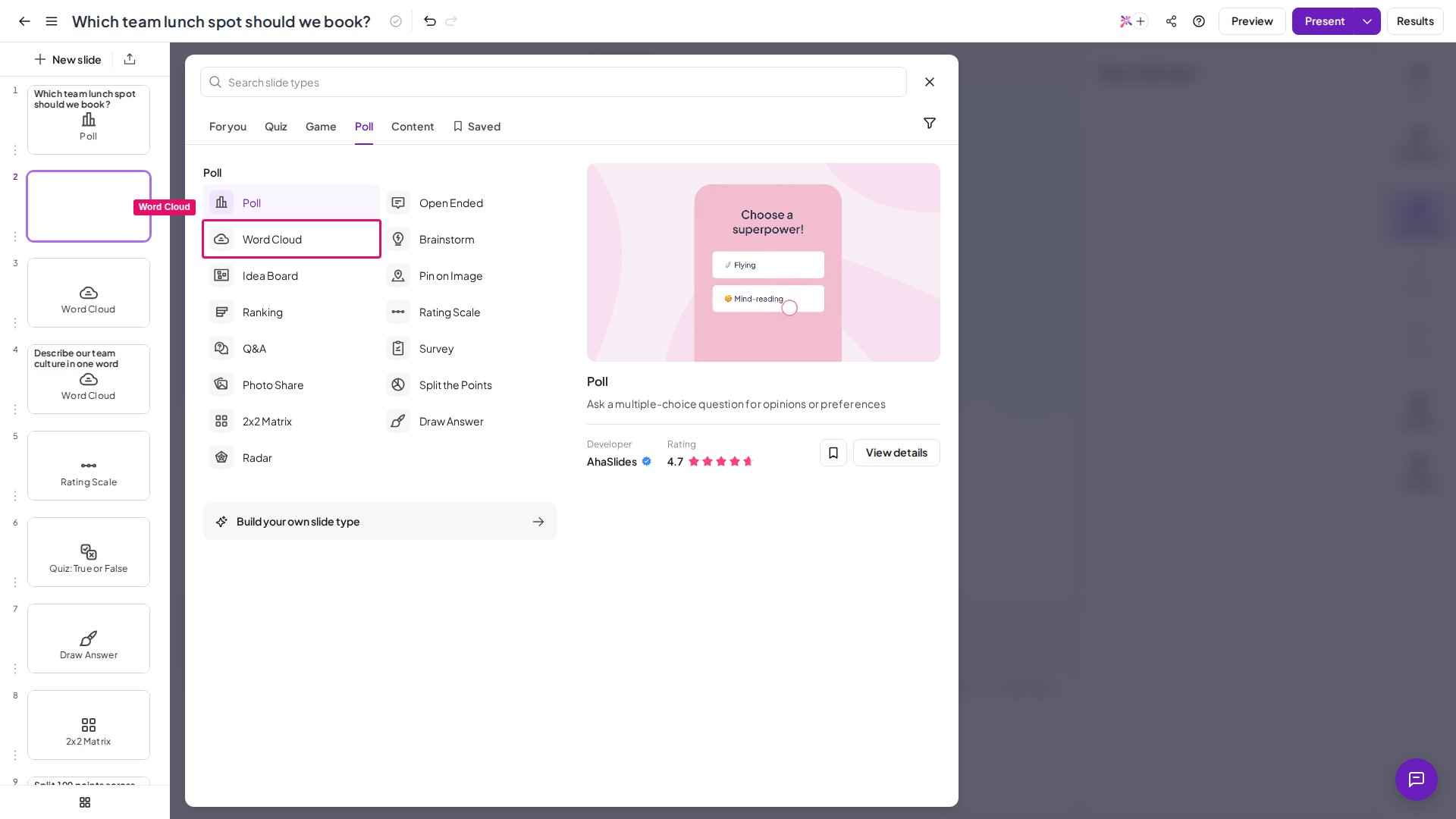
| Onde encontrar | Clique em **+** no painel de slides e escolha **Word Cloud** |
| Limites | De 1 a 10 entradas por participante; 25 caracteres por resposta; até 500 palavras exibidas ao mesmo tempo (as 500 palavras distintas mais frequentes) |
O Word Cloud conta como um **slide do tipo Poll**, e os slides Poll e Open Ended contam no mesmo grupo. Para saber o limite de quantos deles você pode usar no plano gratuito, veja [o que está incluído na conta gratuita](/pt-BR/price-plans/what-is-included-in-the-free-account) ou confira a sua página **O meu plano** (My Plan). Cada resposta foi pensada para palavras soltas e frases curtas: os participantes veem a contagem de caracteres restantes ao vivo e não conseguem enviar algo mais longo.
Já tem uma lista de palavras? Cole-a no [gerador de Word Cloud](https://ahaslides.com/features/live-word-cloud-generator/) independente para criar uma nuvem sem precisar de participantes ao vivo.
## Criar um slide Word Cloud
Clique no botão **+** no painel de slides para inserir um novo slide na sua apresentação.
Escolha **Word Cloud** na lista de tipos de slide disponíveis.
Digite a instrução à qual você quer que os participantes respondam, por exemplo *"Descreva o workshop de hoje em uma palavra"* ou *"O que vem à sua mente quando você pensa em inovação?"*
Ajuste as configurações (veja [Word Cloud settings](#configurações-do-word-cloud)) para controlar quantos envios por pessoa, se os resultados serão exibidos manualmente e se o filtro de linguagem imprópria será ativado.
Vá até o slide durante a apresentação. Os participantes abrem o link da sessão nos dispositivos e começam a enviar palavras. A nuvem é atualizada ao vivo a cada envio.
Para criar um bom slide Word Cloud:
* **Defina um limite de tempo curto (30 a 60 segundos)** para respostas focadas: uma janela curta incentiva respostas instintivas e sinceras, em vez de respostas muito pensadas.
* **Aumente as entradas por participante em sessões de brainstorm**: permitir de 5 a 10 envios por pessoa gera o volume necessário para revelar um panorama de ideias realmente útil.
Prefere assistir? Este vídeo tutorial mostra como criar um slide Word Cloud e conduzi-lo ao vivo:
## Apresentar um slide Word Cloud
Vá até o slide e os participantes enviam palavras dos dispositivos deles; a nuvem é atualizada ao vivo a cada envio.
### Agrupe palavras parecidas com o Smart Grouping
O AhaSlides pode agrupar automaticamente palavras parecidas e sinônimos, para que envios semanticamente relacionados contem para o mesmo grupo visual. Não há nada para ativar no editor: durante a apresentação, clique em **Agrupar por temas** (Group into themes) na tela do apresentador. Clique em **Desagrupar** (Ungroup) para voltar à nuvem original.
Por exemplo, palavras como *"feliz"*, *"felicidade"* e *"alegre"* podem ser agrupadas em um único conjunto, facilitando ver de relance os temas dominantes nas respostas do público. O Smart Grouping é especialmente útil quando os participantes usam formulações variadas para a mesma ideia.
### Exclua palavras ao vivo
Durante a apresentação, passe o cursor sobre qualquer palavra da nuvem e clique no ícone **×** para removê-la imediatamente. A palavra some da nuvem em tempo real e não reaparece, mesmo que cheguem mais envios da mesma palavra depois da exclusão. Se você remover a palavra mais popular, a próxima mais comum ocupa o lugar dela no centro.
Use isso para moderar entradas inadequadas, remover palavras fora do assunto ou limpar a nuvem antes de tirar uma captura de tela para um slide de resumo.
### Exporte as respostas do Word Cloud
Os envios do Word Cloud são incluídos na exportação de dados da apresentação. Depois da sessão, baixe o conjunto completo de respostas como planilha. Veja [Exportar dados para o Excel](/pt-BR/after-the-presentation/export-data-to-excel).
## Configurações do Word Cloud
| Configuração | O que faz | Padrão |
| - | - | - |
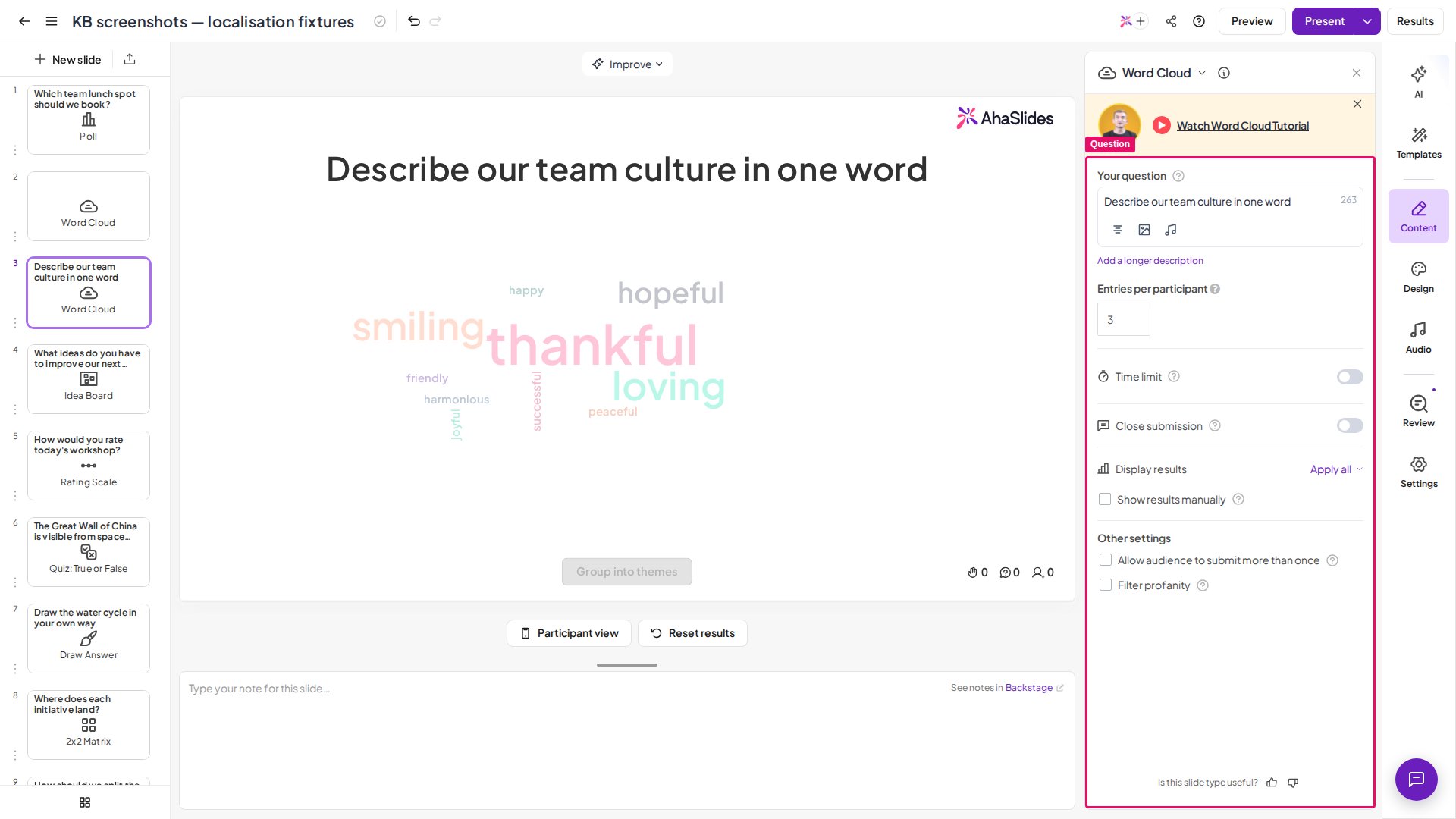
| Entries per participant | Perto do topo da guia **Conteúdo** (Content), abaixo da pergunta, defina quantas entradas cada participante pode enviar, de **1 a 10** por pessoa. Aumente esse valor em sessões de brainstorm em que você quer mais volume; mantenha em 1 para respostas focadas, de uma só palavra. Um novo slide Word Cloud começa em **3**. | 3 |
| Time limit | Defina um cronômetro regressivo na guia **Conteúdo** (Content), de 5 segundos a 1.200 segundos (20 minutos). Quando o cronômetro termina, os envios se encerram automaticamente e a nuvem fica fixa. Deixá-lo desativado mantém os envios abertos até você fechá-los manualmente. Para usar o mesmo limite de tempo nos outros slides, abra o menu **Mais ações** (More actions) (⋯) da configuração e escolha **Apply to all Word Cloud slides** ou **Apply to all unscored slides**. Não está disponível em todos os planos; se o seu não o incluir, você será convidado a fazer upgrade. | — |
| Close submission | Pare manualmente de aceitar novas palavras a qualquer momento da apresentação clicando no botão **Fechar submissão** (Close submission) na barra de controle (clique de novo para reabrir). Para iniciar o slide com os envios fechados, ative **Fechar submissão** (Close submission) nas configurações do slide; o menu **Mais ações** (More actions) (⋯) dele também oferece opções **Apply to all**. A nuvem continua visível e você pode seguir discutindo. Não está disponível em todos os planos; se o seu não o incluir, você será convidado a fazer upgrade. | — |
| Show results manually | Mantenha a nuvem de palavras oculta do público enquanto os envios chegam. Quando estiver pronto para revelar, mostre os resultados e a nuvem completa aparece de uma vez, ótimo para uma revelação dramática. Não está disponível em todos os planos; se o seu não o incluir, você será convidado a fazer upgrade. | — |
| Allow audience to submit more than once | Na guia **Conteúdo** (Content), em **Outras definições** (Other settings), marque esta opção para permitir que cada participante envie de novo depois do primeiro envio. | — |
| Profanity filter | Bloqueie automaticamente palavras ofensivas ou inadequadas antes que apareçam na tela. Ao marcar esta opção, o filtro vale para toda a apresentação. Recomendado para eventos públicos, salas de aula e qualquer sessão com público desconhecido. | — |
**Os participantes podem usar emoji?** Sim: emojis são aceitos nas entradas do Word Cloud e aparecem na nuvem como qualquer outro envio, dentro do limite de 25 caracteres. Alguns caracteres de pontuação e símbolos não são aceitos e pedem que o participante os remova, mas letras, números e emojis passam normalmente.
## Ideias para usar o Word Cloud
* **Use-o como abertura quebra-gelo**: uma nuvem de palavras no início da sessão sinaliza interatividade imediatamente e faz todos pegarem o celular logo no começo.
* **Combine com um Poll de acompanhamento**: depois que a nuvem revelar os temas dominantes, crie um Poll que peça aos participantes para votar nas duas ou três palavras que mais apareceram.
**Tem alguma dúvida?**
Fale com a nossa equipe de suporte: se você estiver conectado, use o ícone de chat no canto inferior direito do painel; caso contrário, [fale conosco aqui](https://ahaslides.com/contact-us/) ou envie um e-mail para [hi@ahaslides.com](mailto:hi@ahaslides.com).
Quer se conectar com outros usuários? Participe da [comunidade AhaSlides](https://community.ahaslides.com/) para compartilhar dicas, sugerir funcionalidades e ver como outras pessoas engajam suas audiências.
This documentation is built and hosted on [Mintlify](https://mintlify.com), a developer documentation platform.
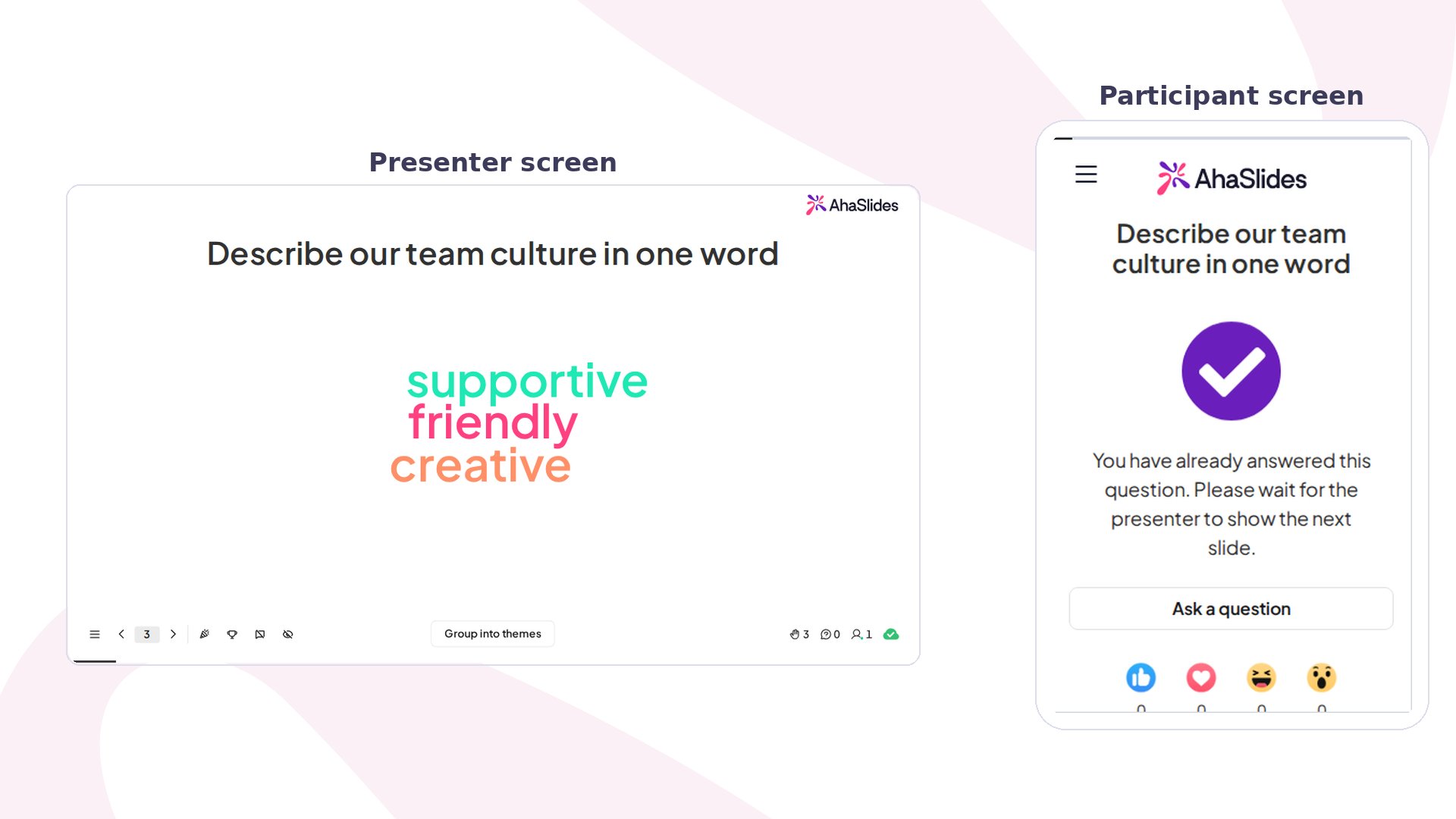 Um slide Word Cloud reúne envios curtos de texto do público e os exibe como uma nuvem ao vivo: as palavras enviadas com mais frequência aparecem maiores na tela, mais perto do centro. É perfeito para sondagens rápidas de clima, aquecimentos e para captar o vocabulário do grupo.
## Word Cloud em resumo
| | |
| - | - |
| Tipo | Sem pontuação (conta como um slide do tipo Poll) |
| Onde encontrar | Clique em **+** no painel de slides e escolha **Word Cloud** |
| Limites | De 1 a 10 entradas por participante; 25 caracteres por resposta; até 500 palavras exibidas ao mesmo tempo (as 500 palavras distintas mais frequentes) |
Um slide Word Cloud reúne envios curtos de texto do público e os exibe como uma nuvem ao vivo: as palavras enviadas com mais frequência aparecem maiores na tela, mais perto do centro. É perfeito para sondagens rápidas de clima, aquecimentos e para captar o vocabulário do grupo.
## Word Cloud em resumo
| | |
| - | - |
| Tipo | Sem pontuação (conta como um slide do tipo Poll) |
| Onde encontrar | Clique em **+** no painel de slides e escolha **Word Cloud** |
| Limites | De 1 a 10 entradas por participante; 25 caracteres por resposta; até 500 palavras exibidas ao mesmo tempo (as 500 palavras distintas mais frequentes) |
 Para criar um bom slide Word Cloud:
* **Defina um limite de tempo curto (30 a 60 segundos)** para respostas focadas: uma janela curta incentiva respostas instintivas e sinceras, em vez de respostas muito pensadas.
* **Aumente as entradas por participante em sessões de brainstorm**: permitir de 5 a 10 envios por pessoa gera o volume necessário para revelar um panorama de ideias realmente útil.
Prefere assistir? Este vídeo tutorial mostra como criar um slide Word Cloud e conduzi-lo ao vivo:
## Apresentar um slide Word Cloud
Vá até o slide e os participantes enviam palavras dos dispositivos deles; a nuvem é atualizada ao vivo a cada envio.
### Agrupe palavras parecidas com o Smart Grouping
O AhaSlides pode agrupar automaticamente palavras parecidas e sinônimos, para que envios semanticamente relacionados contem para o mesmo grupo visual. Não há nada para ativar no editor: durante a apresentação, clique em **Agrupar por temas** (Group into themes) na tela do apresentador. Clique em **Desagrupar** (Ungroup) para voltar à nuvem original.
Por exemplo, palavras como *"feliz"*, *"felicidade"* e *"alegre"* podem ser agrupadas em um único conjunto, facilitando ver de relance os temas dominantes nas respostas do público. O Smart Grouping é especialmente útil quando os participantes usam formulações variadas para a mesma ideia.
### Exclua palavras ao vivo
Durante a apresentação, passe o cursor sobre qualquer palavra da nuvem e clique no ícone **×** para removê-la imediatamente. A palavra some da nuvem em tempo real e não reaparece, mesmo que cheguem mais envios da mesma palavra depois da exclusão. Se você remover a palavra mais popular, a próxima mais comum ocupa o lugar dela no centro.
Use isso para moderar entradas inadequadas, remover palavras fora do assunto ou limpar a nuvem antes de tirar uma captura de tela para um slide de resumo.
### Exporte as respostas do Word Cloud
Os envios do Word Cloud são incluídos na exportação de dados da apresentação. Depois da sessão, baixe o conjunto completo de respostas como planilha. Veja [Exportar dados para o Excel](/pt-BR/after-the-presentation/export-data-to-excel).
## Configurações do Word Cloud
| Configuração | O que faz | Padrão |
| - | - | - |
| Entries per participant | Perto do topo da guia **Conteúdo** (Content), abaixo da pergunta, defina quantas entradas cada participante pode enviar, de **1 a 10** por pessoa. Aumente esse valor em sessões de brainstorm em que você quer mais volume; mantenha em 1 para respostas focadas, de uma só palavra. Um novo slide Word Cloud começa em **3**. | 3 |
| Time limit | Defina um cronômetro regressivo na guia **Conteúdo** (Content), de 5 segundos a 1.200 segundos (20 minutos). Quando o cronômetro termina, os envios se encerram automaticamente e a nuvem fica fixa. Deixá-lo desativado mantém os envios abertos até você fechá-los manualmente. Para usar o mesmo limite de tempo nos outros slides, abra o menu **Mais ações** (More actions) (⋯) da configuração e escolha **Apply to all Word Cloud slides** ou **Apply to all unscored slides**. Não está disponível em todos os planos; se o seu não o incluir, você será convidado a fazer upgrade. | — |
| Close submission | Pare manualmente de aceitar novas palavras a qualquer momento da apresentação clicando no botão **Fechar submissão** (Close submission) na barra de controle (clique de novo para reabrir). Para iniciar o slide com os envios fechados, ative **Fechar submissão** (Close submission) nas configurações do slide; o menu **Mais ações** (More actions) (⋯) dele também oferece opções **Apply to all**. A nuvem continua visível e você pode seguir discutindo. Não está disponível em todos os planos; se o seu não o incluir, você será convidado a fazer upgrade. | — |
| Show results manually | Mantenha a nuvem de palavras oculta do público enquanto os envios chegam. Quando estiver pronto para revelar, mostre os resultados e a nuvem completa aparece de uma vez, ótimo para uma revelação dramática. Não está disponível em todos os planos; se o seu não o incluir, você será convidado a fazer upgrade. | — |
| Allow audience to submit more than once | Na guia **Conteúdo** (Content), em **Outras definições** (Other settings), marque esta opção para permitir que cada participante envie de novo depois do primeiro envio. | — |
| Profanity filter | Bloqueie automaticamente palavras ofensivas ou inadequadas antes que apareçam na tela. Ao marcar esta opção, o filtro vale para toda a apresentação. Recomendado para eventos públicos, salas de aula e qualquer sessão com público desconhecido. | — |
Para criar um bom slide Word Cloud:
* **Defina um limite de tempo curto (30 a 60 segundos)** para respostas focadas: uma janela curta incentiva respostas instintivas e sinceras, em vez de respostas muito pensadas.
* **Aumente as entradas por participante em sessões de brainstorm**: permitir de 5 a 10 envios por pessoa gera o volume necessário para revelar um panorama de ideias realmente útil.
Prefere assistir? Este vídeo tutorial mostra como criar um slide Word Cloud e conduzi-lo ao vivo:
## Apresentar um slide Word Cloud
Vá até o slide e os participantes enviam palavras dos dispositivos deles; a nuvem é atualizada ao vivo a cada envio.
### Agrupe palavras parecidas com o Smart Grouping
O AhaSlides pode agrupar automaticamente palavras parecidas e sinônimos, para que envios semanticamente relacionados contem para o mesmo grupo visual. Não há nada para ativar no editor: durante a apresentação, clique em **Agrupar por temas** (Group into themes) na tela do apresentador. Clique em **Desagrupar** (Ungroup) para voltar à nuvem original.
Por exemplo, palavras como *"feliz"*, *"felicidade"* e *"alegre"* podem ser agrupadas em um único conjunto, facilitando ver de relance os temas dominantes nas respostas do público. O Smart Grouping é especialmente útil quando os participantes usam formulações variadas para a mesma ideia.
### Exclua palavras ao vivo
Durante a apresentação, passe o cursor sobre qualquer palavra da nuvem e clique no ícone **×** para removê-la imediatamente. A palavra some da nuvem em tempo real e não reaparece, mesmo que cheguem mais envios da mesma palavra depois da exclusão. Se você remover a palavra mais popular, a próxima mais comum ocupa o lugar dela no centro.
Use isso para moderar entradas inadequadas, remover palavras fora do assunto ou limpar a nuvem antes de tirar uma captura de tela para um slide de resumo.
### Exporte as respostas do Word Cloud
Os envios do Word Cloud são incluídos na exportação de dados da apresentação. Depois da sessão, baixe o conjunto completo de respostas como planilha. Veja [Exportar dados para o Excel](/pt-BR/after-the-presentation/export-data-to-excel).
## Configurações do Word Cloud
| Configuração | O que faz | Padrão |
| - | - | - |
| Entries per participant | Perto do topo da guia **Conteúdo** (Content), abaixo da pergunta, defina quantas entradas cada participante pode enviar, de **1 a 10** por pessoa. Aumente esse valor em sessões de brainstorm em que você quer mais volume; mantenha em 1 para respostas focadas, de uma só palavra. Um novo slide Word Cloud começa em **3**. | 3 |
| Time limit | Defina um cronômetro regressivo na guia **Conteúdo** (Content), de 5 segundos a 1.200 segundos (20 minutos). Quando o cronômetro termina, os envios se encerram automaticamente e a nuvem fica fixa. Deixá-lo desativado mantém os envios abertos até você fechá-los manualmente. Para usar o mesmo limite de tempo nos outros slides, abra o menu **Mais ações** (More actions) (⋯) da configuração e escolha **Apply to all Word Cloud slides** ou **Apply to all unscored slides**. Não está disponível em todos os planos; se o seu não o incluir, você será convidado a fazer upgrade. | — |
| Close submission | Pare manualmente de aceitar novas palavras a qualquer momento da apresentação clicando no botão **Fechar submissão** (Close submission) na barra de controle (clique de novo para reabrir). Para iniciar o slide com os envios fechados, ative **Fechar submissão** (Close submission) nas configurações do slide; o menu **Mais ações** (More actions) (⋯) dele também oferece opções **Apply to all**. A nuvem continua visível e você pode seguir discutindo. Não está disponível em todos os planos; se o seu não o incluir, você será convidado a fazer upgrade. | — |
| Show results manually | Mantenha a nuvem de palavras oculta do público enquanto os envios chegam. Quando estiver pronto para revelar, mostre os resultados e a nuvem completa aparece de uma vez, ótimo para uma revelação dramática. Não está disponível em todos os planos; se o seu não o incluir, você será convidado a fazer upgrade. | — |
| Allow audience to submit more than once | Na guia **Conteúdo** (Content), em **Outras definições** (Other settings), marque esta opção para permitir que cada participante envie de novo depois do primeiro envio. | — |
| Profanity filter | Bloqueie automaticamente palavras ofensivas ou inadequadas antes que apareçam na tela. Ao marcar esta opção, o filtro vale para toda a apresentação. Recomendado para eventos públicos, salas de aula e qualquer sessão com público desconhecido. | — |