> ## Documentation Index
> Fetch the complete documentation index at: https://docs.ahaslides.com/llms.txt
> Use this file to discover all available pages before exploring further.
# Usar o Google Slides com o AhaSlides
> Mantenha sua apresentação do Google Slides e acrescente votações, quizzes e nuvens de palavras do AhaSlides ao vivo sem refazer tudo do zero.
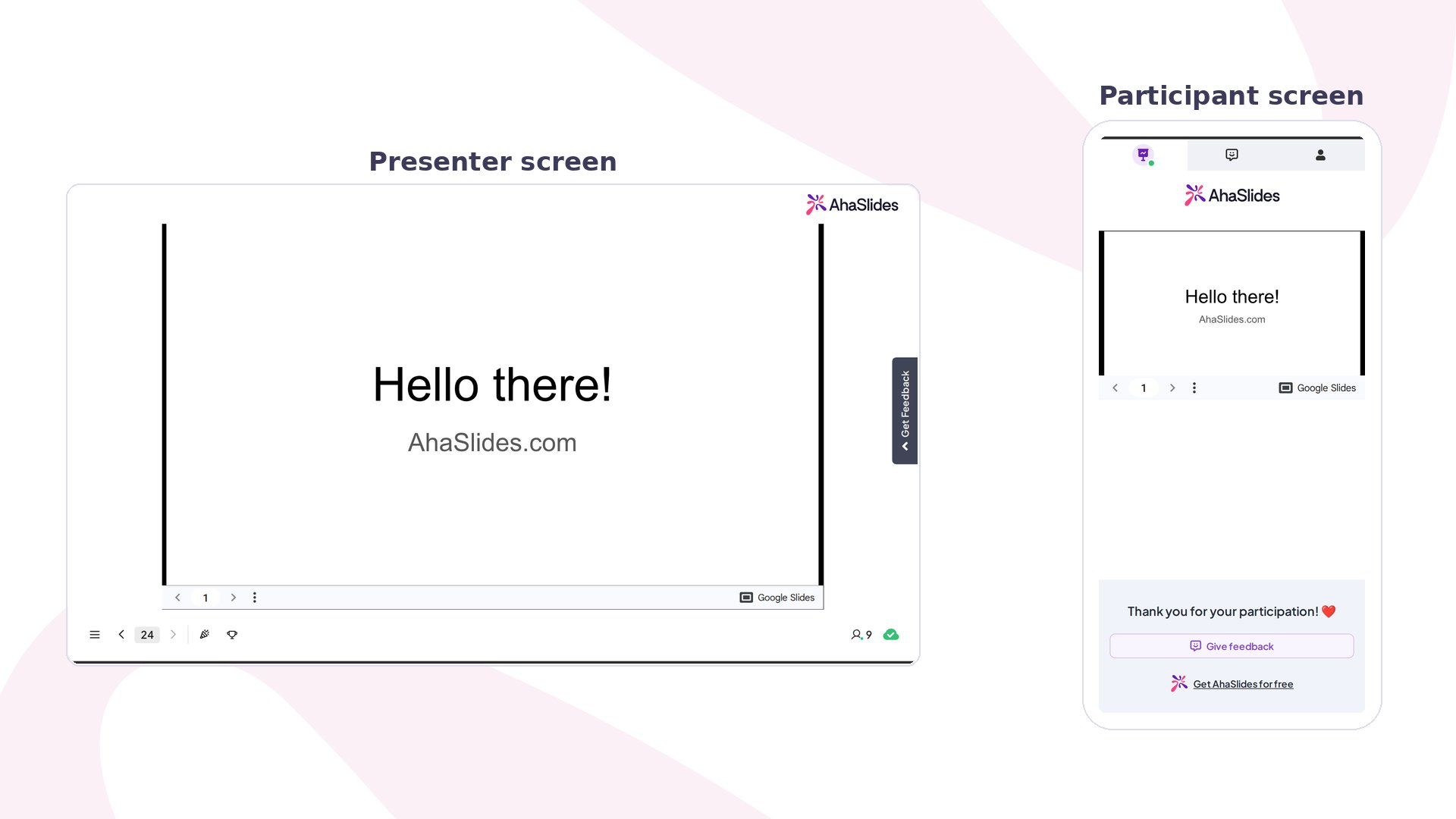
A integração com o Google Slides permite incorporar sua apresentação existente do Google Slides dentro de uma apresentação do AhaSlides. Seu conteúdo original continua no Google Slides — o AhaSlides o envolve com slides interativos para que você adicione votações, quizzes e nuvens de palavras ao vivo em torno do seu material, sem refazer nada.
 ## Antes de começar
Você precisa de uma apresentação do Google Slides que possa ser publicada na web, porque o AhaSlides incorpora o link publicado. Veja [Limitações da incorporação do Google Slides](#limitações-da-incorporação-do-google-slides) para saber o que a incorporação não faz.
## Publicar sua apresentação do Google Slides
Acesse [slides.google.com](https://slides.google.com) e abra a apresentação que você quer incorporar.
Clique em **File** → **Share** → **Publish to web**.
Na caixa que aparece, clique em **Publish** para gerar um link público.
Clique em **OK** para confirmar que você quer publicar a apresentação.
Copie a URL que aparece — você vai precisar dela no próximo passo.
Publicar na web torna o conteúdo dos slides visível para qualquer pessoa com o link. Não publique apresentações com informações sensíveis, confidenciais ou pessoais.
## Incorporar a apresentação no AhaSlides
Faça login no AhaSlides e crie uma nova apresentação ou abra uma existente.
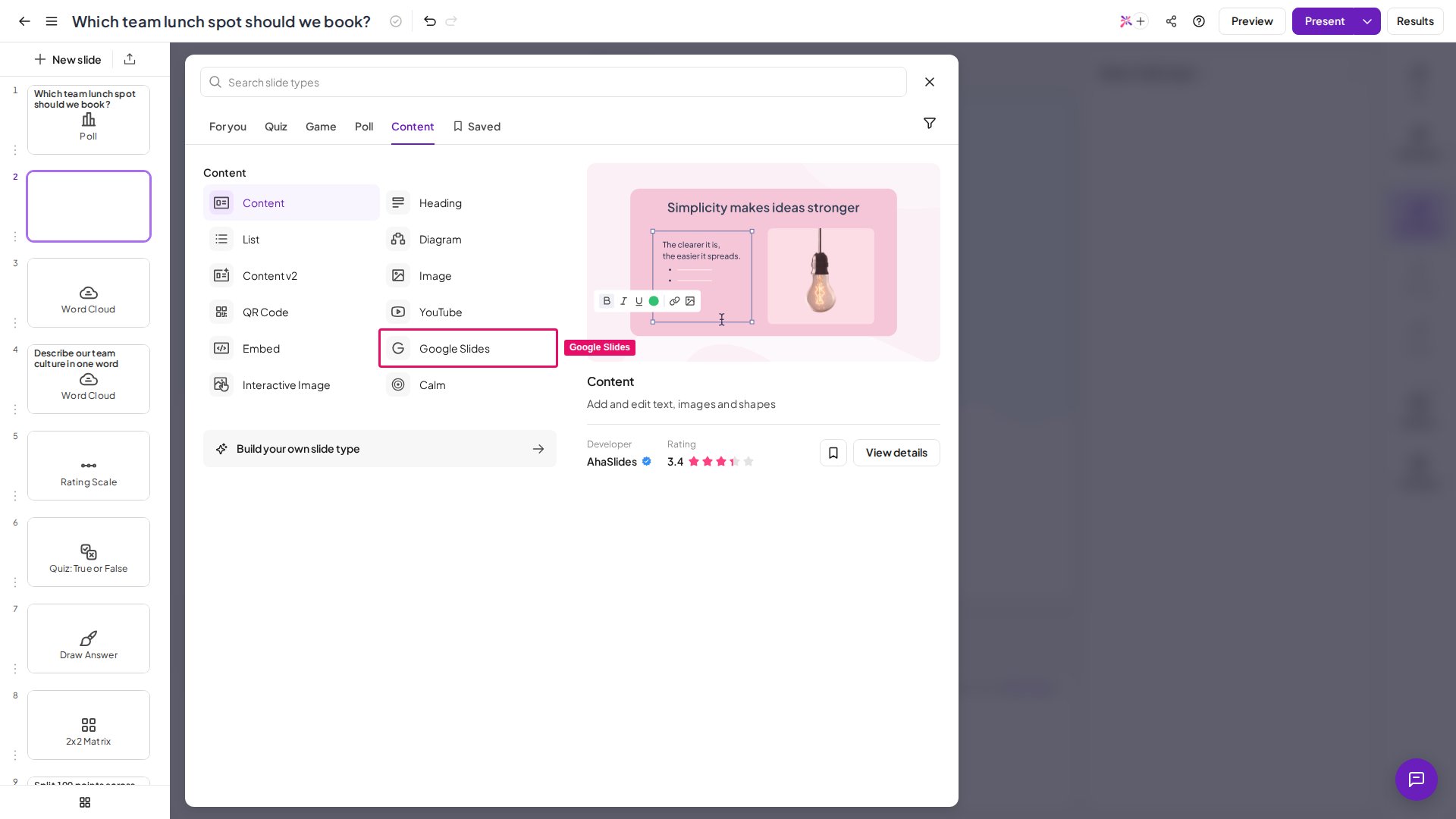
Clique no botão **+ Add Slide** no painel de slides.
Escolha **Google Slides** na lista de tipos de slide disponíveis.
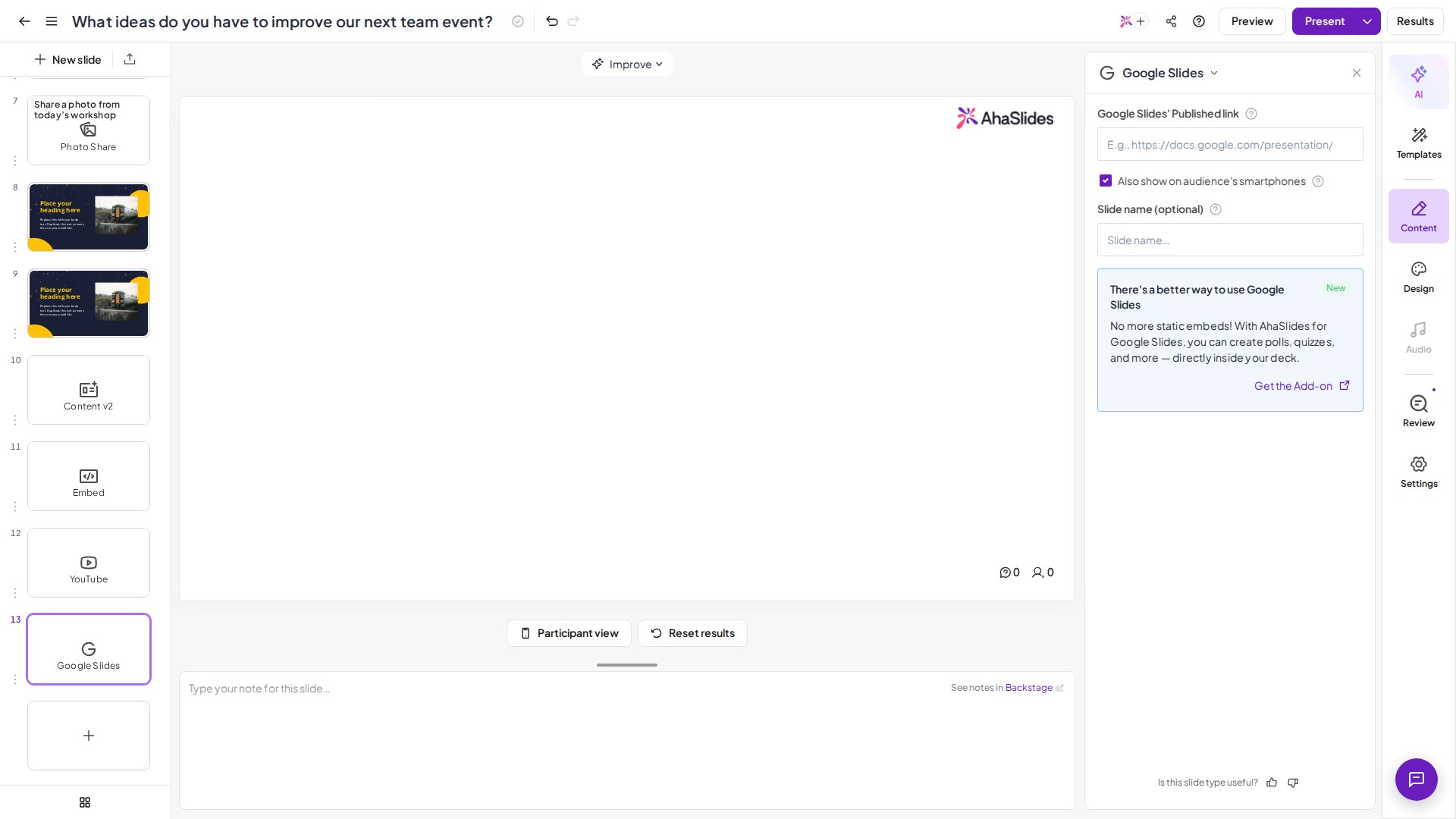
Cole a URL que você copiou no Passo 1 no campo **Link publicado do Google Slides** (Google Slides' Published link).
Clique em **Guardar** (Save). Sua apresentação do Google Slides agora aparece como um slide na sua apresentação do AhaSlides.
## Antes de começar
Você precisa de uma apresentação do Google Slides que possa ser publicada na web, porque o AhaSlides incorpora o link publicado. Veja [Limitações da incorporação do Google Slides](#limitações-da-incorporação-do-google-slides) para saber o que a incorporação não faz.
## Publicar sua apresentação do Google Slides
Acesse [slides.google.com](https://slides.google.com) e abra a apresentação que você quer incorporar.
Clique em **File** → **Share** → **Publish to web**.
Na caixa que aparece, clique em **Publish** para gerar um link público.
Clique em **OK** para confirmar que você quer publicar a apresentação.
Copie a URL que aparece — você vai precisar dela no próximo passo.
Publicar na web torna o conteúdo dos slides visível para qualquer pessoa com o link. Não publique apresentações com informações sensíveis, confidenciais ou pessoais.
## Incorporar a apresentação no AhaSlides
Faça login no AhaSlides e crie uma nova apresentação ou abra uma existente.
Clique no botão **+ Add Slide** no painel de slides.
Escolha **Google Slides** na lista de tipos de slide disponíveis.
Cole a URL que você copiou no Passo 1 no campo **Link publicado do Google Slides** (Google Slides' Published link).
Clique em **Guardar** (Save). Sua apresentação do Google Slides agora aparece como um slide na sua apresentação do AhaSlides.
 ## Navegar pela apresentação durante a apresentação ao vivo
Use as setas de navegação no canto inferior esquerdo da incorporação do Google Slides para passar entre os slides do Google durante uma apresentação ao vivo. O menu de três pontos dentro da incorporação dá acesso a controles adicionais:
* **Speaker Notes** — veja as notas dos slides enquanto apresenta
* **Laser Pointer** — destaque áreas do slide para a audiência
* **Pen tool** — desenhe ou faça anotações diretamente no slide
* **Full-Screen Mode** — expanda a incorporação do Google Slides para preencher a tela
* **Auto-Play** — avance os slides automaticamente com um temporizador
## Adicionar slides interativos em torno do seu conteúdo
Clique no botão **+ Add Slide** na posição do painel de slides em que você quer inserir um slide interativo — antes, depois ou entre o conteúdo do seu Google Slides.
Selecione entre os tipos disponíveis, como **Poll**, **Quiz**, **Word Cloud**, **Rating Scale**, **Open Ended** e outros.
Defina sua pergunta, as opções e as configurações e depois salve o slide.
Um padrão comum: comece com um slide de conteúdo do Google Slides para introduzir um tema, siga com uma votação ao vivo para medir a compreensão, continue com mais conteúdo do Google Slides e termine com um quiz para reforçar os pontos principais.
A incorporação do Google Slides mostra sua apresentação como ela estava quando você a publicou. Se você atualizar o Google Slides depois de publicar, publique a apresentação de novo pelos mesmos passos acima para refletir essas alterações no AhaSlides.
## Limitações da incorporação do Google Slides
* **Somente conteúdo público** — publicar na web torna seus slides visíveis para qualquer pessoa com o link. Não incorpore apresentações com informações sensíveis ou confidenciais.
* **Sem sincronização em tempo real** — as edições que você faz no Google Slides depois de publicar não aparecem automaticamente no AhaSlides. Você precisa publicar de novo para incluir as alterações.
* **Animações não são compatíveis** — as animações de transição e os efeitos de entrada do Google Slides não tocam dentro da incorporação do AhaSlides.
* **Fontes e recursos personalizados** — fontes ou imagens que exigem uma conta do Google para serem vistas podem não ser exibidas corretamente para todos os membros da audiência.
## Perguntas frequentes
Não. A apresentação precisa estar publicada na web (definida como visível publicamente) para que o AhaSlides possa incorporá-la. Apresentações restritas ou privadas não serão carregadas corretamente.
Volte a **File → Share → Publish to web** no Google Slides e clique em **Publish** de novo. O AhaSlides vai buscar o conteúdo atualizado na próxima vez que o slide for carregado.
Sim. Adicione um slide Google Slides separado para cada apresentação que quiser incorporar. Você pode intercalá-las com quantos slides interativos quiser.
Não. As animações de transição e os efeitos de entrada do Google Slides não são compatíveis dentro da incorporação do AhaSlides. O conteúdo estático dos slides é exibido normalmente.
Sim. A apresentação incorporada fica visível para os participantes, tanto na tela do apresentador quanto na visão da audiência durante uma sessão ao vivo.
**Tem alguma dúvida?**
Fale com a nossa equipe de suporte: se você estiver conectado, use o ícone de chat no canto inferior direito do painel; caso contrário, [fale conosco aqui](https://ahaslides.com/contact-us/) ou envie um e-mail para [hi@ahaslides.com](mailto:hi@ahaslides.com).
Quer se conectar com outros usuários? Participe da [comunidade AhaSlides](https://community.ahaslides.com/) para compartilhar dicas, sugerir funcionalidades e ver como outras pessoas engajam suas audiências.
This documentation is built and hosted on [Mintlify](https://mintlify.com), a developer documentation platform.
## Navegar pela apresentação durante a apresentação ao vivo
Use as setas de navegação no canto inferior esquerdo da incorporação do Google Slides para passar entre os slides do Google durante uma apresentação ao vivo. O menu de três pontos dentro da incorporação dá acesso a controles adicionais:
* **Speaker Notes** — veja as notas dos slides enquanto apresenta
* **Laser Pointer** — destaque áreas do slide para a audiência
* **Pen tool** — desenhe ou faça anotações diretamente no slide
* **Full-Screen Mode** — expanda a incorporação do Google Slides para preencher a tela
* **Auto-Play** — avance os slides automaticamente com um temporizador
## Adicionar slides interativos em torno do seu conteúdo
Clique no botão **+ Add Slide** na posição do painel de slides em que você quer inserir um slide interativo — antes, depois ou entre o conteúdo do seu Google Slides.
Selecione entre os tipos disponíveis, como **Poll**, **Quiz**, **Word Cloud**, **Rating Scale**, **Open Ended** e outros.
Defina sua pergunta, as opções e as configurações e depois salve o slide.
Um padrão comum: comece com um slide de conteúdo do Google Slides para introduzir um tema, siga com uma votação ao vivo para medir a compreensão, continue com mais conteúdo do Google Slides e termine com um quiz para reforçar os pontos principais.
A incorporação do Google Slides mostra sua apresentação como ela estava quando você a publicou. Se você atualizar o Google Slides depois de publicar, publique a apresentação de novo pelos mesmos passos acima para refletir essas alterações no AhaSlides.
## Limitações da incorporação do Google Slides
* **Somente conteúdo público** — publicar na web torna seus slides visíveis para qualquer pessoa com o link. Não incorpore apresentações com informações sensíveis ou confidenciais.
* **Sem sincronização em tempo real** — as edições que você faz no Google Slides depois de publicar não aparecem automaticamente no AhaSlides. Você precisa publicar de novo para incluir as alterações.
* **Animações não são compatíveis** — as animações de transição e os efeitos de entrada do Google Slides não tocam dentro da incorporação do AhaSlides.
* **Fontes e recursos personalizados** — fontes ou imagens que exigem uma conta do Google para serem vistas podem não ser exibidas corretamente para todos os membros da audiência.
## Perguntas frequentes
Não. A apresentação precisa estar publicada na web (definida como visível publicamente) para que o AhaSlides possa incorporá-la. Apresentações restritas ou privadas não serão carregadas corretamente.
Volte a **File → Share → Publish to web** no Google Slides e clique em **Publish** de novo. O AhaSlides vai buscar o conteúdo atualizado na próxima vez que o slide for carregado.
Sim. Adicione um slide Google Slides separado para cada apresentação que quiser incorporar. Você pode intercalá-las com quantos slides interativos quiser.
Não. As animações de transição e os efeitos de entrada do Google Slides não são compatíveis dentro da incorporação do AhaSlides. O conteúdo estático dos slides é exibido normalmente.
Sim. A apresentação incorporada fica visível para os participantes, tanto na tela do apresentador quanto na visão da audiência durante uma sessão ao vivo.
**Tem alguma dúvida?**
Fale com a nossa equipe de suporte: se você estiver conectado, use o ícone de chat no canto inferior direito do painel; caso contrário, [fale conosco aqui](https://ahaslides.com/contact-us/) ou envie um e-mail para [hi@ahaslides.com](mailto:hi@ahaslides.com).
Quer se conectar com outros usuários? Participe da [comunidade AhaSlides](https://community.ahaslides.com/) para compartilhar dicas, sugerir funcionalidades e ver como outras pessoas engajam suas audiências.
This documentation is built and hosted on [Mintlify](https://mintlify.com), a developer documentation platform.