> ## Documentation Index
> Fetch the complete documentation index at: https://docs.ahaslides.com/llms.txt
> Use this file to discover all available pages before exploring further.
# Смена и сброс пароля
> Измените пароль в целях безопасности или сбросьте его, если забыли, в настройках аккаунта или на странице сброса пароля.
Вы можете изменить пароль в целях безопасности или сбросить его, если забыли.
## Смена пароля
На компьютере нажмите на **аватар профиля** в правом верхнем углу, чтобы открыть меню аккаунта, затем нажмите на своё **имя** в верхней части меню, чтобы открыть **Настройки аккаунта** (Account settings).
На мобильном устройстве коснитесь значка **меню**, затем в разделе **Мой счет** (My account) коснитесь **Настройки аккаунта** (Account settings).
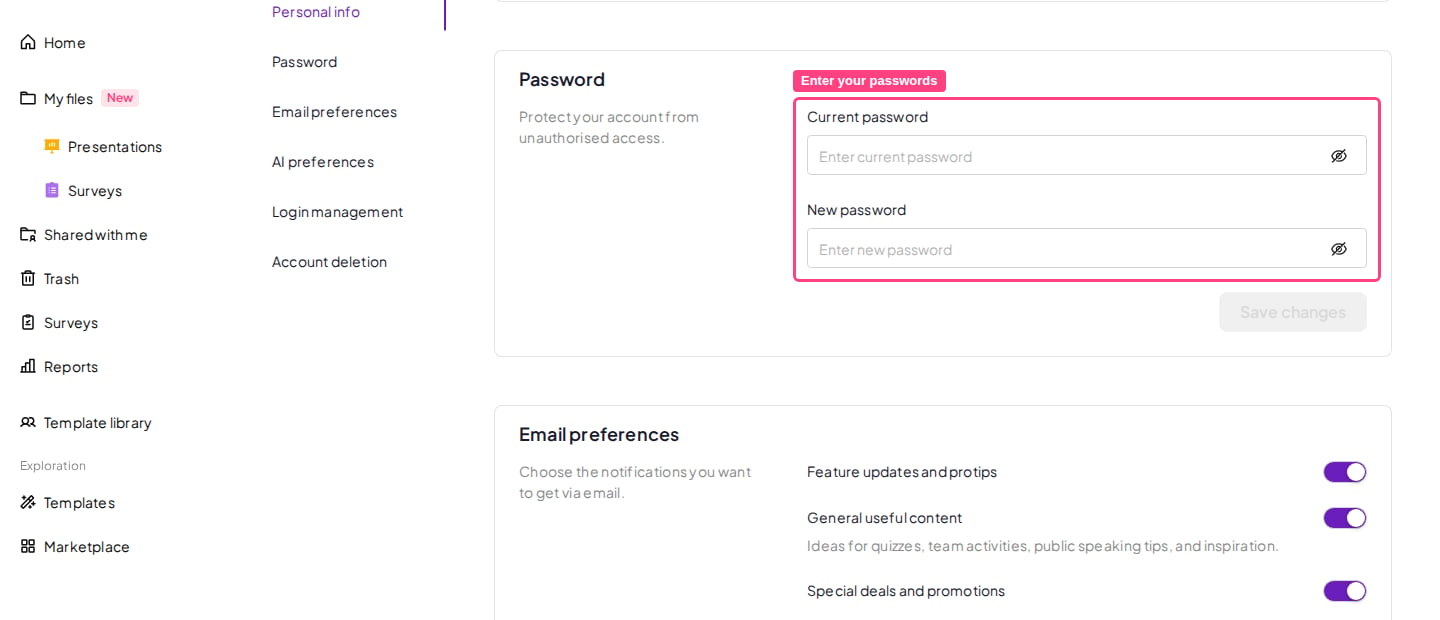
Прокрутите страницу вниз до раздела **Пароль** (Password).
Введите **Текущий пароль** (Current password) и **New password**. Если вы не помните текущий пароль, выберите **Forgot password?** на странице входа и следуйте инструкции [Сброс забытого пароля](#сброс-забытого-пароля).
Нажмите **Сохранить изменения** (Save changes).
 Готово. Вы успешно обновили пароль!
**Зарегистрировались через Google или Microsoft?** Изначально у вашего аккаунта нет пароля AhaSlides, но вы можете задать его самостоятельно — обращаться в поддержку не нужно. Откройте настройки аккаунта так же, как в шагах выше, перейдите в раздел **Пароль** (Password), введите новый пароль и сохраните. Текущий пароль запрашиваться не будет, потому что его пока нет. После этого вы сможете входить как с помощью e-mail и нового пароля, так и через кнопку Google или Microsoft, как раньше.
## Сброс забытого пароля
Перейдите на страницу [presenter.ahaslides.com/pages/forgot-password](https://presenter.ahaslides.com/pages/forgot-password).
Введите адрес электронной почты, с которым вы регистрировались.
Нажмите **Сброс пароля** (Reset password).
Следуйте инструкциям, отправленным на вашу почту, чтобы сбросить пароль.
### Не пришло письмо для сброса пароля?
Если письмо для сброса не появилось в течение нескольких минут, попробуйте следующее, прежде чем запрашивать новое:
1. **Проверьте папку «Спам» или «Нежелательная почта»** — письмо для сброса иногда попадает туда, особенно на корпоративных и школьных почтовых аккаунтах.
2. **Убедитесь, что вы ввели правильный адрес** — опечатка или другой адрес (например, рабочий псевдоним вместо адреса, с которым вы регистрировались) не совпадёт с вашим аккаунтом.
3. **Подождите несколько минут и проверьте снова** — письмо иногда приходит с задержкой, а не теряется.
4. **Найдите в почте «AhaSlides»** вместо того, чтобы листать письма, — на случай, если оно попало в другую папку или вкладку.
Если вы перепробовали всё перечисленное, а письмо так и не пришло, напишите на [hi@ahaslides.com](mailto:hi@ahaslides.com), чтобы сотрудник поддержки проверил e-mail вашего аккаунта и повторно отправил ссылку для сброса.
**Аккаунты Enterprise с единым входом (SSO) — исключение.** Если ваша организация выполняет вход через SSO, страница сброса предложит воспользоваться вариантом Single Sign-On — восстановление пароля для таких аккаунтов намеренно отключено. Обратитесь за помощью со входом к администратору SSO в вашей организации. Если администратор — вы, см. статью [Настройка SSO и SCIM-провижининга](/ru/teams-and-enterprise/setting-up-sso-and-scim-provisioning).
**Остались вопросы?**
Свяжитесь с нашей службой поддержки: если вы вошли в аккаунт, нажмите на значок чата в правом нижнем углу панели управления; в остальных случаях [напишите нам здесь](https://ahaslides.com/contact-us/) или отправьте письмо на [hi@ahaslides.com](mailto:hi@ahaslides.com).
Хотите пообщаться с другими пользователями? Присоединяйтесь к [сообществу AhaSlides](https://community.ahaslides.com/): делитесь советами, предлагайте новые функции и смотрите, как другие вовлекают свою аудиторию.
This documentation is built and hosted on [Mintlify](https://mintlify.com), a developer documentation platform.
Готово. Вы успешно обновили пароль!
**Зарегистрировались через Google или Microsoft?** Изначально у вашего аккаунта нет пароля AhaSlides, но вы можете задать его самостоятельно — обращаться в поддержку не нужно. Откройте настройки аккаунта так же, как в шагах выше, перейдите в раздел **Пароль** (Password), введите новый пароль и сохраните. Текущий пароль запрашиваться не будет, потому что его пока нет. После этого вы сможете входить как с помощью e-mail и нового пароля, так и через кнопку Google или Microsoft, как раньше.
## Сброс забытого пароля
Перейдите на страницу [presenter.ahaslides.com/pages/forgot-password](https://presenter.ahaslides.com/pages/forgot-password).
Введите адрес электронной почты, с которым вы регистрировались.
Нажмите **Сброс пароля** (Reset password).
Следуйте инструкциям, отправленным на вашу почту, чтобы сбросить пароль.
### Не пришло письмо для сброса пароля?
Если письмо для сброса не появилось в течение нескольких минут, попробуйте следующее, прежде чем запрашивать новое:
1. **Проверьте папку «Спам» или «Нежелательная почта»** — письмо для сброса иногда попадает туда, особенно на корпоративных и школьных почтовых аккаунтах.
2. **Убедитесь, что вы ввели правильный адрес** — опечатка или другой адрес (например, рабочий псевдоним вместо адреса, с которым вы регистрировались) не совпадёт с вашим аккаунтом.
3. **Подождите несколько минут и проверьте снова** — письмо иногда приходит с задержкой, а не теряется.
4. **Найдите в почте «AhaSlides»** вместо того, чтобы листать письма, — на случай, если оно попало в другую папку или вкладку.
Если вы перепробовали всё перечисленное, а письмо так и не пришло, напишите на [hi@ahaslides.com](mailto:hi@ahaslides.com), чтобы сотрудник поддержки проверил e-mail вашего аккаунта и повторно отправил ссылку для сброса.
**Аккаунты Enterprise с единым входом (SSO) — исключение.** Если ваша организация выполняет вход через SSO, страница сброса предложит воспользоваться вариантом Single Sign-On — восстановление пароля для таких аккаунтов намеренно отключено. Обратитесь за помощью со входом к администратору SSO в вашей организации. Если администратор — вы, см. статью [Настройка SSO и SCIM-провижининга](/ru/teams-and-enterprise/setting-up-sso-and-scim-provisioning).
**Остались вопросы?**
Свяжитесь с нашей службой поддержки: если вы вошли в аккаунт, нажмите на значок чата в правом нижнем углу панели управления; в остальных случаях [напишите нам здесь](https://ahaslides.com/contact-us/) или отправьте письмо на [hi@ahaslides.com](mailto:hi@ahaslides.com).
Хотите пообщаться с другими пользователями? Присоединяйтесь к [сообществу AhaSlides](https://community.ahaslides.com/): делитесь советами, предлагайте новые функции и смотрите, как другие вовлекают свою аудиторию.
This documentation is built and hosted on [Mintlify](https://mintlify.com), a developer documentation platform.