> ## Documentation Index
> Fetch the complete documentation index at: https://docs.ahaslides.com/llms.txt
> Use this file to discover all available pages before exploring further.
# Платёжные данные, счета и квитанции
> Просматривайте и скачивайте счета и квитанции прямо в AhaSlides. Обновите платёжные данные до оплаты, чтобы сведения в счёте были верными.
В AhaSlides клиенты могут удобно просматривать и скачивать счета и квитанции прямо на нашем сайте.
Чтобы получить счета с правильными сведениями, **обновите платёжные данные до оплаты.** Внесённые изменения отобразятся только в новых счетах. В старых счетах останутся данные, актуальные на момент их создания.
Наша компания **не зарегистрирована как плательщик GST** — мы не взимаем налоги с клиентов. Поэтому **налоговых счетов у нас нет**.
## Как изменить платёжные данные
Войдите в аккаунт AhaSlides. Нажмите на изображение профиля и выберите **Выставление счетов** (Billing).
Или откройте страницу [Мой план](https://presenter.ahaslides.com/apps/user-plan) и нажмите **Управление платежом** (Manage payment) в разделе **Выставление счетов и оплата** (Billing & payment).
На странице выставления счетов обновите свои данные:
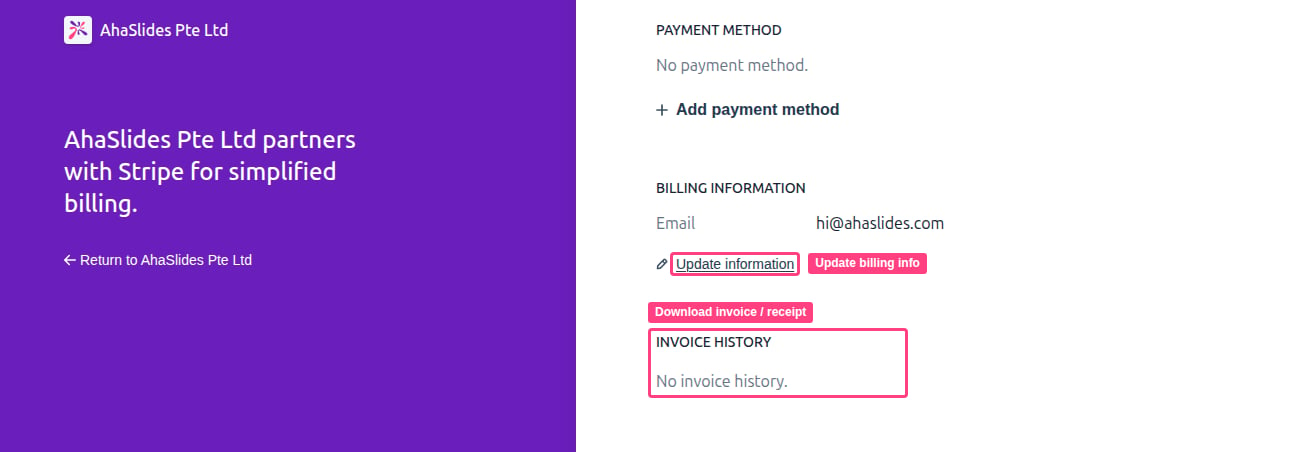
* Прокрутите вниз до раздела **'Billing information'** и нажмите **Update Information**.
* Заполните необходимые платёжные данные, затем прокрутите вниз и нажмите **Сохранить** (Save), чтобы подтвердить изменения.
 ## Как скачать счёт или квитанцию с платёжными данными
После обновления платёжных данных вы сможете без труда скачать счета или квитанции:
Откройте страницу выставления счетов, как описано выше в разделе **Как изменить платёжные данные**: нажмите на изображение профиля и выберите **Выставление счетов** (Billing). Затем найдите **Invoice History** и нажмите на нужный счёт, который хотите скачать.
Вы перейдёте на страницу, где можно выбрать, что скачать: счёт или квитанцию.
**Остались вопросы?**
Свяжитесь с нашей службой поддержки: если вы вошли в аккаунт, нажмите на значок чата в правом нижнем углу панели управления; в остальных случаях [напишите нам здесь](https://ahaslides.com/contact-us/) или отправьте письмо на [hi@ahaslides.com](mailto:hi@ahaslides.com).
Хотите пообщаться с другими пользователями? Присоединяйтесь к [сообществу AhaSlides](https://community.ahaslides.com/): делитесь советами, предлагайте новые функции и смотрите, как другие вовлекают свою аудиторию.
This documentation is built and hosted on [Mintlify](https://mintlify.com), a developer documentation platform.
## Как скачать счёт или квитанцию с платёжными данными
После обновления платёжных данных вы сможете без труда скачать счета или квитанции:
Откройте страницу выставления счетов, как описано выше в разделе **Как изменить платёжные данные**: нажмите на изображение профиля и выберите **Выставление счетов** (Billing). Затем найдите **Invoice History** и нажмите на нужный счёт, который хотите скачать.
Вы перейдёте на страницу, где можно выбрать, что скачать: счёт или квитанцию.
**Остались вопросы?**
Свяжитесь с нашей службой поддержки: если вы вошли в аккаунт, нажмите на значок чата в правом нижнем углу панели управления; в остальных случаях [напишите нам здесь](https://ahaslides.com/contact-us/) или отправьте письмо на [hi@ahaslides.com](mailto:hi@ahaslides.com).
Хотите пообщаться с другими пользователями? Присоединяйтесь к [сообществу AhaSlides](https://community.ahaslides.com/): делитесь советами, предлагайте новые функции и смотрите, как другие вовлекают свою аудиторию.
This documentation is built and hosted on [Mintlify](https://mintlify.com), a developer documentation platform.