> ## Documentation Index
> Fetch the complete documentation index at: https://docs.ahaslides.com/llms.txt
> Use this file to discover all available pages before exploring further.
# Как восстановить удалённую презентацию
> Случайно удалили презентацию? Восстановите её за несколько кликов из корзины в вашем аккаунте AhaSlides.
Случайно удалили презентацию? Не волнуйтесь — вы можете восстановить её, выполнив эти шаги.
## Как восстановить удалённую презентацию
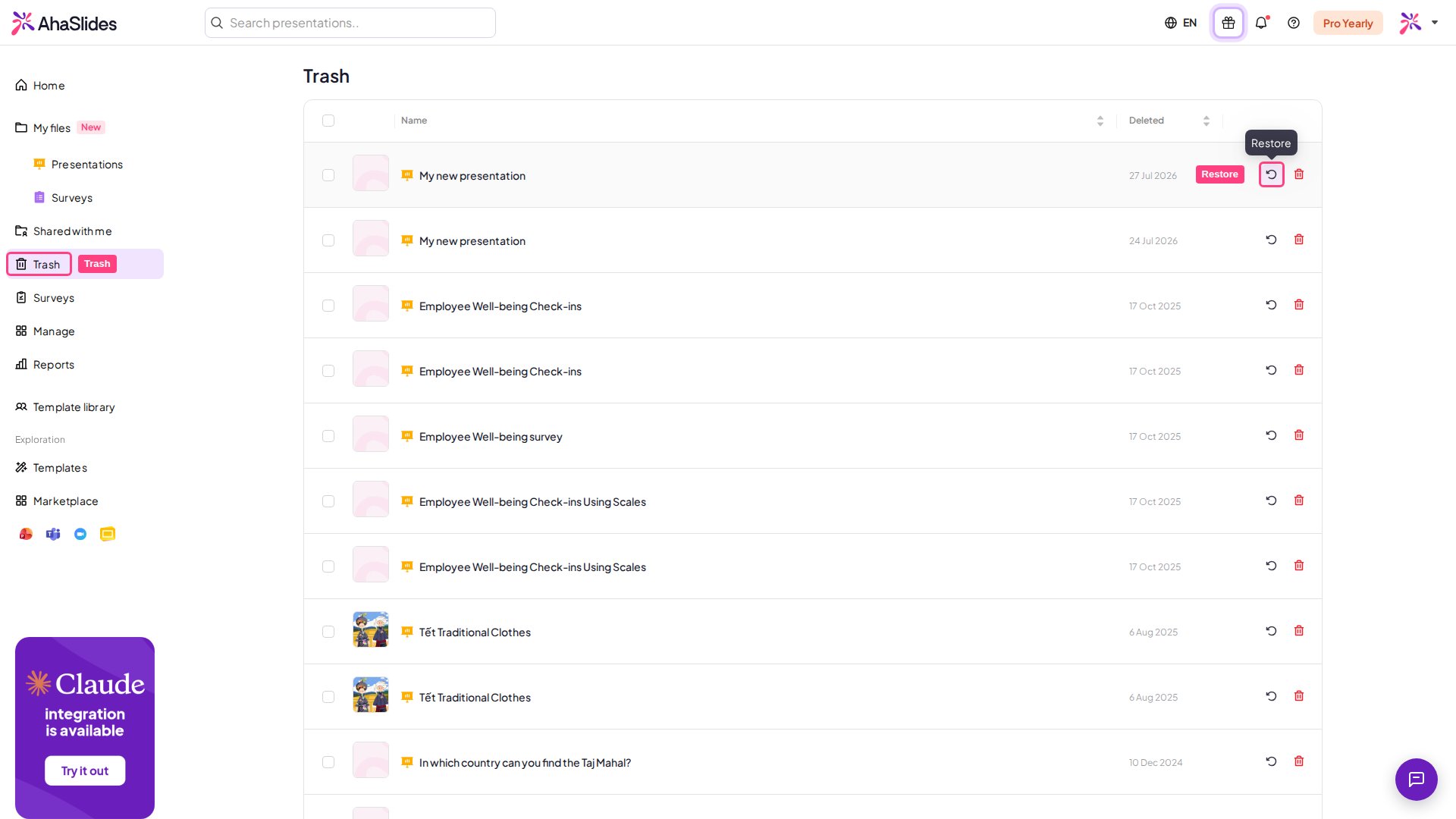
Войдите в аккаунт AhaSlides, затем выберите **Корзина** (Trash) на боковой панели слева.
В корзине показаны презентации и опросы, которые вы переместили в корзину. Прокрутите список, чтобы найти нужную презентацию.
Нажмите значок **Восстановить** (Restore) в её строке. Чтобы восстановить сразу несколько, отметьте их флажками и нажмите **Восстановить** (Restore) на панели действий. Восстановленные элементы возвращаются в **Мои файлы** (My Files), где вы можете редактировать или показывать их как обычно.
 ## Что корзина может и не может восстановить
В корзине также хранятся удалённые [опросы](/ru/using-slide-types/using-the-surveys-tool), поэтому опрос можно восстановить так же. Пункт **Удалить навсегда** (Delete forever) в корзине удаляет элемент безвозвратно, а удалённая папка в корзину не попадает, поэтому ни то, ни другое восстановить нельзя.
Вот и всё — ваша презентация снова на месте и готова к работе.
**Остались вопросы?**
Свяжитесь с нашей службой поддержки: если вы вошли в аккаунт, нажмите на значок чата в правом нижнем углу панели управления; в остальных случаях [напишите нам здесь](https://ahaslides.com/contact-us/) или отправьте письмо на [hi@ahaslides.com](mailto:hi@ahaslides.com).
Хотите пообщаться с другими пользователями? Присоединяйтесь к [сообществу AhaSlides](https://community.ahaslides.com/): делитесь советами, предлагайте новые функции и смотрите, как другие вовлекают свою аудиторию.
This documentation is built and hosted on [Mintlify](https://mintlify.com), a developer documentation platform.
## Что корзина может и не может восстановить
В корзине также хранятся удалённые [опросы](/ru/using-slide-types/using-the-surveys-tool), поэтому опрос можно восстановить так же. Пункт **Удалить навсегда** (Delete forever) в корзине удаляет элемент безвозвратно, а удалённая папка в корзину не попадает, поэтому ни то, ни другое восстановить нельзя.
Вот и всё — ваша презентация снова на месте и готова к работе.
**Остались вопросы?**
Свяжитесь с нашей службой поддержки: если вы вошли в аккаунт, нажмите на значок чата в правом нижнем углу панели управления; в остальных случаях [напишите нам здесь](https://ahaslides.com/contact-us/) или отправьте письмо на [hi@ahaslides.com](mailto:hi@ahaslides.com).
Хотите пообщаться с другими пользователями? Присоединяйтесь к [сообществу AhaSlides](https://community.ahaslides.com/): делитесь советами, предлагайте новые функции и смотрите, как другие вовлекают свою аудиторию.
This documentation is built and hosted on [Mintlify](https://mintlify.com), a developer documentation platform.