> ## Documentation Index
> Fetch the complete documentation index at: https://docs.ahaslides.com/llms.txt
> Use this file to discover all available pages before exploring further.
# Публикация презентации как шаблона
> Публикуйте свои презентации в библиотеке шаблонов AhaSlides, чтобы другие могли их копировать, и скачивайте шаблоны других пользователей.
Вы можете публиковать свои презентации для общего доступа в [библиотеке шаблонов](/ru/getting-started/ahaslides-template-library). Также можно просматривать библиотеку шаблонов и скачивать презентации, которые опубликовали другие пользователи.
Когда вы публикуете презентацию в библиотеке шаблонов:
* Любой пользователь может получить её копию вместе с вашими примечаниями. Примечания помогут другим понять, как использовать слайды.
* В библиотеке шаблонов ваше имя отображается как имя автора опубликованной презентации.
* Все данные ответов в опубликованной презентации отображаются в библиотеке шаблонов. Однако когда кто-то скачивает презентацию как шаблон, данные ответов аудитории не копируются.
## Вариант 1. В редакторе
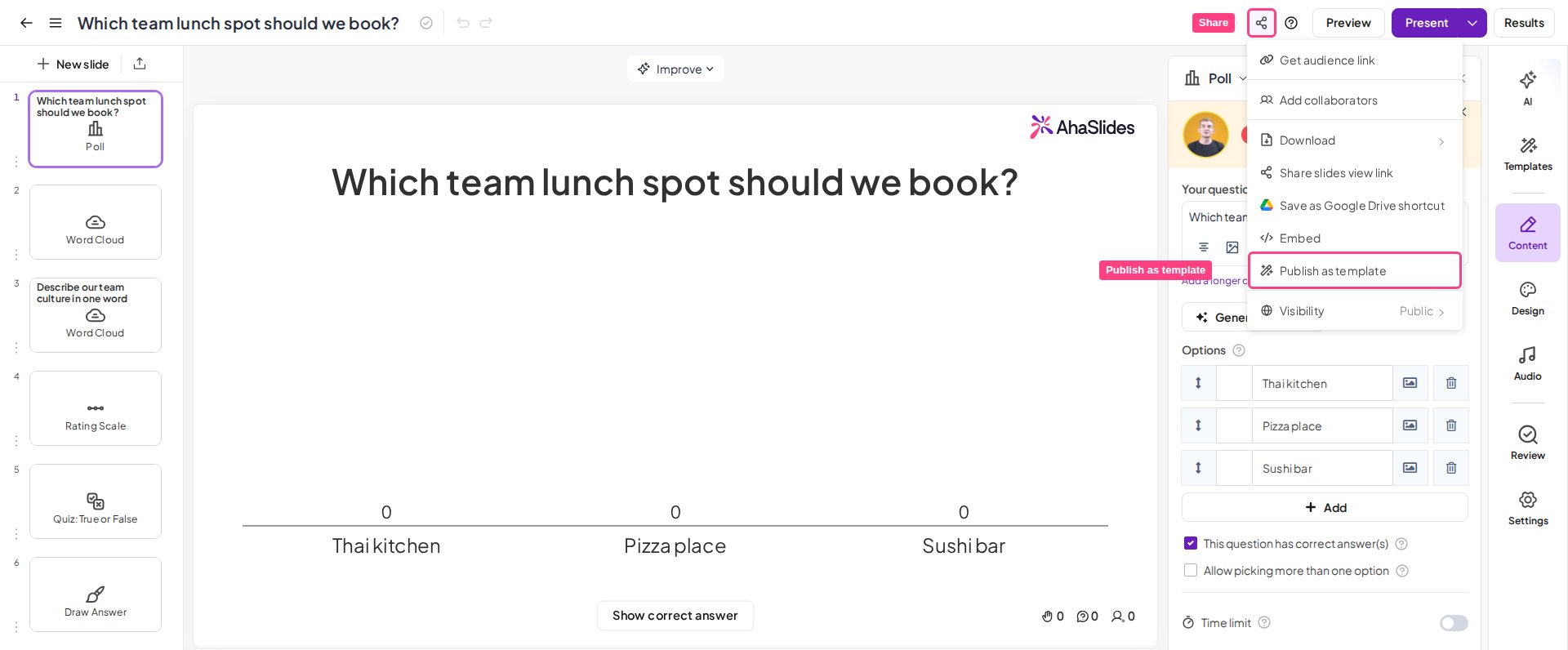
1. Во время редактирования презентации откройте меню **Поделиться** (Share).
2. Выберите **Опубликовать как шаблон** (Publish as template), затем нажмите кнопку **Запостить** (Publish).
 ## Вариант 2. На вкладке «Шаблоны»
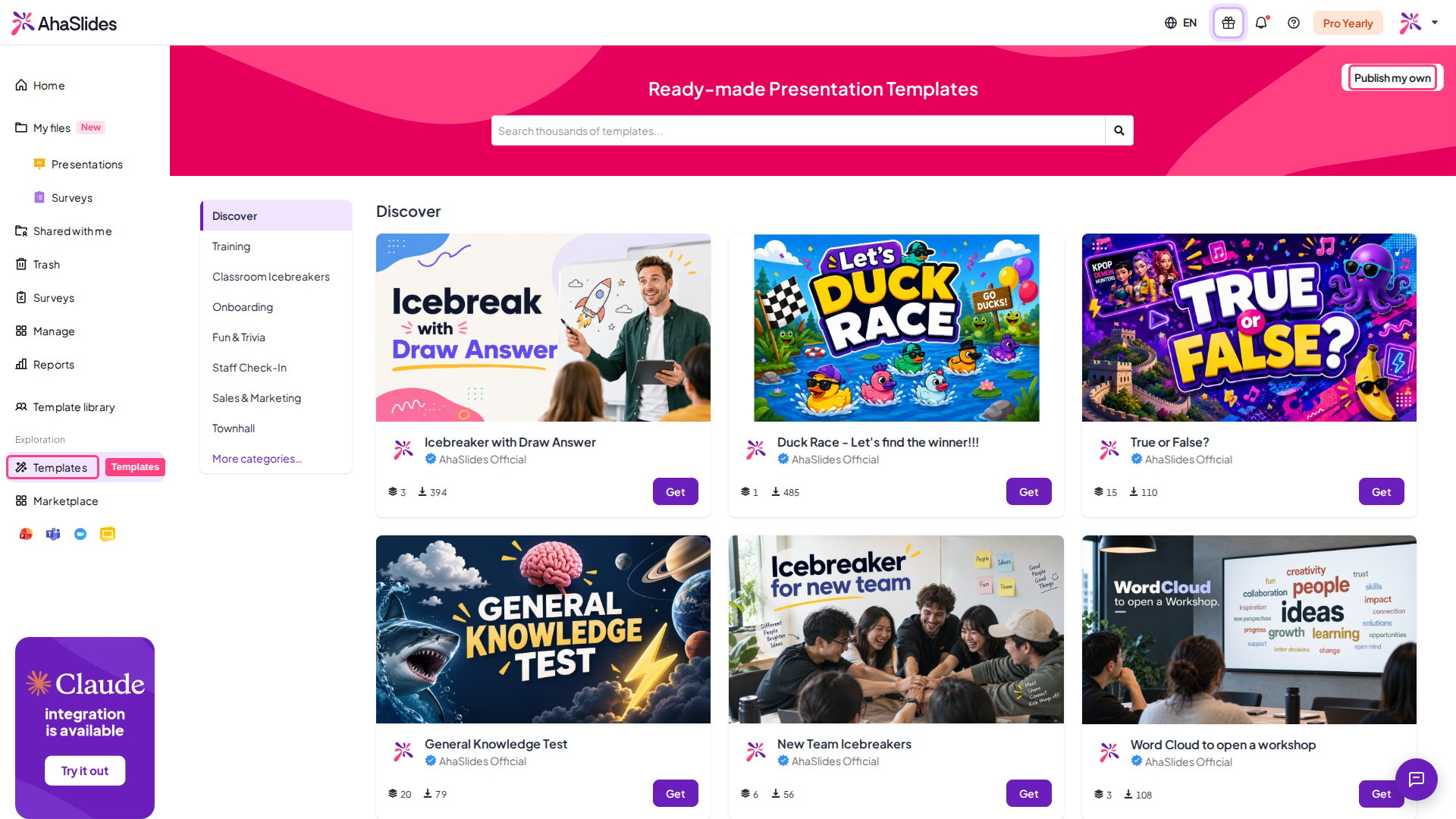
1. Нажмите вкладку **Шаблоны** (Templates) на левой боковой панели и нажмите **Опубликовать свой собственный** (Publish my own).
2. Выберите презентации, которые хотите опубликовать, и нажмите **Запостить** (Publish).
## Вариант 2. На вкладке «Шаблоны»
1. Нажмите вкладку **Шаблоны** (Templates) на левой боковой панели и нажмите **Опубликовать свой собственный** (Publish my own).
2. Выберите презентации, которые хотите опубликовать, и нажмите **Запостить** (Publish).
 ## Отмена публикации презентации в библиотеке шаблонов
Чтобы удалить опубликованную презентацию из библиотеки шаблонов, откройте редактор этой презентации, нажмите **Поделиться** (Share), выберите **Опубликовать как шаблон** (Publish as template) и нажмите **Отменить публикацию** (Unpublish).
Отмена публикации презентации в библиотеке шаблонов не влияет на копии, которые другие пользователи уже скачали.
## Управление правом публикации в команде
**Owners** и **Admins** команды (см. [управление участниками команды](/ru/teams-and-enterprise/managing-your-team-members)) могут запретить другим участникам команды публиковать презентации в виде общедоступных шаблонов.
1. Нажмите **название команды** на левой панели и откройте вкладку **Настройки команды** (Team settings).
2. В разделе **Настройки презентации по умолчанию** (Presentation defaults) выключите переключатель **Разрешить публикацию шаблонов** (Allow publishing templates), затем нажмите **Сохранить** (Save).
По умолчанию переключатель включён, поэтому публиковать могут все участники, пока администратор его не выключит. Когда он выключен, участники не могут публиковать презентации вашей команды в библиотеке шаблонов, но Owners и Admins по-прежнему могут. Чтобы снова разрешить участникам публикацию, включите переключатель и нажмите **Сохранить** (Save).
## Скачивание презентаций других пользователей из библиотеки шаблонов
1. Откройте раздел «Шаблоны» и найдите нужный шаблон в строке поиска.
2. Просмотрите шаблоны и нажмите кнопку **Получить шаблон** (Get Template).
3. Презентация копируется в ваш аккаунт *вместе* с примечаниями ведущего, но *без* данных ответов аудитории.
Благодаря вкладу всех пользователей библиотека шаблонов постоянно растёт — заглядывайте почаще, чтобы увидеть новые презентации других пользователей.
**Остались вопросы?**
Свяжитесь с нашей службой поддержки: если вы вошли в аккаунт, нажмите на значок чата в правом нижнем углу панели управления; в остальных случаях [напишите нам здесь](https://ahaslides.com/contact-us/) или отправьте письмо на [hi@ahaslides.com](mailto:hi@ahaslides.com).
Хотите пообщаться с другими пользователями? Присоединяйтесь к [сообществу AhaSlides](https://community.ahaslides.com/): делитесь советами, предлагайте новые функции и смотрите, как другие вовлекают свою аудиторию.
This documentation is built and hosted on [Mintlify](https://mintlify.com), a developer documentation platform.
## Отмена публикации презентации в библиотеке шаблонов
Чтобы удалить опубликованную презентацию из библиотеки шаблонов, откройте редактор этой презентации, нажмите **Поделиться** (Share), выберите **Опубликовать как шаблон** (Publish as template) и нажмите **Отменить публикацию** (Unpublish).
Отмена публикации презентации в библиотеке шаблонов не влияет на копии, которые другие пользователи уже скачали.
## Управление правом публикации в команде
**Owners** и **Admins** команды (см. [управление участниками команды](/ru/teams-and-enterprise/managing-your-team-members)) могут запретить другим участникам команды публиковать презентации в виде общедоступных шаблонов.
1. Нажмите **название команды** на левой панели и откройте вкладку **Настройки команды** (Team settings).
2. В разделе **Настройки презентации по умолчанию** (Presentation defaults) выключите переключатель **Разрешить публикацию шаблонов** (Allow publishing templates), затем нажмите **Сохранить** (Save).
По умолчанию переключатель включён, поэтому публиковать могут все участники, пока администратор его не выключит. Когда он выключен, участники не могут публиковать презентации вашей команды в библиотеке шаблонов, но Owners и Admins по-прежнему могут. Чтобы снова разрешить участникам публикацию, включите переключатель и нажмите **Сохранить** (Save).
## Скачивание презентаций других пользователей из библиотеки шаблонов
1. Откройте раздел «Шаблоны» и найдите нужный шаблон в строке поиска.
2. Просмотрите шаблоны и нажмите кнопку **Получить шаблон** (Get Template).
3. Презентация копируется в ваш аккаунт *вместе* с примечаниями ведущего, но *без* данных ответов аудитории.
Благодаря вкладу всех пользователей библиотека шаблонов постоянно растёт — заглядывайте почаще, чтобы увидеть новые презентации других пользователей.
**Остались вопросы?**
Свяжитесь с нашей службой поддержки: если вы вошли в аккаунт, нажмите на значок чата в правом нижнем углу панели управления; в остальных случаях [напишите нам здесь](https://ahaslides.com/contact-us/) или отправьте письмо на [hi@ahaslides.com](mailto:hi@ahaslides.com).
Хотите пообщаться с другими пользователями? Присоединяйтесь к [сообществу AhaSlides](https://community.ahaslides.com/): делитесь советами, предлагайте новые функции и смотрите, как другие вовлекают свою аудиторию.
This documentation is built and hosted on [Mintlify](https://mintlify.com), a developer documentation platform.