> ## Documentation Index
> Fetch the complete documentation index at: https://docs.ahaslides.com/llms.txt
> Use this file to discover all available pages before exploring further.
# Списки слайдов и участников в отчётах
> Смотрите, как проявил себя каждый слайд и кто участвовал во всех ваших презентациях, на вкладках «Слайды» и «Участники» страницы «Отчёты».
Вкладки **Слайды** (Slides) и **участники** (Participants) на странице **Отчёты** (Reports) показывают результаты по всем вашим презентациям, а не по одной. Отчёт по отдельной презентации см. в статье [Отчёты о презентации и участниках](/ru/after-the-presentation/your-ahaslides-presentation-report).
## Как проявил себя каждый слайд во всех презентациях
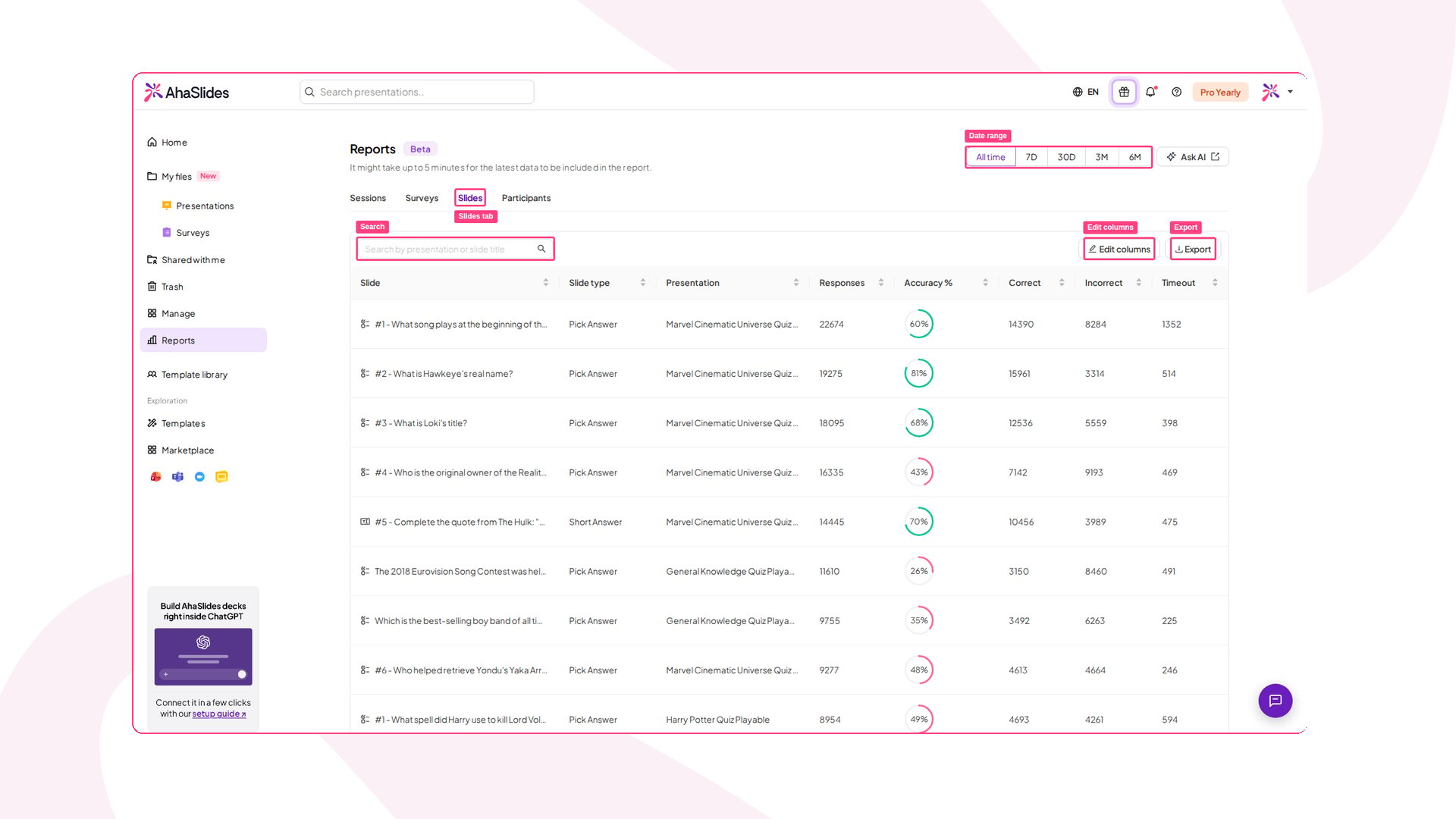
На вкладке **Слайды** (Slides) страницы **Отчёты** (Reports) перечислены все слайды, получившие ответы, по всем вашим презентациям. С её помощью можно понять, какие вопросы показались аудитории трудными, какие она пропускала или игнорировала, не открывая отчёты один за другим.
### Как открыть вкладку «Слайды»
1. Нажмите **Отчёты** (Reports) в меню слева.
2. Откройте вкладку **Слайды** (Slides).
 ### Что показывает каждая строка
Каждая строка — это один слайд со следующими столбцами:
* **Слайд** (Slide): значок типа слайда и его заголовок.
* **Slide type:** тип слайда, например Pick Answer или Short Answer.
* **Presentation:** презентация, которой принадлежит слайд.
* **Responses:** общее число ответов, полученных слайдом.
* **Accuracy %:** доля правильных ответов.
* **Верно** (Correct), **Неверно** (Incorrect) и **Timeout:** сколько ответов были правильными, неправильными или остались без ответа, когда истекло время.
Столбцы точности, **Верно** (Correct), **Неверно** (Incorrect) и **Timeout** остаются пустыми у слайдов без правильного ответа, например у облаков слов или опросов без правильного ответа.
### Поиск, сортировка и экспорт
* **Date range:** используйте **Все время** (All time), **7D**, **30D**, **3M** или **6M** в правом верхнем углу, чтобы сузить данные.
* **Search:** введите текст в поле **Search by presentation or slide title**, чтобы найти слайд.
* **Sort:** нажмите на заголовок столбца, чтобы отсортировать таблицу по нему.
* **Edit columns:** выберите, какие столбцы показывать. Всегда виден только столбец **Слайд** (Slide).
* **Экспорт** (Export): скачайте таблицу в виде файла CSV.
Новые действия могут появиться в отчёте только через 5 минут.
## Все участники в одном списке
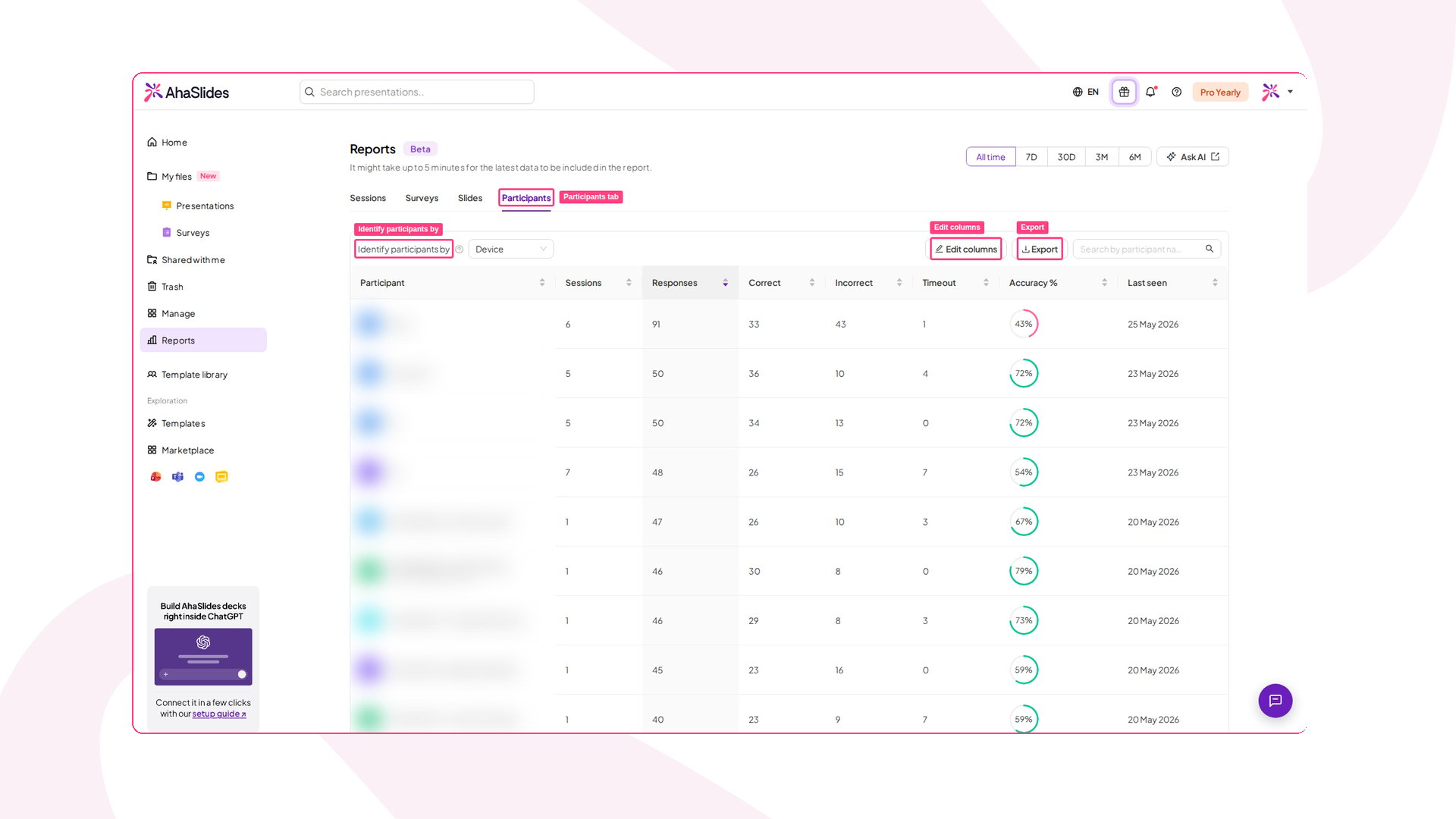
Вкладка **участники** (Participants) страницы **Отчёты** (Reports) (список **All Participants**) показывает всех, кто присоединялся к вашим презентациям, с итогами по всем сессиям. Когда нужно понять, как проявил себя конкретный человек со временем, откройте его профиль, чтобы увидеть все его ответы в одном месте.
### Как открыть список участников
1. Нажмите **Отчёты** (Reports) в меню слева.
2. Откройте вкладку **участники** (Participants).
### Что показывает каждая строка
Каждая строка — это один слайд со следующими столбцами:
* **Слайд** (Slide): значок типа слайда и его заголовок.
* **Slide type:** тип слайда, например Pick Answer или Short Answer.
* **Presentation:** презентация, которой принадлежит слайд.
* **Responses:** общее число ответов, полученных слайдом.
* **Accuracy %:** доля правильных ответов.
* **Верно** (Correct), **Неверно** (Incorrect) и **Timeout:** сколько ответов были правильными, неправильными или остались без ответа, когда истекло время.
Столбцы точности, **Верно** (Correct), **Неверно** (Incorrect) и **Timeout** остаются пустыми у слайдов без правильного ответа, например у облаков слов или опросов без правильного ответа.
### Поиск, сортировка и экспорт
* **Date range:** используйте **Все время** (All time), **7D**, **30D**, **3M** или **6M** в правом верхнем углу, чтобы сузить данные.
* **Search:** введите текст в поле **Search by presentation or slide title**, чтобы найти слайд.
* **Sort:** нажмите на заголовок столбца, чтобы отсортировать таблицу по нему.
* **Edit columns:** выберите, какие столбцы показывать. Всегда виден только столбец **Слайд** (Slide).
* **Экспорт** (Export): скачайте таблицу в виде файла CSV.
Новые действия могут появиться в отчёте только через 5 минут.
## Все участники в одном списке
Вкладка **участники** (Participants) страницы **Отчёты** (Reports) (список **All Participants**) показывает всех, кто присоединялся к вашим презентациям, с итогами по всем сессиям. Когда нужно понять, как проявил себя конкретный человек со временем, откройте его профиль, чтобы увидеть все его ответы в одном месте.
### Как открыть список участников
1. Нажмите **Отчёты** (Reports) в меню слева.
2. Откройте вкладку **участники** (Participants).
 ### Что показывает каждая строка
* **Participant:** имя и адрес электронной почты участника, если он их указал. Участники, присоединившиеся без имени, отображаются как *(anonymous)*.
* **Сессии** (Sessions): в скольких сессиях он участвовал.
* **Responses:** сколько ответов он отправил.
* **Верно** (Correct), **Неверно** (Incorrect), **Timeout** и **Accuracy %:** его результаты в викторинах по этим сессиям.
* **Last seen:** когда он участвовал в последний раз.
Если вы [собираете информацию об аудитории](/ru/features-and-functions/collecting-audience-information), собираемые поля, например команда или отдел, доступны как дополнительные столбцы.
### Как сопоставляются участники
Один и тот же человек может присоединяться к нескольким сессиям, и AhaSlides не всегда может понять, что это один человек. С помощью **Identify participants by** выберите, как записи объединяются в одного участника:
* **Device:** записи с одного устройства объединяются. Это значение по умолчанию.
* **Name:** записи с одинаковым именем объединяются.
* **Email:** записи с одинаковым адресом электронной почты объединяются.
* **Sign-in:** записи из одного аккаунта, в который выполнен вход, объединяются.
* **No merging:** каждое участие остаётся отдельной строкой.
### Поиск, сортировка и экспорт
* **Date range:** используйте **Все время** (All time), **7D**, **30D**, **3M** или **6M**, чтобы сузить данные.
* **Search:** введите текст в поле **Search by participant name or email**, чтобы найти человека.
* **Sort:** нажмите на заголовок столбца, чтобы отсортировать таблицу по нему.
* **Edit columns:** выберите, какие столбцы показывать.
* **Экспорт** (Export): скачайте список в виде файла CSV.
### Как открыть профиль участника
Нажмите на имя участника, чтобы открыть его профиль. В нём показаны все ответы этого человека, сгруппированные по сессиям, поэтому можно увидеть, как он участвовал от одной презентации к другой.
### Что показывает каждая строка
* **Participant:** имя и адрес электронной почты участника, если он их указал. Участники, присоединившиеся без имени, отображаются как *(anonymous)*.
* **Сессии** (Sessions): в скольких сессиях он участвовал.
* **Responses:** сколько ответов он отправил.
* **Верно** (Correct), **Неверно** (Incorrect), **Timeout** и **Accuracy %:** его результаты в викторинах по этим сессиям.
* **Last seen:** когда он участвовал в последний раз.
Если вы [собираете информацию об аудитории](/ru/features-and-functions/collecting-audience-information), собираемые поля, например команда или отдел, доступны как дополнительные столбцы.
### Как сопоставляются участники
Один и тот же человек может присоединяться к нескольким сессиям, и AhaSlides не всегда может понять, что это один человек. С помощью **Identify participants by** выберите, как записи объединяются в одного участника:
* **Device:** записи с одного устройства объединяются. Это значение по умолчанию.
* **Name:** записи с одинаковым именем объединяются.
* **Email:** записи с одинаковым адресом электронной почты объединяются.
* **Sign-in:** записи из одного аккаунта, в который выполнен вход, объединяются.
* **No merging:** каждое участие остаётся отдельной строкой.
### Поиск, сортировка и экспорт
* **Date range:** используйте **Все время** (All time), **7D**, **30D**, **3M** или **6M**, чтобы сузить данные.
* **Search:** введите текст в поле **Search by participant name or email**, чтобы найти человека.
* **Sort:** нажмите на заголовок столбца, чтобы отсортировать таблицу по нему.
* **Edit columns:** выберите, какие столбцы показывать.
* **Экспорт** (Export): скачайте список в виде файла CSV.
### Как открыть профиль участника
Нажмите на имя участника, чтобы открыть его профиль. В нём показаны все ответы этого человека, сгруппированные по сессиям, поэтому можно увидеть, как он участвовал от одной презентации к другой.
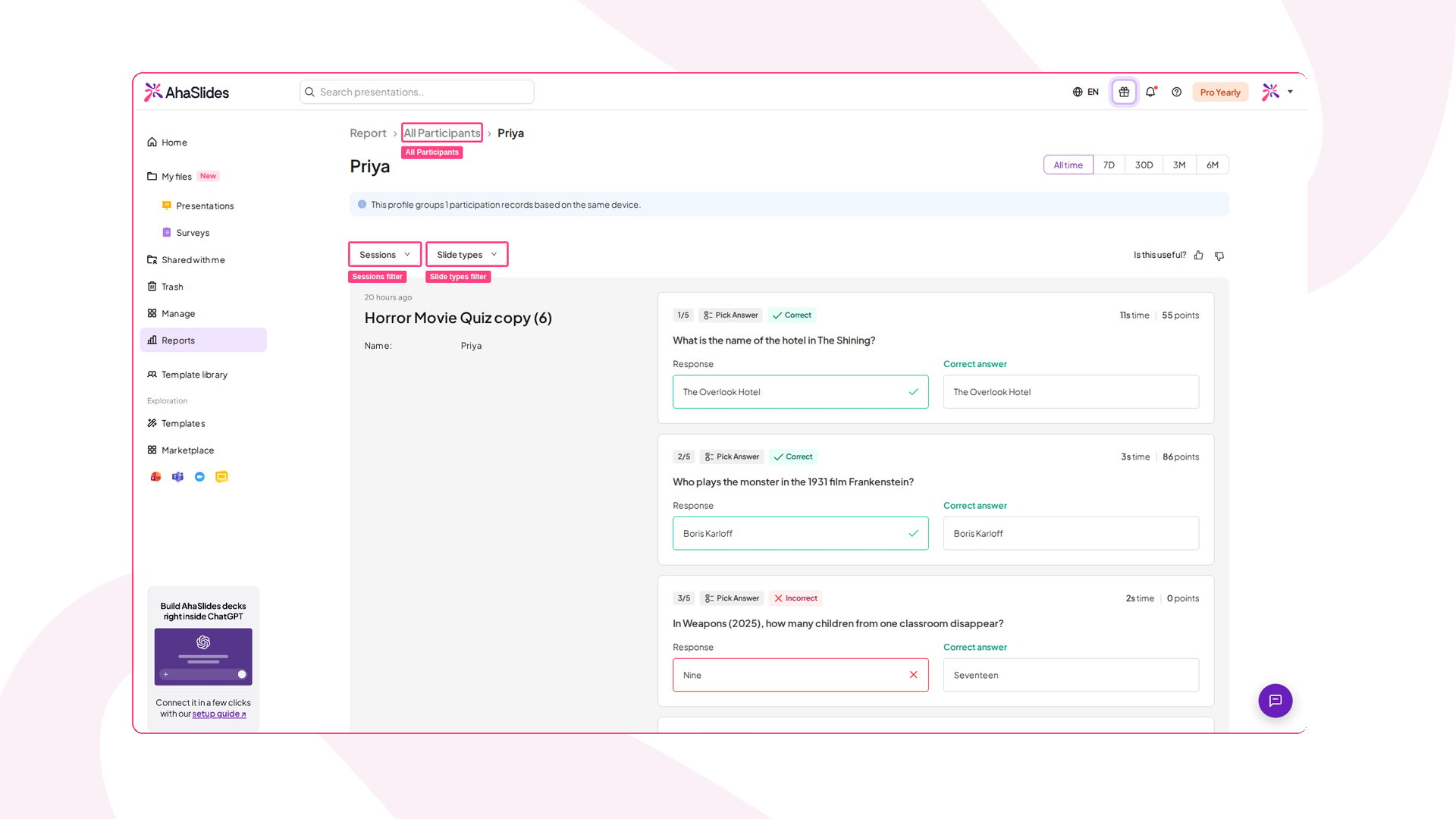 В профиле можно:
* **Увидеть, кто сгруппирован:** примечание вверху сообщает, сколько записей участия объединяет профиль и что у них общего, например одно и то же устройство. Если участник использовал разные имена, вы также увидите **Also seen as**.
* **Отфильтровать по сессии:** с помощью **Сессии** (Sessions) выберите сессии для показа или найдите нужную по названию.
* **Отфильтровать по типу слайда:** с помощью **Slide types** покажите только определённые виды слайдов, например вопросы викторины.
* **Прочитать ответы:** в каждой сессии перечислены ответы участника на все слайды, на которые он отвечал, а также его имя, почта и организация, если он их указал. По вопросам викторины вы также увидите, был ли ответ верным, правильный ответ, время ответа и полученные баллы.
* **Изменить период:** используйте **Все время** (All time), **7D**, **30D**, **3M** или **6M** в правом верхнем углу.
К профилю можно также перейти из отдельной презентации. Откройте [отчёт о презентации](/ru/after-the-presentation/your-ahaslides-presentation-report#как-найти-отчёт-о-презентации), нажмите на участника на вкладке **участники** (Participants), затем нажмите **Просмотр истории ответов** (View response history).
**Остались вопросы?**
Свяжитесь с нашей службой поддержки: если вы вошли в аккаунт, нажмите на значок чата в правом нижнем углу панели управления; в остальных случаях [напишите нам здесь](https://ahaslides.com/contact-us/) или отправьте письмо на [hi@ahaslides.com](mailto:hi@ahaslides.com).
Хотите пообщаться с другими пользователями? Присоединяйтесь к [сообществу AhaSlides](https://community.ahaslides.com/): делитесь советами, предлагайте новые функции и смотрите, как другие вовлекают свою аудиторию.
This documentation is built and hosted on [Mintlify](https://mintlify.com), a developer documentation platform.
В профиле можно:
* **Увидеть, кто сгруппирован:** примечание вверху сообщает, сколько записей участия объединяет профиль и что у них общего, например одно и то же устройство. Если участник использовал разные имена, вы также увидите **Also seen as**.
* **Отфильтровать по сессии:** с помощью **Сессии** (Sessions) выберите сессии для показа или найдите нужную по названию.
* **Отфильтровать по типу слайда:** с помощью **Slide types** покажите только определённые виды слайдов, например вопросы викторины.
* **Прочитать ответы:** в каждой сессии перечислены ответы участника на все слайды, на которые он отвечал, а также его имя, почта и организация, если он их указал. По вопросам викторины вы также увидите, был ли ответ верным, правильный ответ, время ответа и полученные баллы.
* **Изменить период:** используйте **Все время** (All time), **7D**, **30D**, **3M** или **6M** в правом верхнем углу.
К профилю можно также перейти из отдельной презентации. Откройте [отчёт о презентации](/ru/after-the-presentation/your-ahaslides-presentation-report#как-найти-отчёт-о-презентации), нажмите на участника на вкладке **участники** (Participants), затем нажмите **Просмотр истории ответов** (View response history).
**Остались вопросы?**
Свяжитесь с нашей службой поддержки: если вы вошли в аккаунт, нажмите на значок чата в правом нижнем углу панели управления; в остальных случаях [напишите нам здесь](https://ahaslides.com/contact-us/) или отправьте письмо на [hi@ahaslides.com](mailto:hi@ahaslides.com).
Хотите пообщаться с другими пользователями? Присоединяйтесь к [сообществу AhaSlides](https://community.ahaslides.com/): делитесь советами, предлагайте новые функции и смотрите, как другие вовлекают свою аудиторию.
This documentation is built and hosted on [Mintlify](https://mintlify.com), a developer documentation platform.