> ## Documentation Index
> Fetch the complete documentation index at: https://docs.ahaslides.com/llms.txt
> Use this file to discover all available pages before exploring further.
# Сброс результатов
> Сброс результатов (очистка ответов) удаляет все ответы участников из презентации, чтобы вы могли использовать её для другой аудитории.
Сброс результатов (или «очистка ответов») в презентации означает, что все данные, отправленные участниками (например, голоса в Poll, вопросы в Q\&A или реакции-эмодзи), будут удалены из презентации. Всё, что создали вы (вопросы, варианты ответов и т. д.), останется без изменений.
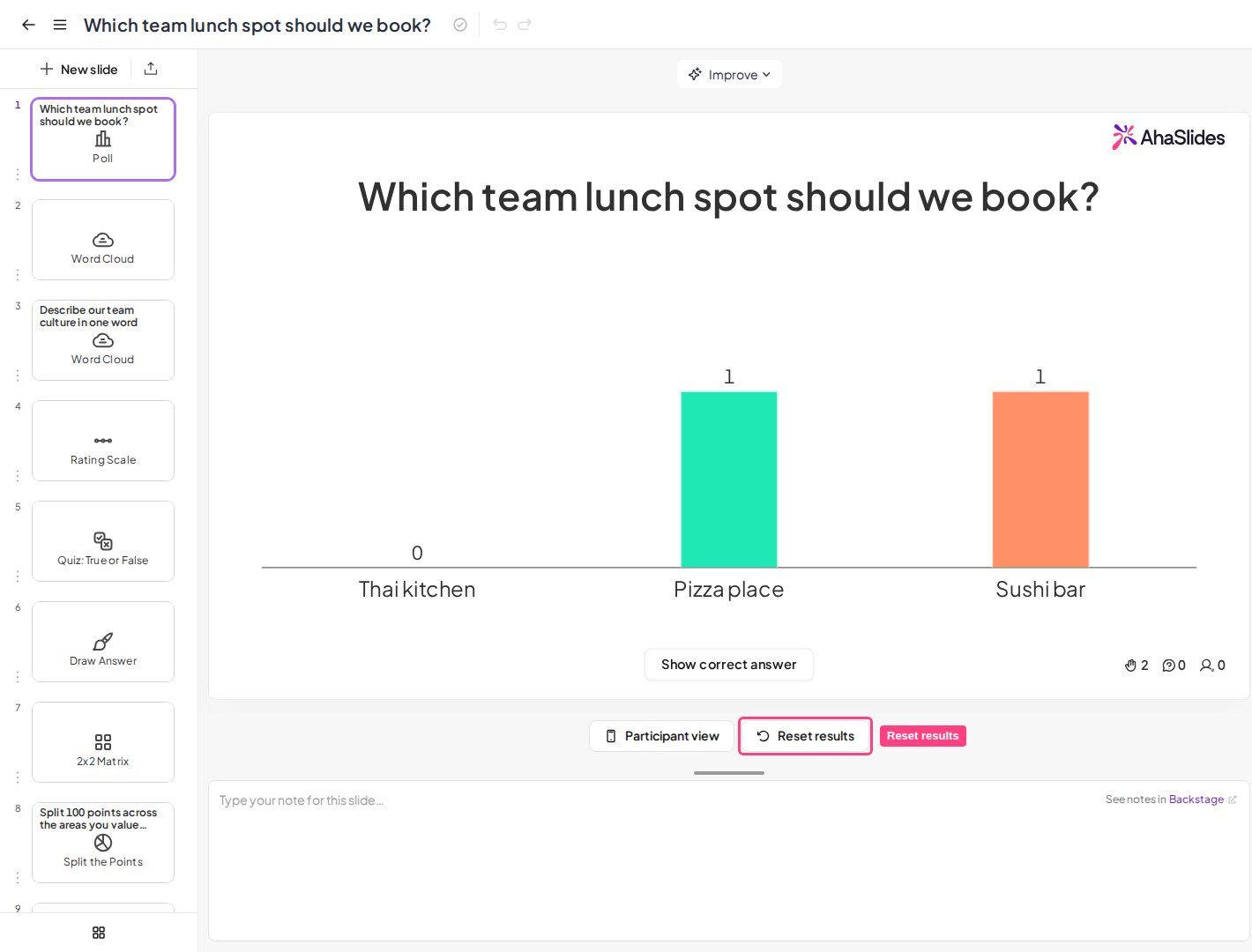
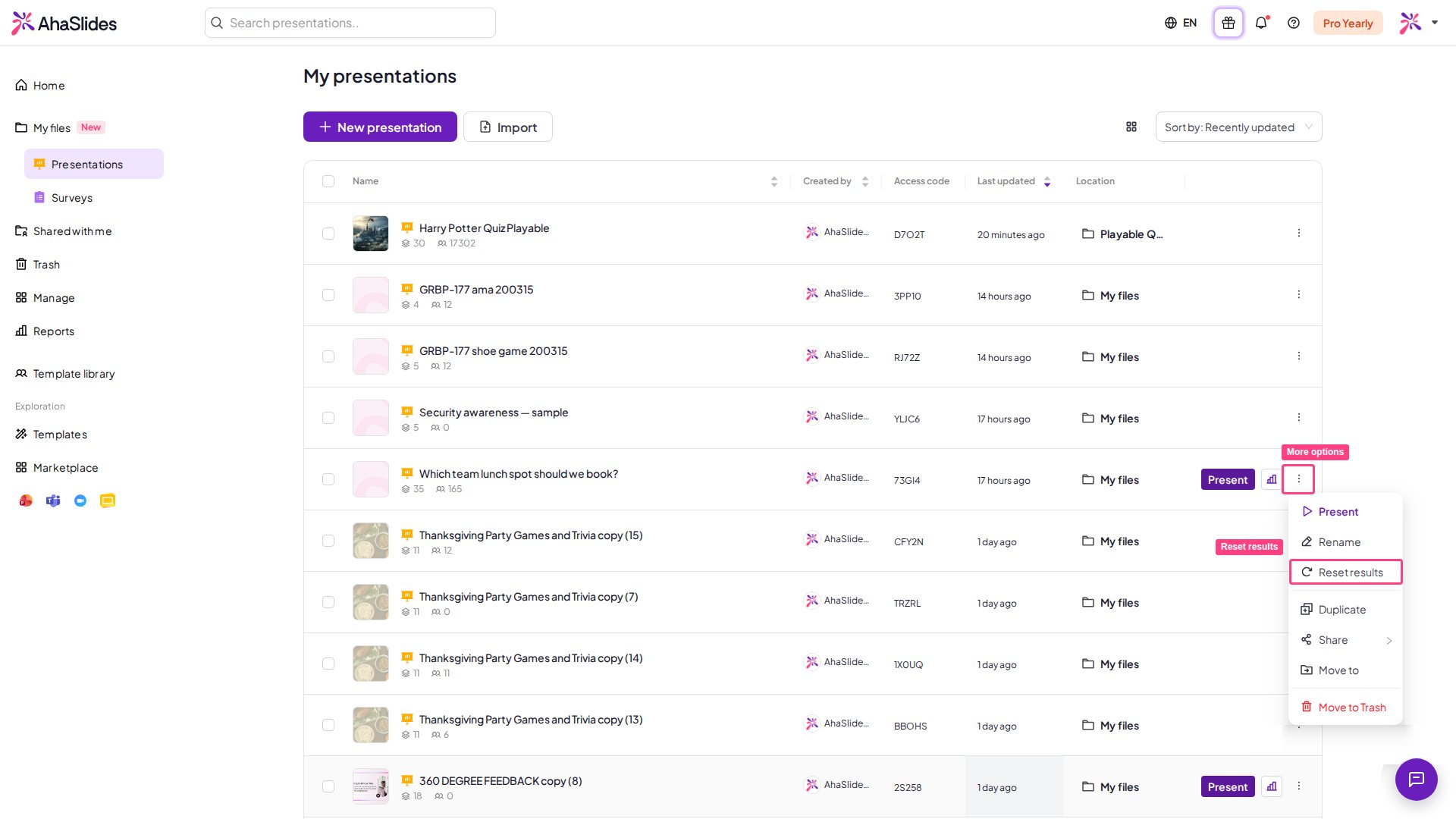
Чтобы сбросить результаты, нажмите **Сбросить результаты** (Reset results) под холстом слайда в редакторе или откройте меню с тремя точками рядом с презентацией на панели **Мои презентации** (My Presentations). Оба способа описаны ниже.
Так вы можете использовать презентации повторно для разной аудитории. Каждый сброс также **создаёт новую сессию** в отчёте: [Отчёт по вашей презентации AhaSlides](/ru/after-the-presentation/your-ahaslides-presentation-report)
Чтобы сбросить все результаты, откройте презентацию в редакторе и нажмите **Сбросить результаты** (Reset results) под холстом слайда. Также можно сбросить результаты на странице **Мои презентации** (My Presentations) или сбросить один слайд — оба способа описаны ниже.
## Что такое «результаты»?
«Результаты» презентации — это **всё, что аудитория отправила в вашу презентацию**. Сюда входят...
* Голоса в Poll
* Ответы в Word Cloud
* Ответы на вопросы викторины
* Результаты в таблице лидеров
* Все реакции-эмодзи
* Сообщения в живом чате лобби викторины
## Что такое «сброс результатов»?
Сброс результатов презентации означает, что из неё будет удалено всё, что отправили участники. Презентация вернётся в состояние до того, как участники присоединились и начали с ней взаимодействовать.
Участники, которые всё ещё подключены, остаются на странице презентации, но их сохранённое имя и ответы очищаются, поэтому у них могут снова спросить имя. Вводить код доступа повторно не нужно.
## Как сбросить все результаты
Чтобы очистить результаты (удалить все ответы участников) во всей презентации, есть 3 способа.
1. **С холста презентации:**
Нажмите кнопку «**Сбросить результаты** (Reset results)» под холстом слайда.
2. **С панели управления:**
На странице «**Мои презентации** (My Presentations)» нажмите значок с тремя точками справа от презентации (или щёлкните презентацию правой кнопкой мыши) и выберите «Сбросить результаты» (Reset results).
3. **В окне настроек:**
Откройте **Настройки** (Settings) в редакторе, перейдите на вкладку «**Сбросить результаты** (Reset results)» и нажмите «**Сбросить результаты** (Reset results)».
Предпочитаете смотреть? В этом видео показано, как сбросить результаты (очистить ответы) во всей презентации или в одном слайде:
## Как сбросить результаты в одном слайде
Вместо того чтобы сбрасывать результаты во всей презентации, вы можете сбросить (очистить) результаты **только одного слайда**. Это удобно, если на слайде произошла ошибка и вы хотите показать его снова.
Для этого есть 2 способа:
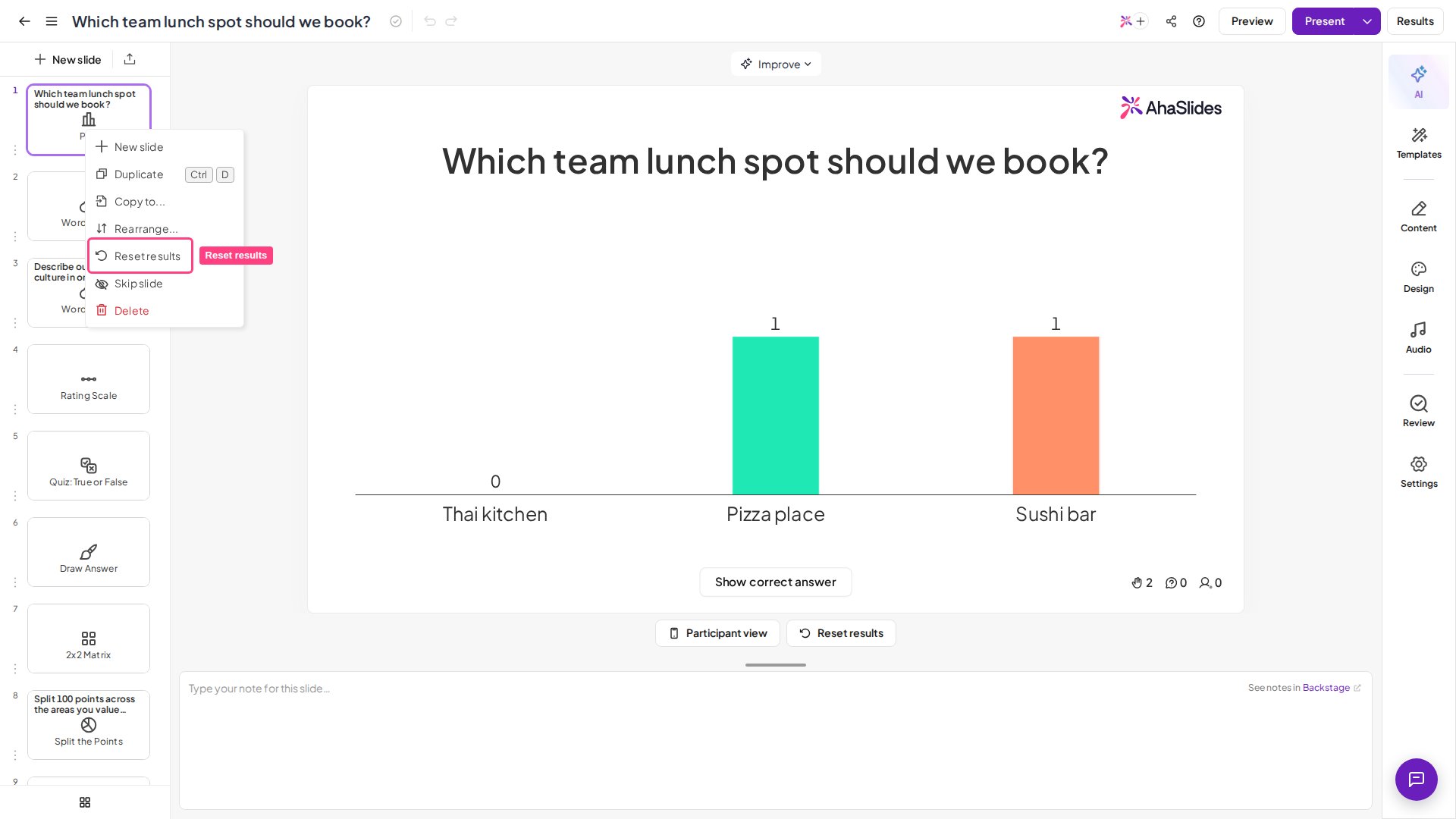
**1. Во время редактирования:**
Найдите слайд в левой колонке редактора, щёлкните его правой кнопкой мыши и нажмите «**Сбросить результаты** (Reset results)».
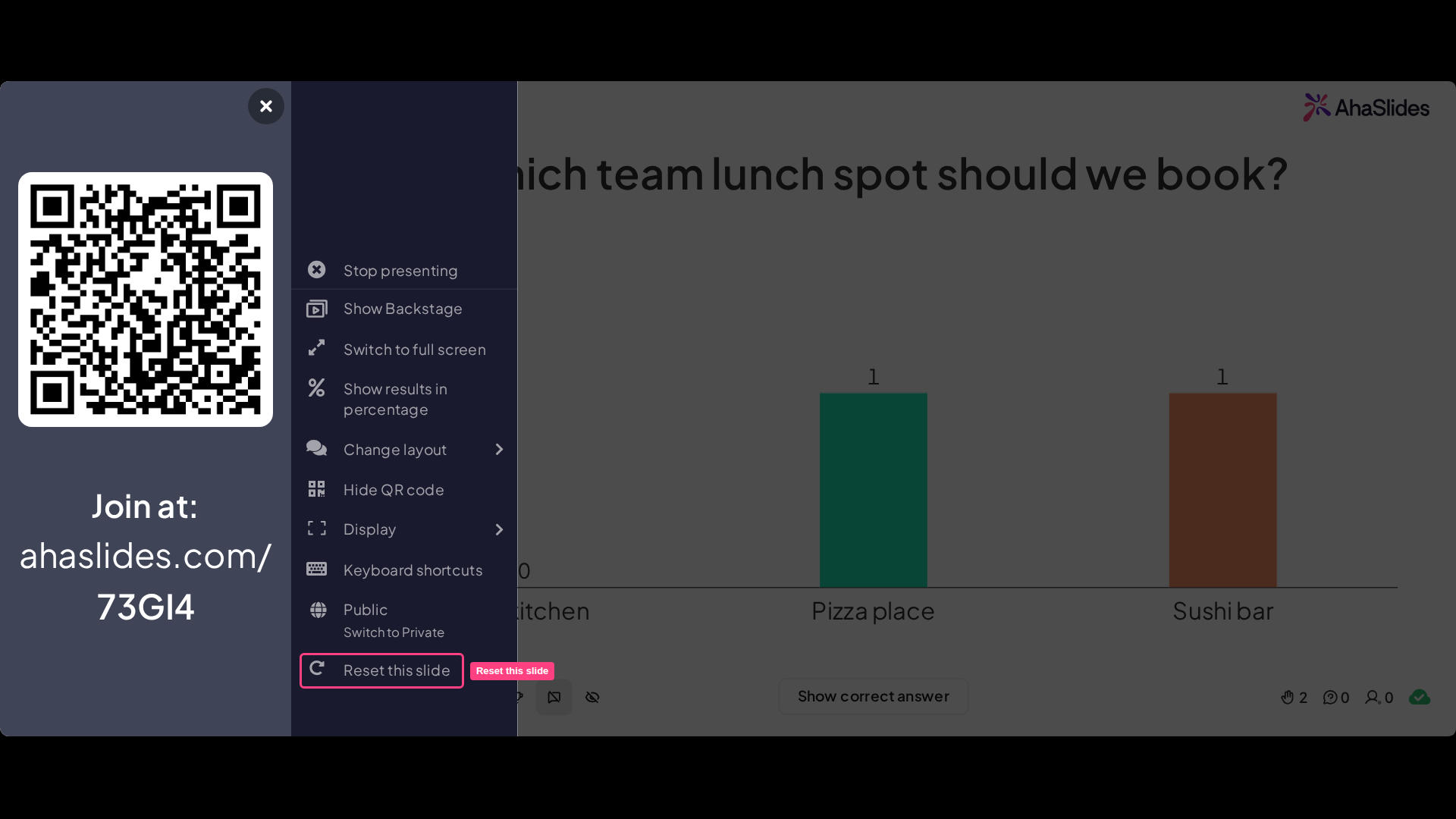
**2. Во время показа:**
Наведите курсор на значок **Меню** (Menu), затем нажмите «**Сбросить этот слайд** (Reset this slide)»
**Остались вопросы?**
Свяжитесь с нашей службой поддержки: если вы вошли в аккаунт, нажмите на значок чата в правом нижнем углу панели управления; в остальных случаях [напишите нам здесь](https://ahaslides.com/contact-us/) или отправьте письмо на [hi@ahaslides.com](mailto:hi@ahaslides.com).
Хотите пообщаться с другими пользователями? Присоединяйтесь к [сообществу AhaSlides](https://community.ahaslides.com/): делитесь советами, предлагайте новые функции и смотрите, как другие вовлекают свою аудиторию.
This documentation is built and hosted on [Mintlify](https://mintlify.com), a developer documentation platform.
 2. **С панели управления:**
На странице «**Мои презентации** (My Presentations)» нажмите значок с тремя точками справа от презентации (или щёлкните презентацию правой кнопкой мыши) и выберите «Сбросить результаты» (Reset results).
2. **С панели управления:**
На странице «**Мои презентации** (My Presentations)» нажмите значок с тремя точками справа от презентации (или щёлкните презентацию правой кнопкой мыши) и выберите «Сбросить результаты» (Reset results).
 3. **В окне настроек:**
Откройте **Настройки** (Settings) в редакторе, перейдите на вкладку «**Сбросить результаты** (Reset results)» и нажмите «**Сбросить результаты** (Reset results)».
Предпочитаете смотреть? В этом видео показано, как сбросить результаты (очистить ответы) во всей презентации или в одном слайде:
## Как сбросить результаты в одном слайде
Вместо того чтобы сбрасывать результаты во всей презентации, вы можете сбросить (очистить) результаты **только одного слайда**. Это удобно, если на слайде произошла ошибка и вы хотите показать его снова.
Для этого есть 2 способа:
**1. Во время редактирования:**
Найдите слайд в левой колонке редактора, щёлкните его правой кнопкой мыши и нажмите «**Сбросить результаты** (Reset results)».
3. **В окне настроек:**
Откройте **Настройки** (Settings) в редакторе, перейдите на вкладку «**Сбросить результаты** (Reset results)» и нажмите «**Сбросить результаты** (Reset results)».
Предпочитаете смотреть? В этом видео показано, как сбросить результаты (очистить ответы) во всей презентации или в одном слайде:
## Как сбросить результаты в одном слайде
Вместо того чтобы сбрасывать результаты во всей презентации, вы можете сбросить (очистить) результаты **только одного слайда**. Это удобно, если на слайде произошла ошибка и вы хотите показать его снова.
Для этого есть 2 способа:
**1. Во время редактирования:**
Найдите слайд в левой колонке редактора, щёлкните его правой кнопкой мыши и нажмите «**Сбросить результаты** (Reset results)».
 **2. Во время показа:**
Наведите курсор на значок **Меню** (Menu), затем нажмите «**Сбросить этот слайд** (Reset this slide)»
**2. Во время показа:**
Наведите курсор на значок **Меню** (Menu), затем нажмите «**Сбросить этот слайд** (Reset this slide)»
 **Остались вопросы?**
Свяжитесь с нашей службой поддержки: если вы вошли в аккаунт, нажмите на значок чата в правом нижнем углу панели управления; в остальных случаях [напишите нам здесь](https://ahaslides.com/contact-us/) или отправьте письмо на [hi@ahaslides.com](mailto:hi@ahaslides.com).
Хотите пообщаться с другими пользователями? Присоединяйтесь к [сообществу AhaSlides](https://community.ahaslides.com/): делитесь советами, предлагайте новые функции и смотрите, как другие вовлекают свою аудиторию.
This documentation is built and hosted on [Mintlify](https://mintlify.com), a developer documentation platform.
**Остались вопросы?**
Свяжитесь с нашей службой поддержки: если вы вошли в аккаунт, нажмите на значок чата в правом нижнем углу панели управления; в остальных случаях [напишите нам здесь](https://ahaslides.com/contact-us/) или отправьте письмо на [hi@ahaslides.com](mailto:hi@ahaslides.com).
Хотите пообщаться с другими пользователями? Присоединяйтесь к [сообществу AhaSlides](https://community.ahaslides.com/): делитесь советами, предлагайте новые функции и смотрите, как другие вовлекают свою аудиторию.
This documentation is built and hosted on [Mintlify](https://mintlify.com), a developer documentation platform.