> ## Documentation Index
> Fetch the complete documentation index at: https://docs.ahaslides.com/llms.txt
> Use this file to discover all available pages before exploring further.
# Просмотр ответов и слайдов
> После презентации участники могут просмотреть свои ответы и все слайды сессии. Узнайте, как включить эту возможность и где её найти.
После завершения презентации участники могут просмотреть свои ответы и вернуться к слайдам, что помогает лучше усвоить материал. У этой возможности две стороны: **ведущий** включает её и управляет тем, что видит аудитория, а **участник** затем просматривает свои ответы и слайды на своём устройстве. Статья разделена так же, поэтому переходите к той части, которая вам нужна.
## Для ведущих: настройка и управление просмотром
Эти шаги выполняются в настройках презентации в приложении ведущего. Они определяют, что аудитория сможет просмотреть после сессии.
### Разрешите аудитории просматривать слайды и ответы
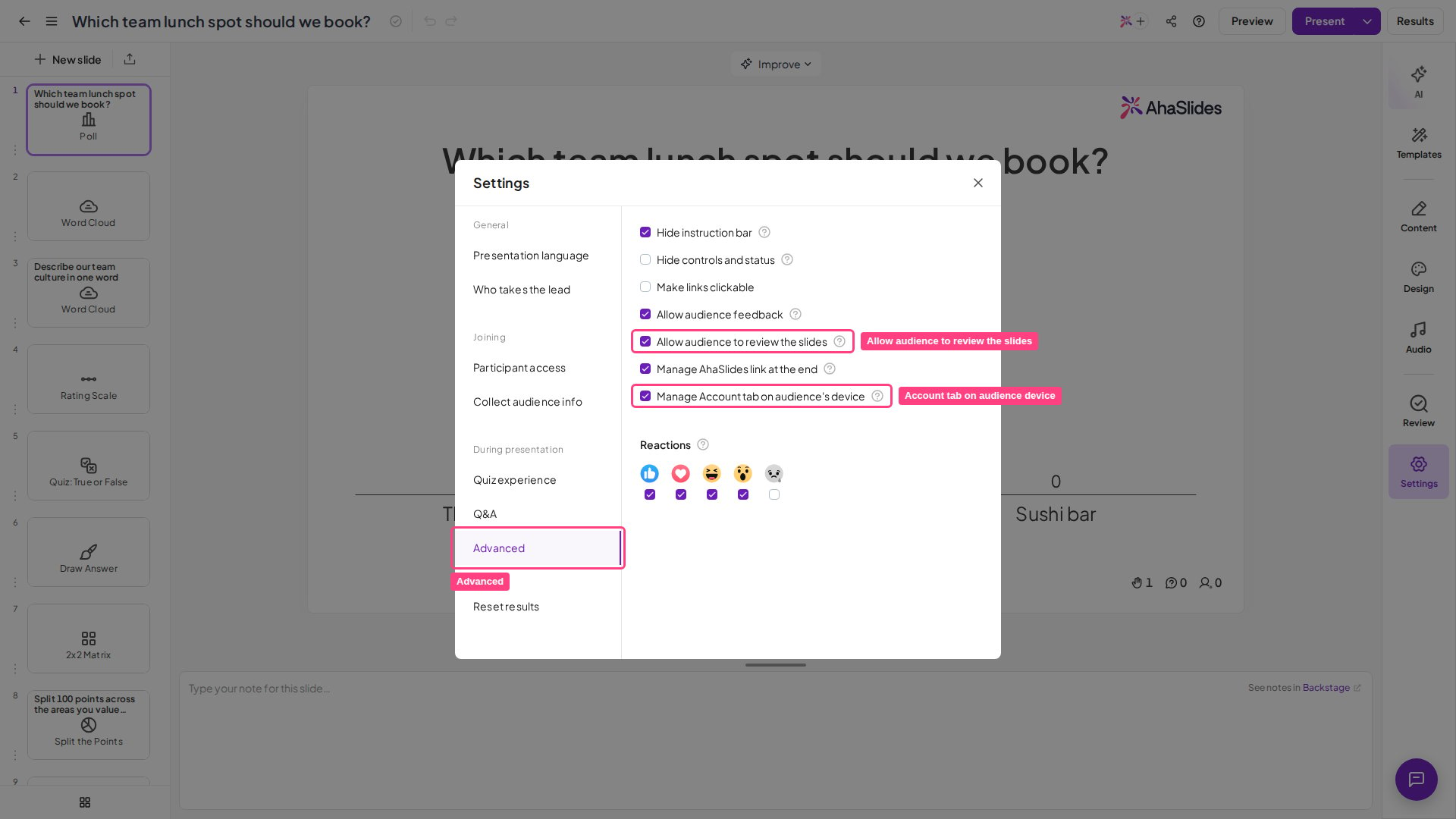
Откройте меню **Настройки** (Settings), перейдите на вкладку **Дополнительно** (Advanced) и отметьте **Allow audience to review the slides**. Если ваш тарифный план не включает эту опцию, флажок неактивен и вам предложат перейти на другой план. Когда опция включена, участники могут просмотреть свои ответы и вернуться к слайдам после окончания презентации.
 ### Показать или скрыть вкладку «Аккаунт» на устройстве аудитории
Вы также можете управлять тем, будет ли вкладка **Аккаунт** (Account) отображаться на устройстве аудитории. На той же вкладке **Дополнительно** (Advanced) отметьте или снимите отметку с пункта **Управляйте вкладкой Аккаунт на устройстве аудитории** (Manage Account tab on audience's device). Эта опция доступна не на всех тарифных планах; если ваш её не включает, вам предложат перейти на другой план.
## Для участников: просмотр ответов и слайдов
Когда ведущий разрешил просмотр, вы можете вернуться к своим ответам и ко всем слайдам сессии прямо со своего устройства.
### Просмотр ответов
Вкладка **My Answers** охватывает все интерактивные типы слайдов, включая слайды [Poll](/ru/using-slide-types/creating-a-poll-question-on-ahaslides), [Word Cloud](/ru/using-slide-types/using-the-word-cloud-slide), [Open Ended](/ru/using-slide-types/using-the-open-ended-slide) и [Brainstorm](/ru/using-slide-types/using-the-brainstorm-slide), а не только типы слайдов-викторин, которыми она раньше ограничивалась ([Pick Answer](/ru/using-slide-types/using-the-pick-answer-slide), [Short Answer](/ru/using-slide-types/how-to-use-the-short-answer-quiz-slide), [Match Pairs](/ru/using-slide-types/using-the-match-pairs-slide) и [Correct Order](/ru/using-slide-types/using-the-correct-order-slide)).
Открыть её можно двумя способами:
1. Перейдите на последний слайд и нажмите кнопку **Review slides**, чтобы открыть вкладку **My Answers**.
2. Нажмите значок **List** рядом со значком презентации.
### Показать или скрыть вкладку «Аккаунт» на устройстве аудитории
Вы также можете управлять тем, будет ли вкладка **Аккаунт** (Account) отображаться на устройстве аудитории. На той же вкладке **Дополнительно** (Advanced) отметьте или снимите отметку с пункта **Управляйте вкладкой Аккаунт на устройстве аудитории** (Manage Account tab on audience's device). Эта опция доступна не на всех тарифных планах; если ваш её не включает, вам предложат перейти на другой план.
## Для участников: просмотр ответов и слайдов
Когда ведущий разрешил просмотр, вы можете вернуться к своим ответам и ко всем слайдам сессии прямо со своего устройства.
### Просмотр ответов
Вкладка **My Answers** охватывает все интерактивные типы слайдов, включая слайды [Poll](/ru/using-slide-types/creating-a-poll-question-on-ahaslides), [Word Cloud](/ru/using-slide-types/using-the-word-cloud-slide), [Open Ended](/ru/using-slide-types/using-the-open-ended-slide) и [Brainstorm](/ru/using-slide-types/using-the-brainstorm-slide), а не только типы слайдов-викторин, которыми она раньше ограничивалась ([Pick Answer](/ru/using-slide-types/using-the-pick-answer-slide), [Short Answer](/ru/using-slide-types/how-to-use-the-short-answer-quiz-slide), [Match Pairs](/ru/using-slide-types/using-the-match-pairs-slide) и [Correct Order](/ru/using-slide-types/using-the-correct-order-slide)).
Открыть её можно двумя способами:
1. Перейдите на последний слайд и нажмите кнопку **Review slides**, чтобы открыть вкладку **My Answers**.
2. Нажмите значок **List** рядом со значком презентации.
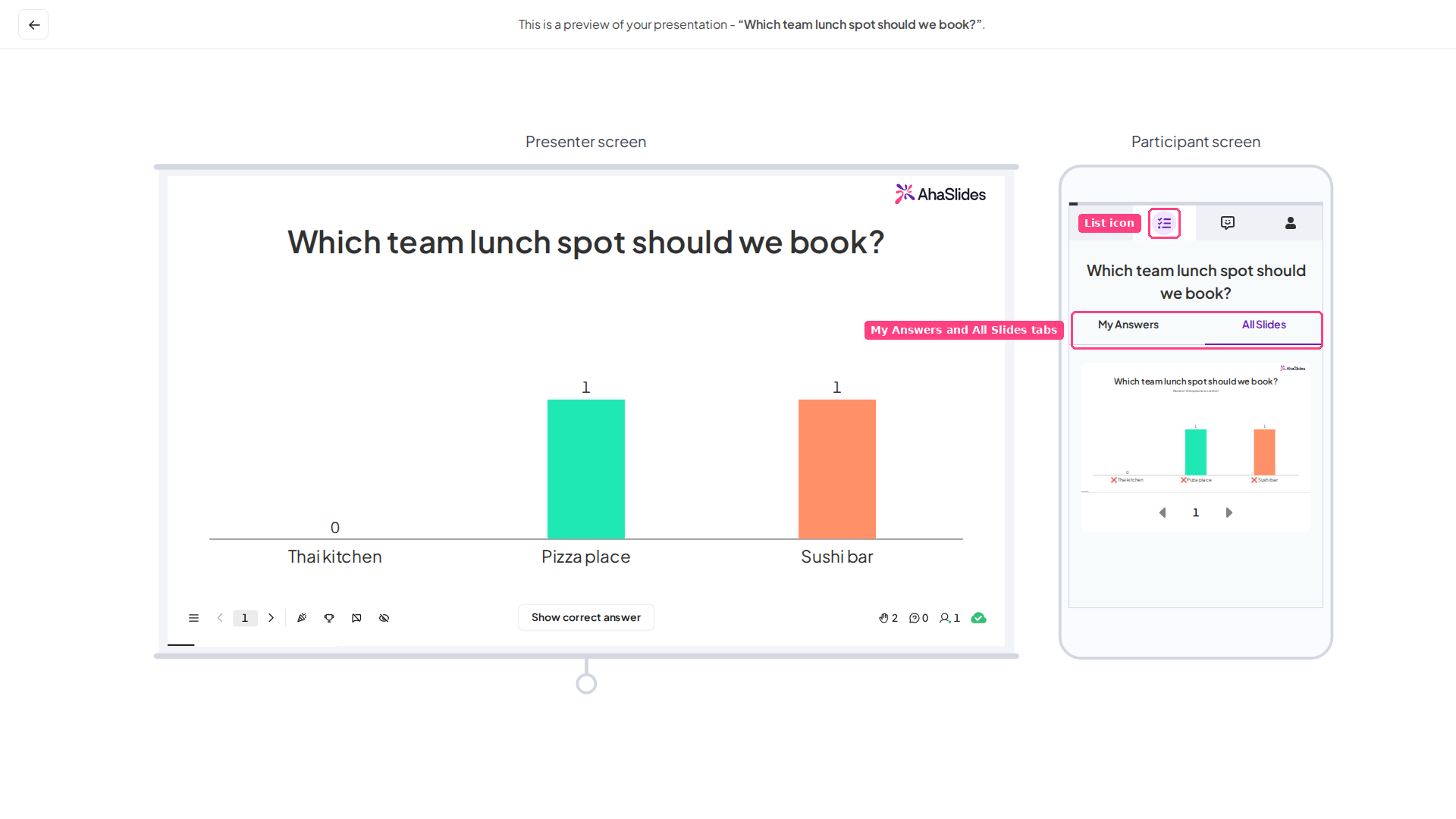 На вкладке **My Answers** прокрутите вниз, чтобы просмотреть отправленные ответы по всем этим типам слайдов вместе с соответствующими вопросами и, для слайдов-викторин, пометкой о том, был ли каждый ответ верным или неверным.
Отправленные ответы обрабатываются перед отображением, поэтому последние данные могут появиться на вкладке **My Answers** с задержкой до пяти минут. Если недавнего ответа пока нет, немного подождите и обновите страницу.
### Просмотр всех слайдов
Чтобы вернуться ко всем слайдам, показанным во время сессии, нажмите вкладку **All Slides**.
### Просмотр презентаций, в которых вы участвовали
Вы также можете вернуться ко всем презентациям, в которых участвовали. Есть два пути, в зависимости от того, каким приложением вы пользуетесь.
**Из приложения аудитории на вашем устройстве**
1. Нажмите значок **Профиль** (Profile) в правом верхнем углу экрана.
2. Если вы ещё не вошли, выберите **Sign in to save this presentation**.
После входа все презентации, в которых вы участвовали, автоматически отображаются в разделе **Attended** на странице вашего профиля. Нажмите любую из них, чтобы просмотреть свои ответы и слайды.
**Из аккаунта AhaSlides в приложении ведущего**
Если у вас уже есть аккаунт AhaSlides, вы можете открыть тот же список, не открывая презентацию заново:
1. Войдите в аккаунт AhaSlides и нажмите свой **аватар** в правом верхнем углу заголовка. На узком экране вместо этого откройте боковое меню и прокрутите до группы **Мой счет** (My account).
2. Выберите **Sign in as a participant**. Приложение аудитории откроется в новой вкладке браузера.
3. На этой новой странице откройте вкладку **Мой счет** (My Account), чтобы увидеть презентации, к которым вы присоединялись.
Оба пути ведут к одному и тому же списку. Ваш аккаунт ведущего и профиль участника используют общий вход, поэтому вход в один из них автоматически выполняет вход в другой — отдельный аккаунт для просмотра презентации, в которой вы участвовали, не нужен.
**Остались вопросы?**
Свяжитесь с нашей службой поддержки: если вы вошли в аккаунт, нажмите на значок чата в правом нижнем углу панели управления; в остальных случаях [напишите нам здесь](https://ahaslides.com/contact-us/) или отправьте письмо на [hi@ahaslides.com](mailto:hi@ahaslides.com).
Хотите пообщаться с другими пользователями? Присоединяйтесь к [сообществу AhaSlides](https://community.ahaslides.com/): делитесь советами, предлагайте новые функции и смотрите, как другие вовлекают свою аудиторию.
This documentation is built and hosted on [Mintlify](https://mintlify.com), a developer documentation platform.
На вкладке **My Answers** прокрутите вниз, чтобы просмотреть отправленные ответы по всем этим типам слайдов вместе с соответствующими вопросами и, для слайдов-викторин, пометкой о том, был ли каждый ответ верным или неверным.
Отправленные ответы обрабатываются перед отображением, поэтому последние данные могут появиться на вкладке **My Answers** с задержкой до пяти минут. Если недавнего ответа пока нет, немного подождите и обновите страницу.
### Просмотр всех слайдов
Чтобы вернуться ко всем слайдам, показанным во время сессии, нажмите вкладку **All Slides**.
### Просмотр презентаций, в которых вы участвовали
Вы также можете вернуться ко всем презентациям, в которых участвовали. Есть два пути, в зависимости от того, каким приложением вы пользуетесь.
**Из приложения аудитории на вашем устройстве**
1. Нажмите значок **Профиль** (Profile) в правом верхнем углу экрана.
2. Если вы ещё не вошли, выберите **Sign in to save this presentation**.
После входа все презентации, в которых вы участвовали, автоматически отображаются в разделе **Attended** на странице вашего профиля. Нажмите любую из них, чтобы просмотреть свои ответы и слайды.
**Из аккаунта AhaSlides в приложении ведущего**
Если у вас уже есть аккаунт AhaSlides, вы можете открыть тот же список, не открывая презентацию заново:
1. Войдите в аккаунт AhaSlides и нажмите свой **аватар** в правом верхнем углу заголовка. На узком экране вместо этого откройте боковое меню и прокрутите до группы **Мой счет** (My account).
2. Выберите **Sign in as a participant**. Приложение аудитории откроется в новой вкладке браузера.
3. На этой новой странице откройте вкладку **Мой счет** (My Account), чтобы увидеть презентации, к которым вы присоединялись.
Оба пути ведут к одному и тому же списку. Ваш аккаунт ведущего и профиль участника используют общий вход, поэтому вход в один из них автоматически выполняет вход в другой — отдельный аккаунт для просмотра презентации, в которой вы участвовали, не нужен.
**Остались вопросы?**
Свяжитесь с нашей службой поддержки: если вы вошли в аккаунт, нажмите на значок чата в правом нижнем углу панели управления; в остальных случаях [напишите нам здесь](https://ahaslides.com/contact-us/) или отправьте письмо на [hi@ahaslides.com](mailto:hi@ahaslides.com).
Хотите пообщаться с другими пользователями? Присоединяйтесь к [сообществу AhaSlides](https://community.ahaslides.com/): делитесь советами, предлагайте новые функции и смотрите, как другие вовлекают свою аудиторию.
This documentation is built and hosted on [Mintlify](https://mintlify.com), a developer documentation platform.