> ## Documentation Index
> Fetch the complete documentation index at: https://docs.ahaslides.com/llms.txt
> Use this file to discover all available pages before exploring further.
# Сохранение презентации в Google Drive
> Сохраните презентацию AhaSlides в Google Drive в виде ярлыка, чтобы её было проще открывать, отправлять другим и работать над ней вместе.
AhaSlides позволяет удобно сохранять презентации прямо в Google Drive, чтобы их было проще открывать и отправлять другим. Вот как это сделать.
## Прежде чем начать
Чтобы сохранить свою работу, это делать не нужно. AhaSlides автоматически сохраняет презентацию во время редактирования, поэтому кнопки «Сохранить» нет и дополнительных действий не требуется. Сохранение в Google Drive добавляет в ваш Drive ярлык презентации, чтобы её было проще найти и отправить оттуда.
## Сохранение презентации как ярлыка Google Drive
Войдите в аккаунт AhaSlides и откройте презентацию, которую хотите сохранить.
Открыв презентацию, нажмите кнопку **Поделиться** (Share) в правом верхнем углу экрана.
В меню **Поделиться** (Share) выберите **Save as Google Drive shortcut**.
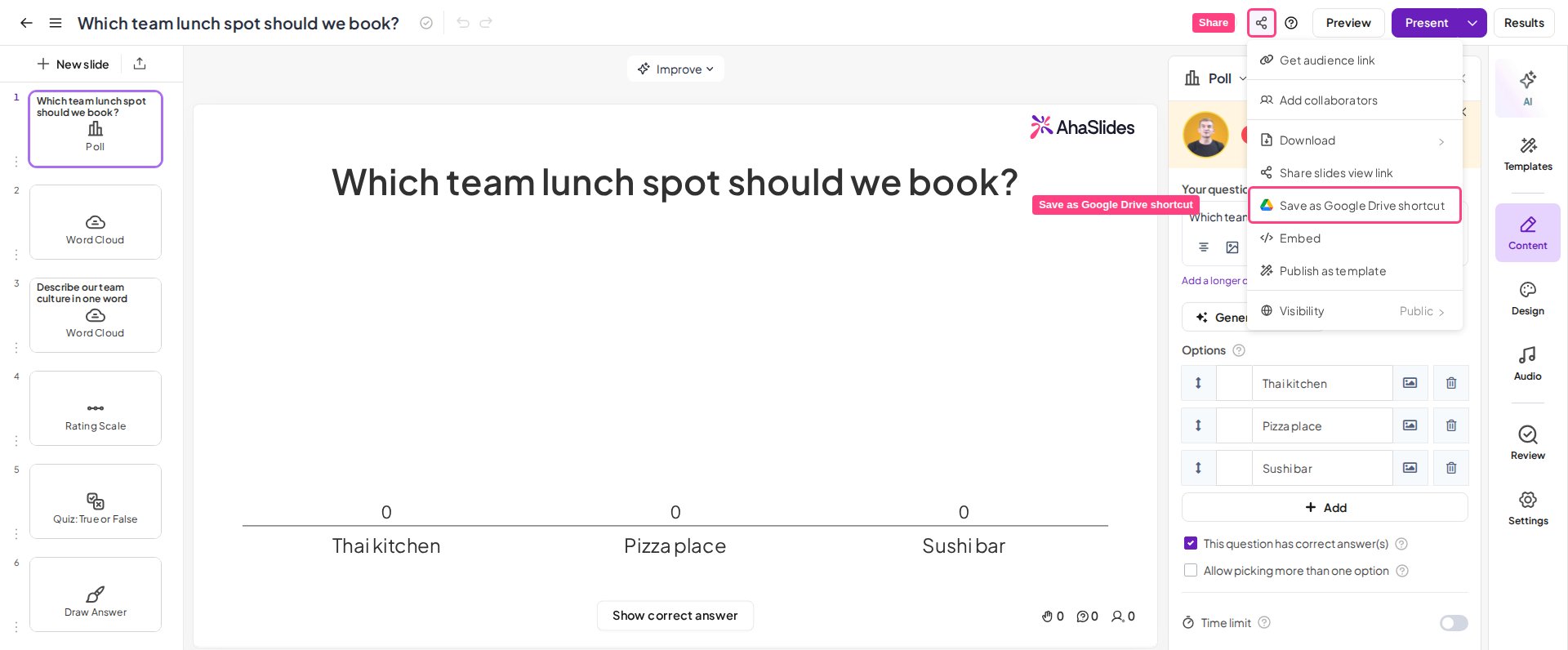 Также можно нажать значок меню (три горизонтальные линии) рядом с названием презентации в редакторе и выбрать **Save as Google Drive shortcut**.
Сохранение презентации AhaSlides в Google Drive упрощает доступ к ней, совместную работу и обмен с членами команды или аудиторией.
**Остались вопросы?**
Свяжитесь с нашей службой поддержки: если вы вошли в аккаунт, нажмите на значок чата в правом нижнем углу панели управления; в остальных случаях [напишите нам здесь](https://ahaslides.com/contact-us/) или отправьте письмо на [hi@ahaslides.com](mailto:hi@ahaslides.com).
Хотите пообщаться с другими пользователями? Присоединяйтесь к [сообществу AhaSlides](https://community.ahaslides.com/): делитесь советами, предлагайте новые функции и смотрите, как другие вовлекают свою аудиторию.
This documentation is built and hosted on [Mintlify](https://mintlify.com), a developer documentation platform.
Также можно нажать значок меню (три горизонтальные линии) рядом с названием презентации в редакторе и выбрать **Save as Google Drive shortcut**.
Сохранение презентации AhaSlides в Google Drive упрощает доступ к ней, совместную работу и обмен с членами команды или аудиторией.
**Остались вопросы?**
Свяжитесь с нашей службой поддержки: если вы вошли в аккаунт, нажмите на значок чата в правом нижнем углу панели управления; в остальных случаях [напишите нам здесь](https://ahaslides.com/contact-us/) или отправьте письмо на [hi@ahaslides.com](mailto:hi@ahaslides.com).
Хотите пообщаться с другими пользователями? Присоединяйтесь к [сообществу AhaSlides](https://community.ahaslides.com/): делитесь советами, предлагайте новые функции и смотрите, как другие вовлекают свою аудиторию.
This documentation is built and hosted on [Mintlify](https://mintlify.com), a developer documentation platform.