> ## Documentation Index
> Fetch the complete documentation index at: https://docs.ahaslides.com/llms.txt
> Use this file to discover all available pages before exploring further.
# Отправка копии презентации
> Как поделиться презентацией с другими пользователями AhaSlides и как они могут скопировать её в свои аккаунты. Читайте руководство ниже.
В AhaSlides вы можете поделиться презентацией с другими пользователями, и они смогут скопировать её в свои аккаунты.
## Поделиться ссылкой для просмотра слайдов
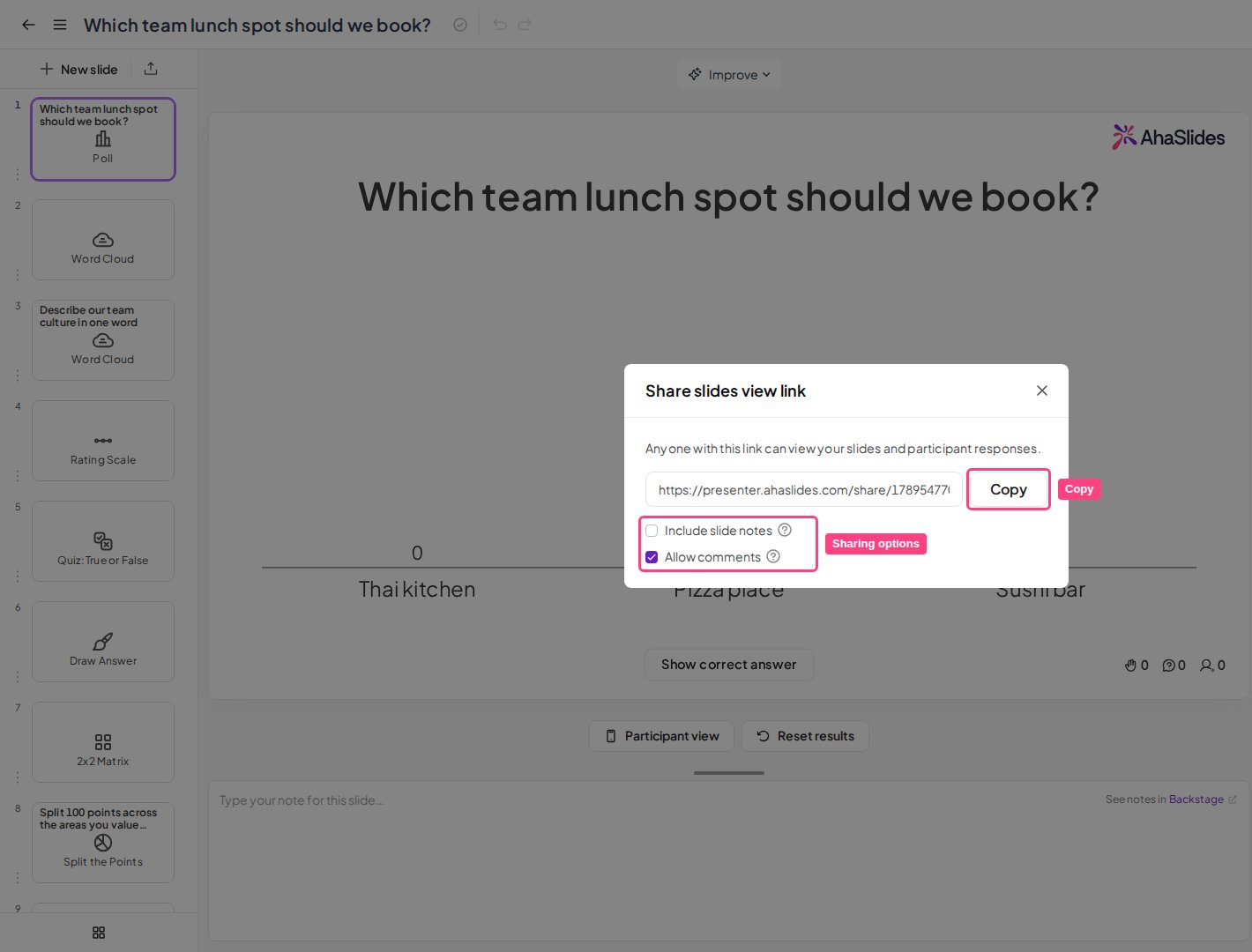
Для этого откройте редактор презентации. Нажмите кнопку **Поделиться** (Share) в верхней панели, затем выберите **Поделиться ссылкой для просмотра слайдов** (Share slides view link). В окне отобразится ваша ссылка с кнопкой **Копировать** (Copy) рядом.
Скопируйте ссылку и отправьте её куда угодно. Любой, кто вставит её в адресную строку, сможет просмотреть вашу презентацию.
## Разрешение на примечания к слайдам и комментарии
Вы также можете предоставить другим пользователям дополнительные разрешения для вашей презентации:
* **Включить примечания к слайдам** (Include slide notes): получатели смогут видеть ваши примечания, когда скопируют презентацию в свой аккаунт.
* **Разрешить комментарии** (Allow comments): любой, у кого есть ссылка, сможет оставлять комментарии к презентации.
Чтобы включить их, отметьте флажки **Включить примечания к слайдам** (Include slide notes) и **Разрешить комментарии** (Allow comments) под ссылкой в том же окне.
 ## Что происходит, когда кто-то копирует презентацию
При просмотре вашей презентации пользователи AhaSlides, которые вошли в аккаунт, увидят возможность скопировать её к себе. Если человек не зарегистрирован или не вошёл в аккаунт, ему предложат зарегистрироваться или войти.
Если кто-то копирует презентацию в свой аккаунт, **данные ответов из исходной презентации не копируются**.
Новый пользователь презентации сможет редактировать её как захочет.
## Связанные страницы
Ищете другие способы поделиться в AhaSlides? Посмотрите эти полезные руководства:
* [Как поделиться презентацией с участниками](/ru/presenting/sharing-your-presentation-for-participants-to-join)
* [Как поделиться своим аккаунтом AhaSlides](/ru/account-management/sharing-your-ahaslides-account)
**Остались вопросы?**
Свяжитесь с нашей службой поддержки: если вы вошли в аккаунт, нажмите на значок чата в правом нижнем углу панели управления; в остальных случаях [напишите нам здесь](https://ahaslides.com/contact-us/) или отправьте письмо на [hi@ahaslides.com](mailto:hi@ahaslides.com).
Хотите пообщаться с другими пользователями? Присоединяйтесь к [сообществу AhaSlides](https://community.ahaslides.com/): делитесь советами, предлагайте новые функции и смотрите, как другие вовлекают свою аудиторию.
This documentation is built and hosted on [Mintlify](https://mintlify.com), a developer documentation platform.
## Что происходит, когда кто-то копирует презентацию
При просмотре вашей презентации пользователи AhaSlides, которые вошли в аккаунт, увидят возможность скопировать её к себе. Если человек не зарегистрирован или не вошёл в аккаунт, ему предложат зарегистрироваться или войти.
Если кто-то копирует презентацию в свой аккаунт, **данные ответов из исходной презентации не копируются**.
Новый пользователь презентации сможет редактировать её как захочет.
## Связанные страницы
Ищете другие способы поделиться в AhaSlides? Посмотрите эти полезные руководства:
* [Как поделиться презентацией с участниками](/ru/presenting/sharing-your-presentation-for-participants-to-join)
* [Как поделиться своим аккаунтом AhaSlides](/ru/account-management/sharing-your-ahaslides-account)
**Остались вопросы?**
Свяжитесь с нашей службой поддержки: если вы вошли в аккаунт, нажмите на значок чата в правом нижнем углу панели управления; в остальных случаях [напишите нам здесь](https://ahaslides.com/contact-us/) или отправьте письмо на [hi@ahaslides.com](mailto:hi@ahaslides.com).
Хотите пообщаться с другими пользователями? Присоединяйтесь к [сообществу AhaSlides](https://community.ahaslides.com/): делитесь советами, предлагайте новые функции и смотрите, как другие вовлекают свою аудиторию.
This documentation is built and hosted on [Mintlify](https://mintlify.com), a developer documentation platform.