> ## Documentation Index
> Fetch the complete documentation index at: https://docs.ahaslides.com/llms.txt
> Use this file to discover all available pages before exploring further.
# Ask AI в отчёте о презентации
> Кнопка «Спросить ИИ» в отчёте о презентации AhaSlides позволяет задавать вопросы о результатах простым языком, например о общем времени участника в викторине.
Ask AI позволяет задавать простым языком вопросы об отчёте о презентации и получать ответы, рассчитанные на основе ваших результатов. Используйте его, когда нужна сводка или показатель, которого нет в отчёте отдельным столбцом, например общее время, за которое каждый участник прошёл викторину.
Ask AI работает с данными вашего отчёта. Он отвечает на вопросы о результатах уже проведённой презентации, а не о дизайне слайдов или настройках аккаунта.
## Где найти Ask AI
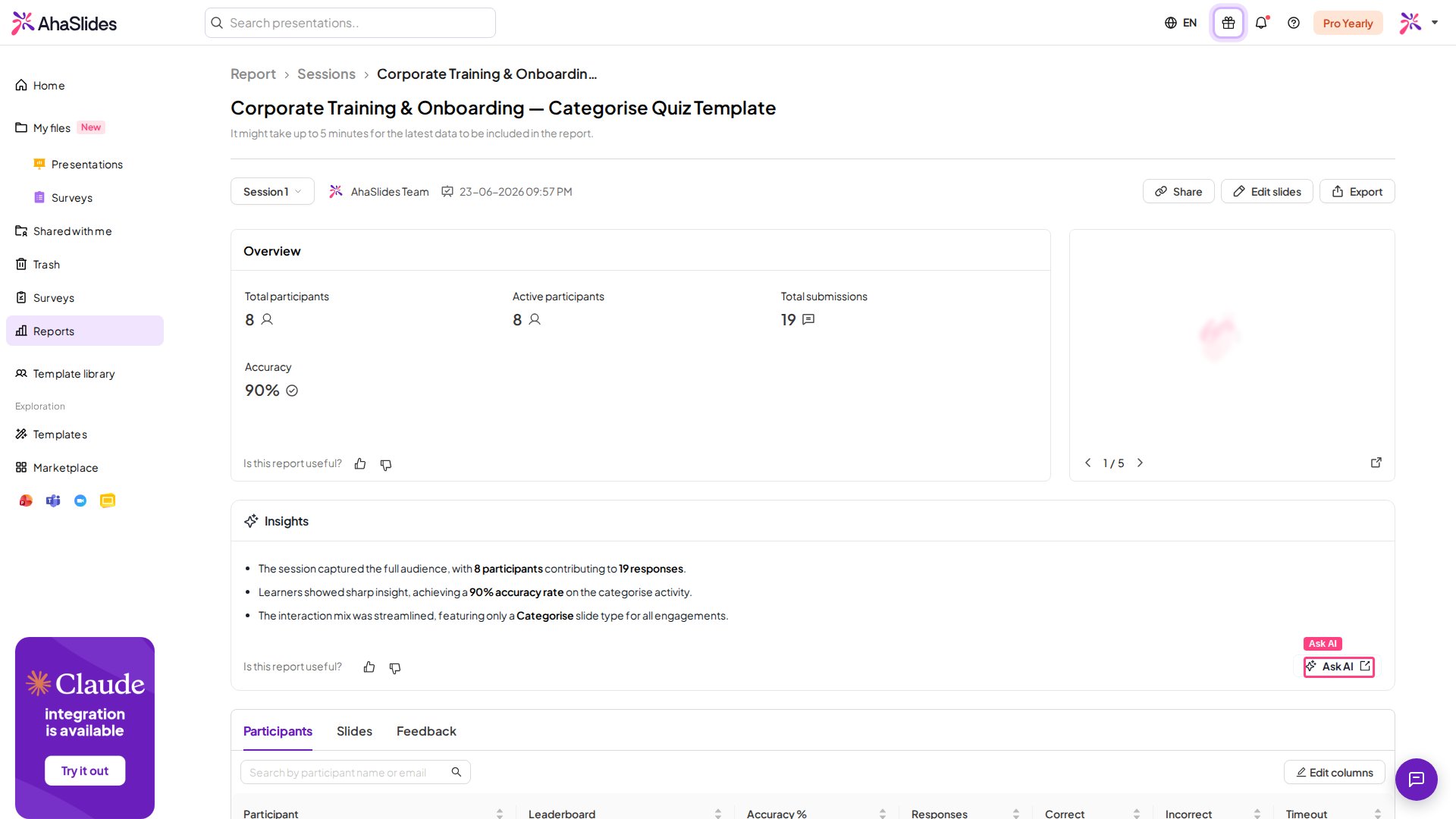
Кнопка **Спросить ИИ** (Ask AI) есть в отчёте о презентации в двух местах:
* В заголовке отчёта, рядом с фильтром по дате, в верхней части экрана отчёта.
* В нижней части панели **Инсайты** (Insights), под автоматически созданными инсайтами.
Нажатие **Спросить ИИ** (Ask AI) открывает ИИ-ассистента в новой вкладке браузера, уже подключённого к отчёту, который вы просматривали.
 ## Как пользоваться Ask AI
В разделе «Мои презентации» откройте презентацию, результаты которой вам нужны, затем откройте её отчёт. О том, как открыть и читать отчёт, см. в статье [Отчёт о презентации](/ru/after-the-presentation/your-ahaslides-presentation-report).
Нажмите **Спросить ИИ** (Ask AI) в отчёте. ИИ-ассистент откроется в новой вкладке с загруженными данными вашего отчёта.
Введите вопрос о ваших результатах простым языком, например: «Какие участники набрали больше всего баллов в викторине?» или «Подведи итог, как аудитория отвечала в целом». ИИ читает данные вашего отчёта и отвечает, рассчитывая их.
Задавайте вопросы о данных, которые есть в отчёте. ИИ работает с вашими записанными результатами, поэтому может суммировать, ранжировать и обобщать их, но не может выдумывать информацию, которой нет в отчёте.
## Пример: общее время, за которое каждый участник прошёл викторину
В отчёте о викторине для каждого вопроса показано **Response time**, но общего времени каждого участника за всю викторину нет. Ask AI может сложить эти времена по вопросам за вас.
1. Откройте отчёт о презентации-викторине, затем нажмите **Спросить ИИ** (Ask AI).
2. Попросите показать общее время прохождения. Введите вопрос, например: «Для каждого участника сложи время ответов по всем вопросам викторины и покажи общее время, за которое он прошёл викторину».
ИИ рассчитывает итог каждого участника по времени ответов на отдельные вопросы из отчёта и возвращает результаты, так что экспортировать данные и складывать их вручную не нужно.
## Другие вопросы, которые можно задать
* «Кто лучше всех справился с этой викториной?»
* «Дай краткую сводку результатов этой сессии».
* «Сколько участников ответили правильно на все вопросы?»
## Когда Ask AI недоступен
Кнопка **Спросить ИИ** (Ask AI) неактивна (серая), если функции ИИ для отчётов отключены для вашего аккаунта или администратором вашей команды. Включите **On-demand AI** в настройках аккаунта, чтобы активировать её. Если ИИ управляется вашей командой, попросите администратора команды включить его.
Панель **Инсайты** (Insights) и Ask AI работают на основе данных вашего отчёта. Эти инсайты не отображаются, когда вы делитесь отчётом по публичной ссылке.
## Часто задаваемые вопросы
### Что такое кнопка Ask AI в моём отчёте?
Ask AI — это ИИ-ассистент в отчёте о презентации, который отвечает на вопросы о ваших результатах, заданные простым языком. Он открывается в новой вкладке и рассчитывает ответы на основе данных вашего отчёта.
### Где найти Ask AI в отчёте?
Он есть в двух местах на экране отчёта: в заголовке рядом с фильтром по дате и в нижней части панели **Инсайты** (Insights) под созданными инсайтами.
### Как узнать общее время, за которое каждый участник прошёл викторину?
В отчёте показано **Response time** для каждого вопроса, а не одно общее значение. Нажмите **Спросить ИИ** (Ask AI) и попросите сложить время ответов каждого участника по всем вопросам. Он вернёт общее время прохождения для каждого участника, рассчитанное по данным о вопросах.
### Почему в моём отчёте только время ответа на каждый вопрос, а не общее время?
Отчёт о викторине записывает время по каждому вопросу, поэтому отдельного столбца с общим временем нет. Ask AI вычисляет общее время за вас на основе времени ответов на отдельные вопросы.
### Почему кнопка Ask AI неактивна?
Ask AI отключён, если функции ИИ для отчётов выключены для вашего аккаунта или администратором вашей команды. Включите **On-demand AI** в настройках аккаунта или, если ИИ управляется вашей командой, попросите администратора команды включить его.
### Работает ли Ask AI в общем публичном отчёте?
Инсайты ИИ и Ask AI работают на основе данных вашего отчёта и не отображаются, когда отчёт открыт по публичной ссылке. Чтобы использовать Ask AI, откройте отчёт из своего аккаунта.
**Остались вопросы?**
Свяжитесь с нашей службой поддержки: если вы вошли в аккаунт, нажмите на значок чата в правом нижнем углу панели управления; в остальных случаях [напишите нам здесь](https://ahaslides.com/contact-us/) или отправьте письмо на [hi@ahaslides.com](mailto:hi@ahaslides.com).
Хотите пообщаться с другими пользователями? Присоединяйтесь к [сообществу AhaSlides](https://community.ahaslides.com/): делитесь советами, предлагайте новые функции и смотрите, как другие вовлекают свою аудиторию.
This documentation is built and hosted on [Mintlify](https://mintlify.com), a developer documentation platform.
## Как пользоваться Ask AI
В разделе «Мои презентации» откройте презентацию, результаты которой вам нужны, затем откройте её отчёт. О том, как открыть и читать отчёт, см. в статье [Отчёт о презентации](/ru/after-the-presentation/your-ahaslides-presentation-report).
Нажмите **Спросить ИИ** (Ask AI) в отчёте. ИИ-ассистент откроется в новой вкладке с загруженными данными вашего отчёта.
Введите вопрос о ваших результатах простым языком, например: «Какие участники набрали больше всего баллов в викторине?» или «Подведи итог, как аудитория отвечала в целом». ИИ читает данные вашего отчёта и отвечает, рассчитывая их.
Задавайте вопросы о данных, которые есть в отчёте. ИИ работает с вашими записанными результатами, поэтому может суммировать, ранжировать и обобщать их, но не может выдумывать информацию, которой нет в отчёте.
## Пример: общее время, за которое каждый участник прошёл викторину
В отчёте о викторине для каждого вопроса показано **Response time**, но общего времени каждого участника за всю викторину нет. Ask AI может сложить эти времена по вопросам за вас.
1. Откройте отчёт о презентации-викторине, затем нажмите **Спросить ИИ** (Ask AI).
2. Попросите показать общее время прохождения. Введите вопрос, например: «Для каждого участника сложи время ответов по всем вопросам викторины и покажи общее время, за которое он прошёл викторину».
ИИ рассчитывает итог каждого участника по времени ответов на отдельные вопросы из отчёта и возвращает результаты, так что экспортировать данные и складывать их вручную не нужно.
## Другие вопросы, которые можно задать
* «Кто лучше всех справился с этой викториной?»
* «Дай краткую сводку результатов этой сессии».
* «Сколько участников ответили правильно на все вопросы?»
## Когда Ask AI недоступен
Кнопка **Спросить ИИ** (Ask AI) неактивна (серая), если функции ИИ для отчётов отключены для вашего аккаунта или администратором вашей команды. Включите **On-demand AI** в настройках аккаунта, чтобы активировать её. Если ИИ управляется вашей командой, попросите администратора команды включить его.
Панель **Инсайты** (Insights) и Ask AI работают на основе данных вашего отчёта. Эти инсайты не отображаются, когда вы делитесь отчётом по публичной ссылке.
## Часто задаваемые вопросы
### Что такое кнопка Ask AI в моём отчёте?
Ask AI — это ИИ-ассистент в отчёте о презентации, который отвечает на вопросы о ваших результатах, заданные простым языком. Он открывается в новой вкладке и рассчитывает ответы на основе данных вашего отчёта.
### Где найти Ask AI в отчёте?
Он есть в двух местах на экране отчёта: в заголовке рядом с фильтром по дате и в нижней части панели **Инсайты** (Insights) под созданными инсайтами.
### Как узнать общее время, за которое каждый участник прошёл викторину?
В отчёте показано **Response time** для каждого вопроса, а не одно общее значение. Нажмите **Спросить ИИ** (Ask AI) и попросите сложить время ответов каждого участника по всем вопросам. Он вернёт общее время прохождения для каждого участника, рассчитанное по данным о вопросах.
### Почему в моём отчёте только время ответа на каждый вопрос, а не общее время?
Отчёт о викторине записывает время по каждому вопросу, поэтому отдельного столбца с общим временем нет. Ask AI вычисляет общее время за вас на основе времени ответов на отдельные вопросы.
### Почему кнопка Ask AI неактивна?
Ask AI отключён, если функции ИИ для отчётов выключены для вашего аккаунта или администратором вашей команды. Включите **On-demand AI** в настройках аккаунта или, если ИИ управляется вашей командой, попросите администратора команды включить его.
### Работает ли Ask AI в общем публичном отчёте?
Инсайты ИИ и Ask AI работают на основе данных вашего отчёта и не отображаются, когда отчёт открыт по публичной ссылке. Чтобы использовать Ask AI, откройте отчёт из своего аккаунта.
**Остались вопросы?**
Свяжитесь с нашей службой поддержки: если вы вошли в аккаунт, нажмите на значок чата в правом нижнем углу панели управления; в остальных случаях [напишите нам здесь](https://ahaslides.com/contact-us/) или отправьте письмо на [hi@ahaslides.com](mailto:hi@ahaslides.com).
Хотите пообщаться с другими пользователями? Присоединяйтесь к [сообществу AhaSlides](https://community.ahaslides.com/): делитесь советами, предлагайте новые функции и смотрите, как другие вовлекают свою аудиторию.
This documentation is built and hosted on [Mintlify](https://mintlify.com), a developer documentation platform.