> ## Documentation Index
> Fetch the complete documentation index at: https://docs.ahaslides.com/llms.txt
> Use this file to discover all available pages before exploring further.
# Использование ИИ-ассистента в AhaSlides
> Нажмите на значок чата в AhaSlides, чтобы спросить ИИ-ассистента, как что-то сделать, получить ответы по своей презентации или связаться с поддержкой.
ИИ-ассистент отвечает на ваши вопросы об использовании AhaSlides прямо в приложении. Нажмите на значок чата (наведите курсор, чтобы увидеть **Нужна помощь?** (Need help?)), когда не уверены, как что-то сделать; если ассистент не сможет решить проблему, он передаст вас сотруднику нашей службы поддержки.
## Прежде чем начать
* Вам нужно войти в свой аккаунт AhaSlides.
* Значок чата, иконка без текстовой подписи, отображается в правом нижнем углу приложения на домашней странице, в разделе «Мои презентации», в редакторе и на других страницах. Во время показа или предварительного просмотра презентации он скрыт.
## Задайте вопрос ИИ-ассистенту
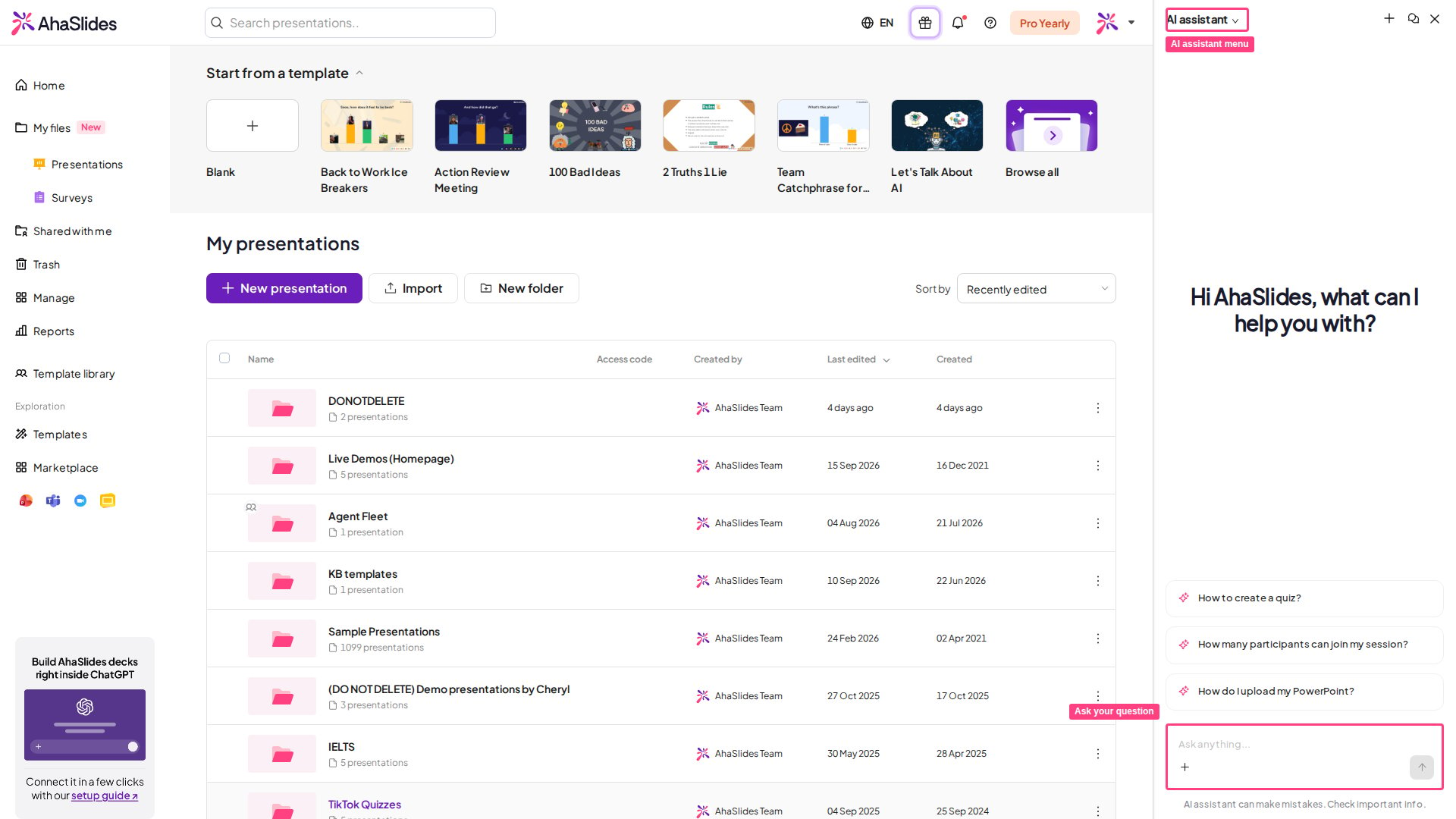
Нажмите на значок чата в правом нижнем углу экрана. Ассистент откроется в панели справа, и вы можете продолжать работать, пока она открыта.
Меню вверху панели переключает между **AI assistant** и **Human support**. Панель открывается на **AI assistant**.
Спрашивайте своими словами, например: «Как добавить таймер к вопросу викторины?» или «Почему моя аудитория не видит результаты?».
 ## Что умеет ИИ-ассистент
* **Отвечать на вопросы «как сделать»** на основе AhaSlides Docs.
* **Смотреть на открытую у вас презентацию**, например на её название и слайды, чтобы ответы соответствовали вашей работе. Он только читает презентацию и никогда её не изменяет.
* **Передавать вас нашей службе поддержки.** Если он не может ответить полностью или вы просите связать вас с человеком, он показывает кнопку **Talk to a human**. Пока вы её не нажмёте, ничего не отправляется. В зависимости от доступности чат с нашей командой затем открывается в той же панели, либо команда отвечает по электронной почте на адрес вашего аккаунта.
Чтобы создавать или редактировать слайды с помощью ИИ, используйте [панель ИИ](/ru/ai-powered-features/using-the-ai-panel-on-ahaslides).
## Часто задаваемые вопросы
Да. Переключите меню вверху панели на **Human support** и введите там своё сообщение.
Да, в **Human support** к сообщению для нашей команды можно прикрепить изображение.
**Остались вопросы?**
Свяжитесь с нашей службой поддержки: если вы вошли в аккаунт, нажмите на значок чата в правом нижнем углу панели управления; в остальных случаях [напишите нам здесь](https://ahaslides.com/contact-us/) или отправьте письмо на [hi@ahaslides.com](mailto:hi@ahaslides.com).
Хотите пообщаться с другими пользователями? Присоединяйтесь к [сообществу AhaSlides](https://community.ahaslides.com/): делитесь советами, предлагайте новые функции и смотрите, как другие вовлекают свою аудиторию.
This documentation is built and hosted on [Mintlify](https://mintlify.com), a developer documentation platform.
## Что умеет ИИ-ассистент
* **Отвечать на вопросы «как сделать»** на основе AhaSlides Docs.
* **Смотреть на открытую у вас презентацию**, например на её название и слайды, чтобы ответы соответствовали вашей работе. Он только читает презентацию и никогда её не изменяет.
* **Передавать вас нашей службе поддержки.** Если он не может ответить полностью или вы просите связать вас с человеком, он показывает кнопку **Talk to a human**. Пока вы её не нажмёте, ничего не отправляется. В зависимости от доступности чат с нашей командой затем открывается в той же панели, либо команда отвечает по электронной почте на адрес вашего аккаунта.
Чтобы создавать или редактировать слайды с помощью ИИ, используйте [панель ИИ](/ru/ai-powered-features/using-the-ai-panel-on-ahaslides).
## Часто задаваемые вопросы
Да. Переключите меню вверху панели на **Human support** и введите там своё сообщение.
Да, в **Human support** к сообщению для нашей команды можно прикрепить изображение.
**Остались вопросы?**
Свяжитесь с нашей службой поддержки: если вы вошли в аккаунт, нажмите на значок чата в правом нижнем углу панели управления; в остальных случаях [напишите нам здесь](https://ahaslides.com/contact-us/) или отправьте письмо на [hi@ahaslides.com](mailto:hi@ahaslides.com).
Хотите пообщаться с другими пользователями? Присоединяйтесь к [сообществу AhaSlides](https://community.ahaslides.com/): делитесь советами, предлагайте новые функции и смотрите, как другие вовлекают свою аудиторию.
This documentation is built and hosted on [Mintlify](https://mintlify.com), a developer documentation platform.