> ## Documentation Index
> Fetch the complete documentation index at: https://docs.ahaslides.com/llms.txt
> Use this file to discover all available pages before exploring further.
# Скрытие ссылки AhaSlides
> Узнайте, как скрыть ссылку «Get AhaSlides for free», которую аудитория видит в конце презентации. Эта опция брендинга есть на платных планах.
В конце презентации аудитория видит на своих телефонах короткое сообщение:
**«Thank you for your participation ❤️ — Get AhaSlides for free»**.
Часть **Get AhaSlides for free** — это ссылка на регистрацию, которая предлагает
аудитории создать собственный аккаунт AhaSlides. Эту ссылку можно отключить в
настройках презентации.
Скрытие ссылки AhaSlides — опция брендинга, доступная на **платных тарифных планах**.
Если вы используете бесплатный план, при попытке изменить её вам
предложат перейти на другой план.
## Что такое ссылка AhaSlides
Когда аудитория заканчивает презентацию на своём устройстве, AhaSlides показывает
финальный экран с благодарностью и ссылкой **Get AhaSlides for free**.
Ссылка ведёт на страницу регистрации AhaSlides. По умолчанию она включена, чтобы
новая аудитория могла узнать об AhaSlides, но вы можете убрать её, чтобы финал
был чище и без брендинга.
## Скрытие ссылки AhaSlides
В редакторе AhaSlides откройте меню настроек и перейдите на вкладку **Дополнительно** (Advanced).
Найдите **Manage AhaSlides link at the end** и снимите флажок. Аудитория
больше не будет видеть ссылку **Get AhaSlides for free** в конце
презентации.
Чтобы вернуть ссылку, снова отметьте **Manage AhaSlides link at the end**.
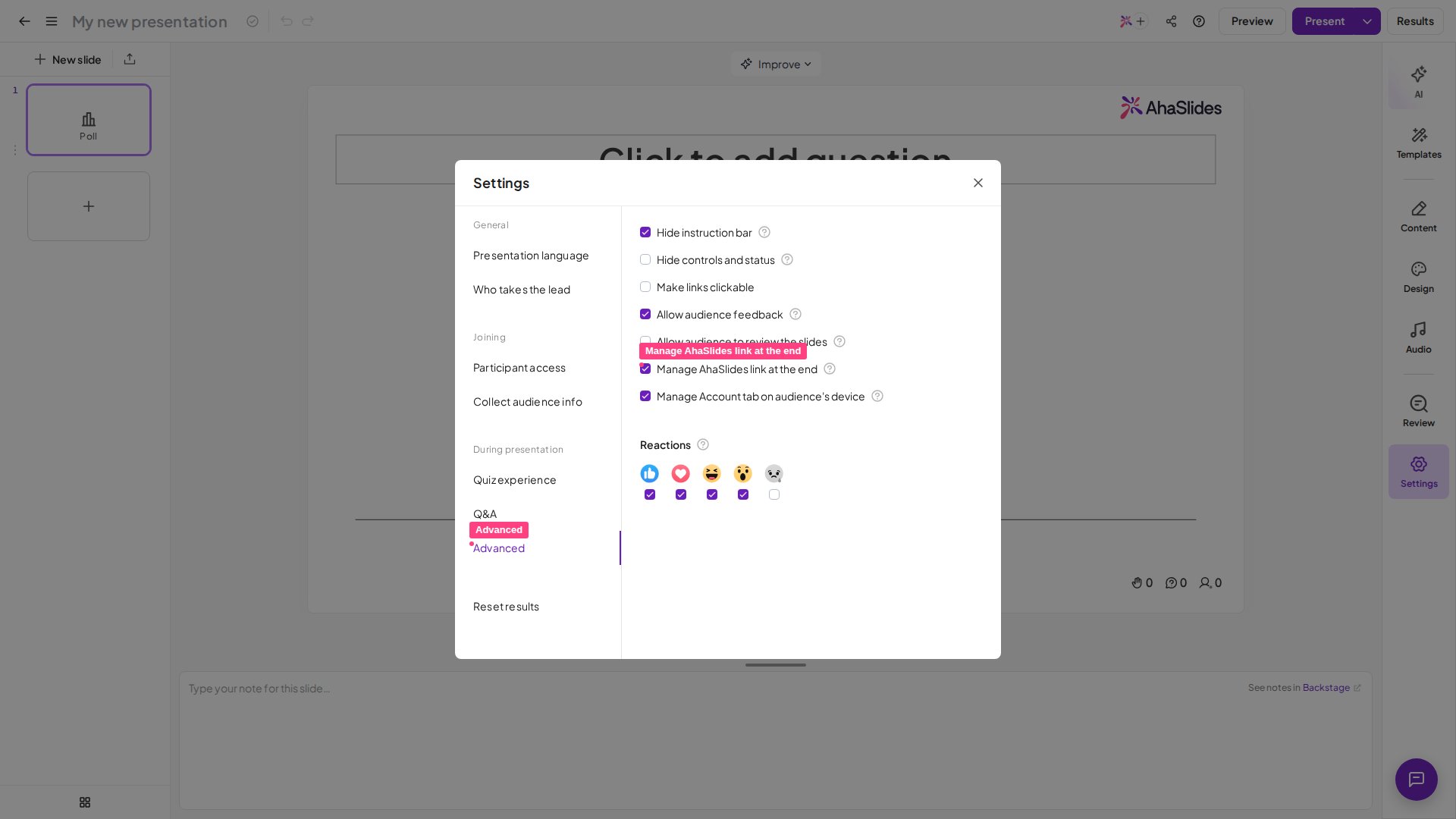 Если навести курсор на значок вопросительного знака рядом с настройкой,
появится подсказка: «Presenters can hide or show the AhaSlides link at the end of the
presentation.»
## Часто задаваемые вопросы
Ссылка включена по умолчанию. Отключите её с помощью настройки **Manage AhaSlides link at
the end** на вкладке **Дополнительно** (Advanced) меню настроек. Если настройка
заблокирована и предлагает перейти на другой план, скрытие ссылки не входит
в ваш текущий тарифный план — оно доступно на платных планах.
Нет. Эта настройка управляет именно ссылкой на регистрацию **Get AhaSlides for free**.
Сообщение с благодарностью, которое аудитория видит в конце, остаётся
на месте.
Ищете другие изменения брендинга?
* Чтобы убрать или заменить логотип в правом верхнем углу каждого слайда, см. [Удаление и замена логотипа](/ru/branding/removing-and-changing-the-logo).
* Чтобы настроить цвета, шрифты и фон презентации, см. [Создание темы](/ru/branding/design-your-theme-on-ahaslides).
Всё ещё не получается? Напишите нам на [hi@ahaslides.com](mailto:hi@ahaslides.com), и мы с радостью поможем.
This documentation is built and hosted on [Mintlify](https://mintlify.com), a developer documentation platform.
Если навести курсор на значок вопросительного знака рядом с настройкой,
появится подсказка: «Presenters can hide or show the AhaSlides link at the end of the
presentation.»
## Часто задаваемые вопросы
Ссылка включена по умолчанию. Отключите её с помощью настройки **Manage AhaSlides link at
the end** на вкладке **Дополнительно** (Advanced) меню настроек. Если настройка
заблокирована и предлагает перейти на другой план, скрытие ссылки не входит
в ваш текущий тарифный план — оно доступно на платных планах.
Нет. Эта настройка управляет именно ссылкой на регистрацию **Get AhaSlides for free**.
Сообщение с благодарностью, которое аудитория видит в конце, остаётся
на месте.
Ищете другие изменения брендинга?
* Чтобы убрать или заменить логотип в правом верхнем углу каждого слайда, см. [Удаление и замена логотипа](/ru/branding/removing-and-changing-the-logo).
* Чтобы настроить цвета, шрифты и фон презентации, см. [Создание темы](/ru/branding/design-your-theme-on-ahaslides).
Всё ещё не получается? Напишите нам на [hi@ahaslides.com](mailto:hi@ahaslides.com), и мы с радостью поможем.
This documentation is built and hosted on [Mintlify](https://mintlify.com), a developer documentation platform.