> ## Documentation Index
> Fetch the complete documentation index at: https://docs.ahaslides.com/llms.txt
> Use this file to discover all available pages before exploring further.
# Изменение шрифта и управление шрифтами
> Узнайте, как изменить шрифт презентации AhaSlides и собрать собственную библиотеку любимых шрифтов для быстрого доступа.
Вы можете изменить шрифт во всей презентации AhaSlides и собрать любимые шрифты, чтобы они всегда были под рукой.
Эта функция доступна не на всех тарифных планах; если ваш её не включает, вам предложат перейти на другой план.
## Изменение шрифта
В редакторе AhaSlides выберите любой слайд презентации.
Перейдите в правую колонку, выберите вкладку **Дизайн** (Design) и прокрутите вниз до раздела **Текст** (Text).
С помощью раскрывающегося меню выберите нужный шрифт.
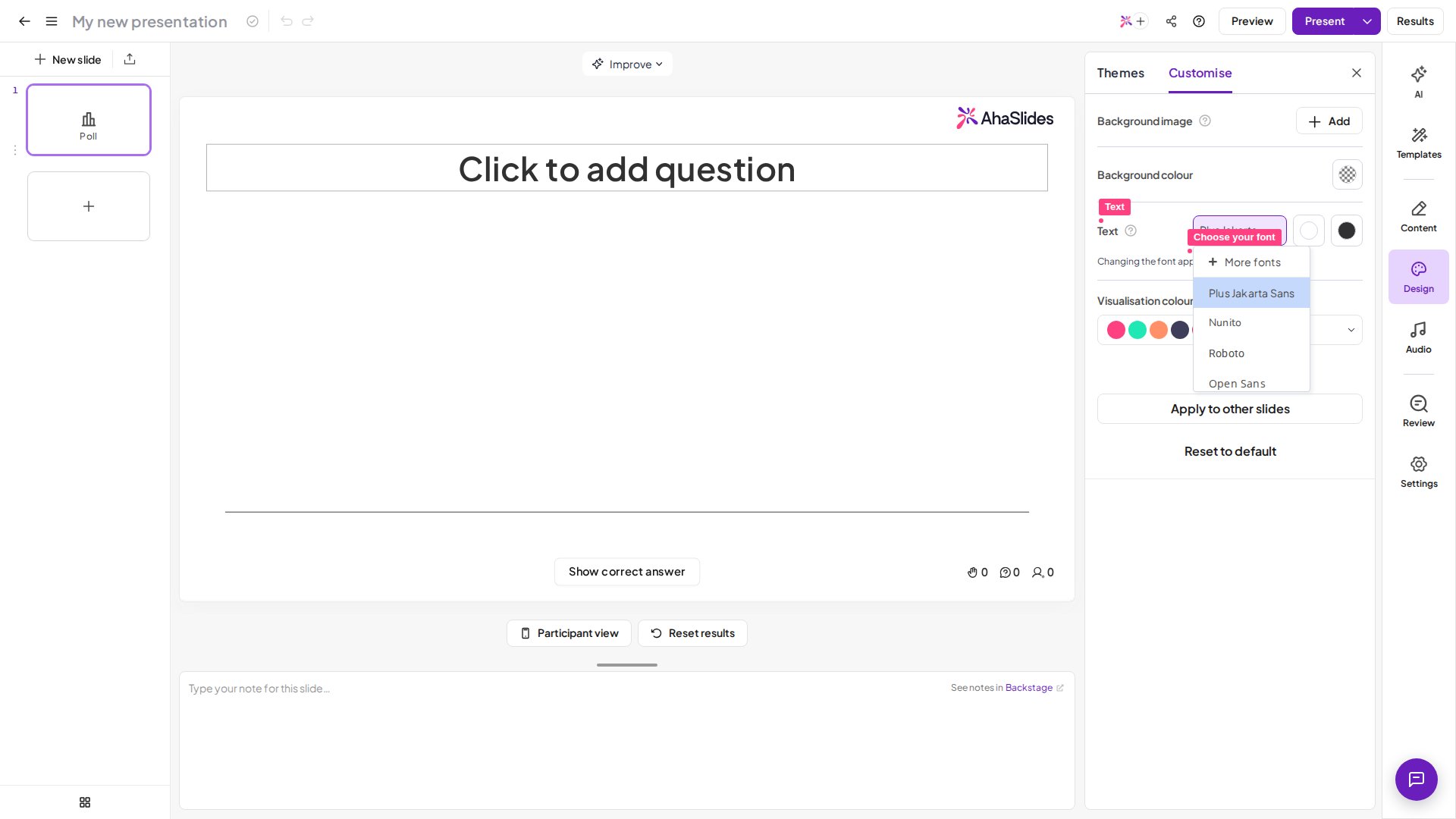 Это изменит шрифт во всей презентации. Он также будет виден на экранах вашей аудитории. Выбор шрифта доступен не на всех тарифных планах; если ваш его не включает, при выборе шрифта вам предложат перейти на другой план.
## Управление шрифтами
Библиотека шрифтов тоже доступна не на всех тарифных планах; если ваш её не включает, вам предложат перейти на другой план.
Нажмите раскрывающееся меню под разделом **Текст** (Text) на вкладке **Дизайн** (Design) слайда, затем выберите вверху пункт **Больше шрифтов** (More fonts). Откроется библиотека шрифтов.
Выберите из большего набора из 250 шрифтов те, что составят вашу подборку. Для каждого шрифта, которым хотите пользоваться, отметьте флажок рядом с его названием — он добавится в колонку **My fonts** справа.
Когда закончите выбирать шрифты, нажмите **Готово** (Done). Эти шрифты теперь доступны в раскрывающемся меню **Текст** (Text).
Это изменит шрифт во всей презентации. Он также будет виден на экранах вашей аудитории. Выбор шрифта доступен не на всех тарифных планах; если ваш его не включает, при выборе шрифта вам предложат перейти на другой план.
## Управление шрифтами
Библиотека шрифтов тоже доступна не на всех тарифных планах; если ваш её не включает, вам предложат перейти на другой план.
Нажмите раскрывающееся меню под разделом **Текст** (Text) на вкладке **Дизайн** (Design) слайда, затем выберите вверху пункт **Больше шрифтов** (More fonts). Откроется библиотека шрифтов.
Выберите из большего набора из 250 шрифтов те, что составят вашу подборку. Для каждого шрифта, которым хотите пользоваться, отметьте флажок рядом с его названием — он добавится в колонку **My fonts** справа.
Когда закончите выбирать шрифты, нажмите **Готово** (Done). Эти шрифты теперь доступны в раскрывающемся меню **Текст** (Text).
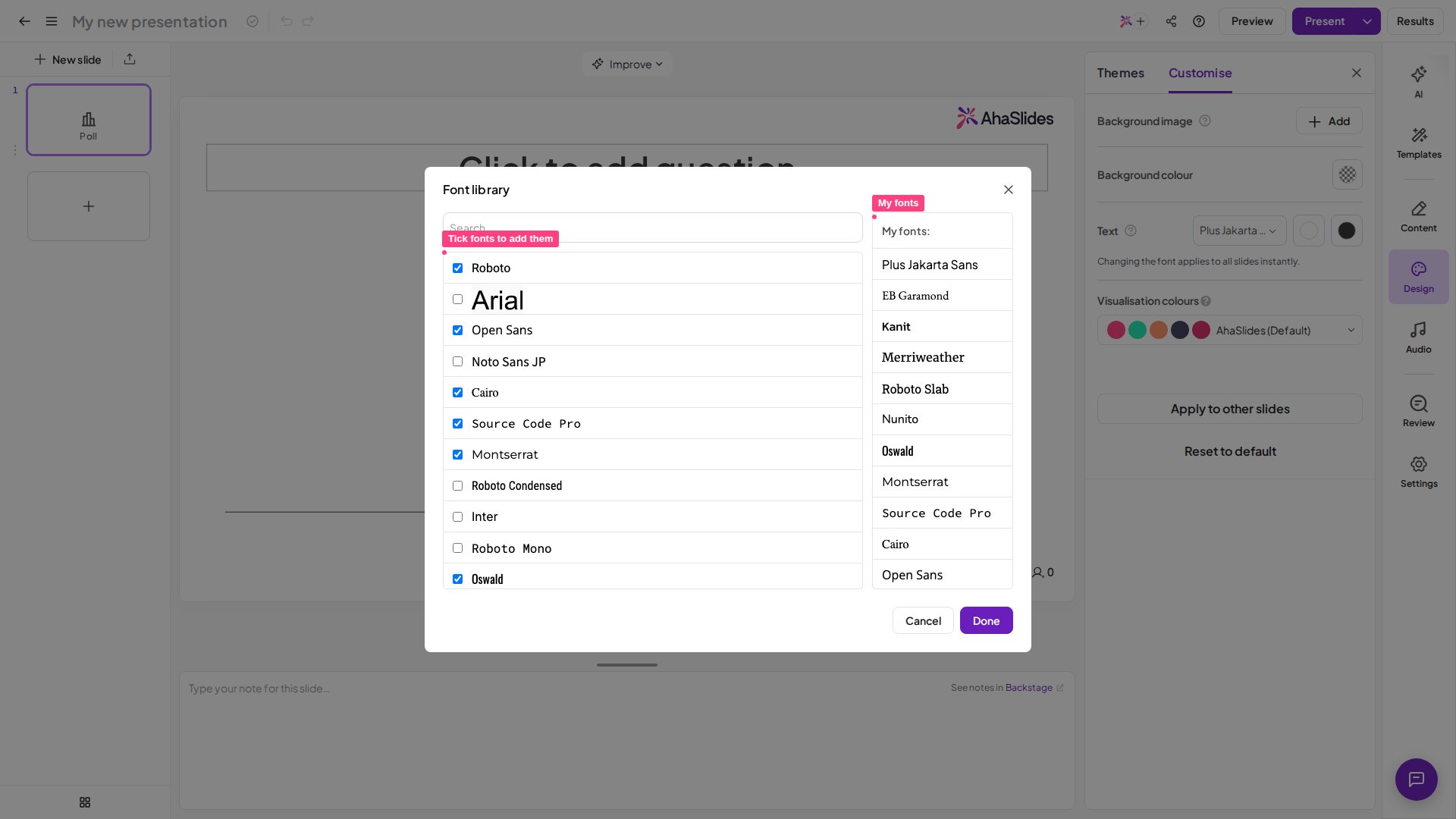 Когда вы выберете шрифты в библиотеке, они сразу станут доступны **во всех презентациях вашего аккаунта**.
## Шрифты на слайде Content
У слайда Content есть собственная небольшая библиотека шрифтов, которая отображается в левом верхнем углу редактора при редактировании текста.
Тем не менее можно выбрать шрифт из вашей библиотеки шрифтов: откройте вкладку **Дизайн** (Design) и найдите нужный шрифт в раскрывающемся меню **Текст** (Text).
В настоящее время **импортировать шрифты** в AhaSlides **нельзя**.
## Изменение размера шрифта
В большинстве типов слайдов, включая викторины, Poll и Word Cloud, размер шрифта задаётся **автоматически** и не настраивается вручную. Размер заголовка слайда зависит от его длины: чем больше символов, тем мельче шрифт, чтобы заголовок всегда помещался на экране. Если заголовок вдруг стал мельче, чем раньше, значит, он стал достаточно длинным, чтобы перейти к следующему размеру, — если его сократить или перефразировать, шрифт снова станет крупнее.
Чтобы задать размер шрифта **вручную**, используйте [слайд Content](/ru/using-slide-types/using-the-content-v2-slide). У каждого текстового блока на слайде Content есть собственный элемент управления размером шрифта на панели инструментов редактирования, поэтому вы можете сделать любой фрагмент текста настолько крупным или мелким, как хотите.
**Остались вопросы?**
Свяжитесь с нашей службой поддержки: если вы вошли в аккаунт, нажмите на значок чата в правом нижнем углу панели управления; в остальных случаях [напишите нам здесь](https://ahaslides.com/contact-us/) или отправьте письмо на [hi@ahaslides.com](mailto:hi@ahaslides.com).
Хотите пообщаться с другими пользователями? Присоединяйтесь к [сообществу AhaSlides](https://community.ahaslides.com/): делитесь советами, предлагайте новые функции и смотрите, как другие вовлекают свою аудиторию.
This documentation is built and hosted on [Mintlify](https://mintlify.com), a developer documentation platform.
Когда вы выберете шрифты в библиотеке, они сразу станут доступны **во всех презентациях вашего аккаунта**.
## Шрифты на слайде Content
У слайда Content есть собственная небольшая библиотека шрифтов, которая отображается в левом верхнем углу редактора при редактировании текста.
Тем не менее можно выбрать шрифт из вашей библиотеки шрифтов: откройте вкладку **Дизайн** (Design) и найдите нужный шрифт в раскрывающемся меню **Текст** (Text).
В настоящее время **импортировать шрифты** в AhaSlides **нельзя**.
## Изменение размера шрифта
В большинстве типов слайдов, включая викторины, Poll и Word Cloud, размер шрифта задаётся **автоматически** и не настраивается вручную. Размер заголовка слайда зависит от его длины: чем больше символов, тем мельче шрифт, чтобы заголовок всегда помещался на экране. Если заголовок вдруг стал мельче, чем раньше, значит, он стал достаточно длинным, чтобы перейти к следующему размеру, — если его сократить или перефразировать, шрифт снова станет крупнее.
Чтобы задать размер шрифта **вручную**, используйте [слайд Content](/ru/using-slide-types/using-the-content-v2-slide). У каждого текстового блока на слайде Content есть собственный элемент управления размером шрифта на панели инструментов редактирования, поэтому вы можете сделать любой фрагмент текста настолько крупным или мелким, как хотите.
**Остались вопросы?**
Свяжитесь с нашей службой поддержки: если вы вошли в аккаунт, нажмите на значок чата в правом нижнем углу панели управления; в остальных случаях [напишите нам здесь](https://ahaslides.com/contact-us/) или отправьте письмо на [hi@ahaslides.com](mailto:hi@ahaslides.com).
Хотите пообщаться с другими пользователями? Присоединяйтесь к [сообществу AhaSlides](https://community.ahaslides.com/): делитесь советами, предлагайте новые функции и смотрите, как другие вовлекают свою аудиторию.
This documentation is built and hosted on [Mintlify](https://mintlify.com), a developer documentation platform.