> ## Documentation Index
> Fetch the complete documentation index at: https://docs.ahaslides.com/llms.txt
> Use this file to discover all available pages before exploring further.
# Удаление и замена логотипа AhaSlides
> Узнайте, как удалить или заменить стандартный логотип на всех слайдах презентации. Эта функция доступна не на всех тарифных планах.
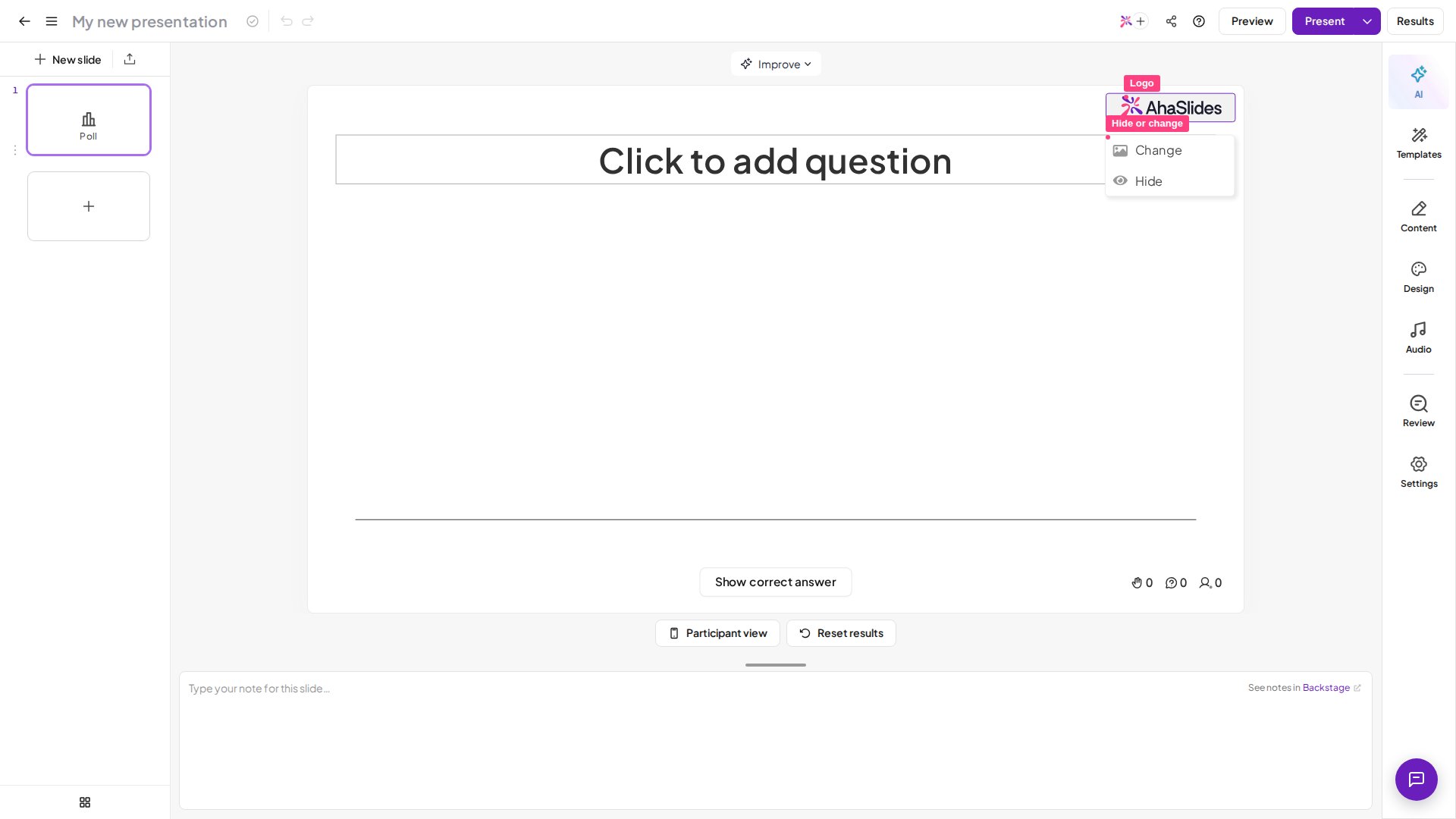
Вы можете скрыть логотип в правом верхнем углу слайдов или заменить его своим логотипом или изображением. Для этого нажмите на логотип в правом верхнем углу холста слайда в редакторе и выберите **Изменить** (Change) или **Hide**.
Эта функция доступна не на всех тарифных планах; если ваш её не включает, вам предложат перейти на другой план.
## Что такое логотип
Логотип находится в правом верхнем углу всех слайдов презентации. Аудитория видит его на экранах телефонов, а ведущий — на своём экране.
По умолчанию это логотип AhaSlides, но на тарифных планах, где это предусмотрено, его можно скрыть или заменить своим. Достаточно сделать это один раз на любом слайде, и изменение применится ко всей презентации.
## Скрытие логотипа
Если скрыть логотип, в правом верхнем углу слайдов **не будет никакого логотипа**.
Откройте редактор AhaSlides и наведите курсор на логотип в правом верхнем углу холста презентации.
Нажмите на логотип и выберите **Hide**.
Чтобы снова показать логотип, наведите курсор на пустое место в правом верхнем углу и нажмите **Unhide**.
 ## Замена логотипа
Вы можете заменить логотип AhaSlides своим или любым другим изображением или GIF. Он будет отображаться в правом верхнем углу каждого слайда.
Откройте редактор AhaSlides и наведите курсор на логотип в правом верхнем углу холста презентации.
Нажмите на логотип и выберите **Изменить** (Change).
Загрузите свой логотип.
Чтобы вернуть исходный логотип AhaSlides, наведите курсор на логотип и нажмите **Перезагрузить** (Reset).
## Рекомендуемый размер логотипа
Чтобы логотип был чётким на любом экране:
1. **Форма** — широкая, горизонтальная, с соотношением сторон примерно 4,5:1. Логотип отображается в горизонтальной рамке в правом верхнем углу, а при загрузке изображение обрезается по этому соотношению, поэтому у квадратного или вытянутого вверх логотипа верх и низ будут обрезаны.
2. **Размеры** — идеально около 720 x 160 пикселей. Можно и больше, изображение уменьшится до нужного размера; очень маленькие изображения могут выглядеть размытыми на большом экране или проекторе.
3. **Формат** — PNG с прозрачным фоном лучше всего смотрится в любой теме. JPG и GIF тоже подходят.
4. **Размер файла** — не более 15 МБ.
Если ваш логотип квадратный или составной (например, значок над названием компании), используйте здесь его горизонтальную версию, чтобы ничего не обрезалось.
**Остались вопросы?**
Свяжитесь с нашей службой поддержки: если вы вошли в аккаунт, нажмите на значок чата в правом нижнем углу панели управления; в остальных случаях [напишите нам здесь](https://ahaslides.com/contact-us/) или отправьте письмо на [hi@ahaslides.com](mailto:hi@ahaslides.com).
Хотите пообщаться с другими пользователями? Присоединяйтесь к [сообществу AhaSlides](https://community.ahaslides.com/): делитесь советами, предлагайте новые функции и смотрите, как другие вовлекают свою аудиторию.
This documentation is built and hosted on [Mintlify](https://mintlify.com), a developer documentation platform.
## Замена логотипа
Вы можете заменить логотип AhaSlides своим или любым другим изображением или GIF. Он будет отображаться в правом верхнем углу каждого слайда.
Откройте редактор AhaSlides и наведите курсор на логотип в правом верхнем углу холста презентации.
Нажмите на логотип и выберите **Изменить** (Change).
Загрузите свой логотип.
Чтобы вернуть исходный логотип AhaSlides, наведите курсор на логотип и нажмите **Перезагрузить** (Reset).
## Рекомендуемый размер логотипа
Чтобы логотип был чётким на любом экране:
1. **Форма** — широкая, горизонтальная, с соотношением сторон примерно 4,5:1. Логотип отображается в горизонтальной рамке в правом верхнем углу, а при загрузке изображение обрезается по этому соотношению, поэтому у квадратного или вытянутого вверх логотипа верх и низ будут обрезаны.
2. **Размеры** — идеально около 720 x 160 пикселей. Можно и больше, изображение уменьшится до нужного размера; очень маленькие изображения могут выглядеть размытыми на большом экране или проекторе.
3. **Формат** — PNG с прозрачным фоном лучше всего смотрится в любой теме. JPG и GIF тоже подходят.
4. **Размер файла** — не более 15 МБ.
Если ваш логотип квадратный или составной (например, значок над названием компании), используйте здесь его горизонтальную версию, чтобы ничего не обрезалось.
**Остались вопросы?**
Свяжитесь с нашей службой поддержки: если вы вошли в аккаунт, нажмите на значок чата в правом нижнем углу панели управления; в остальных случаях [напишите нам здесь](https://ahaslides.com/contact-us/) или отправьте письмо на [hi@ahaslides.com](mailto:hi@ahaslides.com).
Хотите пообщаться с другими пользователями? Присоединяйтесь к [сообществу AhaSlides](https://community.ahaslides.com/): делитесь советами, предлагайте новые функции и смотрите, как другие вовлекают свою аудиторию.
This documentation is built and hosted on [Mintlify](https://mintlify.com), a developer documentation platform.