> ## Documentation Index
> Fetch the complete documentation index at: https://docs.ahaslides.com/llms.txt
> Use this file to discover all available pages before exploring further.
# Смена языка интерфейса
> Как изменить язык интерфейса ведущего и язык отображения для аудитории в AhaSlides: это две независимые настройки.
В AhaSlides есть две отдельные языковые настройки: для интерфейса ведущего, который видите вы, и для отображения на устройствах аудитории, которое видят участники. Каждую можно задать независимо, так что презентацию можно вести на одном языке, а свои меню оставить на другом.
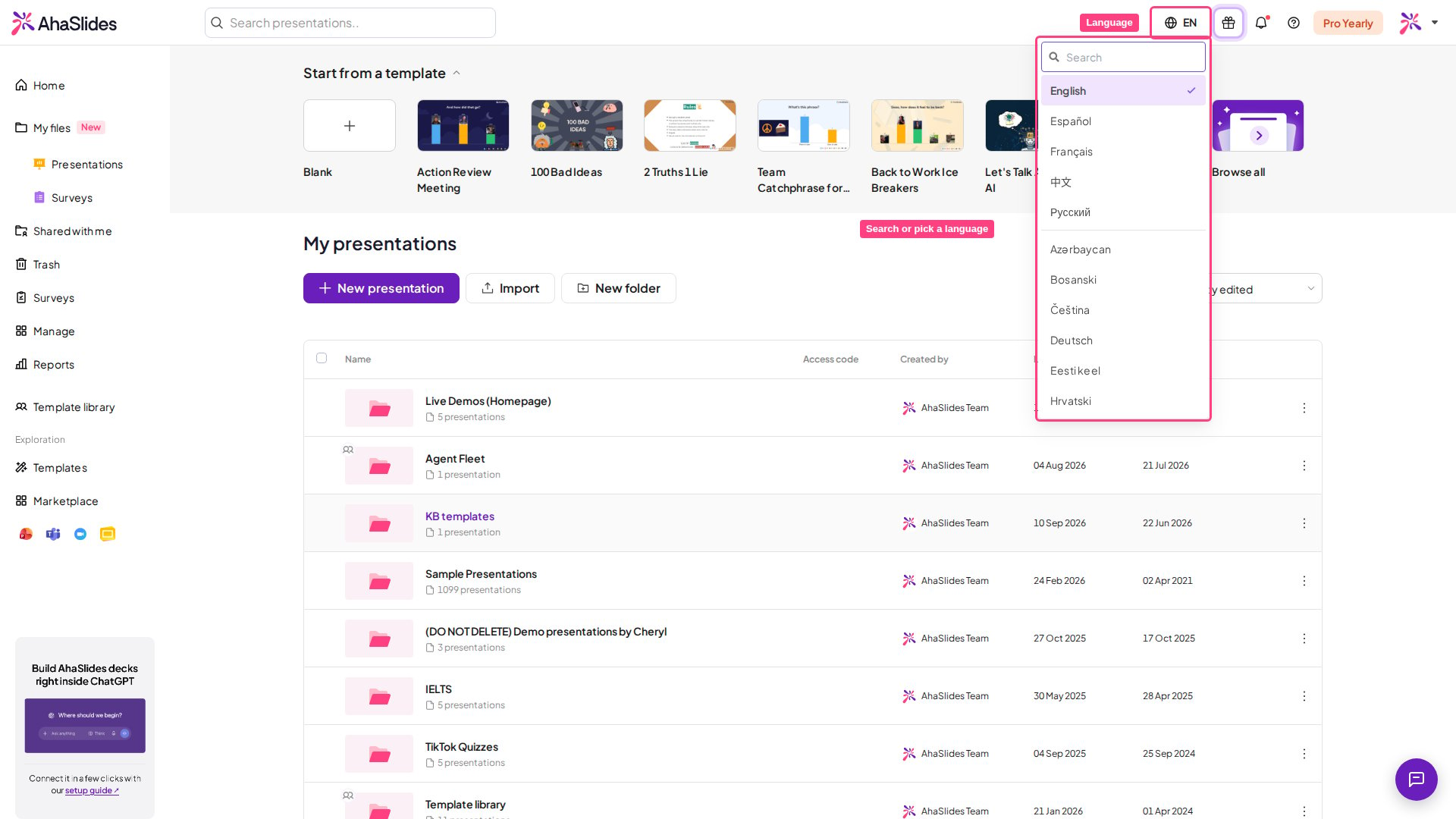
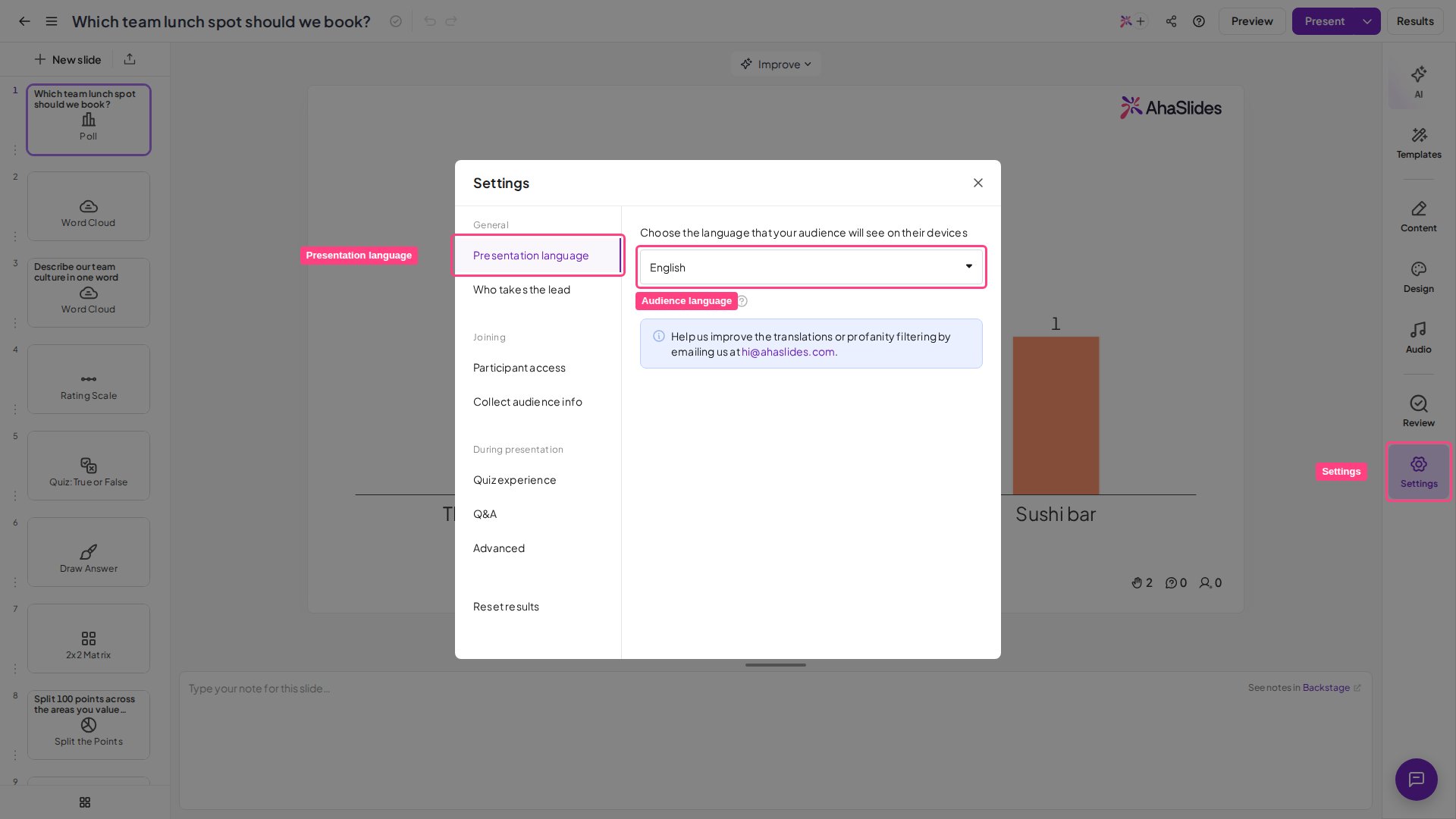
Чтобы сменить язык своего интерфейса, нажмите **globe icon** в правом верхнем углу панели управления и выберите язык. Чтобы изменить язык, который видят участники, откройте **Настройки** (Settings) в редакторе и выберите **Язык презентации** (Presentation language).
## Перед началом
Эти две настройки независимы. Смена языка интерфейса ведущего не меняет то, что видит аудитория, а смена языка отображения для аудитории не меняет ваши меню.
## Смена языка в приложении ведущего
Язык интерфейса ведущего определяет меню, кнопки и подписи, которые вы видите как ведущий. Эта настройка действует для всего вашего аккаунта.
Войдите в свой аккаунт AhaSlides и откройте панель управления.
Нажмите **globe icon** в правом верхнем углу панели управления.
Откроется раскрывающийся список с полем поиска вверху; над полным списком закреплены самые популярные языки, а тот, которым вы пользуетесь сейчас, показан первым. Начните вводить название языка или его двух- или трёхбуквенный код (например, `vi` или `vie` для Tiếng Việt), либо прокрутите список, чтобы просмотреть все поддерживаемые языки. Выберите нужный язык, и интерфейс сразу переключится.
Сейчас приложение ведущего доступно на 34 языках: Azərbaycan, العربية (Beta), Bosanski, Čeština, Deutsch, Eesti keel, English, Español, Français, Hrvatski, Íslenska, Italiano, Latviešu, Lietuvių, Magyar, Nederlands, Norsk, Polski, Português, Română, Shqip, Slovenčina, Srpski (Latinica), Suomi, Tiếng Việt, Български, Македонски, Ελληνικά, Русский, Српски (Ћирилица), Українська, 中文, 日本語 и 한국어.
## Смена языка отображения для аудитории
Язык отображения для аудитории задаёт язык текста AhaSlides на устройствах участников: экран входа, кнопки и системные сообщения. Он не переводит написанные вами вопросы и варианты ответов — их нужно писать на языке аудитории самостоятельно. Эта настройка действует для каждой презентации отдельно и находится в настройках презентации, поэтому в разных презентациях можно использовать разные языки для аудитории.
Откройте любую презентацию в редакторе или создайте новую.
Нажмите значок **Настройки** (Settings) на правой панели.
В панели настроек нажмите **Язык презентации** (Presentation language) в меню слева.
В раскрывающемся списке выберите язык вашей аудитории. Изменение вступает в силу сразу.
Сейчас язык отображения для аудитории доступен на 39 языках: Azərbaycan, العربية (Beta), Bahasa Indonesia, Bosanski, Čeština, Dansk, Deutsch, Eesti keel, English, Español, Français, Hrvatski, Íslenska, Italiano, Latviešu Valoda, Lietuvių, Magyar, Nederlands, Norsk, Polski, Português, Română, Shqip, Slovenčina, Slovenščina, Srpski (Latinica), Suomi, Svenska, Tiếng Việt, Türkçe, Български, Македонски, Ελληνικά, Русский, Српски (Ћирилица), Українська, 日本語, 中文 и 한국어.
Если языка нет в этом списке, для отображения у аудитории он недоступен. В новых презентациях по умолчанию для аудитории установлен английский.
Некоторые языки доступны для отображения у аудитории, но не для интерфейса ведущего, в том числе Bahasa Indonesia, Dansk и Svenska.
## Что языковые настройки меняют и что не меняют
Обе языковые настройки управляют только интерфейсом AhaSlides: меню, кнопками, экраном входа и системными подписями, например **Подтвердить** (Submit) или **Waiting for the presenter**.
Ни одна из настроек не переводит контент, который вы написали сами. Заголовки вопросов, варианты ответов и любой другой текст, введённый в слайды, остаются точно такими, как вы их ввели, на том языке, на котором вы их написали.
Если установить французский язык отображения для аудитории, ваши английские вопросы не станут французскими. Чтобы вести презентацию на другом языке, напишите текст слайдов на этом языке самостоятельно.
## Часто задаваемые вопросы
Нажмите **globe icon** в правом верхнем углу панели управления. В раскрывающемся списке введите текст в поле поиска, чтобы отфильтровать список (самые популярные языки закреплены вверху), затем выберите нужный язык. Интерфейс сразу переключится, а настройка действует для всего вашего аккаунта.
Откройте презентацию, нажмите значок **Настройки** (Settings) на правой панели, выберите **Язык презентации** (Presentation language), затем выберите язык аудитории в раскрывающемся списке. Эта настройка действует для каждой презентации отдельно, поэтому в разных презентациях можно использовать разные языки для аудитории.
Интерфейс ведущего доступен на 34 языках, а отображение для аудитории — на 39. Списки немного различаются, поэтому язык может быть доступен для одного, но не для другого.
Да, в тексте, который вы пишете. AhaSlides определяет направление каждого абзаца по первой букве, поэтому арабский, иврит и другой текст справа налево читается справа налево в ваших слайдах — и в редакторе, и на устройствах аудитории. Это касается заголовков слайдов, вариантов ответов, текстовых слайдов и слайдов со списками, а также того, что вводят участники, например ответов Open Ended и записей [Word Cloud](/ru/using-slide-types/using-the-word-cloud-slide). Английский и другой текст слева направо остаётся слева направо, даже на том же слайде.
Арабский также доступен как язык интерфейса ведущего и язык отображения для аудитории. Он указан в обоих списках языков как **العربية (Beta)**. Иврита среди перечисленных выше языков нет. Если вам нужен другой язык интерфейса, напишите нам на [hi@ahaslides.com](mailto:hi@ahaslides.com), чтобы мы зафиксировали ваш запрос.
Язык интерфейса ведущего и язык отображения для аудитории — две независимые настройки. Смена ваших меню не меняет то, что видит аудитория, а смена языка отображения для аудитории не меняет ваши меню.
Да. Поскольку эти две настройки независимы, вы можете оставить меню ведущего на одном языке, а для конкретной презентации выбрать другой язык отображения для аудитории.
Так и должно быть. Языковые настройки локализуют интерфейс AhaSlides — меню, кнопки, экран входа и системные подписи, — но не переводят контент, который вы написали сами. Текст слайдов остаётся таким, как вы его ввели, поэтому если вопросы написаны по-английски, они останутся английскими при любом выбранном языке. Чтобы вести презентацию на другом языке, напишите текст слайдов на этом языке самостоятельно.
Если проблема не решилась, напишите нам на [hi@ahaslides.com](mailto:hi@ahaslides.com).
**Остались вопросы?**
Свяжитесь с нашей службой поддержки: если вы вошли в аккаунт, нажмите на значок чата в правом нижнем углу панели управления; в остальных случаях [напишите нам здесь](https://ahaslides.com/contact-us/) или отправьте письмо на [hi@ahaslides.com](mailto:hi@ahaslides.com).
Хотите пообщаться с другими пользователями? Присоединяйтесь к [сообществу AhaSlides](https://community.ahaslides.com/): делитесь советами, предлагайте новые функции и смотрите, как другие вовлекают свою аудиторию.
This documentation is built and hosted on [Mintlify](https://mintlify.com), a developer documentation platform.