> ## Documentation Index
> Fetch the complete documentation index at: https://docs.ahaslides.com/llms.txt
> Use this file to discover all available pages before exploring further.
# Сбор информации об аудитории
> Как собирать информацию об аудитории в AhaSlides через форму входа или слайд Open Ended или Brainstorm, включая стандартные и пользовательские поля.
Собирайте информацию об аудитории, например имена, адреса электронной почты и названия организаций, до входа участников в презентацию или когда они отвечают на слайд Open Ended или Brainstorm.
## Перед началом
Сбор информации об аудитории и её скачивание в экспорте Excel после презентации доступны не на всех тарифных планах; если ваш план их не включает, вам предложат перейти на другой. Сам отчёт описан в статье [Отчёт о презентации AhaSlides](/ru/after-the-presentation/your-ahaslides-presentation-report).
## Сбор информации об аудитории
Информацию об аудитории можно собирать в двух местах: в форме входа или на слайде Open Ended или Brainstorm.
### В меню настроек
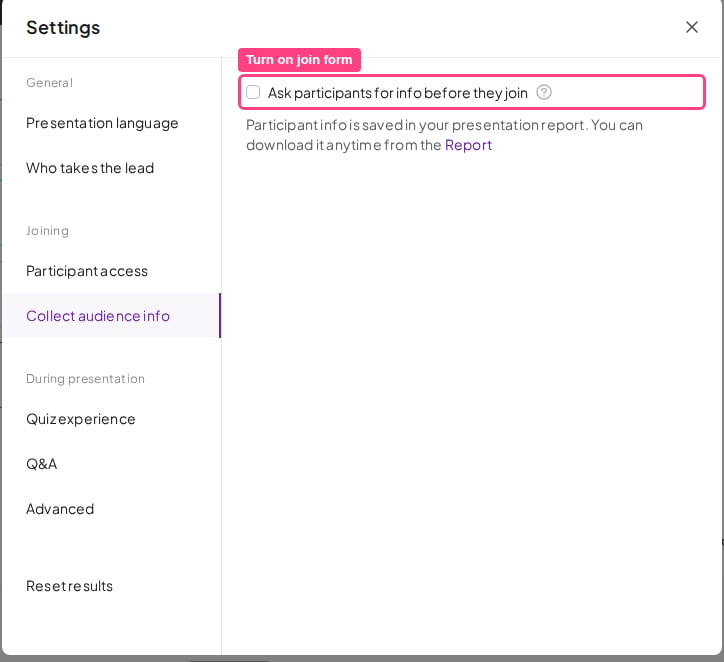
Откройте меню **Настройки** (Settings) и нажмите **Соберите информацию об аудитории** (Collect audience info).
Установите флажок **Запрашивать информацию у участников перед входом** (Ask participants for info before they join). Участники увидят форму, которую они заполняют при входе в вашу презентацию.
Напишите заголовок формы, затем нажмите кнопку рядом с **Добавить поля** (Add fields), чтобы выбрать, какие поля добавить.
 ### На слайде Open Ended или Brainstorm
При редактировании слайда Open Ended или Brainstorm нажмите кнопку рядом с **Соберите информацию об аудитории** (Collect audience info). Информация будет собираться у участников, когда они отвечают на этот конкретный слайд.
Нажмите на поле, которое хотите добавить.
## Добавление информационных полей
Можно добавить до 8 полей: 3 стандартных (имя, почта, аватар) и до 5 пользовательских.
### Стандартные поля
Чтобы добавить стандартное поле, после нажатия кнопки добавления выберите одно из трёх стандартных полей. Переименовать стандартное поле нельзя, но можно изменить вопрос, который участники видят на своих устройствах.
### Пользовательские поля
Чтобы добавить пользовательское поле, после нажатия кнопки добавления выберите **Custom field +**. Откроется окно для настройки поля со следующими параметрами:
* **Название поля** (Field name): ваша внутренняя метка, которая используется для сортировки или фильтрации данных в отчёте Excel. Участники это название не видят.
* **Вопрос, показываемый участникам** (Question shown to participants): вопрос или подпись, которые участники видят при заполнении формы.
* **Обязательно** (Required): включите этот переключатель, чтобы поле было обязательным для участников.
Заполнив поля в окне, нажмите **Добавить поле** (Add field), чтобы создать пользовательское поле. Оно появится в списке.
### Изменение порядка и редактирование полей
Чтобы удалить поле или сделать его обязательным, нажмите кнопку с тремя точками рядом с ним. В списке **Соберите информацию об аудитории** (Collect audience info) самого слайда то же меню содержит ещё **Hide on slide**: поле продолжает собираться, но не отображается на слайде. Чтобы изменить порядок полей, перетащите их за кнопку с шестью точками в начале каждого поля.
## Что участники видят на своих устройствах
Когда участники присоединяются к презентации, они видят форму, в которой нужно ввести запрошенную вами информацию, прежде чем войти.
При входе участники видят тот же фон, что и на слайде, который в этот момент показывает ведущий.
## Кто уже присоединился
Имена присоединившихся людей в реальном времени появляются в лобби викторины. Отдельного живого списка присоединившихся имён на слайдах других типов нет. После презентации полный список находится на листе **участники** (Participants) в экспорте Excel.
## Собранная информация в экспорте Excel
Когда участники вводят информацию, она сохраняется в файле Excel, в котором находится полный отчёт о презентации.
Если ваш план включает экспорт в Excel, этот файл можно скачать из [отчёта о презентации](/ru/after-the-presentation/your-ahaslides-presentation-report): нажмите **Экспорт** (Export), затем выберите **Excel** (см. [Экспорт данных в Excel](/ru/after-the-presentation/export-data-to-excel)). Откройте скачанный файл и перейдите на лист **участники** (Participants), чтобы увидеть всю собранную информацию об участниках.
## Часто задаваемые вопросы
Откройте меню **Настройки** (Settings), нажмите **Соберите информацию об аудитории** (Collect audience info), установите флажок **Запрашивать информацию у участников перед входом** (Ask participants for info before they join), затем добавьте нужные поля. Информацию можно также собирать на отдельном слайде Open Ended или Brainstorm.
Да — используйте форму входа как список присутствующих. В **Настройки** (Settings) → **Соберите информацию об аудитории** (Collect audience info) включите **Запрашивать информацию у участников перед входом** (Ask participants for info before they join) и добавьте нужные поля — например, стандартные поля **Имя** (Name) и **Почта** (Email), а также пользовательское поле, скажем *Должность*, с отметкой **Обязательно** (Required). Каждый, кто присоединяется, заполняет форму перед входом, а полный список потом можно скачать на листе **участники** (Participants) отчёта Excel.
Форма появляется, как только кто-то присоединился, даже на титульном слайде. На первом вопросе викторины экран входа показывает имя, которое участник уже указал, уже заполненное и готовое к подтверждению.
После нажатия кнопки добавления выберите **Custom field +**. Можно задать внутреннее название поля, вопрос, показываемый участникам, и сделать ли поле обязательным.
Можно добавить до 8 полей: 3 стандартных (имя, почта, аватар) и до 5 пользовательских.
Она хранится в файле Excel вместе с отчётом о презентации. Скачайте его из отчёта о презентации: нажмите **Экспорт** (Export) и выберите **Excel**, затем откройте лист **участники** (Participants).
Нет. Сбор информации об аудитории доступен не на всех тарифных планах; если ваш план его не включает, вам предложат перейти на другой. То же относится к скачиванию собранной информации в экспорте Excel.
В AhaSlides нет встроенной «сегментации ответов» или живого фильтра, который делит результаты по группам аудитории прямо на экране. Тот же результат можно получить несколькими способами:
**Пусть ИИ в отчёте сделает сегментацию за вас (проще всего).** Откройте [отчёт о презентации](/ru/after-the-presentation/your-ahaslides-presentation-report) и воспользуйтесь функцией [Ask AI](/ru/ai-powered-features/using-ask-ai-on-your-presentation-report), затем попросите разбить ответы по полю группы, например: *«кратко опиши ответы, сгруппированные по полю Команда»*. Она создаст сегментированную сводку из собранных данных без работы с таблицами. (Поле группы всё равно нужно собрать, как описано ниже.)
**Разбейте ответы по группам (сегментация или фильтр в Excel).** Если вы собираете поле группы, то после презентации можно сопоставить его с ответами:
1. Включите **Соберите информацию об аудитории** (Collect audience info) в настройках и добавьте пользовательское поле для группы (например, «Команда») или соберите его через поле на слайде Open Ended или Brainstorm.
2. После показа запросите экспорт Excel на странице **Отчет** (Report).
3. На листе **участники** (Participants) указан ID каждого участника и ваше поле группы. На листах **Quiz Answers** и **Opinion Answers** находятся их ответы, связанные тем же ID участника.
4. Создайте в Excel сводную таблицу по ID участника, чтобы сопоставить группу с ответами.
Информацию о группе нужно собирать во время презентации — добавить её задним числом нельзя.
**Разделяйте ответы во время показа или между сессиями.** Чтобы держать ответы раздельно, используйте [Скрытие результатов](/ru/presenting/hide-results), чтобы ответы не показывались на экране, пока вы не будете готовы, [Остановку приёма ответов](/ru/presenting/stop-submission), чтобы заблокировать слайд, или [Сброс результатов](/ru/after-the-presentation/resetting-the-results), чтобы начать новую сессию — каждый сброс записывается как отдельная сессия в вашем [отчёте о презентации](/ru/after-the-presentation/your-ahaslides-presentation-report).
**Остались вопросы?**
Свяжитесь с нашей службой поддержки: если вы вошли в аккаунт, нажмите на значок чата в правом нижнем углу панели управления; в остальных случаях [напишите нам здесь](https://ahaslides.com/contact-us/) или отправьте письмо на [hi@ahaslides.com](mailto:hi@ahaslides.com).
Хотите пообщаться с другими пользователями? Присоединяйтесь к [сообществу AhaSlides](https://community.ahaslides.com/): делитесь советами, предлагайте новые функции и смотрите, как другие вовлекают свою аудиторию.
This documentation is built and hosted on [Mintlify](https://mintlify.com), a developer documentation platform.
### На слайде Open Ended или Brainstorm
При редактировании слайда Open Ended или Brainstorm нажмите кнопку рядом с **Соберите информацию об аудитории** (Collect audience info). Информация будет собираться у участников, когда они отвечают на этот конкретный слайд.
Нажмите на поле, которое хотите добавить.
## Добавление информационных полей
Можно добавить до 8 полей: 3 стандартных (имя, почта, аватар) и до 5 пользовательских.
### Стандартные поля
Чтобы добавить стандартное поле, после нажатия кнопки добавления выберите одно из трёх стандартных полей. Переименовать стандартное поле нельзя, но можно изменить вопрос, который участники видят на своих устройствах.
### Пользовательские поля
Чтобы добавить пользовательское поле, после нажатия кнопки добавления выберите **Custom field +**. Откроется окно для настройки поля со следующими параметрами:
* **Название поля** (Field name): ваша внутренняя метка, которая используется для сортировки или фильтрации данных в отчёте Excel. Участники это название не видят.
* **Вопрос, показываемый участникам** (Question shown to participants): вопрос или подпись, которые участники видят при заполнении формы.
* **Обязательно** (Required): включите этот переключатель, чтобы поле было обязательным для участников.
Заполнив поля в окне, нажмите **Добавить поле** (Add field), чтобы создать пользовательское поле. Оно появится в списке.
### Изменение порядка и редактирование полей
Чтобы удалить поле или сделать его обязательным, нажмите кнопку с тремя точками рядом с ним. В списке **Соберите информацию об аудитории** (Collect audience info) самого слайда то же меню содержит ещё **Hide on slide**: поле продолжает собираться, но не отображается на слайде. Чтобы изменить порядок полей, перетащите их за кнопку с шестью точками в начале каждого поля.
## Что участники видят на своих устройствах
Когда участники присоединяются к презентации, они видят форму, в которой нужно ввести запрошенную вами информацию, прежде чем войти.
При входе участники видят тот же фон, что и на слайде, который в этот момент показывает ведущий.
## Кто уже присоединился
Имена присоединившихся людей в реальном времени появляются в лобби викторины. Отдельного живого списка присоединившихся имён на слайдах других типов нет. После презентации полный список находится на листе **участники** (Participants) в экспорте Excel.
## Собранная информация в экспорте Excel
Когда участники вводят информацию, она сохраняется в файле Excel, в котором находится полный отчёт о презентации.
Если ваш план включает экспорт в Excel, этот файл можно скачать из [отчёта о презентации](/ru/after-the-presentation/your-ahaslides-presentation-report): нажмите **Экспорт** (Export), затем выберите **Excel** (см. [Экспорт данных в Excel](/ru/after-the-presentation/export-data-to-excel)). Откройте скачанный файл и перейдите на лист **участники** (Participants), чтобы увидеть всю собранную информацию об участниках.
## Часто задаваемые вопросы
Откройте меню **Настройки** (Settings), нажмите **Соберите информацию об аудитории** (Collect audience info), установите флажок **Запрашивать информацию у участников перед входом** (Ask participants for info before they join), затем добавьте нужные поля. Информацию можно также собирать на отдельном слайде Open Ended или Brainstorm.
Да — используйте форму входа как список присутствующих. В **Настройки** (Settings) → **Соберите информацию об аудитории** (Collect audience info) включите **Запрашивать информацию у участников перед входом** (Ask participants for info before they join) и добавьте нужные поля — например, стандартные поля **Имя** (Name) и **Почта** (Email), а также пользовательское поле, скажем *Должность*, с отметкой **Обязательно** (Required). Каждый, кто присоединяется, заполняет форму перед входом, а полный список потом можно скачать на листе **участники** (Participants) отчёта Excel.
Форма появляется, как только кто-то присоединился, даже на титульном слайде. На первом вопросе викторины экран входа показывает имя, которое участник уже указал, уже заполненное и готовое к подтверждению.
После нажатия кнопки добавления выберите **Custom field +**. Можно задать внутреннее название поля, вопрос, показываемый участникам, и сделать ли поле обязательным.
Можно добавить до 8 полей: 3 стандартных (имя, почта, аватар) и до 5 пользовательских.
Она хранится в файле Excel вместе с отчётом о презентации. Скачайте его из отчёта о презентации: нажмите **Экспорт** (Export) и выберите **Excel**, затем откройте лист **участники** (Participants).
Нет. Сбор информации об аудитории доступен не на всех тарифных планах; если ваш план его не включает, вам предложат перейти на другой. То же относится к скачиванию собранной информации в экспорте Excel.
В AhaSlides нет встроенной «сегментации ответов» или живого фильтра, который делит результаты по группам аудитории прямо на экране. Тот же результат можно получить несколькими способами:
**Пусть ИИ в отчёте сделает сегментацию за вас (проще всего).** Откройте [отчёт о презентации](/ru/after-the-presentation/your-ahaslides-presentation-report) и воспользуйтесь функцией [Ask AI](/ru/ai-powered-features/using-ask-ai-on-your-presentation-report), затем попросите разбить ответы по полю группы, например: *«кратко опиши ответы, сгруппированные по полю Команда»*. Она создаст сегментированную сводку из собранных данных без работы с таблицами. (Поле группы всё равно нужно собрать, как описано ниже.)
**Разбейте ответы по группам (сегментация или фильтр в Excel).** Если вы собираете поле группы, то после презентации можно сопоставить его с ответами:
1. Включите **Соберите информацию об аудитории** (Collect audience info) в настройках и добавьте пользовательское поле для группы (например, «Команда») или соберите его через поле на слайде Open Ended или Brainstorm.
2. После показа запросите экспорт Excel на странице **Отчет** (Report).
3. На листе **участники** (Participants) указан ID каждого участника и ваше поле группы. На листах **Quiz Answers** и **Opinion Answers** находятся их ответы, связанные тем же ID участника.
4. Создайте в Excel сводную таблицу по ID участника, чтобы сопоставить группу с ответами.
Информацию о группе нужно собирать во время презентации — добавить её задним числом нельзя.
**Разделяйте ответы во время показа или между сессиями.** Чтобы держать ответы раздельно, используйте [Скрытие результатов](/ru/presenting/hide-results), чтобы ответы не показывались на экране, пока вы не будете готовы, [Остановку приёма ответов](/ru/presenting/stop-submission), чтобы заблокировать слайд, или [Сброс результатов](/ru/after-the-presentation/resetting-the-results), чтобы начать новую сессию — каждый сброс записывается как отдельная сессия в вашем [отчёте о презентации](/ru/after-the-presentation/your-ahaslides-presentation-report).
**Остались вопросы?**
Свяжитесь с нашей службой поддержки: если вы вошли в аккаунт, нажмите на значок чата в правом нижнем углу панели управления; в остальных случаях [напишите нам здесь](https://ahaslides.com/contact-us/) или отправьте письмо на [hi@ahaslides.com](mailto:hi@ahaslides.com).
Хотите пообщаться с другими пользователями? Присоединяйтесь к [сообществу AhaSlides](https://community.ahaslides.com/): делитесь советами, предлагайте новые функции и смотрите, как другие вовлекают свою аудиторию.
This documentation is built and hosted on [Mintlify](https://mintlify.com), a developer documentation platform.